
SAP Report Painter报表制作权威教程
步骤5—定义列(指标含特性)
定义基本同行项目中定义特性 如果库是ZJM,则基本关键指标一定要选择“业务货币” 注意:0期间表示年初结转数
步骤5—定义列(指标含特性)
在列中定义变量 定义公式同行项目中定义公式
步骤5—定义列(修改文本)
同样修改列文本信息
步骤6—修改行格式
从“格式化”菜单中选择“行”,修改行格式
Period Variables are Form and To , FY variable is single year
Variable creation in Configuration – GS12
Variables starting with 0 are SAP created
To get line items details. To verify if this done correctly it will show an * in front of the description
You can check the name of the program when you execute the report from GRR3
Navigation to create a transaction SE93
Copy the name of the program to attach it to the transaction code
Navigation to Report Painter
Navigation to creation of Groups
Adding accounts to report Groups
Library Selection
Give name to the report here
Formatting the report
To attach the transaction to a particular portion in the menu we need to go to Area Menus SE43
F000 is Fin. Acct Info System
After clicking on Change mode click on EXTEND
步骤6—修改行格式
根据需要选择是否有上、下划线,是否需要强调颜色,和小数格式
小数格式是指在原来的数值前加一个负号,如原来显示的是-100, 则选上此选项,就显示为100
步骤7—修改列格式
从“格式化”菜单中选择“列”,修改列格式 如要显示小数点后2位,则“小数点后的位数”要选择“0.00”, 标尺因子为1。其他与行格式相同
步骤11—分配报表组
也可以在编制报表时分配到已存在的报表组中,或新建报表组
进入路径见上图
步骤11—定义报表组
如该报表已指定报表组,则可以分配其他报表组,如没有分配报 表组,则在这里输入报表组代码,系统新创建一个报表组 该例是已分配过报表组
步骤12—执行
无误后,执行该报表
这些选择值都是在报表定义中定义为变量的,包括一般 数据、行项目和列
• CCSS --– 费用(成本中心,、内部订单、项目)
• 报表编写器只能从一个表中取数
路径
步骤1—定义报表代码和描述
•选择库,我们常用的是ZJM
•输入表代码和描述,代码要以Z开头
•按“创建”按钮,如果从其他类似的表中复制,在“复制自”中输入要复制的表代 码,但必须是一个库的中报表才可以复制
步骤2—进入编制屏幕
Ensure the report group is attached by clicking on the reports tab
Error Fixed, Company code selection was not defined in General Data Selction
Report can be executed from GRR3 or better yet create a transaction code and put in the main menu as explained in the following slides
Selection of Record Type
Select Version 1, which is linked to ledger OF – Standard SAP
Selection of Variable to ensure it will ask for FY and period at the time of execution of the program. These Variables can also be customized
If you try to execute without creating a group it will prompt for report group creation
This report can also be created in GR51
Error Message
Report Group creation GR51
报表制作/绘制器
• 报表制作/绘制器英文为Report Painter,是SAP提供给用 户自定义报表的工具 • Report Painter无需编程基础,简单方便
• Report Painter编制的报表相对比较简单,一般是只是对 从科目中取发生额、余额的报表才使用
表
• ZJM---科目余额和发生额(常用) • GLPCT - EC-PCA---利润中心总表
Then we hit on the Zfinance Enhancement ID which is specific to GE
DONE !!!
步骤8—修改行/列文本
从“格式化”菜单中选择“行/列文本”,修改显示的文本
长度
步骤9—隐藏行/列
对于有的行/列,在定义时使用,但显示不显示,可以将某一行/列 隐藏掉
步骤10—定义报表抬头
必须在报表保存后才可以定义报表的抬头信息 进入路径见图
步骤10—定义报表抬头
输入报表名称、编制单位、日期等报表抬头信息
步骤4—定义行(特性)
这个例子是指行项目是从科目中取得的 确定无误后,按 输入行项目文本
这里也可以定义变量,根据需要选择所要的字段和如何定义该字段
步骤4—定义行(修改文本)
文本是显示在报表中的行名称
步骤4—定义行(公式)
如要定义公式,则双击所要定义的行,选择“公式”
步骤4—定义行(公式)
Y表示Y轴,就是行项目
从下方选择要参与计算的行编号,右下方选择计算符号。由于系统的金额借为正, 贷为负,所以在定义公式时,如果为借方减贷方,则定义公式为借方加贷方
无误后确定,系统会出现修改文本屏幕,修改该行文本
步骤5—定义列
双击所要定义的列,出现以上屏幕,选择特性、关键指标还是公式,我 们基本选择“指标含特性”和“公式”,定义基本同定义行项目相同
步骤3—定义一般数据
选择变量:如公司代码,由于使用的库是ZJM,所对应的表为 Z04T,所以变量也要选择Z04T里有的变量才可以 输入变量后,就可以在执行报表时输入所要查询的数值
步骤4—定义行项目
双击所要定义行,出现以上屏幕:选择特性还是公式,特性的定义 与定义一般数据相同,公式是指多个行项目之间计算
Selection of Ledger - Column
For the rows, when you create a group the name of the group will not appear in the F4 selection criteria, we have to just type the name of the group and it will take the group created in GRR1
进入新建界面
步骤3—定义一般数据1
•首先定义一般数据选择,即控制整张报表的信息,如会计年度、公司代码等 •从“编辑”菜单中进入
步骤3—定义一般数据
•输入一般数据,从右边存在的字段中选择所需要的字段
步骤3—定义一般数据
变量 输入多 个值
一般来讲,分类帐、记录类型、版本、公司代码是必须项。分类帐必须与所选的 库对应上,如库为ZJM,则分类帐必须为Z4;记录类型为0和2表示实际数,1和3 表示计划数;版本也要根据分类帐进行选择 如果选择了变量,则要输入库所对应的表中变量,否则无效。一般公司代码、年 度和期间使用变量。公司代码也可以不用变量,而直接输入1970 定义完成后按“确认”返回
如果是日期等可以选择变量或参数来定义
步骤11—定义报表组
进入报表组定义路径
步骤11—定义报表组
输入报表组代码,以Z开头 选择库,必须与报表所在的库相同才可以 也可以复制,但复制源也必须在相同的库中
步骤11—定义报表组
定义报表标题
步骤11—定义报表组
选择该报表组中所包括的报表 一个报表组中可以有多张报表,同样,一张报表也可以分配到 多个报表组中
Report painter 制作费用报表

Report painter 制作费用报表
GR21创建报表库
图1
报表库就是限制了从哪个表中读取数据,SAP有很多自带的报表库,如GRR3显示所有的REPORT PAINTER报表,可以看到成本中心报表库1VK(图2)。
在1VK下面我们可以看到报表1SIP-001(图3),这就是成本中心报表S_ALR_87013611. 实施上CO 中大部分标准报表都是用REPORT PAINTER做的。
创建完报表库后就可以用GRR1创建报表,选择相应的报表库及给新建的报表命名
图
3
图4
以下截图是制作完成后的费用报表. 图5为报表列选择条件,值类型4指实际数据如果需要修改列数值格式,在菜单中选择格式化->列。
图5 图6是行项目的选择条件
图6
如果选中行然后点击展开(图7),可以按特性如成本要素展开报表(图8),因成本要素在行项目作为变量,这样是要某成本要素有值,就会按成本要素展现在报表中。
图7
图8
定义报表的行与列之后,可以在菜单上选择编辑->一般数据选择定义报表的选择条件(进入报表的选择屏幕),如图9
图9
报表制作完成后,保存时会提示输入报告组,可以选择一个已有的报告组或者输入新报告组名称,系统自动生产报告组,创建报告组用GR51。
GRR3运行报表
图10
图11 Report painter 报表运行时报错误
The system issues error message GR 235 with
F98_S_ACELL_WRITE_TO_STRING_LF, ILLEGAL_SIGN_FORMAT. 执行程序 RGRRCORR_T801W后用GR55重新生存报表组。
SAP QUERY(报表定制)基础讲义PPT课件( 33页)

SAP Query(BC-SRV-QUE) —— 定义报表的工具
SAP Query(BC-SRV-QUE) :可以使用该工具在不用开发的情况下自己定 义需要的报表。
SAP Query支持以下功能 + 支持所有模块的报表 + 可以自定义查询条件 + 可以自定义查询结果 + 支持多表关联 + 支持公式 + 支持脚本
•
6、人性本善,纯如清溪流水凝露莹烁。欲望与情绪如风沙袭扰,把原本如天空旷蔚蓝的心蒙蔽。但我知道,每个人的心灵深处,不管乌云密布还是阴淤苍茫,但依然有一道彩虹,亮丽于心中某处。
•
7、每个人的心里,都藏着一个了不起的自己,只要你不颓废,不消极,一直悄悄酝酿着乐观,培养着豁达,坚持着善良,只要在路上,就没有到达不了的远方!
1 2
4
3
创建查询步骤3 – 确定选择条件(1/2)
1. 按“前进”按钮 2. 按“前进”按钮 3. 选择需要作为选择条件的字段,如果该字段报
表输出也选择的话,默认为打勾状态,但有时 也需要把不输出的字段作为选择条件,这时就 需要增加该字段。例如画面中的“会计年度”。 4. 按“前进”按钮
创建查询步骤3 – 确定选择条件(2/2)
不同的Query对象类型
用户组(SQ03)
存放用户组信息
信息集(SQ02)
存放数据源信息
查询(SQ01)
存放查询的格式信息
不同的Query对象类型间的关系
信息集
分配
用户组 信息集1 信息集2 信息集…
定义 定义
查询1 查询2
用户组… 信息集…
Query查询结果与系统表的关系
SAP Query 的查询结果一定是一个表的内容加上附加信息,所以需要对系统表非常熟悉 这是做Query的基础。
SAP报表开发指南

SAP报表开发指南目录1选择屏幕 (3)1.1屏幕输入命令 (3)1.2创建元素块 (12)1.3事件及其事件关键字 (15)1.4分页 (19)1.5通过窗口滚动窗口 (19)1.6按页滚动 (20)1.7列表中的颜色 (20)1.8交互式报表 (24)1.9次列表的页眉 (26)1.10列表中的消息 (26)1.11从程序中触发事件 (28)1.12从列表中读取行 (29)1.13在光标位置处读列表 (30)1.14传递列表属性 (30)1.15将光标设置到显示列表行的特定字段 (31)1.16将光标设置到输出窗口中列表的特定行 (31)2报表取数 (31)3数据整理 (32)4WRITE输出 (32)5报表编制的实例 (32)6扩展 (32)6.1屏幕控制 (32)6.2设置下拉框 (33)6.3自制Search Help (34)1 选择屏幕屏幕输入命令在ABAP/4中要自屏幕输入变量数据的内容,使用的命令是 PARAMETERS 及SELECTION-OPTIONSPARAMETER:输入一个变量或字段内容SELECTION-OPTIONS:使用条件筛选画面来输入数据1.1.1 PARAMETERS 语句基本格式可以按照用DATA语句声明字段的方式用PARAMETERS语句声明字段。
用PARAMETERS 语句声明的字段称为参数。
通常,输入字段的所有参数都将出现在选择屏幕上。
系统处理输入屏幕时,报表用户在这些输入字段中键入的值将被分配给相应的参数。
它为基本的输入命令,类似如BASIC的INPUT命令,但无法使用F格式(浮点数)。
1、要声明参数及其数据类型语法:PARAMETERS <p>[(<length>)] <type> [<decimals>].该语句创建参数<p>。
附加项<length>、<type>和 <decimals> 与 DATA 语句相同。
SAP_财务报表制作流程草图

SAP_财务报表制作流程草图预览说明:预览图片所展示的格式为文档的源格式展示,下载源文件没有水印,内容可编辑和复制此是根据工单关闭明细与公司提供的入库明细制做的一份财务报表1、当月关帐结束后,将当月所有的工单关闭明细整理出,如下图然后根据公司提供的入库明细,如下图:将表拉到最后,在其加工单价到未开票金额上进行单元格设置为保留小数点2位将入库数量、加工单价、材料单价移到机种名之后,见下图在物料后面再增加一栏,将其订单号与机种名合并在一起,如下图合并的功能可以通过函数:CONCATENA TE实现,很简单的回到工单关闭的报表,增加三栏在第一栏做成订单号与机种名合并;后面两栏为加工单价与材料单价,如图在工单关闭的加工单价处输入函数:VLOOKUP 将入库明细中的加工单价通过函数带到工单关闭的表中(函数也是很简单的,如果实在不行,可见此流程最后,也可以问一下物控)依照上面的函数,将材料单价也带过来如果有乱码的请不用动,是因为此笔关闭的工单是上月的,而公司给我们的数据是本月的,我们直接复制到财务报表中,让公司添加即可。
回到最后一份财务报表,将机种名,订单号,材料订单号(与订单号一样)入库数量,工单号,加工单价与材料单价等,全部复制过去,即下图然后根据机种名进行筛选,将系列分清楚然后再将工单为101的单独列出,命名为改造入库明细,即可发给运营进行核对了PS:1、需注意当月的工单关闭明细不要有遗漏,不要把上月已经结算的再拿进来2、公司给的入库明细一定要确认清楚3、做财务报表时如有单价不对的需及时确认清楚(按照价格备忘录来参照)4、如果正常里有加放电源或改造的费用也需备注清楚(可参考我做的11月份财务报表)5、运营核对完毕后即可发工厂财务,让其确认,然后就等公司通知开票了.VLOOKUP的使用:先在加工单价空白处输入=VLOOKUP(选择工单关闭的定单号与机种合并的那一行,只是一行,鼠标点一下就可以了一个逗号,然后选择公司所给报表定单号与机种合并的那一列一直拉到加工单价的那一列停止,是竖着的为列,横着的为行一个逗号,然后看加工单价是公司所给报表定单号与机种合并的那一列之后的第几列,是3就输入3一个逗号,再输入FALSE再来一个反括弧就OK了。
报表绘制器Report Painter详解
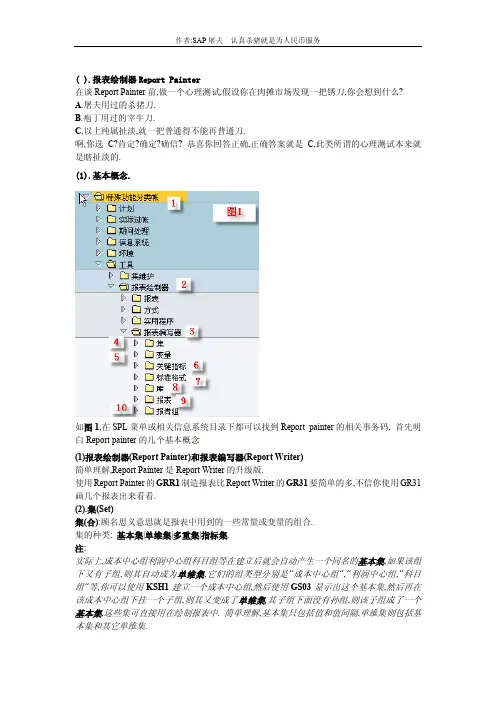
( ).报表绘制器Report Painter在谈Report Painter前,做一个心理测试,假设你在肉摊市场发现一把锈刀,你会想到什么?A.屠夫用过的杀猪刀.B.疱丁用过的宰牛刀.C.以上纯属扯淡,就一把普通得不能再普通刀.啊,你选C?肯定?确定?确信? 恭喜你回答正确,正确答案就是C,此类所谓的心理测试本来就是瞎扯淡的.(1).基本概念.如图1,在SPL菜单或相关信息系统目录下都可以找到Report painter的相关事务码, 首先明白Report painter的几个基本概念(1)报表绘制器(Report Painter)和报表编写器(Report Writer)简单理解,Report Painter是Report Writer的升级版.使用Report Painter的GRR1制造报表比Report Writer的GR31要简单的多,不信你使用GR31画几个报表出来看看.(2).集(Set)集(合):顾名思义意思就是报表中用到的一些常量或变量的组合.集的种类: 基本集|单维集|多重集|指标集.注:实际上,成本中心组利润中心组科目组等在建立后就会自动产生一个同名的基本集,如果该组下又有子组,则其自动成为单维集,它们的组类型分别是”成本中心组”,”利润中心组,”科目组”等,你可以使用KSH1建立一个成本中心组,然后使用GS03显示出这个基本集,然后再在该成本中心组下挂一个子组,则其又变成了单维集,其子组下面没有孙组,则该子组成了一个基本集,这些集可直接用在绘制报表中. 简单理解,基本集只包括值和值间隔,单维集则包括基本集和其它单维集.接下来还会有更详细描述集的使用.(3).变量(Variable)非常数动态取得的值就是变量,系统提供了三种变量:值变量|集变量|公式变量.(4).关键指标和基本关键指标回顾下成本中心的计划格式(Tcode:KP65-KP67), 说,基本关键指标定义就是报表书写器的报告表中的值字段的技术描述,这些定义通常是由系统交付的,不能对其进行更改。
SAP报表编辑器(Report Painter)
SAP报表编辑器->Report PainterConcept of Report Painter->概念这里所指的Report Painter是SAPECC产品中的一个报表开发工具,中文名为报表绘制器。
经常与Report Painter一同提出的Report Writer是其前身,原应用于SAP R/3产品中,后升级为Report Painter。
Application Scope for Report Painter->适用范围主要用于财务模块(FICOModule)报表的开发,也可用于少量SD/MM/PP模块的主数据类报表的开发。
使用该工具开发报表,每次需基于系统已有的一个数据库表,因此开发出的报表数据是在一个模块内的,如可开发资产负债表、费用明细报表。
Features of Report Painter->特点不需要编程,报表取数逻辑简单,工具使用技巧易于掌握,适用于SAP模块顾问,特别是财务顾问使用。
取数来源明确。
用于取数的数据库表是已知的。
下表为可用于报表开发的数据库表:Table Name报告间接费用成本控制表报告统驭分类帐表FI-LC:报表的数据库结构FI-LC:具有两个对象表格的全局总计表EC-MC:用于制表的数据库结构基金会计的FM报表-报表作者结构GASB 34/35财务报表美国联邦政府FACTS I美国联邦政府FACTS II美国联邦政府的总计表IDES功能范围的总计表报告未结项目:利润中心TableCCSSCOFITFILCTFIMCFMRFAFMSPLITTFMUSFGFACTS1TFMUSFGFACTS2TFMUSF GTGLFUNCTGLPCOPGLPCTGLT0GLT1GLT2GLTPCGMITISSRFLDETJVPSC01TJVTO1JVTO 2KKBCKKBEKKBURPPSRWCOOMS001S002S003S004S005S006S011S012S013S015S021S022S023S024S025S031S032S033S034S035S039S061S062S063S064S065S068EC-PCA:总表总帐科目主记录事务指数局部总分类帐汇总表合并总计表利润中心会计汇总表Summary table汇总表带对象的2合资企业汇总表合资企业开发票FI-SL概括表成本对象控制CO对象的报表表格报告表成本组份报告表单位成本核算编制PS报表的汇总构造报表:间接费用成本控制(特殊评估)SIS:客户统计数据SIS:销售办公室统计数据SIS:销售组织/分销渠道/部门/分发/客户/产品SIS:产品/销售组织/分销渠道SIS:装运地点/路线/转递代理/收货国家SIS:销售代理/销售组织/分销渠道/分支/客户/产品PURCHIS:采购组统计PURCHIS:采购统计PURCHIS:供应商汇编的统计后续结算:评估SFIS:物料的订单项目数据SFIS:工作中心的订单操作数据SFIS:物料的总记录工作中心总记录SFIS:运行计划统计:当前库存流动统计:当前库存和分组项目统计:当前库存货物移动(个别记录)INVCO:移动(批次)统计:批量库存统计:存货控制地点和计划对象类型和制造商损坏分析30 .单个对象-损坏分析对象统计供应商统计S069S070S076S090S091S092S094S300T8JVEXTRACTSLTV_GLFLEXTZSAWTZSEMBPST ZZ001TZZLINETZZSPECT物料统计(质量管理)明细化统计销售&运作计划WM:入库/出库WM:数量流资源需求:物料库存/需求分析WIS:组织显示出票摘要报表总表灵活的总帐Summary tableSummary tableSummentabelleSummary tableSumment有专业知识要求。
SAP QUERY开发报表步骤
前提是查找相应的表:ST05跟踪(最地道),还有就是简单的查看技术信息SQUERY 开发报表步骤:SQ03:创建用户组分配给用户SQ02:选择表,字段,生成功能区,选择用户组SQ01:在用户组下创建查询,选择输出字段,选择字段,基本清单维护,生成程序TCD CODE: SQ03.修改查询范围:菜单:环境->查询区域,选择标准区域(客户特定)进入后输入用户组:点击创建,出现如下窗口,输入用户组描述,点击保存.出现如下画面后点击’分配用户和功能区:输入TCD SQ02,输入名称,在按基础表的表连接栏,填入一个透明表名,点击继续.出现如下画面,点击Insert table,插入其他相关透明表.可以更改表之间的关键字的链接.点击后退出现如下画面,删除字段组02 凭证部分:商品;03 商品评估.双击字段可看到字段名,用来核对是不是透明表中的相应字段.保存,退出,跳出如下窗口:点击’是’点击用户组分配选择用户组,点击保存退出,输入TCD SQ01, 输入查询名,点击创建.检查查询范围:标准区(集团特定)检查用户组:标题会显示如果不是当前用户组,点击“其他用户组”按钮切换用户组选择功能区,点击选择输入标题,点击下一屏幕选择字段组,点击下一页,然后再点击下一屏幕.选择字段,点击下一页,再点击下一屏幕.保存,退出点击基本列表把数据字段加到右边栏中.可以在左下脚修改栏的长度,也可在栏中拖动字段以调整顺序.保存,点击测试.出现查询界面出现最终查询出的数据,点击更改可以隐藏一些字段.以上完成了一个QUERY的创建,用户组内的用户使用SQ01即可访问该QUERY。
如果需要分配一个事务码以供用户使用,还需要进行以下步骤:后退到如下界面查询---其他功能---显示报表名.输入TCD: SE93输入事务代码(自建),点击创建.选择’参数和选择屏幕(报表事务)’,点击继续.点击保存点击保存输入传输请求号,点击继续保存,退出输入事务代码,测试一下,恭喜你,大功告成!。
SAP ReportPainter 应用指南
SAP ReportPainter 应用指南报表绘制器Report Painter(1).基本概念.如图1,在SPL菜单或相关信息系统目录下都可以找到Report painter的相关事务码, 首先明白Report painter的几个基本概念(1)报表绘制器(Report Painter)和报表编写器(Report Writer)简单理解,Report Painter是Report Writer的升级版.使用Report Painter的GRR1制造报表比Report Writer的GR31要简单的多,不信你使用GR31画几个报表出来看看.(2).集(Set)集(合):顾名思义意思就是报表中用到的一些常量或变量的组合.集的种类: 基本集|单维集|多重集|指标集.注:实际上,成本中心组利润中心组科目组等在建立后就会自动产生一个同名的基本集,如果该组下又有子组,则其自动成为单维集,它们的组类型分别是”成本中心组”,”利润中心组,”科目组”等,你可以使用KSH1建立一个成本中心组,然后使用GS03显示出这个基本集,然后再在该成本中心组下挂一个子组,则其又变成了单维集,其子组下面没有孙组,则该子组成了一个基本集,这些集可直接用在绘制报表中. 简单理解,基本集只包括值和值间隔,单维集则包括基本集和其它单维集.接下来还会有更详细描述集的使用.(3).变量(Variable)非常数动态取得的值就是变量,系统提供了三种变量:值变量|集变量|公式变量.(4).关键指标和基本关键指标回顾下成本中心的计划格式(Tcode:KP65-KP67), 说,基本关键指标定义就是报表书写器的报告表中的值字段的技术描述,这些定义通常是由系统交付的,不能对其进行更改。
但可用附加选择条件把基本关键指标汇总到关键指标。
通常我们并不需要自定义关键指标和基本关键指标,如果你是首次接触Report painter,对这些概念还很陌生,可以先耐心等待一下,在接下来的自定义库时会有更详细描述,将一个比较难懂的技术问题。
SAP简单报表生成工具
SAP简单报表生成工具使用这两个工具只需要少量的数据库知识,不需要程序开发的知识。
下面这个图说明了这两个工具生成列表的过程:一、创建QuickView1、运行TCode: SQVI (路径:工具-ABAP工作台-有用程序-SQVl-快速查看)。
屏幕如下:Qjick Viewer: Initial Screen输入欲创建的QUiCkVieW名称。
比如我想创建“固定资产列表”,则输入名称“FA LIST w,点击u Create w按钮。
2、系统会弹出一个创建对话框。
屏幕如下:输入关于这一张报表的描述,DataSOUrCe有四个选择:表、表连接、逻辑数据库、SAP Query InfoSet在这里,我们选择表连接(即:从多个关联表中取数)。
点击确认按钮。
o3、下面是QUiCkVieW的设计界面:插入五个数据库表ANLA资产主记录ANLB折旧条件ANLC资产值ANLH主资描述ANLZ时间有关资产分配这五个表是有关固定资产的基本表,系统已经设置完整的外键,因此,系统会自动设定表之间的关系。
但是,系统自动增加的表之间的关系是根据插入表的先后顺序而定,这种关系往往是错误的,我们需要对表的链接做出调整。
在本例中,ANLH、ANLZ、ANLB都与ANLA左外链,而ANLC与ANLB内联。
关联表加入完成后,点击返回按钮。
4、下面是QUiCkVieW的主界面3 La/out mode ∣ ◎执行RR 陶右i数据宇段号段信士QjizkView FUlS 7▽ 」表迁接D曲资产主记录段1›用折旧条件O此喀严依字段D Bfl筋产号O Iffl时间楣工资产分14 57 O O2rtle Mustof 尸XASSetSCwninents j List tf Ftx AssetsExpert as ;ABAΓ 隼单至看⅜8 _ 电.Li$t fid. select, l Sort sequence Sdcction fields l Ddto Souicci -T1∣71ΠMSu i ck V i ewer-F i e 1 d -selectionUhoosc the fields youWant to display in thelistTo select, click on the entry inthe Ial∣] e uUnIIUl un Iheright and choose « ."Availables Fields"包含了上一步选择的数据库表中的所有字段。
sap简单报表生成工具.docx
sap简单报表生成工具.docxSAP系统提供了两个傻瓜型的列表生成工具:Quick Viewer和Quick Query。
见到这两个工具,Key User往往如获至宝,我们可以用它创建“固定资产列表”、“物料列表”等。
Quick Viewer与Quick Query的区别在于:Quick Vier不能创建包括统计、排序等功能的列表,只能创建基本列表。
使用这两个工具只需要少量的数据库知识,不需要程序开发的知识。
下面这个图说明了这两个工具生成列表的过程:一、创建 QuickView1、运行TCode:SQVI(路径:工具-ABAP工作台-实用程序-SQVI-快速查看)。
屏幕如下:输入欲创建的QuickView名称。
例如我想创建“固定资产列表”,则输入名称“FA_LIST”,点击“Create”按钮。
2、系统会弹出一个创建对话框。
屏幕如下:输入对于这一张报表的描述,Data Source有四个选择:表、表连接、逻辑数据库、SAP Query InfoSet。
在这里,我们选择表连接(即:从多个关联表中取数)。
点击确认按钮。
3、下面是QuickView的设计界面:插入五个数据库表ANLA 资产主记录ANLB 折旧条件ANLC 资产值ANLH 主资描述ANLZ 时间相关资产分配这五个表是有关固定资产的基本表,系统已经设置完整的外键,所以,系统会自动设定表之间的关系。
但是,系统自动增加的表之间的关系是依据插入表的先后顺序而定,这种关系往往是错误的,我们需要对表的链接做出调整。
在本例中,ANLH、ANLZ、ANLB都与ANLA左外链,而ANLC与ANLB内联。
关联表加入完成后,点击返回按钮。
4、下面是QuickView的主界面“Availables Fields”包括了上一步选择的数据库表中的所有字段。
“Fields in list”包括在列表中将会显示的字段。
根据需要将字段从“Availables Fields”移动到“Fields in list”。