
华硕N61笔记本BIOS图解教程
华硕笔记本电脑bios设置图解教程

华硕笔记本电脑bios设置图解教程华硕(ASUS),创立于1989年,一家以技术为核心的公司,至今已经成长为全球性的企业,拥有世界最顶尖的研发队伍,以高品质的产品、创新的技术和令人感动的服务闻名于世。
下面是店铺为大家收集的华硕笔记本电脑bios设置图解教程,欢迎大家阅读:华硕笔记本电脑bios设置图解教程一、硬件:华硕笔记本;U盘二、所需要软件:1、系统安装GHOST文件:WINDOWS XP; WINDOWS 7; WINDOWS 8; WINDOWS10。
2、系统安装工具:土豆WinPE_u盘装系统V 2.0。
3、准备前提:已经制作好土豆PE系统的U盘进bios的方法,很简单。
在开机的时候按F2就ok了。
进入bios首先看见的是main选项卡。
该界面显示了一台笔记本的一些基本信息第二个界面是advanced翻译过来可理解为详细设置start easy flash: 这是用来刷bios用的,新手勿点play post sound:这是控制开机的时候,是否会有声音用的。
相信用过华硕电脑的TX都知道,华硕的电脑,开机的时候会有一段音乐的fancy start:这是和华硕自带的软件一起使用,可以自定义系统的开机背景以及音乐。
Post logo type:设置刚刚开机的时候,显示话说logo的样式Internal pointing device:这是控制对usb设备支持的选项sata configuration:此选项是控制硬盘的兼容模式。
即为硬盘是achi模式还是ide,按回车进入该选项的样子如下图显示第二个界面是boot选项。
可理解为引导项设置当我们想要设置U盘启动的时候,保持此界面的设置。
将光标移动到hard drivexxx选项,按回车。
(为了显示,我事先在启动电脑时,已经插上了一个U盘)这个时候我们就会发现,里面有两个选项。
一个是STxxxxx(希捷的硬盘也是笔记本的本地硬盘),还有一个是netac xxx。
图解华硕主板BIOS如何设置技巧

电脑主板的bios设置是非常重要的,比如你安装操作系统,如果不是从光驱启动就要从bios里面来设置,才能正常安装系统,还有就是华硕主板比较有个性,比如前置音频插孔,如果不在BIOS里设置成AC97就无法使用,而这也是必须到bios里面改的,下面以图文并茂的形式来介绍华硕主板BIOS里面的参数都是代表什么意思,具体怎么设置,一图解的形式更能直观的表现出来:以华硕的AMI Bios为例当开启计算机或重新启动计算机后,在屏幕显示如下时,按下“Del”键就可以进入Bios的设置界面而对于笔记本电脑来说一般是按F2进入BIOS进入后,你可以用方向键移动光标选择Bios设置界面上的选项,然后按Enter进入子菜单,用ESC键来返回主单,用PAGE UP和PAGE DOWN键或上下(↑↓)方向键来选择具体选项回车键确认选择,F10键保留并退出Bios设置。
BIOS里具体的内容有:一.Main(标准设定)此菜单可对基本的系统配置进行设定。
如时间,日期等图2其中Primary/Secondary IDE Master/Slave是从主IDE装置。
如果你的主板支持SATA接口就会有Third/Fourth IDE Mastert或者更多,他们分别管理例电脑里面各个IDE驱动装置的,如硬盘,光驱等等!但是这些一般不用用户自己去设置,一般用默认的就可以,如果有特殊要求,建议用户自己对照说明书的说明进行设置System Information这是显示系统基本硬件信息的现在进入高级设置:二.Advanced(进阶设置)如图4:图4这里就是Bios的核心设置了,新手一定要小心的设置,因为其直接关系系统的稳定和硬件的安全,千万不可以盲目乱设!1.大家先看到的是“JumperFree Configuration”(不同品牌的主板有可能不同,也可能没有)再这里可以设置CPU的一些参数,对于喜欢超频的朋友多关注一下里面有一个“AI Overclock Tumer”的选项,其中有一些选项,如上图,其中又以“Manual”为关键,选择后会看到如下图:对于CPU超频爱好者这些东西应该了如指掌,CPU的外频设置(CPU External Frequency)是超频的关键之一,CPU的主频(即我们平时所说的P4 3.0G等等之内的频率)是由外频和倍频相乘所得的值,比如一颗3.0G的CPU在外频为200的时候他的倍频就是15,(200MHz*15=3000MHz)。
BIOS设置图解教程(全)

《BIOS设置图解教程》BIOS设置图解教程之AMI篇(目前主板上常见的BIOS主要为AMI与AWARD两个系列,如何辨别BIOS品牌系列请移步,本文详细讲解AMI系列的BIOS设置图解教程,如果你的BIOS为AWARD系列请移步BIOS设置图解教程之Award篇,文中重要的部分已经标红,快速阅读请配合图片查阅红色加速字体即可)对于很多初学者来说,BIOS设置是一件非常头疼的事情,面对着满屏的E文,实在是无从下手。
但是,设置BIOS在高手的眼里,却什么也算不上。
当你看着高手的指尖在键盘上熟练的跳动,而蓝色屏幕里的字符不停的变换,你一定很羡慕,不是吗?实际上,BIOS设置并不是特别神秘的事情,但是为什么初学者却会如此头疼呢。
根据归纳,总结出了几点原因,希望初学者能够避免被这些因素所左右。
●听别人说操作BIOS很危险在这里,笔者不否认操作BIOS有一定的风险,BIOS是Basic Input Output System的缩写,乃基本输入/输出系统的意思,也就是计算机里最基础的引导系统,如果BIOS设置错误,硬件将会不正常工作。
操作BIOS真的很危险吗?笔者听到很多朋友都在说,设置BIOS很危险,从一个人接触计算机开始,就被前人在BIOS上蒙上了一层神秘的黑纱。
可以说,几乎每一个人都知道设置BIOS是一项非常危险的操作,也正是因为这样,菜鸟们也就不敢轻易尝试。
但如果你不去尝试,就永远也不会学到该如何设置。
所以,在此笔者建议,再危险的事情我们也要去尝试,敢于尝试是菜鸟变成高手的必备心理素质。
●一看到全英文界面就没信心很多菜鸟一看到满屏的英文,就完全没有了设置的信心,根本不愿意仔细去看其中的内容,这样自然也不会去深入研究了。
但实际上,BIOS里很多设置项目英语都非常简单,在学校里英语不是特别差的人,都基本上能领会其大意,实在不懂得也不必去调试,毕竟BIOS里经常修改的也就那么几个项目。
所以,当你进入BIOS之后,千万不要被其中满屏的E文所吓倒,这样才能慢慢的学会调教BIOS。
华硕笔记本BIOS设置详解

华硕笔记本B IOS设置详解在DIY世界中混着,在DIY硬件论坛跑着,对于一个热衷于DIY的我们来说,最大的乐趣就是去折腾,去发觉计算机的潜能!对老玩家来说DIY可谓是很简单,Bios就是小菜一叠,可对于DIY 界小白来说,已提到Bio s,就会感觉是个很深奥的问题!甚至一些老玩家,提到Bios,照样还是有一副无辜的样子!Bios涉及了很多计算机内部硬件和性能差数设置,对于一般不懂电脑的人来说有一定的危险性,加之一般Bi os里面都是英文,这个对于英语好的人来说没有问题,但是这毕竟是中国,还有很多人对英语并不是很懂,所以很多人不敢轻易涉足!为了把大家的这些疑惑解决,我利用空闲时间把Bio s的设置用图文解释给大家看看,希望能给一部分人一些帮助!这次,和大家介绍一下如何设置华硕主板bios,我找了两种B ios的计算机分别是:华硕的AMI BIOS和升技的AWA RD BIOS,这也是目前两种主流的B ios,及算是不同品牌的主板,他们的Bio s也是与这两种Bio s的功能和设置大同小异,但是一般不同的主板及算是同一品牌的不同型号的主板,他们的Bio s又还是有区别的,所以一般不同型号主板的Bios不能通用!先以华硕的A MI Bios为例,介绍一下AM I Bios的设置:开启计算机或重新启动计算机后,在屏幕显示如下时,按下“Del”键就可以进入Bios的设置界面要注意的是,如果按得太晚,计算机将会启动系统,这时只有重新启动计算机了。
大家可在开机后立刻按住Delet e键直到进入Bios。
有些品牌机是按F1进入Bios设置的,这里请大家注意!进入后,你可以用方向键移动光标选择Bio s设置界面上的选项,然后按Ent er进入子菜单,用ESC键来返回主单,用PAGEUP和PAG E DOWN键或上下(↑↓)方向键来选择具体选项回车键确认选择,F10键保留并退出Bi os设置。
华硕主板Bios详细图解
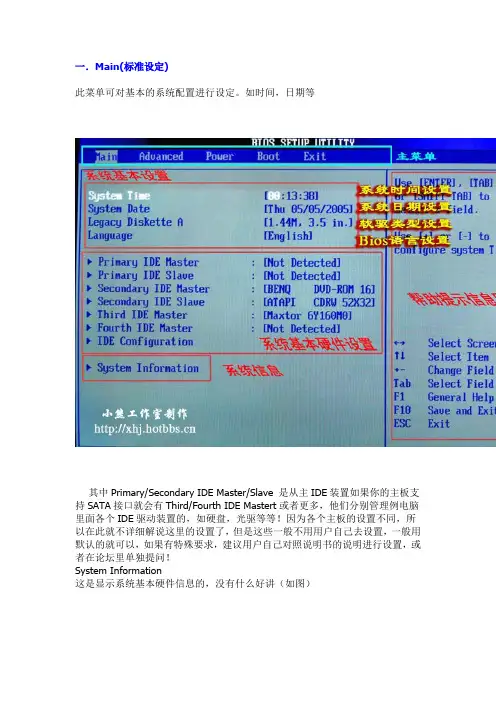
一.Main(标准设定)此菜单可对基本的系统配置进行设定。
如时间,日期等其中Primary/Secondary IDE Master/Slave 是从主IDE装置如果你的主板支持SATA接口就会有Third/Fourth IDE Mastert或者更多,他们分别管理例电脑里面各个IDE驱动装置的,如硬盘,光驱等等!因为各个主板的设置不同,所以在此就不详细解说这里的设置了,但是这些一般不用用户自己去设置,一般用默认的就可以,如果有特殊要求,建议用户自己对照说明书的说明进行设置,或者在论坛里单独提问!System Information这是显示系统基本硬件信息的,没有什么好讲(如图)基本设置了解后就进入高级设置了!二.Advanced(进阶设置)如图:这里就是Bios的核心设置了,新手一定要小心的设置,因为其直接关系系统的稳定和硬件的安全,千万不可以盲目乱设!1.大家先看到的是“JumperFree Configuration”(不同品牌的主板有可能不同,也可能没有)再这里可以设置CPU的一些参数,对于喜欢超频的朋友来说这里就是主攻地!(如图)大家可以看到有一个“AI Overclock Tumer”的选项,其中有一些选项,如上图,其中又以“Manual”为关键,选择后会看到如下图:对于CPU超频爱好者这些东西应该了如指掌,CPU的外频设置(CPU External Frequency)是超频的关键之一,CPU的主频(即我们平时所说的P4 3.0G等等之内的频率)是由外频和倍频相乘所得的值,比如一颗3.0G的CPU在外频为200的时候他的倍频就是15,(200MHz*15=3000MHz)。
外频一般可以设定的范围为100MHz到400MHz,但是能真正上300的CPU都不多,所以不要盲目的设置高外频,一般设定的范围约为100-250左右,用户在设定中要有耐心的一点点加高,最好是以1MHz为步进,一点点加,以防一次性加到过高而导致系统无法正常使用甚至CPU损坏!内存频率设定(DRAM Frequency)使用此项设定所安装内存的时钟,设定选项为:200MHz, 266MHz,333MHz, 400MHz, Auto。
笔记本BIOS设置图解教程
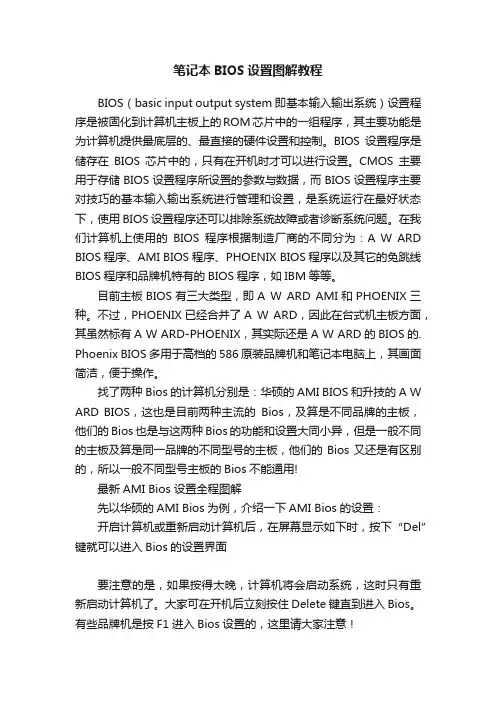
笔记本BIOS设置图解教程BIOS(basic input output system 即基本输入输出系统)设置程序是被固化到计算机主板上的ROM芯片中的一组程序,其主要功能是为计算机提供最底层的、最直接的硬件设置和控制。
BIOS设置程序是储存在BIOS芯片中的,只有在开机时才可以进行设置。
CMOS主要用于存储BIOS设置程序所设置的参数与数据,而BIOS设置程序主要对技巧的基本输入输出系统进行管理和设置,是系统运行在最好状态下,使用BIOS设置程序还可以排除系统故障或者诊断系统问题。
在我们计算机上使用的BIOS程序根据制造厂商的不同分为:A W ARD BIOS程序、AMI BIOS程序、PHOENIX BIOS程序以及其它的免跳线BIOS程序和品牌机特有的BIOS程序,如IBM等等。
目前主板BIOS有三大类型,即A W ARD AMI和PHOENIX三种。
不过,PHOENIX已经合并了A W ARD,因此在台式机主板方面,其虽然标有A W ARD-PHOENIX,其实际还是A W ARD的BIOS的. Phoenix BIOS 多用于高档的586原装品牌机和笔记本电脑上,其画面简洁,便于操作。
找了两种Bios的计算机分别是:华硕的AMI BIOS和升技的A W ARD BIOS,这也是目前两种主流的Bios,及算是不同品牌的主板,他们的Bios也是与这两种Bios的功能和设置大同小异,但是一般不同的主板及算是同一品牌的不同型号的主板,他们的Bios又还是有区别的,所以一般不同型号主板的Bios不能通用!最新AMI Bios 设置全程图解先以华硕的AMI Bios为例,介绍一下AMI Bios的设置:开启计算机或重新启动计算机后,在屏幕显示如下时,按下“Del”键就可以进入Bios的设置界面要注意的是,如果按得太晚,计算机将会启动系统,这时只有重新启动计算机了。
大家可在开机后立刻按住Delete键直到进入Bios。
教程华硕主板Bios详细图解
一.Main(标准设定)此菜单可对基本的系统配置进行设定。
如时间,日期等其中Primary/Secondary IDE Master/Slave 是从主IDE装置如果你的主板支持SATA接口就会有Third/Fourth IDE Mastert或者更多,他们分别管理例电脑里面各个IDE驱动装置的,如硬盘,光驱等等!因为各个主板的设置不同,所以在此就不详细解说这里的设置了,但是这些一般不用用户自己去设置,一般用默认的就可以,如果有特殊要求,建议用户自己对照说明书的说明进行设置,或者在论坛里单独提问!System Information这是显示系统基本硬件信息的,没有什么好讲(如图)基本设置了解后就进入高级设置了!二.Advanced(进阶设置)如图:这里就是Bios的核心设置了,新手一定要小心的设置,因为其直接关系系统的稳定和硬件的安全,千万不可以盲目乱设!1.大家先看到的是“JumperFree Configuration”(不同品牌的主板有可能不同,也可能没有)再这里可以设置CPU的一些参数,对于喜欢超频的朋友来说这里就是主攻地!(如图)大家可以看到有一个“AI Overclock Tumer”的选项,其中有一些选项,如上图,其中又以“Manual”为关键,选择后会看到如下图:对于CPU超频爱好者这些东西应该了如指掌,CPU的外频设置(CPU External Frequency)是超频的关键之一,CPU的主频(即我们平时所说的P4 3.0G等等之内的频率)是由外频和倍频相乘所得的值,比如一颗 3.0G的CPU在外频为200的时候他的倍频就是15,(200MHz*15=3000MHz)。
外频一般可以设定的范围为100MHz到400MHz,但是能真正上300的CPU都不多,所以不要盲目的设置高外频,一般设定的范围约为100-250左右,用户在设定中要有耐心的一点点加高,最好是以1MHz为步进,一点点加,以防一次性加到过高而导致系统无法正常使用甚至CPU损坏!内存频率设定(DRAM Frequency)使用此项设定所安装内存的时钟,设定选项为:200MHz, 266MHz,333MHz, 400MHz, Auto。
华硕笔记本BIOS设置详解
华硕笔记本BIOS设置详解BIOS是英文Basic Input/Output System的缩写,即基本输入输出系统,合理的BIOS设置可以让我们的电脑更好的为我们服务,但由于大部分笔记本的BIOS界面是英文,并且BIOS里面的某些关键选项稍有差池就会导致各种各样的问题,导致一些本友不敢放手更改设置,或者出了问题不知道如何解决,写这篇帖子的目的就是让大家看清BIOS之中包含哪些选项,哪些是我们常用的,结合本友们的自身需求,找到最合适的设置。
华硕笔记本现在采用的AMI的APTIO方案,基于EFI(Extensible Firmware Interface), UEFI(Unified EFI)和Intel平台改进规范框架,总体来说,EFI可以让电脑跳出传统BIOS的128Kbytes限制,支持更多的设备以及更大的硬盘,使用方式也更加灵活,不过本帖的内容还是帮助诸位本友“如何做”而不是“这样做是根据某某理论”,所以我们还是继续回头来看看应该怎么应付BIOS吧。
先来声明下本帖的颜色标记,绿色的选项表示该项是可以更改的,蓝色表示无法更改的状态参数,红色则表示该项在某些情况下(例如设置密码后)是不可更改的首先先进入BIOS设置界面,当笔记本启动时,按住F2键即可进入BIOS之后,首先会来到Main选项卡,这里有关于电脑的最基本信息BIOS Information:基本的BIOS信息BIOS Vendor:就是本BIOS的生产商,American Megatrends,全球三大BIOS厂商之一Version:BIOS的版本信息VBIOS Version:SNB集显显卡的版本信息EC Version:嵌入式控制器(Embed Controller)版本信息Processor Information:处理器信息Brand String:包含生产商,品牌的处理器详细信息Total Memory:安装的内存总量,通常我们用这个数值做最基本的内存是否被正常识别的信息System Date:系统日期,可直接输入数字修改System Time:系统时间,可直接输入数字修改Access Level:在BIOS登录后的权限状态,一般显示Administrator或者User,具体相关设置在后面有详述。
华硕笔记本电脑的BIOS设置图文详解
华硕笔记本电脑的BIOS设置图文详解笔记本的Bios设置和台式机在原理上是一样的,但又有不同之处。
对于很多初用笔记本电脑的朋友来说还是有点神秘感的,以为那是禁地,轻易不敢设置,再加上是英文看不懂。
这不,昨天又有朋友询问华硕笔记本电脑BIOS设置的问题,华硕F83se怎样把硬盘模式从IDE转换为SATA ,带着这一系列问题,下面就由小编为大家介绍华硕笔记本的bios设置方法吧,供大家解决问题和学习参考。
BIOS,完整地说应该是ROM-BIOS,是只读存储器基本输入/输出系统的简写,它实际上是被固化到计算机中的一组程序,为计算机提供最低级的、最直接的硬件控制。
准确地说,BIOS是硬件与软件程序之间的一个“转换器”或者说是接口(虽然它本身也只是一个程序),负责解决硬件的即时需求,并按软件对硬件的操作要求具体执行。
开机后系统运行,等出现ASUS的标志时按F2进入BIOS 的设定(注:有时候按一次F2并不能进入,你可能需要多按几下)。
首先映入眼帘的是BIOS设定的基本界面,它分3部分:主菜单、子菜单和操作讲解部分。
1.首先,我们了解一下基本的操作方法:←→Select Screen 选择主菜单(翻屏); ↑↓ Select Ttem 选择子菜单; Enter Go To Sub Screen 选择项目;F1 General Help 普通帮助;F9 Load Defaults 载入出厂设置;F10 Save and Exit 保存后退出BIOS;ESC Exit 后退BIOS设置中的操作方法2.其次,我们了解一下主菜单从左到右依次是:Main(基本设定)、Advanced(高级设定)、Security(安全性能选项)、Power (电源管理设定)、Boot(启动设备设置)、Exit(退出Bios程序设置)。
基本设定菜单BIOS版本号OK,现在深入讲解这六大部分的设置。
图解华硕主板BIOS如何设置技巧
电脑主板的bios设置是非常重要的,比如你安装操作系统,如果不是从光驱启动就要从bios 里面来设置,才能正常安装系统,还有就是华硕主板比较有个性,比如前置音频插孔,如果不在BIOS里设置成AC97就无法使用,而这也是必须到bios里面改的,下面以图文并茂的形式来介绍华硕主板BIOS里面的参数都是代表什么意思,具体怎么设置,一图解的形式更能直观的表现出来:以华硕的AMI Bios为例当开启计算机或重新启动计算机后,在屏幕显示如下时,按下“Del”键就可以进入Bios的设置界面而对于笔记本电脑来说一般是按F2进入BIOS进入后,你可以用方向键移动光标选择Bios设置界面上的选项,然后按Enter进入子菜单,用ESC键来返回主单,用PAGE UP和PAGE DOWN键或上下( ↑↓ )方向键来选择具体选项回车键确认选择,F10键保留并退出Bios设置。
BIOS里具体的内容有:一.Main(标准设定)此菜单可对基本的系统配置进行设定。
如时间,日期等图2其中Primary/Secondary IDE Master/Slave 是从主IDE装置。
如果你的主板支持SATA接口就会有Third/Fourth IDE Mastert或者更多,他们分别管理例电脑里面各个IDE驱动装置的,如硬盘,光驱等等!但是这些一般不用用户自己去设置,一般用默认的就可以,如果有特殊要求,建议用户自己对照说明书的说明进行设置System Information这是显示系统基本硬件信息的现在进入高级设置:二.Advanced(进阶设置)如图4:图4这里就是Bios的核心设置了,新手一定要小心的设置,因为其直接关系系统的稳定和硬件的安全,千万不可以盲目乱设!1.大家先看到的是“JumperFree Configuration”(不同品牌的主板有可能不同,也可能没有)再这里可以设置CPU的一些参数,对于喜欢超频的朋友多关注一下里面有一个“AI Overclock Tumer”的选项,其中有一些选项,如上图,其中又以“Manual”为关键,选择后会看到如下图:对于CPU超频爱好者这些东西应该了如指掌,CPU的外频设置(CPU External Frequency)是超频的关键之一,CPU的主频(即我们平时所说的P4 3.0G 等等之内的频率)是由外频和倍频相乘所得的值,比如一颗3.0G的CPU在外频为200的时候他的倍频就是15,(200MHz*15=3000MHz)。