
DocuCentre S2011如何设定固定IP地址
DocuCentre S2011如何设定固定IP地址
1.按住<登录>键4秒以上直至出现以下画面。
2.使用数字键输入密码11111,按下<启动>键。
显示程序编号的输入画面,字符[P]出
现在显示屏画面上
3.使用数字键输入程序编号1008,按下<启动>键
4.然后,再按下<启动>键,输入16,按<启动>键确认。
5.然后,按控制面板的C键或全部清除,清除之前编号,再输入1009,按下<启动>
键
6.再按下<启动>键,输入IP地址1的数值,按<启动>键确认。
7.然后,按控制面板的C键或全部清除,清除之前编号,再输入1010,按下<启动>
键
8.再按下<启动>键,输入IP地址2的数值,按<启动>键确认。
9.重复以上步骤,直至输入完IP地址、子网掩码和网关地址。
以下附上网络设定的程序编号:。
富士施乐S2110NDA设置网络打印IP地址方法

富士施乐S2110NDA设置网络打印IP地址方法在日常办公中,网络打印已经成为了不可或缺的一部分。
富士施乐S2110NDA 作为一款性能出色的打印机,正确设置其网络打印 IP 地址对于实现高效、稳定的打印至关重要。
下面,我将为您详细介绍富士施乐 S2110NDA 设置网络打印 IP 地址的方法。
首先,在开始设置之前,我们需要确保打印机已经正确连接到网络,并且网络环境正常。
如果您的打印机是通过有线网络连接的,请检查网线是否插好,并且与路由器或交换机连接正常;如果是通过无线网络连接的,请确保打印机已经成功连接到您的无线网络。
接下来,我们就可以开始设置网络打印 IP 地址了。
方法一:通过打印机面板进行设置1、打开富士施乐 S2110NDA 打印机的电源,等待打印机初始化完成。
2、在打印机面板上,按下“菜单”按钮。
3、使用上下方向键选择“系统设置”,然后按下“确定”按钮。
4、在系统设置菜单中,选择“网络设置”,按下“确定”按钮。
5、选择“TCP/IP 设置”,按下“确定”按钮。
6、选择“手动设置”,按下“确定”按钮。
7、此时,您将看到“IP 地址”、“子网掩码”和“网关”等选项。
使用数字键盘输入您想要设置的 IP 地址、子网掩码和网关地址。
输入完成后,按下“确定”按钮保存设置。
方法二:通过打印机驱动程序进行设置1、确保您的电脑已经安装了富士施乐 S2110NDA 打印机的驱动程序。
2、在电脑上打开“控制面板”,然后选择“设备和打印机”。
3、找到富士施乐 S2110NDA 打印机的图标,右键单击它,选择“打印机属性”。
4、在打印机属性窗口中,选择“端口”选项卡。
5、点击“配置端口”按钮。
6、在配置端口窗口中,您可以看到“IP 地址”、“子网掩码”和“网关”等选项。
输入您想要设置的 IP 地址、子网掩码和网关地址,然后点击“确定”按钮保存设置。
需要注意的是,在设置网络打印 IP 地址时,要确保您设置的 IP 地址与您的网络环境相匹配,并且没有与其他设备的 IP 地址冲突。
XP系统网络安装施乐S2011打印机方法
XP系统网络安装施乐S2011打印机方法
一、施乐S2011设置IP地址
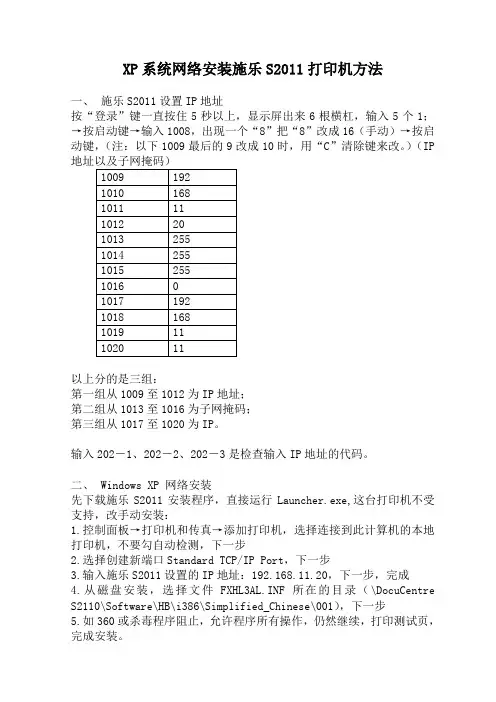
按“登录”键一直按住5秒以上,显示屏出来6根横杠,输入5个1;→按启动键→输入1008,出现一个“8”把“8”改成16(手动)→按启动键,(注:以下1009最后的9改成10时,用“C”清除键来改。
)(IP
以上分的是三组:
第一组从1009至1012为IP地址;
第二组从1013至1016为子网掩码;
第三组从1017至1020为IP。
输入202-1、202-2、202-3是检查输入IP地址的代码。
二、 Windows XP 网络安装
先下载施乐S2011安装程序,直接运行Launcher.exe,这台打印机不受支持,改手动安装:
1.控制面板→打印机和传真→添加打印机,选择连接到此计算机的本地打印机,不要勾自动检测,下一步
2.选择创建新端口Standard TCP/IP Port,下一步
3.输入施乐S2011设置的IP地址:192.168.11.20,下一步,完成
4.从磁盘安装,选择文件FXHL3AL.INF所在的目录(\DocuCentre S2110\Software\HB\i386\Simplified_Chinese\001),下一步
5.如360或杀毒程序阻止,允许程序所有操作,仍然继续,打印测试页,完成安装。
富士施乐S2011复印机IP设置方法-s2011ip设置

之阳早格格创做
富士施乐S2011复印机IP树立要领:少按“登陆”键加进,暗号11111(5个1)加进之后输进1008按开用瞅一下隐现什么,8是自动IP,16是脚动IP,如果是8便按开用键改成16再按开用修. 2、树立IP 1009-1012那是树立IP天点网段;1013-1016是树立子网掩码网段;1017-1020是树立网闭网段.
比圆尔IP天点树立成192.168.0.55;子网掩码树立成255.255.255.0;网闭树立成192.168.0.1树立要领如下:输进1009按开用,输进192按开用;按局部扫除,再按1010按开用,输进168按开用;按局部扫除,按1011按开用,输进0按开用;按局部扫除,按1012按开用,输进55按开用.按局部扫除,输进1013按开用,输进255按开用;按局部扫除,再按1014按开用,输进255按开用;按局部扫除,按1015按开用,输进255按开用;按局部扫除,按1016按开用,输进0按开用. 按局部扫除,输进1017按开用,输进192按开用;按局部扫除,再按1018按开用,输进168按开用;按局部扫除,按1019按开用,输进0按开用;按局部扫除,按1020按开用,输进1按开用.
佳了,IP树立佳了,少按登陆退出. 退出后曲交便不妨拆置启动了.
查看IP是可树立佳了的要领:正在管制员模式下输进202—开用,按1—开用,挨印呆板摆设的仔细浑单,那内里不妨获与挨印机MAC天点及IP天点仔细疑息.。
富士施乐S2011网络打印IP地址设置方法-s2011改ip
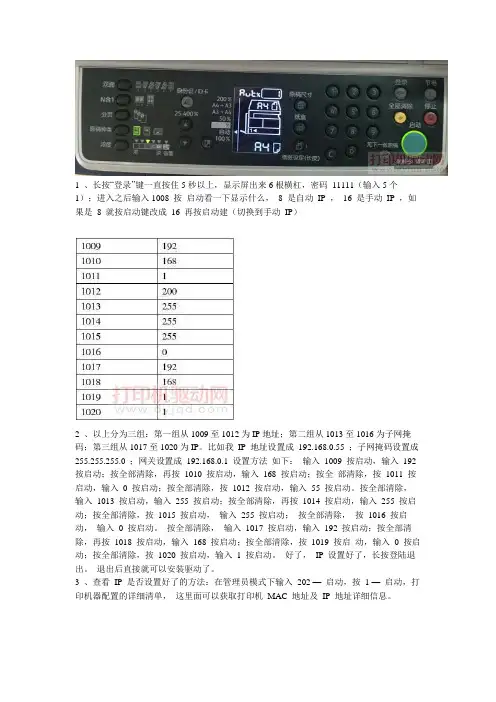
1 、长按“登录”键一直按住5秒以上,显示屏出来6根横杠,密码11111(输入5个1);进入之后输入1008 按启动看一下显示什么,8 是自动IP ,16 是手动IP ,如果是8 就按启动键改成16 再按启动建(切换到手动IP)
2 、以上分为三组:第一组从1009至1012为IP地址;第二组从1013至1016为子网掩码;第三组从1017至1020为IP。
比如我IP 地址设置成192.168.0.55 ;子网掩码设置成255.255.255.0 ;网关设置成192.168.0.1 设置方法如下:输入1009 按启动,输入192 按启动;按全部清除,再按1010 按启动,输入168 按启动;按全部清除,按1011 按启动,输入0 按启动;按全部清除,按1012 按启动,输入55 按启动。
按全部清除,输入101
3 按启动,输入255 按启动;按全部清除,再按101
4 按启动,输入25
5 按启动;按全部清除,按1015 按启动,输入255 按启动;按全部清除,按101
6 按启动,输入0 按启动。
按全部清除,输入101
7 按启动,输入192 按启动;按全部清除,再按101
8 按启动,输入168 按启动;按全部清除,按101
9 按启动,输入0 按启动;按全部清除,按1020 按启动,输入1 按启动。
好了,IP 设置好了,长按登陆退出。
退出后直接就可以安装驱动了。
3 、查看IP 是否设置好了的方法:在管理员模式下输入202 —启动,按1 —启动,打印机器配置的详细清单,这里面可以获取打印机MAC 地址及IP 地址详细信息。
富士施乐S打印机代码及固定IP设置方法
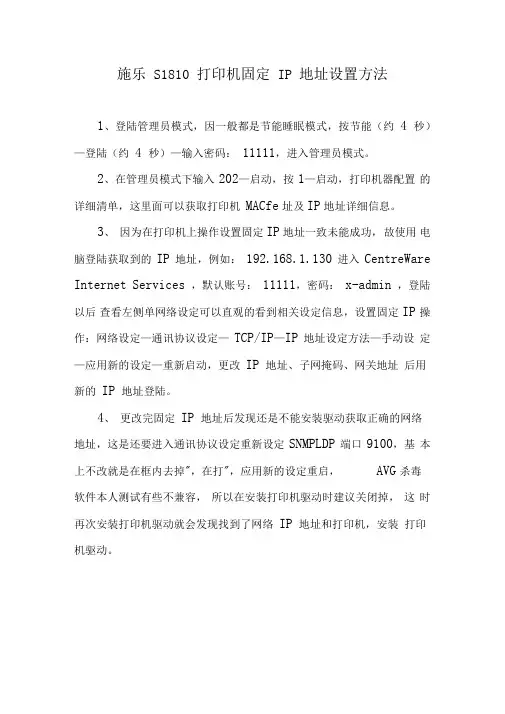
施乐S1810 打印机固定IP 地址设置方法1、登陆管理员模式,因一般都是节能睡眠模式,按节能(约4 秒)—登陆(约4 秒)—输入密码:11111,进入管理员模式。
2、在管理员模式下输入202—启动,按1—启动,打印机器配置的详细清单,这里面可以获取打印机MAC fe址及IP地址详细信息。
3、因为在打印机上操作设置固定IP 地址一致未能成功,故使用电脑登陆获取到的IP 地址,例如:192.168.1.130 进入CentreWare Internet Services ,默认账号:11111,密码:x-admin ,登陆以后查看左侧单网络设定可以直观的看到相关设定信息,设置固定IP 操作:网络设定—通讯协议设定—TCP/IP—IP 地址设定方法—手动设定—应用新的设定—重新启动,更改IP 地址、子网掩码、网关地址后用新的IP 地址登陆。
4、更改完固定IP 地址后发现还是不能安装驱动获取正确的网络地址,这是还要进入通讯协议设定重新设定SNMPLDP 端口9100,基本上不改就是在框内去掉",在打",应用新的设定重启,AVG杀毒软件本人测试有些不兼容,所以在安装打印机驱动时建议关闭掉,这时再次安装打印机驱动就会发现找到了网络IP 地址和打印机,安装打印机驱动。
富士施乐S1810 网络打印设置教程设置步骤如下:1、长按“登录”按钮,进入管理员模式2、输入“ 11111”, 点击“启动”3、输入“ P1008',点击两次“启动”,输入“ 16”,点击“启动”4、用“ C”清除以下设置打印机IP 地址:1 92. 1 68. 1 .2405、“P1008'改成“ P1009',点击两次“启动”,输入IP地址第一段如:192,点击“启动”& “P1009'改成“ P1010',点击两次“启动”,输入IP地址第二段如:168,点击“启动”7、“P1010'改成“ P1011”,点击两次“启动”,输入IP地址第三段如:001,点击“启动,8、“P1011,改成“ P1012',点击两次“启动”,输入IP地址第四段如:240,点击“启动,以下设置子网地址:255.255.255.09、“P1012'改成“ P1013',点击两次“启动”,输入子网地址第一段如:255, 点击“启动,10、“P1013'改成“ P1014',点击两次“启动”,输入子网地址第二段如:255, 点击“启动,11、“P1014'改成“ P1015',点击两次“启动”,输入子网地址第三段如:255, 点击“启动,12、“P1015'改成“ P1016',点击两次“启动”,输入子网地址第四段如:000, 点击“启动,以下设置网关地址:192.168.1.113、“P1016'改成“ P1017',点击两次“启动”,输入网关地址第一段如:192, 点击“启动,14、“P1017'改成“ P1018',点击两次“启动”,输入网关地址第二段如:168, 点击“启动,15、“P1018'改成“ P1019',点击两次“启动”,输入网关地址第三段如:001, 点击“启动,16、“P1019'改成“ P1020',点击两次“启动”,输入网关地址第四段如:001, 点击“启动,设置完成之后,最后点击“登录,,打印机会重启。
富士施乐S2110NDA设置网络打印IP地址方法

富士施乐S2110NDA设置网络打印IP地址方法1、按“登录”键不放手一直按住5秒以上,显示屏出来6根横杠,输入5个1 按启动键输入1008,出现一个“8”,然后把“8”改成16(手动)按启动键,(注:一下1009最后的9改成10时,按“C”清除键删除后再输入1010)。
以下是IP地址以及子网掩码对应的复印机代码。
2、以上分的表格分三组,第一组从1009到1012位IP地址(IP地址根据局域网的IP 段来改,不同的公司可能的内网的IP段都不同请注意);第二组从1013到1016为子网掩码;第三组从1017到1020为默认网关。
比如我的复印机IP地址设置成192.168.0.168,子网掩码设置成255.255.255.0,默认网关设置成192. 168.0.1。
设置方法如下:输入1009按启动,输入192按启动,按C清除键全部清除,再按1010按启动,输入168按启动;按C清除键全部清除,按1011按启动,输入0按启动;按C清除键全部清除,按1012按启动,输入168按启动;按C清除键全部清除,按1013按启动,输入255按启动;按C清除键全部清除,按1014按启动,输入255按启动;按C清除键全部清除,按1015按启动,输入255按启动;按C清除键全部清除,按1016按启动,输入0按启动;按C清除键全部清除,按1017按启动,输入192按启动;按C清除键全部清除,按1018按启动,输入168按启动;按C清除键全部清除,按1019按启动,输入0按启动;按C清除键全部清除,按1020按启动,输入1按启动!好了,IP设置好了,长按登录键退出,退出后直接就可以安装驱动了。
3、查看IP是否设置好了的方法:在管理员模式下输入202按启动键,按1按启动键,打印机器配置的详细清单,这个方法可以获取打印机MAC地址及IP地址详细信息。
4、安装打印机时,检测所要安装驱动的电脑是否和打印机连接正常,可以在电脑上ping一下打印机的IP地址。
富士施乐S2011网络打印机安装调试方法。
富⼠施乐S2011⽹络打印机安装调试⽅法。
富⼠施乐 S2011⽹络打印机安装调试⽅法。
打印机IP设置⽅法: 长按“登陆”键进⼊,密码11111(5个1) 进⼊之后输⼊1008按启动看⼀下显⽰什么,8是⾃动IP,16是⼿动IP,如果是8就按启动键 改成16再 按启动建 。
2、设置IP 1009-1012这是设置IP地址⽹段;1013-1016是设置⼦⽹掩码⽹段;1017-1020是设置⽹关⽹段。
⽐如我IP地址设置成192.168.0.55;⼦⽹掩码设置成255.255.255.0;⽹关设置成192.168.0.1设置⽅法如下: 输⼊1009按启动,输⼊192按启动;按全部清除,再按1010按启动,输⼊168按启动;按全部清除,按1011按启动,输⼊0按启动;按全部清除,按1012按启动,输⼊55按启动。
按全部清除,输⼊1013按启动,输⼊255按启动;按全部清除,再按1014按启动,输⼊255按启动;按全部清除,按1015按启动,输⼊255按启动;按全部清除,按1016按启动,输⼊0按启动。
按全部清除,输⼊1017按启动,输⼊192按启动;按全部清除,再按1018按启动,输⼊168按启动;按全部清除,按1019按启动,输⼊0按启动;按全部清除,按1020按启动,输⼊1按启动。
好了,IP设置好了,长按登陆退出。
退出后直接就可以安装驱动了。
查看IP是否设置好了的⽅法: 在管理员模式下输⼊202—启动,按1—启动,打印机器配置的详细清单,这⾥⾯可以获取打印机MAC地址及IP地址详细信息。
驱动安装⽅法图⽂介绍: 好了教程就到这⾥吧!!!! 下下⾯附上富⼠施乐 S2011驱动下载地址: 以下为付费内容 (售价1000积分,已有0⼈购买) 已公开 链接: /s/1mcTu2 密码: 8b82 免费送花 (1) 引⽤回复 2015-10-13 21:18:25 [1楼] 若离若近i 第⼀次发帖有点错误求管理帮忙删掉那些⼤字体 超级版主⼤⽩i回复: 已删除 2015-10-14 09:43:05 免费送花 (0) 引⽤回复 2015-10-13 21:21:20 [2楼] qq349721945 可以⽤了 免费送花 (0) 引⽤回复 2015-11-04 10:13:37 [3楼] hswixd 百度8000 谢谢啦 免费送花 (0) 引⽤回复 2016-03-06 22:36:31 [5楼] 齐德隆冬强 谢谢楼主。
富士施乐S2110NDA设置网络打印IP地址方法
富士施乐S2110NDA设置网络打印IP地址方法富士施乐S2110NDA是一台功能强大的多功能打印机,它支持网络打印功能,可以方便地连接到网络中,实现远程打印的需求。
本文将向您介绍如何设置富士施乐S2110NDA的网络打印IP地址。
步骤一:接入网络首先,确保富士施乐S2110NDA已经正常连接到您的局域网中,可以通过以太网线将打印机与路由器或交换机连接起来。
如果您使用的是无线网络,还需确认打印机已经正确连接到无线网络。
步骤二:打开设置菜单在电脑中打开浏览器,输入富士施乐S2110NDA的IP地址,然后按下回车键,进入打印机的设置页面。
通常可以在打印机的控制面板上找到IP地址信息,或者在用户手册中查找。
步骤三:登录设置页面在打印机设置页面中,您需要输入登录凭据以获取管理员权限。
默认情况下,管理员用户名为"admin",密码为空,您可以直接点击登录按钮进行登录。
步骤四:选择网络设置在设置页面中,查找并点击"网络设置"或类似选项,进入网络设置页面。
这个页面可能有不同的名称和布局,请根据您的打印机型号和固件版本来查找。
步骤五:设置静态IP或动态IP在网络设置页面中,您可以选择使用静态IP地址或动态IP地址。
如果您希望为富士施乐S2110NDA分配一个静态IP地址,您需要手动输入IP地址、子网掩码、默认网关和DNS服务器等信息。
如果您选择使用动态IP地址,打印机将通过DHCP自动获取IP地址。
步骤六:保存设置完成IP地址的设置后,务必点击页面上的"保存"或"应用"按钮来保存设置。
打印机将重新启动并使用新的IP地址进行网络连接。
步骤七:测试打印在完成设置后,您可以尝试在网络中的其他设备上进行打印测试,确保富士施乐S2110NDA已经成功连接到网络并可进行打印。
总结:通过以上步骤,您已经成功完成了富士施乐S2110NDA的网络打印IP地址设置。
如何设置静态IP地址的方法
如何设置静态IP地址的方法在网络连接中,IP地址是一个非常重要的识别标识。
在大多数情况下,我们都使用自动获取IP地址的方式进行网络连接,这被称为动态IP地址。
然而,在某些情况下,我们可能需要使用静态IP地址来确保网络连接的稳定性和可靠性。
本文将介绍如何设置静态IP地址的方法。
1. 确定设备和网络环境在设置静态IP地址之前,我们需要先确定使用的设备和当前的网络环境。
确保你已经连接到网络,并且具有管理员权限以进行设置。
2. 打开网络设置在Windows操作系统中,点击开始菜单,选择“设置”>“网络和Internet”>“网络和共享中心”。
在Mac操作系统中,点击苹果菜单,选择“系统偏好设置”>“网络”。
3. 进入网络适配器设置在Windows系统中,点击当前网络连接的名称,例如“以太网”或“Wi-Fi”。
在Mac系统中,点击左侧的网络适配器列表,选择当前使用的网络连接。
4. 设置静态IP地址在Windows系统中,点击“属性”或“更改适配器选项”>右键点击当前连接的名称,选择“属性”>“Internet协议版本4(TCP/IPv4)”>“属性”。
在Mac系统中,点击“高级”>“TCP/IP”。
5. 配置IP地址参数在Windows系统中,选择“使用下面的IP地址”,输入你想要设置的静态IP地址、子网掩码、默认网关和首选DNS服务器等相关信息。
在Mac系统中,选择“使用手动配置”,输入IP地址、子网掩码、路由器和DNS服务器等相关信息。
6. 保存配置并重新连接在Windows系统中,点击“确定”和“关闭”以保存配置,然后重新连接网络。
在Mac系统中,点击“应用”和“关闭”以保存配置,然后重新连接网络。
7. 验证静态IP地址设置在完成设置后,我们可以验证静态IP地址是否成功应用。
打开命令提示符或终端,并输入“ipconfig”(Windows)或“ifconfig”(Mac)命令,查看网络连接和IP地址相关信息。
施乐s2110设置ip方法2篇
施乐s2110设置ip方法2篇
首先感谢您购买施乐s2110打印机,本文将为您介绍如何设置打印机IP地址,以便您能够通过网络访问并使用该打印机。
以下是两种不同的设置IP方法。
方法一:
1. 首先,您需要将打印机的电源开关打开。
2. 然后,在您的计算机上打开浏览器,输入打印机的IP 地址。
请注意,打印机默认的IP地址为192.168.0.199。
3. 如果您尚未更改默认IP地址,则在打印机设置页面中单击“网络设置”选项卡。
4. 在网络设置页面中,您可以更改打印机的IP地址、子网掩码和网关地址。
您可以使用现有的网络设置,也可以创建新的网络设置。
5. 输入打印机的新IP地址,子网掩码和网关地址。
请注意,如果您更改了IP地址,您需要记住新的IP地址,以便能够访问打印机。
6. 然后单击“应用”按钮保存更改,然后关闭浏览器。
现在,您可以使用新的IP地址访问打印机了。
方法二:
1. 打开打印机的控制面板。
2. 然后选择“网络设置”选项。
3. 在网络设置页面中,您可以设置打印机的IP地址、子网掩码和网关地址。
4. 输入打印机的新IP地址、子网掩码和网关地址,点
击“保存”按钮保存更改。
5. 现在,您可以使用新的IP地址访问打印机了。
总结:以上两种方法均可帮助您设置施乐s2110打印机IP地址。
无论您使用哪种方法,请确保您牢记打印机的新IP 地址,以便能够访问和使用打印机。
谢谢。