
组态王网络设置
网络连接实用指南
1、网络连接说明
1、1运行条件
客户机和服务器必须在Windows98/2000或Windows NT上安装并同时运行“组态王”(除Internet 版本的客户端),组态王最好是相同版本。
在配置网络时绑定TCP/IP协议,即PC机必须首先是某个局域网上的站点并启动该网。
网络结构示意图如下:
1.2常用站点简介
IO服务器:负责进行数据采集的站点。
如果某个站点虽然连接了设备,但没有定义其为IO服务器,那这个站点采集的数据不向网络上发布。
IO服务器可以按照需要设置为一个或多个。
登录服务器:登录服务器在整个系统网络中是唯一的,它拥有网络中唯一的用户列表.当用户在网络上建立任何一个其它站点时,必须选择该服务器。
客户:某个站点被指定为客户,可以访问其指定的服务器。
一个站点被定义为服务器的同时,也可以被指定为其它服务器的客户。
本例中登录服务器被指定为IO服务器的客户。
2网络连接举例
现以一台登录服务器(客户机)、一台IO服务器(数据采集站)为例建立网络连接。
在登录服务器(客户机)查看数据采集站的“反应罐温度”信号,将数据采集站的工程文件夹设为完全共享。
如需连接报警服务器和历史数据服务器请参考使用手册。
2.1配置网络站点
首先配置登录服务器(客户机)。
在工程浏览器中,单击最左侧“站点”标签,进入站点设置,如下图所示:
在左半部分空白区单击鼠标右键(或在上方菜单选择“远程站点”),弹出菜单,选择“新建远程站点”,弹出“远程节点”对话框,如下图所示:
在“主机节点名”内填上要访问的机器名“数据采集站”,“远程工程的UNC路径”选择数据采集站的共享工程。
“节点类型”为数据采集站的站点类型――IO服务器。
如果是拨号连接,在“主机节点名”内填上要访问机器的IP地址。
如100.100.10.1。
在“远程工程的UNC路径”内直接输入数据采集站的共享工程路径。
客户机配置相同。
2.2网络配置
在工程浏览器内选择“网络配置”。
界面如下图:
以登录服务器为例:
在“网络参数”内选择“连网”,“本机节点名”为本台机器名“登录服务器”。
在“节点类型”内选择“本机是登录服务器”和“本机是I/O服务器”。
以数据采集站为例:
在“网络参数”内选择“连网”,“本机节点名”为本台机器名“数据采集站”。
在“节点类型”内选择“本机是I/O服务器”,在右侧“登录服务器”选择“登录服务器”. 以登录服务器为例说明客户配置:
当选中“客户”时,表明本地计算机(登录服务器)在网络当中充当客户的角色。
在网络当中可以存在多台I/O服务器,负责从外部采集数据。
在“I/O服务器”下选择“数据采集站”,从选择的这台服务器端取得采集的数据。
网络连接成功后,在登录服务器的“站点”内会看到要连接的站点,点击该站点的数据辞典,在右侧可看到远程站点的变量。
如下图所示:
2.3I/O变量的远程查询
组态王是一种真正的客户——服务器模式,对于网络上的变量,可以直接引用。
例如,在站点“登录服务器”的组态王工程中查看“数据采集站”上定义的IO变量反应罐温度。
在画面上建立变量模拟值输出时,弹出模拟值输出连接对话框,在“表达式”一项中输入远程站点的变量名程,其书写格式为\\站点名\变量名,如下图所示:
或者单击“?”按钮,弹出变量浏览器选择远程变量。
在命令语言中引用远程变量时,同样只需要写成\\站点名\变量名。
注意:只有当两个站点都启动(运行)后,变量的引用关系才会发生,即客户端引用的IO服务器端的数据就会与IO服务器上的该数据的值一致。
如果数据采集站没有运行,则登录服务器上看到的值为该变量的初始值。
基于网络的组态王MODBUSTCPIP联网方案通讯参考

基于网络的组态王MODBUS TCPIP协议连接通讯参考文档此文档由北京亚控公司提供,仅作为组态王与SIEMENS PLC 通讯配置的使用参考,亚控公司不对此文档涉及的SIEMENS软硬件配置部分承担任何使用责任,SIEMENS软硬件的详细说明请参考SIEMENS厂家提供的使用说明,关于SIEMENS软硬件配置过程中的疑问请致电SIEMENS厂家技术支持工程师。
目录简介: (3)网络结构 (3)使用说明: (3)Modbus TCPIP Server (3)Modbus TCPIP Client (4)简介:此为组态王提供的基于INTERNET广域网络的软件互联驱动。
本驱动基于标准的Modbus TCPIP协议,支持组态王间通过以太网网络进行软件间的互联通讯。
因为此协议是基于标准的Modbus TCPIP协议开发的,所以如果第三方软件能提供Modbus接口,也可以作为与第三方软件进行互联的一种方式。
网络结构驱动分为Client和Server两个部分,其中中心计算机安装Modbus TCPIP Client驱动程序,分控计算机安装Modbus TCPIP Server驱动程序。
中心计算机主动采集各分控计算机的数据。
使用说明:Modbus TCPIP Server组态王中的设备定义:PLC-莫迪康-modbusserver(以太网)-以太网组态王中的设备地址设置:地址用户可以根据实际任意设置,注意如果网络中有多个Modbus TCPIP Server地址不应该相同。
寄存器列表:寄存器 xxx 取值范围数据类型 变量类型 读写属性0xxx 0--50000 BIT I/O离散 读写1xxx 0--9999 BIT I/O离散 只读3xxx 0--9999 INT I/O整型 只读4xxx 0--9999 INT I/O整形 读写8xxx 0--50000 FLOAT I/O实型 只读9xxx 0--50000 FLOAT I/O实型 读写Timeout 0 UINT I/O整形 读写SWAP 0 UINT I/O整形 读写 Modbus TCPIP Client组态王中的设备定义:PLC-莫迪康-MODBUS(以太网)-网卡。
组态王7.5SP1版本第10章网络连接

第十一讲网络连接第一节网络连接说明概述组态王网络结构是真正的客户/服务器模式,客户机和服务器必须安装并同时运行组态王软件(最好是相同版本的)。
在配置网络时要绑定TCP/IP协议,即PC机必须首先是某个局域网上的站点并启动该网。
网络结构如图11-1所示。
客户端图11-1 网络结构图常用站点简介IO服务器:负责进行数据采集的站点。
如果某个站点虽然连接了设备,但没有定义其为IO服务器,那么这个站点采集的数据不向网络上发布。
IO服务器可以按照需要设置为一个或多个。
报警服务器:存储报警信息的站点。
系统运行时,IO服务器上产生的报警信息将会传输到指定的报警服务器上,经报警服务器验证后,产生和记录报警信息。
历史记录服务器:存储历史数据的站点。
系统运行时,IO服务器上需要存储的历史数据将会传输到指定的历史记录服务器上保存起来。
登录服务器:登录服务器负责网络中用户登录的校验。
在网络中只可以配置一个登录服务器。
校时服务器:统一网络上各个站点的系统时间。
客户端:某个站点被指定为客户后可以访问其指定的服务器。
一个站点被定义为服务器的同时,也可以被指定为其它服务器的客户(如一台机器被指定为校时服务器的同时也可指定为IO服务器的客户)。
第二节网络配置要实现组态王的网络功能,除了具备硬件设施外还必须对组态王各个站点进行网络配置,设置网络参数并定义在网络上进行数据交换的变量、报警数据和历史数据的存储和引用等。
下面以一台服务器和一台客户机为例介绍网络配置的过程。
服务器配置服务器端计算机配置过程如下:1、将组态王的网络工程(即d:\演示工程\我的工程)设置为完全共享。
2、在工程浏览器窗口左侧“工程目录显示区”中双击“系统配置”中的“网络配置”选项,弹出网络配置对话框,对话框配置如图11-2所示。
图11-2 服务器网络参数页对话框“本机节点名”必须是计算机的名称或本机的IP地址。
3、单击网络配置窗口中的“节点类型”属性页,其属性页的配置如图11-3所示。
第一章组态王的联网方式
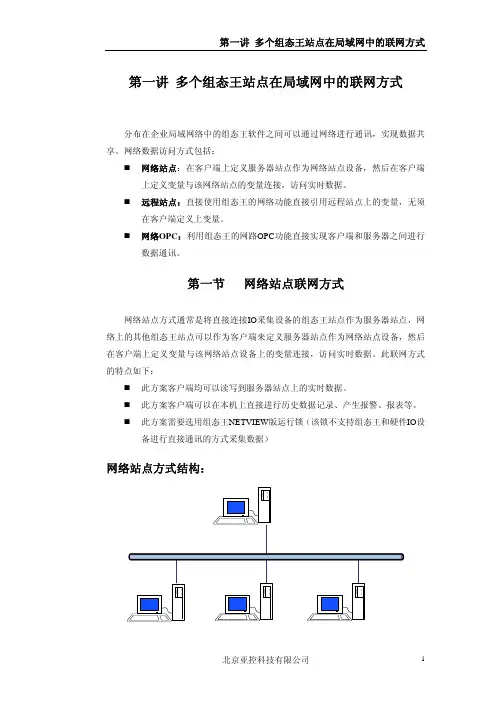
服务器端组态王软件需要进行一些配置。将其定义为“连网”模式。选择服务 器端软件工程浏览器大纲项“系统配置/网络配置”,双击该项,弹出网络配置对话 框,如下图所示。
选择“连网”选项,在“本机节点名”中输入本机的机器名或IP地址,如客户端 为“客户端”。在“节点类型”属性页中,选择所有选项。
客户端变量定义:
定义变量的具体方法与普通设备的定义步骤相同。在变量的“连接设备”列表 中选择网络站点设备,如“数据采集站”。在“远程变量”编辑框中输入服务器站 点站点数据词典中的对应变量名(非寄存器名)。如服务器组态王软件上有变量为 “原料罐液位”。则定义如下图所示:
北京亚控科技有限公司
3
基于企业局域网的软件应用
按照以上步骤5、6的方法,在“数据服务器”上的“站点”中新建“IO采集站1”、 “IO采集站2”远程站点,完成后,打开“网络配置”对话框,进一步进行“数据服 务器”的网络配置。在“节点类型”页中,与图21.10相比,在图21.17中“本机是报 警服务器”和“本机是历史记录服务器”的列表中列出了连接到本机的IO服务器的 名称。在列表中选择IO服务器,表示本机在运行时作为“IO采集站1”和“IO采集站 2”的报警和历史记录服务器,验证、存储来自这两个IO服务器的报警、历史记录数 据。在“数据服务器”指定的历史记录目录下,系统会自动以IO采集站命名创建两 个文件夹,分别保存个采集站的历史记录数据。
10
北京亚控科技有限公司
第一讲 多个组态王站点在局域网中的联网方式
选择“客户配置”页,选择“客户”选项,在“IO服务器”列表中选择两个IO 采集站的名称,表示本机作为IO采集站的客户端可以远程引用和访问IO采集站上的 变量和数据。如图21.18所示。配置完成后,单击“确定”按钮关闭对话框。
组态王网络设置
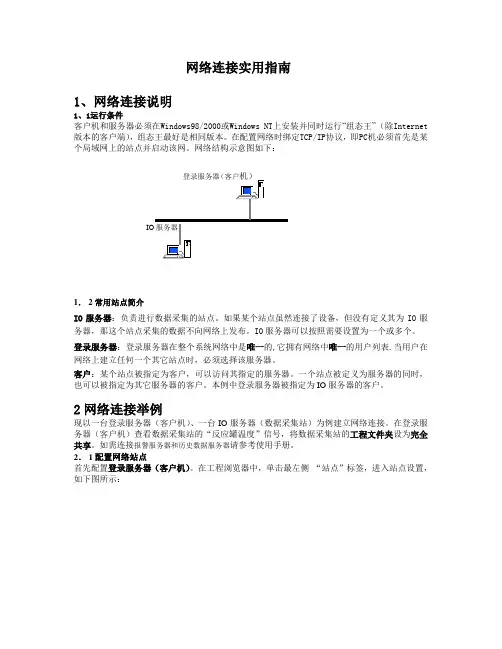
网络连接实用指南1、网络连接说明1、1运行条件客户机和服务器必须在Windows98/2000或Windows NT上安装并同时运行“组态王”(除Internet 版本的客户端),组态王最好是相同版本。
在配置网络时绑定TCP/IP协议,即PC机必须首先是某个局域网上的站点并启动该网。
网络结构示意图如下:1.2常用站点简介IO服务器:负责进行数据采集的站点。
如果某个站点虽然连接了设备,但没有定义其为IO服务器,那这个站点采集的数据不向网络上发布。
IO服务器可以按照需要设置为一个或多个。
登录服务器:登录服务器在整个系统网络中是唯一的,它拥有网络中唯一的用户列表.当用户在网络上建立任何一个其它站点时,必须选择该服务器。
客户:某个站点被指定为客户,可以访问其指定的服务器。
一个站点被定义为服务器的同时,也可以被指定为其它服务器的客户。
本例中登录服务器被指定为IO服务器的客户。
2网络连接举例现以一台登录服务器(客户机)、一台IO服务器(数据采集站)为例建立网络连接。
在登录服务器(客户机)查看数据采集站的“反应罐温度”信号,将数据采集站的工程文件夹设为完全共享。
如需连接报警服务器和历史数据服务器请参考使用手册。
2.1配置网络站点首先配置登录服务器(客户机)。
在工程浏览器中,单击最左侧“站点”标签,进入站点设置,如下图所示:在左半部分空白区单击鼠标右键(或在上方菜单选择“远程站点”),弹出菜单,选择“新建远程站点”,弹出“远程节点”对话框,如下图所示:在“主机节点名”内填上要访问的机器名“数据采集站”,“远程工程的UNC路径”选择数据采集站的共享工程。
“节点类型”为数据采集站的站点类型――IO服务器。
如果是拨号连接,在“主机节点名”内填上要访问机器的IP地址。
如100.100.10.1。
在“远程工程的UNC路径”内直接输入数据采集站的共享工程路径。
客户机配置相同。
2.2网络配置在工程浏览器内选择“网络配置”。
界面如下图:以登录服务器为例:在“网络参数”内选择“连网”,“本机节点名”为本台机器名“登录服务器”。
组态王6.5 网络OPC功能使用说明

组态王6.5 网络OPC功能使用说明组态王6.01具有网络OPC功能,组态王与组态王之间可以通过网络以OPC方式进行通讯,同样其它OPCclient/OPCserver也可以通过网络与组态王之间以OPC方式进行通讯。
组态王作为OPC server时只能在NT/2000上使用。
客户端可以在NT/2000/XP上使用服务器与客户端的用户名、密码必须一致具体操作如下:一、配置充当OPC服务器的机器1、win2000/nt的配置配置充当OPC服务器的机器是指对dcomcnfg程序进行配置,win2000操作系统自己带有dcomcnfg程序,设置过程如下:(1)打开dcomcnfg: 在windows菜单“开始”中选择“运行”,在编辑框中输入“dcomcnfg”,如下图所示。
(2)定义属性:点击“确定”后,弹出“分布式com配置属性”对话框,如下图:进入“默认安全机制”属性页进行定义,如下图:对“默认访问权限”,“默认启动权限”和“默认配置权限”进行设置,将everyone用户设置为“允许访问”,“允许调用”和“完全控制”。
然后选中“opcEnum”,进行“属性”配置,弹出如下对话框:在“安全性”属性页中选中“使用自定义访问权限”,“使用自定义启动权限”,“和使用自定义配置权限”,并分别进行编辑,全部设置为”everyone”允许访问,允许设置,完全控制等。
然后在“身份标识”属性页中选中“交互式用户”(3)再回到“分布式com配置属性”对话框中,选中kingview.view,如下图,进行属性配置,同样,在“安全性”属性页中选中“使用自定义访问权限”,“使用自定义启动权限”,“和使用自定义配置权限”,并分别进行编辑,全部设置为”everyone”允许访问,允许设置,完全控制等。
然后在“身份标识”属性页中选中“交互式用户”。
二、服务器端运行组态王服务器端可以直接进入组态王运行系统,此时组态王作为OPC服务器。
如何在组态王中添加网络视频实时监控

如何在组态王中添加网络视频实时监控容导读:一、连接网络摄像头,把电脑IP与摄像头IP改为同一网段。
测试用的摄像头IP为192.0.0.64,把电脑改为同一网段。
二、注册海康威视摄像头OCX控件。
在文件上右键点击打开方式,找到regsvr32.exe点打开,再确定。
一、连接网络摄像头,把电脑IP与摄像头IP改为同一网段。
测试用的摄像头IP为192.0.0.64,把电脑改为同一网段。
二、注册海康威视摄像头OCX控件。
在文件上右键点击打开方式,找到regsvr32.exe点打开,再确定。
三、在工程画面中点击插入通用控件四、选择NetVideoActiveX23控件。
五、添加控制按钮六、更改字符串为需要显示文字七、双击打开动画连接属性,点击按下时出现命令语言页面写入需要的命令点击确定退出。
八、点击开发画面中文件---全部存,保存画面。
九、点击开发画面中文件---切换到View,打开运行画面,点击登录,开始预览,即可显示摄像头监控画面。
十、常用命令语言如下1、登录Login("192.0.0.64",8000,"admin","12345");2、开始预览StartRealPlay(0,0,0);3、云台开始命令PTZCtrlStart(0,3);(0 -- 云台向上,1 -- 云台向下,2 -- 云台向左,3 -- 云台向右, 4 -- 焦距缩进,5 -- 焦距拉远,6 -- 焦点近,7 -- 焦点远,8 -- 光圈小,9 -- 光圈大,10 –自动, 11 –灯光, 12 –雨刷,13 - 云台左上, 14 - 云台右上, 15 - 云台左下, 16 - 云台右下)。
4、云台停止PTZCtrlStop(0,3);(0 -- 云台向上,1 -- 云台向下,2 -- 云台向左,3 -- 云台向右, 4 -- 焦距缩进,5 -- 焦距拉远,6 -- 焦点近,7 -- 焦点远,8 -- 光圈小,9 -- 光圈大,10 –自动, 11 –灯光,12 –雨刷,13 - 云台左上, 14 - 云台右上, 15 - 云台左下, 16 - 云台右下)。
如何在组态王中添加网络视频实时监控
Microsoft ToolbarControl 5.0 (SFE)
MicroEoft Toolbsr Control^ verEicnS,0CSF2)
Microscft TrftftViftw Cantr ol B.0(SF&)
二、注册海康威视摄像头OCX空件。在文件上右键点击打开方式,找到regsvr32.exe点打开,再确定。
注册01成功
、在工程画面中点击插入通用控件
=9
酋阖囹铤
K
"芸咯=
■*岸D
Fl巴A%
-»■»■ J M・
*■[話入通用控件
1
■
噪・imrafc
四、选择NetVideoActiveX23控件。
G:'安装软件'海廣威观\控件\201312^1.. .MIETVID"].CCX
MMCCtrl class
Mov*Bvr Class
MSTV视频控制
MSDVDAdni Class
Msi« Control
MStf*bDVt Class
NetH e星左丄更誉Ap”at i an
NetV£decActive}f23 Control
NwnberBvr Cla^s
OlelriEtellC1»e
Microscft Tre*Viaw Contr version 5. 0(SF2)
Microsoft UpCown Control 6.0CSP4〕
Microsoft Yeb浏览器
Microseft WinSock Controlj T«r5icn 6. □ CSP6]
MNIC XdonControl class
组态王网络配置
网络配置实例在组成网络系统时,各站点上的工程路径必须完全共享给网络上的用户,以方便工程站点网络配置。
下面以一个具体的网络工程实例来说明组态王的网络配置及应用。
如图21。
8,为网络结构图。
图21.8 示例网络结构图注意:远程站点上的工程所在的路径的文件夹必须设置为完全共享,否则会出现开发系统读取远程变量失败的现象.并且远程站点的组态王工程的网络配置中必须设置为“连网”。
否则建立系统会出现如下图提示:在该网络结构中,有以下几种站点:1.两个IO采集站,负责IO数据采集和控制。
要求IO采集站要看到报警信息和历史数据.2.一个数据服务器,承担报警服务器、登录服务器和历史记录服务器的角色。
也作为中控室的调度站。
3。
一个或多个客户端,浏览IO采集站上的实时数据,查看各IO站点的报警信息,查询各IO站点的历史记录,可以实现对IO 站点连接设备的控制。
网络配置步骤:1。
首先配置数据服务器站点.进入数据服务器站点上的工程浏览器,打开网络配置对话框,选择“连网模式"。
在主机节点名中输入本机的计算机名称或IP地址,如在本例中计算机名为“数据服务器”。
网络参数按照默认值,其它项目不用修改。
如图21。
9所示。
图21.9 数据服务器网络参数配置2。
在节点类型对话框中,选择“本机是登录服务器"、“本机是报警服务器”、“本机是历史记录服务器"选项。
为了保证网络时钟的一致,也可以在这里选择“本机是校时服务器”,然后输入校时间隔,或按默认值。
如图21。
10所示.配置完成后,单击“确定”按钮,关闭对话框,暂时完成该站点的网络配置。
该节点网络配置在其它站点配置完成后还需要继续进行。
图21。
10 数据服务器节点类型配置3。
接下来配置IO采集站,首先配置IO采集站1。
在采集站1的节点名称中输入本机节点名,如本例中为“IO采集站1”.其它选项不用修改。
如图21.11所示。
网络中个连接节点上的网络参数设置应该是一致的.图21。
组态王远程站点及网络发布流程(内容清晰)
一、服务器工程设置
1、将服务器工程文件夹共享
2、进入服务器工程的开发,打开系统配置------网络配置,在网络参数选显卡中设
置成联网,本机节点名一般设置成本机IP
在节点类型选项卡中选择服务器类型,如下图所示:
3、以上设置完成后服务工程即设置完成。
二、发布工程设置
发布工程可以重新做,也可以通过修改服务器工程而来
1、进入发布工程的开发,打开系统配置------网络配置,在网络参数选显卡中设置
成联网,本机节点名一般设置成本机IP
在节点类型选项卡中先选择本机是登录服务器,如下图所示:。
组态王远程监控操作手册
组态王远程监控操作手册1. 概述组态王是一款功能强大的远程监控软件,它可以帮助用户实现对各种设备和系统的远程监控与操作。
本手册将介绍组态王远程监控的基本操作和功能,以帮助用户快速掌握和使用该软件。
2. 安装和配置2.1 下载和安装用户可以从官方网站或合法的下载渠道获取组态王软件的安装包,并按照向导进行安装。
2.2 配置设备在打开组态王软件之前,用户需要先添加要监控的设备。
通过设备管理功能,用户可以添加设备所需的IP地址、端口号、用户名和密码等信息。
添加好设备后,用户可以为每个设备设置别名,方便后续的操作管理。
3. 远程监控3.1 实时监控在设备管理中选择要监控的设备,点击“实时监控”按钮,即可进入实时监控界面。
在该界面中,用户可以观看设备上的实时画面,并可以进行截图、录像、云台控制等操作。
用户还可以通过分屏功能,同时监控多个设备的画面。
3.2 回放与录像组态王还提供了回放功能,用户可以从设备的存储中选择录像文件进行回放。
用户可以选择时间范围,并通过快进、快退、暂停等功能对回放视频进行操作。
3.3 报警与通知组态王可以实时监测设备状态,并在出现异常时触发报警。
用户可以设置报警规则,并选择接收报警通知的方式,如邮件、短信或APP推送。
4. 远程操作4.1 云台控制对于支持云台控制的设备,用户可以通过组态王实现远程控制。
用户可以调整云台的方向、缩放、聚焦等操作,以实现对设备的全方位监控。
4.2 参数配置组态王还提供了对设备参数的配置功能。
用户可以修改设备的各项参数,如图像质量、网络设置等,以满足特定需求。
5. 系统设置组态王的系统设置功能包括用户管理、日志管理、网络设置等。
用户可以进行用户权限管理,查看操作日志,以及配置网络相关的参数。
6. 安全性与隐私保护组态王严格遵循相关的安全标准和法律法规,保护用户信息和隐私安全。
用户登录时需提供正确的用户名和密码,确保只有授权用户可以进行远程监控和操作。
7. 常见问题解答本章节将回答一些用户常见的问题,并提供相应的解决方案。