
威纶触摸屏用U盘上传步骤
1、触摸屏上插上U盘,不需要把屏断电,屏是支持热插拔功能的,不过这时最好屏不要和外部设备通讯,以减少不必要的影响。
屏检测到外部设备后会弹出一个对话框,选择第二个Upload Project这个选项,在弹出的对话框中输入上传密码(默认6个1),勾选Upload Project Files,点击OK;
2、在接下来弹出的对话框中,选中第二个选项Usbdisk前面的+号,点击展开,选中下面的选项,如:device-0,点击OK;
3、稍等一会儿,屏会有个上传程序的过程,等恢复成原先的画面后就可以把U盘从触摸屏上拨下来了;
4、把U盘插在电脑上后,找到新的文件夹,点开其中的001文件夹,其中有个mt8000的文件,右击重命名,加.xob的后缀,在软件的工具选项下有个反编译的选项,再在软件中打开反编译生成的mtp文件即可。
威纶通触摸屏工程的上传、下载
U盘和CF卡上传、下载
1、U盘和CF卡下载
3、点击Project Manager内的“建立使用在U盘和CF卡上所需要的资料” 的按钮就会出现如下图所示的对话框,在对话框中选择需要下载的程 序(包括工程文件、配方数据、资料取样记录的选择)和下载生成文 件存储的位置和名称,如下图所示即是将生成的文件存储在H盘的test 文件夹内。
加强交通建设管理,确保工程建设质 量。20:22:2220:22:2220:22M onday, January 18, 2021
安全在于心细,事故出在麻痹。21.1.1821.1.1820:22:2220:22:22Januar y 18, 2021
踏实肯干,努力奋斗。2021年1月18日 下午8时22分21.1.1821.1.18
做一枚螺丝钉,那里需要那里上。21.1.1820:22:2220:22Jan-2118-J an-21
日复一日的努力只为成就美好的明天 。20:22:2220:22:2220:22Monday, January 18, 2021
安全放在第一位,防微杜渐。21.1.1821.1.1820:22:2220:22:22Januar y 18, 2021
网线下载
1、触控屏IP地址的设定 在上图中的密码输入栏内输入屏的系统设定密码(系统的初始密码为 111111),密码输入正确后,屏上就会弹出系统设定界面,选择其中 的“NETWORK”栏,对IP地址进行设定。
网线下载
2、PC端IP地址的设定
打开电脑上本地连接的属性窗口 打开Internet 协议(TCP/IP)属性窗口 选择使用下面的IP地址(设定静态IP) 将PC的IP地址设定在触摸屏IP地址的同一个域内 这样PC端的IP地址设定完成
图文详解用U盘 威纶通触摸屏程序

图文详解用U盘下载威纶通触摸屏程序一般在下载触摸屏程序时,需要将电脑和触摸屏之间用下载线连接起来,如果没有下载线或者现场不方便使用电脑的时候,就可以用到U盘来下载触摸屏程序了!下面就一步步详细介绍如何使用U盘来下载威纶通触摸屏的程序(以MT6070I为例)一、创建文件夹在U盘上建立一个文件夹AUTO(文件夹可以随意命名),如图一所示图一建立的文件夹二、建立U盘程序打开触摸屏程序,点击菜单栏中的“工具”菜单下的“建立使用在U盘与CF/SD卡所需的下载资料”菜单,如图二所示,图二工具菜单在弹出的对话框中(图三),点击“选择保存下载资料的目录”后面的“浏览”按钮,图四对话框在弹出的对话框中(图四)选择之前在U盘上建立的目录AUTO,点击“确定”。
如果需要在触摸屏开机时显示自定义的画面,如公司的LOGO等,在图三中的“使用者自定义开机画面”前的“□”中打“√”,然后点击后面的“浏览”按钮,图五对话框在弹出的对话框中(图五)选择所需的图片(注意:图片必须为BMP格式,图片的分辨率最好与触摸屏的分辨率一致),然后点击“打开”,返回图三所示的对话框中。
此时点击对话框中的“建立”按钮,等待程序在U盘中建立数据。
当出现图六所示的对话框时,表示建立成功,将U盘弹出备用。
图六创建成功三、用U盘下载程序将触摸屏通电开机,将建立好程序数据的U盘插入触摸屏的USB 接口上,如图七、八所示图七U盘接口图八插好的U盘在触摸屏中会弹出图九所示的对话框,在对话框中点击“Download”按钮。
图九对话框图十对话框在弹出图十的对话框中的“Password”后的输入框中输入“111111”(此触摸屏的默认密码为11111),然后点击“OK”按钮。
(说明:图十中的“Download history files”选项可以不选)在弹出的如图十一所示的对话框中选择“AUTO”文件夹。
注意:只能选择该文件夹,不可选择该文件夹之内的任何文件夹!图十一对话框选择好文件夹之后,点击“OK”按钮即可。
威纶通触摸屏工程的上传 ppt课件
-MT8000系列
威纶通触摸屏工程的上 传
■ U盘或CF卡下载
■ Ethernet方式下载
Ethernet
威纶通触摸屏工 程的上传
1、触控屏IP地址的设定
点击触控屏右下角的“>”图标,屏的下方就会出现触控屏的工具条,再点击 工具条上的“设定”按钮,出现一下对话框。
威纶通触摸屏工 程的上传
网线下载
3、下载网线制作
Ethernet
采用网线对程序进行双传、下载是,网线一定要使用交叉网线。 网线连接方法:1-3、2-6、3-1、6-2
网线下载
4、程序下载
在Project Manager 中设定HMI的IP地址,
要与屏上设定的IP地址一致 点击设定按钮设定上传下载的密码
点击下载按钮出现下图所示的下载界面
威纶通触摸屏工程的上 传
将U盘内生成的文件下载到屏内
1、将U盘插入屏的USB接口上,屏会自动弹出如下的下载/上传画面,选 择下载(download).
威纶通触摸屏工程的上 传
2、点击“下载工程”,弹出下载设定对话框,输入下载密码和需下载的 文件类型(工程文件、历史文件)
威纶通触摸屏工程的上 传
网线下载5程序上传?在在projectmanager中设定hmi的ip地址要与屏上设定的ip地址一致?点击设定按钮设定上传下载的密码?点击按钮出现下图所示的下载界面威纶通触摸屏工程的上传1u盘和cf卡下载?在u盘上生成屏能识别的格式的文件1点击软件内的图标出现下面的对话框选择生成文件存储的位置和名称如下图所示即是将生成的文件存储在h盘的test文件夹内
3、确定文件类型后,弹出如下画面,在该画面中选中已经生成在CF卡或 U盘内的文件,选中后,点击“OK”键就开始下载你选中的文件。
威纶触摸屏程序替换图文说明
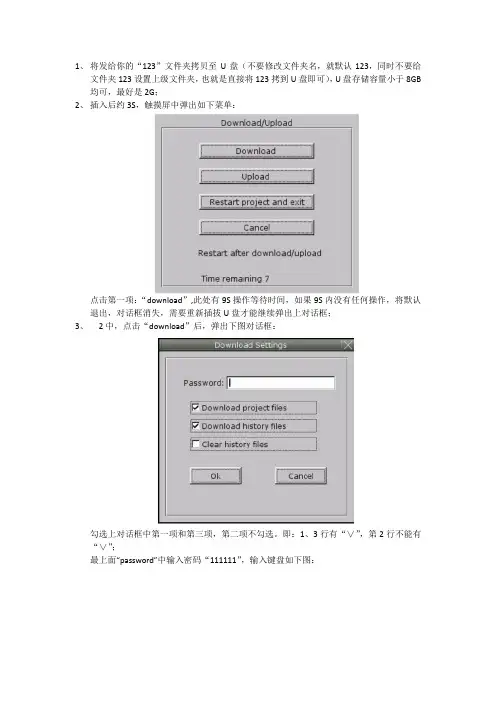
1、将发给你的“123”文件夹拷贝至U盘(不要修改文件夹名,就默认123,同时不要给
文件夹123设置上级文件夹,也就是直接将123拷到U盘即可),U盘存储容量小于8GB 均可,最好是2G;
2、插入后约3S,触摸屏中弹出如下菜单:
点击第一项:“download”,此处有9S操作等待时间,如果9S内没有任何操作,将默认退出,对话框消失,需要重新插拔U盘才能继续弹出上对话框;
3、2中,点击“download”后,弹出下图对话框:
勾选上对话框中第一项和第三项,第二项不勾选。
即:1、3行有“∨”,第2行不能有“∨”;
最上面“password”中输入密码“111111”,输入键盘如下图:
点击“OK”,进入下一步;
4、3中,点击“OK”后,弹出以下对话框:
点击“usbdisk”,找到“123”文件夹,让图中蓝色条框选中在“123”位置,注意:不可让蓝色条框留在“123”的下级文件夹“MT8000”上,否则会传输错误;
点击“OK”,程序自动上传,触摸屏会重启,启动后检查是否传输成功,若无异常,拔下U盘,传输结束。
图文详解用U盘下载威纶通触摸屏程序
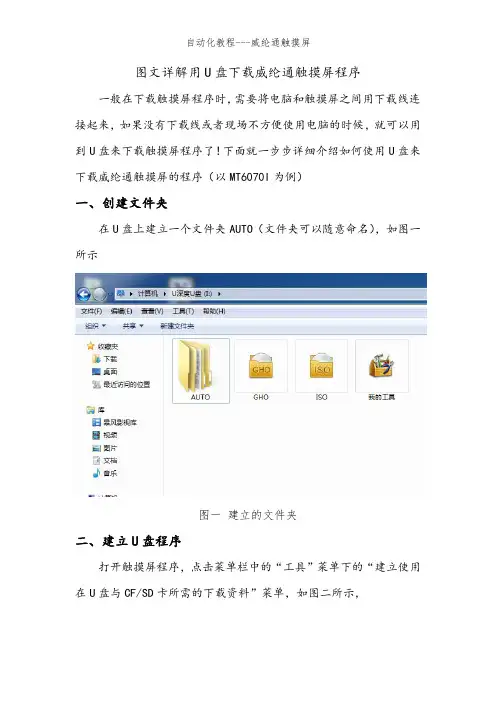
图文详解用U盘下载威纶通触摸屏程序一般在下载触摸屏程序时,需要将电脑和触摸屏之间用下载线连接起来,如果没有下载线或者现场不方便使用电脑的时候,就可以用到U盘来下载触摸屏程序了!下面就一步步详细介绍如何使用U盘来下载威纶通触摸屏的程序(以MT6070I为例)一、创建文件夹在U盘上建立一个文件夹AUTO(文件夹可以随意命名),如图一所示图一建立的文件夹二、建立U盘程序打开触摸屏程序,点击菜单栏中的“工具”菜单下的“建立使用在U盘与CF/SD卡所需的下载资料”菜单,如图二所示,图二工具菜单在弹出的对话框中(图三),点击“选择保存下载资料的目录”后面的“浏览”按钮,图四对话框在弹出的对话框中(图四)选择之前在U盘上建立的目录AUTO,点击“确定”。
如果需要在触摸屏开机时显示自定义的画面,如公司的LOGO等,在图三中的“使用者自定义开机画面”前的“□”中打“√”,然后点击后面的“浏览”按钮,图五对话框在弹出的对话框中(图五)选择所需的图片(注意:图片必须为BMP格式,图片的分辨率最好与触摸屏的分辨率一致),然后点击“打开”,返回图三所示的对话框中。
此时点击对话框中的“建立”按钮,等待程序在U盘中建立数据。
当出现图六所示的对话框时,表示建立成功,将U盘弹出备用。
图六创建成功三、用U盘下载程序将触摸屏通电开机,将建立好程序数据的U盘插入触摸屏的USB 接口上,如图七、八所示图七U盘接口图八插好的U盘在触摸屏中会弹出图九所示的对话框,在对话框中点击“Download”按钮。
图九对话框图十对话框在弹出图十的对话框中的“Password”后的输入框中输入“111111”(此触摸屏的默认密码为11111),然后点击“OK”按钮。
(说明:图十中的“Download history files”选项可以不选)在弹出的如图十一所示的对话框中选择“AUTO”文件夹。
注意:只能选择该文件夹,不可选择该文件夹之内的任何文件夹!图十一对话框选择好文件夹之后,点击“OK”按钮即可。
【干货】通过U盘SD卡上传、下载威纶通触摸屏程序步骤
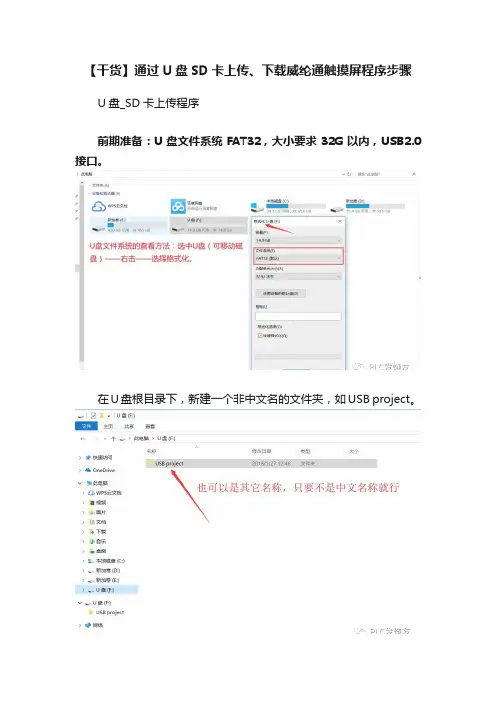
【干货】通过U盘SD卡上传、下载威纶通触摸屏程序步骤U盘_SD卡上传程序前期准备:U盘文件系统FAT32,大小要求32G以内,USB2.0接口。
在U盘根目录下,新建一个非中文名的文件夹,如USB project。
上传程序步骤:1.U盘连接至触摸屏,屏幕识别到后弹出下图所示窗口,选择【Upload】。
(建议此时触摸屏断开通讯)2.输入上传程序的密码,默认111111,选择上传程序,点OK。
3.密码输入正确后弹出下图所示窗口,点usbdisk→usbdisk_a_1→选中USB project 文件夹,点OK。
4.程序上传需要一个过程,等触摸屏恢复到原来的画面就可以将U盘拔下,连接至电脑,将程序拷贝至电脑盘。
找到001文件夹下的mt8000文件,mt8000文件加上.exob 的后缀,再通过EBPro软件反编译生成EMTP文件即可打开。
U盘_SD卡下载程序前期准备:U盘文件系统FAT32,大小要求32G以内,USB2.0接口。
在U盘根目录下,新建一个非中文名的文件夹,如USB project。
方法1步骤1.打开EBProV600软件→打开要下载的程序→编译程序→单击【工程文件】菜单→单击【建立U盘与SD卡所需的下载资料】。
如图:步骤2.单击【建立U盘与SD卡所需的下载资料】后,弹出对话框,选择保存下载资料的目录(选择U盘根目录下的USB project文件夹),点【建立】。
如图:步骤3.建立成功后,U盘从电脑端拔下,连接至触摸屏,屏幕识别到后弹出下图所示窗口,选择【Download】。
(建议此时触摸屏断开通讯)步骤4.输入下载程序的密码,默认是111111,之后点OK。
如图:步骤 5.密码输入正确后弹出下图所示窗口,点usbdisk→usbdisk_a_1→选中USB project文件夹,点OK。
(注意:选择到USB project这一层就可以了)程序开始下载------Download project Files...方法2步骤1.双击EBPro软件快捷图标【Utility Manager】,单击【传输】→单击【建立U 盘与SD卡所需的下载资料】。
威纶通程序上传、下载
网线下载
3、下载网线制作
Ethernet
采用网线对程序进行双传、下载是,网线一定要使用交叉网线。 网线连接方法:1-3、2-6、3-1、6-2
网线下载
4、程序下载
在Project Manager 中设定HMI的IP地址, 要与屏上设定的IP地址一致 点击设定按钮设定上传下载的密码 点击下载按钮出现下图所示的下载界面
工程的上传、下载
-MT8000系列
深圳市威纶通科技有限公司 深圳市威纶通科技有限公司苏州分公司
工程的上传、下载
■ U盘或CF卡下载 ■ Ethernet方式下载
Ethernet
网线下载
1、触控屏IP地址的设定 点击触控屏右下角的“>”图标,屏的下方就会出现触控屏的工具条,再点击 工具条上的“设定”按钮,出现一下对话框。
U盘和CF卡上传、下载
1、U盘和CF卡上传
将U盘插到屏的USB的端口后,选择 上传到U盘或CF卡的指定位置。具 体的操作方法与下载方法一样。
U盘和CF卡上传、下载
1、U盘和CF卡上传
将U盘内的程序上传到电脑内
1、打开U盘内生成的文件夹,文件夹内history、mt8000 两个文件,打开mt8000文件夹下的001文件,并更改其中 的文件mt800的文件格式为mt8000.xob。 2、使用EB8000的软件对生成的mt8000.xob文件进行反 编译即可打开从屏内上传的程序。
U盘和CF卡上传、下载
将U盘内生成的文件下载到屏内
1、将U盘插入屏的USB接口上,屏会自动弹出如下的下载/上传画面,选 择下载(download).
U盘和CF卡上传、下载
2、点击“下载工程”,弹出下载设定对话框,输入下载密码和需下载的 文件类型(工程文件、历史文件)
威纶通触摸屏工程的上传、下载解读
网线下载
1、触控屏IP地址的设定 在上图中的密码输入栏内输入屏的系统设定密码(系统的初始密码为 111111),密码输入正确后,屏上就会弹出系统设定界面,选择其中 的“NETWORK”栏,对IP地址进行设定。
网线下载
2、PC端IP地址的设定
打开电脑上本地连接的属性窗口 打开Internet 协议(TCP/IP)属性窗口 选择使用下面的IP地址(设定静态IP) 将PC的IP地址设定在触摸屏IP地址的同一个域内 这样PC端的IP地址设定完成
网线下载
4、程序上传、下载
在这个界面里选择需要下载的文件,包括 工程文件、配方数据、资料取样记录。
在该界面上设定HMI的IP地址,注意一定 要设定的与屏上的IP地址一致。
选择下载程序的辅助动作,下载后是否重新 启动屏、时候清除屏内的配方数据、事件记
录、资料取样记录
所有的设定完成之后,点击“开始下 载按钮,下载选择的程序到屏内。
网线下载
5、程序上传
在Project Manager 中设定HMI的IP地址,
要与屏上设定的IP地址一致 点击设定按钮设定上传下载的密码
点击按钮出现下图所示的下载界面
U盘和CF卡上传、下载
1、U盘和CF卡下载
在U盘上生成屏能识别的格式的文件
1、点击软件内的图标“ ”,出现下面的对话框,选择生成文件存 储的位置和名称,如下图所示即是将生成的文件存储在H盘的test文件 夹内。
工程的上传、下载
-MT8000系列
深圳市威纶通科技有限公司 深圳市威纶通科技有限公司苏州分公司
工程的上传、下载
■ U盘或CF卡下载
■ Ethernet方式下载
Ethernet
网线下载
1、触控屏IP地址的设定 点击触控屏右下角的“>”图标,屏的下方就会出现触控屏的工具条,再点击 工具条上的“设定”按钮,出现一下对话框。
威纶通宏指令备份至u盘
威纶通宏指令备份至u盘近年来,威纶通宏指令备份已成为企业管理中不可或缺的一环。
为了确保数据安全和业务连续性,许多企业开始采取备份措施。
其中,备份至U盘已成为备份方式的首选。
本文将探讨威纶通宏指令备份至U盘的好处以及如何进行备份。
一、威纶通宏指令备份的重要性在现今信息时代,企业的数据承载着宝贵的信息。
一旦数据丢失或损坏,将会给企业带来巨大的损失。
尤其是威纶通宏指令,其中包含了企业的核心指令和业务逻辑,一旦丢失可能导致业务停滞甚至瘫痪。
因此,备份威纶通宏指令变得尤为重要。
备份至U盘是一种相对简单而有效的备份方式。
U盘便携、易于存储和操作,并且具有较大的存储容量。
将威纶通宏指令备份至U盘,既可以确保数据安全,又可以方便地进行管理和存储。
二、备份至U盘的好处1. 数据安全保障:通过将威纶通宏指令备份至U盘,可以有效避免因计算机系统故障、病毒攻击或误操作等原因导致的数据丢失。
一旦主机故障,只需将备份的U盘连接到其他设备上,便可快速恢复数据,保证业务的连续性。
2. 灵活携带和存储:U盘小巧轻便,便于携带。
无论是办公室、会议室还是出差途中,都可以方便地将U盘带在身边,随时备份或还原数据。
此外,U盘具有较大的存储容量,可以存放大量的威纶通宏指令备份,满足企业长期使用的需求。
3. 简单易用:备份至U盘操作简单,无需复杂的技术操作。
只需将U盘插入计算机,选择指令备份的目录,然后将威纶通宏指令文件复制到U盘上即可。
同样,恢复数据也只需将U盘中的备份文件复制到被损坏或丢失数据的设备上即可。
三、威纶通宏指令备份至U盘的备份步骤1. 插入U盘:将备份用的U盘插入计算机的USB接口。
确保U盘的正常连接。
2. 选择备份目录:打开威纶通宏指令所在的目录,选择需要备份的指令文件。
3. 复制指令文件:右键点击选择的指令文件,选择“复制”或使用快捷键“Ctrl+C”。
4. 粘贴至U盘:在U盘的目录中,右键点击空白处,选择“粘贴”或使用快捷键“Ctrl+V”将指令文件复制到U盘中。
威纶通程序上传、下载
2、打开工具栏,在其中选择“建立使用在U盘和CF卡上所需的下载 资料”,这是会打开上面同样的对话框,选择生成文件存储的位置和 名称,如上图所示即是将生成的文件存储在H盘的test文件夹内。
U盘和CF卡上传、下载
1、U盘和CF卡下载 3、点击Project Manager内的“建立使用在U盘和CF卡上所需要的资料” 的按钮就会出现如下图所示的对话框,在对话框中选择需要下载的程 序(包括工程文件、配方数据、资料取样记录的选择)和下载生成文 件存储的位置和名称,如下图所示即是将生成的文件存储在H盘的test 文件夹内。
U盘和CF卡上传、下载
1、U盘和CF卡上传
将U盘插到屏的USB的端口后,选择 上传到U盘或CF卡的指定位置。具 体的操作方法与下载方法一样。
U盘和CF卡上传、下载
1、U盘和CF卡上传
将U盘内的程序上传到电脑内
1、打开U盘内生成的文件夹,文件夹内history、mt8000 两个文件,打开mt8000文件夹下的001文件,并更改其中 的文件mt800的文件格式为mt8000.xob。 2、使用EB8000的软件对生成的mt8000.xob文件进行反 编译即可打开从屏内上传的程序。
网线下载
4、程序上传、下载
在这个界面里选择需要下载的文件,包括 工程文件、配方数据、资料取样记录。
在该界面上设定HMI的IP地址,注意一定 要设定的与屏上的IP地址一致。
选择下载程序的辅助动作,下载后是否重 新启动屏、时候清除屏内的配方数据、事件 记录、资料取样记录
所有的设定完成之后,点击“开始下 载按钮,下载选择的程序到屏内。
网线下载
3、下载网线制作
Ethernet
采用网线对程序进行双传、下载是,网线一定要使用交叉网线。 网线连接方法:1-3、2-6、3-1、6-2