
联系电脑的BIOS设置
这个不知道是第几个介绍BIOS的帖子了,其实每一个品牌的每一个型号机器的BIOS都雷同。
只不过采用不同芯片组的机器,其内部的设置都有一点点区别而已。
上图是V460的开机界面视图,屏幕左下角有一行白色的英文。
具体的英文意思偶也不懂,不过我知道F2是进入BIOS的,F12是开机启动项选择。
进入BIOS我们在这个界面按下F2即可。
这个界面是机器的详细详细。
Product Name:机器系列名称BIOS Version:BIOS版本KBC Version:键盘控制器版本
Lenovo SN:联想产品序列号
UUID Number:产品编号
机器信息下面的是硬件配置信息,分别是CPU、内存、硬盘、光驱。
Configuration的意思是设置。
其中System Time与System Date分别是时间与日期的设置,Wireless是无线设备开启与关闭的设置。
图中的Wireless是处于开启状态(Enabled)-这个项针对的是无线网卡。
Graphic Device字面解释是图像设置,实际上应该是显卡的设置。
图中的Discrete的意思是关闭,Switchable的意思是开关开启,我理解的意思是开启显卡而且换功能。
而事实上这个选项选择关闭以后,掰懂热切换开关是无效的,所以我的理解正确。
SATA Controller working mode是硬盘设置,V460原带Windows7系统,所以系统默认设置成AHCI模式(SATA),而Compatible意思是兼容,也就是兼容模式,这个等于某些BIOS中的IDE模式。
如果我们安装纯净版的XP系统就需要先修改成Compatible的模式,要不然就会提示找不到磁盘或者直接蓝屏。
Multimedia Logo Volume的意思是开机界面的音量设置,默认是1,如果觉得不想要那个开机音乐声音可以选择0(禁音)。
Power Beep是电源提示音的设置,默认我记得是关闭的。
Intel Virtual Technology是Intel VT(虚拟化技术)开启的设置,不是任何Intel处理器都支持VT技术,不过现在的Intel i系列我记得都是支持的,开启VT需要CPU支持,其次就是BIOS有相应的VT设置项,V460是支持开启的。
上图是小弟采用SecurAble(检测你的CPU是否支持硬件级虚拟模式的软件)查看的截图,在没有在BIOS开启VT的时候,最后一项显示为关闭。
(机器:V460A-ITH)
PS:有人说最后最后一项显示Locked OFF,那么只要BIOS支持设置就可以开启VT,事实上真的如此吗?
上图这个是我V450A-TFO上的截图,处理器是T4200,这看处理器在Intel官网上明确标明是不支持VT的!但是网上流传只要最后一项Hardware Virtualization显示为Locked OFF就可以开启VT。
V450的BIOS不支持VT的设置,而我本人觉得Intel不会把面向低端市场的处理器也加入VT技术。
而那个所谓的显示这样子就可以开启就需要日后考究了!
在BIOS中选择开启VT,然后进入系统可以看到Hardware Virtualization的显示为开启,从这点看SecurAble确实可以检测CPU 是否开启VT,但是是否支持VT就无法了解呢!V460开启VT以后我发现了一个问题,即使我对电脑不操作,散热风扇的转速都会比较高,而当关闭VT的时候,待机状态下散热风扇基本上是不会有噪音的。
这点比较郁闷,有兴趣的兄弟姐妹可以试一下哦!
Security是安全设置。
(此项目里的密码不建议设置)
Set Administrator Password:设置管理员密码(BIOS密码)Set Hard Disk Password:设置硬盘密码
Boot是启动设置,这里我们可以设置那一个设备作为第一个启动设
备,譬如光启就可以在这里设置。
操作介绍:
F1:帮助↑↓:选择项目 F5/F6:改变位置 F9:恢复出厂设置Esc:退出←→:选择菜单 Enter:确定 F10:保存设置并退出在启动设置中,我们需要使用F5与F6来改变启动项的位置。
不过
对于那些不是很了解BIOS的用户,我还是建议你采用在本帖开头所说的另外一种方式:在Logo界面按F12进入启动菜单选择第一启动设备。
上图就是直接按F12出来的启动菜单选项呢!2、3、7是这些设备在BIOS的启动顺序号。
IDE HDD是硬盘启动;IDE ODD是光驱启动;PCI BEV是PCI设备启动。
Exit是退出选项。
Exit Saving Changes:退出并且保存设置
Exit Discarding Changes:退出放弃更改设置
Disacard Changes:清除更改
Save Changes:保存更改
Load Setup Defaults:恢复出厂设置
V460的BIOS介绍完毕,我觉得与V450的差不多呢!希望本帖对
各位使用V460有帮助。
如何正确设置电脑的BIOS参数

如何正确设置电脑的BIOS参数电脑的BIOS(基本输入输出系统)是一项重要的软件,它存储并管理着硬件设备的基本设置和配置信息。
正确设置BIOS参数对于电脑的正常运行和优化非常重要。
本文将以设置电脑的BIOS参数为主题,介绍一些正确的方法和注意事项。
一、BIOS的进入方式要正确设置电脑的BIOS参数,首先需要知道如何进入到BIOS界面。
通常,在电脑开机时按下某个特定的按键即可进入BIOS设置界面。
一般常见的按键有Delete、F2、F10等,不同电脑品牌和型号可能有所不同,请在开机时留意屏幕上的提示信息。
二、BIOS参数设置的注意事项1. 熟悉BIOS界面:进入BIOS界面后,首先要熟悉界面的布局和各个选项的功能,这样才能正确选择和设置相应的参数。
2. 数据保存和复位:在进行任何BIOS参数设置之前,务必先将默认值或之前的设置保存起来,以防出现错误或者需要恢复到原始状态时使用。
3. 调整启动顺序:在BIOS界面中有一个启动顺序的选项,它决定了电脑系统从哪个设备(如硬盘、光驱、USB等)启动。
一般情况下,建议将首选启动设备设置为操作系统所在的硬盘。
4. 时间和日期设置:BIOS中也有关于系统时间和日期的设置选项,确保将其调整为正确的时间和日期,避免因为时间不准确而导致一些问题。
5. 节能选项设置:BIOS中会有一些与节能功能相关的选项,可以根据实际需求进行设置。
例如,可以将系统待机模式设置为较短的时间,以节省电能。
6. 安全设置:BIOS中的安全选项是一些重要的功能,例如密码设置、开启或关闭启动启动密码验证等。
根据个人的需求和保密性要求,设置相应的安全参数。
7. 内存和硬盘设置:BIOS中也有关于内存和硬盘的参数设置选项,可以根据自己的电脑配置和需求进行相应的设置。
例如,可以调整内存的速度和时序等。
8. 其他高级选项:BIOS还有一些其他高级选项,如超频设置、设备启用或禁用、电源管理等。
这些选项需要根据实际情况和个人需求来进行调整,注意不要过度设置,以免引发不稳定或不兼容问题。
联想笔记本电脑bios的正确设置图解

联想笔记本电脑bios设置图解BIOS设置bios (basic input/output system)即基本输入/输出系统,是介于电脑硬件与软件之间的一个沟通层面,被称为firmware。
它的功能是将其它层面的软件指令转译成电脑硬件所能了解的指令。
打开电源后,在启动计算机时,在引导操作系统之前,按下f2 键,则进入bios 设置程序。
bios 设置程序是一个全英文界面、菜单驱动的应用程序,用来更改系统配置以满足用户不同的使用需要。
bios 设置对系统的稳定性、可靠性和安全性有决定性的作用。
在您对bios 的设置内容和方法有全面的了解之前,请不要随意更改本章所显示bios 设置图片内容会与您的笔记本电脑有稍许出入,具体bios 内容请以您的笔记本电脑所显示的内容为准。
3.2.1 进入设置程序系统加电时,bios 将进入开机自检(post) 例程。
post 例程完成后,会显示下面的信息:“press [f2] for setup, press [f10] for bootdevice selection menu ” 。
要访问phoenix bios 设置程序,可以按[f2] 键以显示phoenix bios setup utility 屏幕:可以通过此屏幕访问实用程序的各个功能。
机型配置的不同,显示的格式、信息会有不同部分1 main系统的主要配置及其参数2 advanced系统配置的高级设置3 security设置安全体系4 boot设置引导操作系统的启动顺序5 exit存储或取消设置,恢复机型出厂默认设置、以及退出bios 设置bios 菜单中使用的功能键。
3.2.2 main(主)菜单在程序主屏幕上按[←]、[→]选择main 菜单,将显示下面的如图所示选项:3.2.2.1 system time调整系统的时间,通过按“tab”or “enter”按键来进行时间的设置。
3.2.2.2 system date调整系统的日期,通过按“tab”or “enter”按键来进行时间的设置。
联想lenovoideapad笔记本电脑开机进入BIOS的方法及BIOS设置全攻略
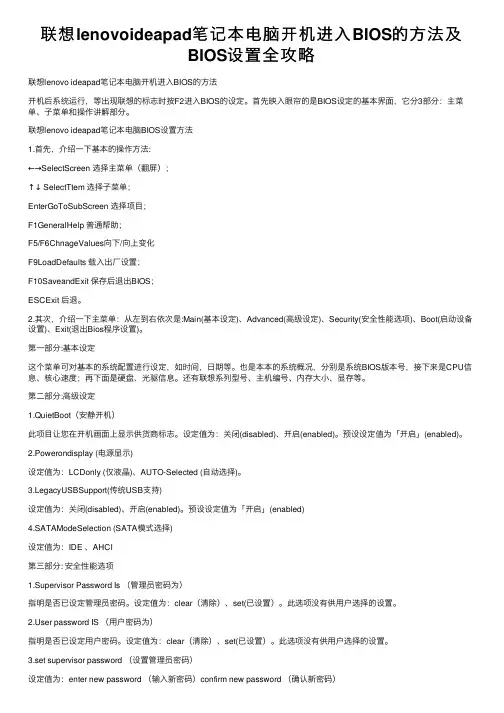
联想lenovoideapad笔记本电脑开机进⼊BIOS的⽅法及BIOS设置全攻略联想lenovo ideapad笔记本电脑开机进⼊BIOS的⽅法开机后系统运⾏,等出现联想的标志时按F2进⼊BIOS的设定。
⾸先映⼊眼帘的是BIOS设定的基本界⾯,它分3部分:主菜单、⼦菜单和操作讲解部分。
联想lenovo ideapad笔记本电脑BIOS设置⽅法1.⾸先,介绍⼀下基本的操作⽅法:←→SelectScreen 选择主菜单(翻屏);↑↓ SelectTtem 选择⼦菜单;EnterGoToSubScreen 选择项⽬;F1GeneralHelp 普通帮助;F5/F6ChnageValues向下/向上变化F9LoadDefaults 载⼊出⼚设置;F10SaveandExit 保存后退出BIOS;ESCExit 后退。
2.其次,介绍⼀下主菜单:从左到右依次是:Main(基本设定)、Advanced(⾼级设定)、Security(安全性能选项)、Boot(启动设备设置)、Exit(退出Bios程序设置)。
第⼀部分:基本设定这个菜单可对基本的系统配置进⾏设定,如时间,⽇期等。
也是本本的系统概况,分别是系统BIOS版本号,接下来是CPU信息、核⼼速度;再下⾯是硬盘、光驱信息。
还有联想系列型号、主机编号、内存⼤⼩、显存等。
第⼆部分:⾼级设定1.QuietBoot(安静开机)此项⽬让您在开机画⾯上显⽰供货商标志。
设定值为:关闭(disabled)、开启(enabled)。
预设设定值为「开启」(enabled)。
2.Powerondisplay (电源显⽰)设定值为:LCDonly (仅液晶)、AUTO-Selected (⾃动选择)。
3.LegacyUSBSupport(传统USB⽀持)设定值为:关闭(disabled)、开启(enabled)。
预设设定值为「开启」(enabled)4.SATAModeSelection (SATA模式选择)设定值为:IDE 、AHCI第三部分: 安全性能选项1.Supervisor Password Is (管理员密码为)指明是否已设定管理员密码。
联想电脑 bios方法

联想电脑bios方法
联想电脑的BIOS(基本输入输出系统)是一种在计算机启动时运行的软件,它负责初始化硬件设备并加载操作系统。
如果需要进行一些修改硬件设置或解决启动问题,可以进入BIOS 来进行相应的操作。
以下是一种常见的方法来进入联想电脑的BIOS:
1. 首先,确保电脑已经完全关机。
2. 将电脑重新开机,同时按下并持续按住F2 或者Fn + F2 键。
这个键可能会因机型而有所不同,通常在联想电脑上是F2 或Fn + F2。
3. 继续按住这个键,直到进入BIOS 设置界面。
屏幕上会显示一个类似于"BIOS Setup Utility" 或"UEFI BIOS Setup" 的标题。
请注意,在不同的机型和BIOS 版本中,进入BIOS 的方法可能会有些不同。
如果以上的方法不能进入BIOS,您可以尝试其他键(如F1、F10、F12 或者Delete 键)或者在开机时观察屏幕上的提示信息。
在BIOS 设置界面中,您可以使用键盘的方向键来导航并选择不同的选项,使用回车键进入选项并进行修改。
请小心操作,只修改您熟悉的设置,否则可能会对计算机造成不可逆转的损坏。
重要提示:如果您不确定对BIOS 的操作,请先备份所有重要的数据和设置,或者联系联想技术支持进行咨询。
了解电脑BIOS的功能和设置

了解电脑BIOS的功能和设置电脑BIOS(Basic Input/Output System)是计算机中一种基本的硬件固件,它起到了多种重要的功能和设置。
了解电脑BIOS的功能和设置对于日常使用电脑、维修电脑以及进行系统优化都非常重要。
本文将介绍电脑BIOS的常见功能和设置,并提供一些使用建议。
一、BIOS的功能1. 启动顺序设置BIOS的一个主要功能是决定计算机的启动顺序。
通过设置BIOS,用户可以选择计算机是从硬盘、光盘、USB驱动器还是其他设备启动。
这对于安装操作系统、修复系统故障以及进行系统恢复都非常有帮助。
2. 硬件设置BIOS允许用户对计算机的硬件进行设置。
比如,可以设置内存的时序、显卡的优先级、硬盘的模式等。
通过调整这些硬件设置,用户可以优化计算机的性能,提升系统的稳定性和速度。
3. 电源管理BIOS还提供了电源管理功能,允许用户设置计算机的省电策略。
比如,可以设置计算机在一段时间内没有操作时自动进入睡眠状态,或者在电池电量低于某个阈值时自动关机。
这些设置有助于延长电池寿命,提升移动计算机的续航能力。
4. 安全设置BIOS还提供了一些安全设置,以保护计算机免受未授权访问和恶意软件的侵害。
用户可以设置启动密码、硬盘密码以及指纹识别等功能,以确保只有授权人员可以访问计算机的数据和系统。
二、BIOS的设置1. 进入BIOS设置要进入BIOS设置界面,用户需要在开机时按下特定的按键。
常见的按键包括F2、Delete、F10、ESC等,具体的按键取决于计算机的品牌和型号。
在进入BIOS设置后,用户可以使用键盘上的方向键和回车键来进行设置。
2. 设置启动顺序在BIOS设置界面中,用户可以找到启动选项,然后选择适当的启动顺序。
可以按照提示进行操作,将首选启动设备排在前面,其余设备根据需求进行设置。
3. 调整硬件设置BIOS设置界面还提供了硬件设置选项。
用户可以调整内存的频率、显卡的优先级、硬盘的模式等。
电脑BIOS设置指南如何正确配置你的电脑BIOS
电脑BIOS设置指南如何正确配置你的电脑BIOS在使用电脑时,许多人都听说过BIOS这个词,但对于它的具体作用以及如何正确配置BIOS,则了解得相对较少。
本文将详细介绍BIOS的功能和正确配置它的步骤,帮助读者更好地了解和使用这个重要的电脑组件。
第一部分:BIOS的功能与重要性BIOS的全称为Basic Input/Output System,即基本输入/输出系统。
它是存在于计算机主板上的一组固化在ROM芯片上的固件,负责初始化电脑硬件设备,并将控制权交给操作系统。
简而言之,BIOS是计算机启动时的第一扇门,正确配置它可以提升电脑性能和稳定性。
1.1 硬件初始化:BIOS负责初始化计算机的硬件设备,包括处理器、内存、硬盘、显卡等。
只有在正确初始化后,这些设备才能正常工作,为操作系统提供必要的支持。
1.2 系统设置:BIOS还提供了一系列的系统设置选项,包括时间和日期设置、启动顺序设置、安全性设置等。
这些选项允许用户根据自己的需求进行个性化配置,以获得最佳的使用体验。
1.3 固件升级:由于BIOS存储在ROM芯片中无法直接更改,因此制造商会定期发布新的固件版本,包含修复漏洞和性能优化等功能。
用户可以通过升级BIOS来获得更好的兼容性和功能支持。
第二部分:正确配置BIOS的步骤配置BIOS是一项需要谨慎操作的任务,不当的配置可能导致计算机无法正常启动或性能下降。
下面是正确配置BIOS的步骤:2.1 正确进入BIOS:不同品牌和型号的电脑进入BIOS的方式可能有所区别,一般常见的方式是在开机时按下Del、F2、F10或Esc等键。
在进入BIOS之前,确保键盘和鼠标的连接是正常的。
2.2 设置时间和日期:在BIOS设置界面中,找到相关选项,根据当前的时间和日期进行正确设置。
这对于系统的时间同步和日志记录非常重要。
2.3 配置启动顺序:BIOS允许用户设置计算机启动时的设备顺序。
确保硬盘作为首选启动设备,以便操作系统能够正常加载。
了解电脑的BIOS设置如何调整启动顺序和硬件配置
了解电脑的BIOS设置如何调整启动顺序和硬件配置BIOS设置:调整启动顺序和硬件配置BIOS(Basic Input/Output System)是计算机上的一种低级别软件,它位于计算机主板上的芯片中,并负责管理并控制硬件设备。
BIOS的设置对计算机的启动顺序和硬件配置具有重要影响。
本文将介绍如何了解电脑的BIOS设置,以便调整启动顺序和硬件配置。
1. 进入BIOS设置要进入BIOS设置,首先需要重启计算机。
在计算机重新启动的过程中,按下特定的键(通常是Del键、F2键或者F12键)可以进入BIOS界面。
具体的按键可能因计算机品牌和型号而有所不同,请查阅计算机的用户手册或官方网站以确定正确的按键。
2. 调整启动顺序启动顺序决定了计算机在开机时首先读取哪个设备上的操作系统。
通过调整启动顺序,您可以更改计算机从硬盘、光驱、USB设备或网络中启动。
以下是调整启动顺序的具体步骤:a. 进入BIOS设置后,使用键盘上的方向键选择"Boot"或类似选项,然后按下回车键进入该选项。
b. 在Boot选项中,您将看到一些列设备列表,每个设备前面都有一个数字或字母作为标识。
c. 使用键盘上的方向键将光标移动到希望排在首位的设备上,然后按下"+"或"-"键将其优先级调整为最高或最低。
d. 调整完毕后,使用键盘上的按键将光标移动到"Save and Exit"或类似选项,然后按下回车键保存设置并退出BIOS。
请注意,不同的计算机品牌和型号可能在BIOS设置界面的布局和选项名称上有所不同。
如果您无法找到相关选项,请参考计算机的用户手册或官方网站以获取准确的操作指导。
3. 调整硬件配置除了启动顺序,BIOS设置还包含其他与硬件相关的调整选项,如处理器频率、内存时序以及存储设备的设置。
以下是调整硬件配置的一般步骤:a. 进入BIOS设置后,使用键盘上的方向键选择"Advanced"或类似选项,然后按下回车键进入该选项。
列举进入计算机bios的常见方法。
进入计算机BIOS是进行系统设置和调整的重要步骤,对于许多用户来说,BIOS可能是一个陌生的领域。
然而,要想进行一些系统设置和调整,比如更改启动顺序、调整内存设置等,就需要进入BIOS。
1. 按下特定的键在大多数个人电脑上,要进入BIOS设置界面,通常是在开机过程中按下特定的键。
常见的键包括F2、F10、F12、Del等,具体取决于计算机的型号和制造商。
一般来说,开机时会在屏幕上显示类似“PressF2 for BIOS”或“Press Del to enter setup”的提示,按下相应的键就可以进入BIOS设置界面了。
2. 通过操作系统除了在开机过程中按下特定的键之外,有些操作系统也提供了通过软件界面进入BIOS的选项。
微软的Windows系统中,可以通过“设置”-“更新和安全”-“恢复”-“高级启动”来进入BIOS设置界面。
3. 使用专用工具一些电脑制造商也会提供专门的工具或者软件来帮助用户进入BIOS设置界面。
这些工具可能会预装在操作系统中,也可能需要用户从冠方全球信息站下载安装。
4. 通过重启电脑在一些情况下,如果计算机遇到了系统故障,无法正常开机或者进入操作系统界面,就需要通过重启电脑并进入BIOS设置界面来进行诊断和修复。
5. 使用硬件开关在一些特殊的情况下,一些计算机可能会提供物理开关或者按钮来进入BIOS设置界面。
这些开关或按钮通常会在主板或者机箱上,需要用户仔细查找并按下才能进入BIOS。
要进入BIOS设置界面,需要根据具体的计算机型号和制造商,选择合适的方法。
无论采用哪种方法,进入BIOS后一定要小心操作,不要更改不熟悉的设置,以免对系统造成损坏。
BIOS是计算机系统的关键部分,需要谨慎对待。
进入计算机的BIOS是一项重要的操作,而了解如何准确进入BIOS设置界面对于用户来说尤为重要。
在这篇文章中,我们将详细探讨一些常见的方法,以及一些注意事项,以便读者能够更加深入地了解如何顺利地进入BIOS。
电脑的BIOS设置与调整
电脑的BIOS设置与调整BIOS(Basic Input/Output System)是电脑硬件启动时加载的固件程序,它管理了电脑的基本输入输出系统,通过BIOS设置,我们可以对电脑的硬件进行调整和配置。
本文将介绍电脑BIOS的一些常见设置与调整方法,帮助读者更好地了解和运用BIOS功能。
一、BIOS的进入方式通常情况下,电脑开机时按下键盘上的F2、Delete或者Esc键即可进入BIOS设置界面。
但是不同品牌的电脑可能有所差异,因此建议在开机时查看屏幕底部的提示信息或者咨询电脑厂商的技术支持。
二、常用的BIOS设置选项1. 时间和日期设置在BIOS界面中,我们可以找到时间和日期设置选项,通过此选项可以调整电脑的系统时间和日期。
确保时间和日期的准确性对于一些需要时间戳的任务非常重要,例如文件创建时间、系统日志等。
2. 启动顺序设置启动顺序设置选项允许用户调整电脑启动时优先加载的设备。
一般情况下,我们会将硬盘设备设置为第一启动项,确保电脑能够顺利从硬盘启动操作系统。
但是在某些特殊情况下,可能需要通过U盘或光盘启动电脑,这时候可以将相应的设备设置为第一启动项。
3. 前后端口设置电脑的前后端口设置选项允许用户对电脑上的USB、音频、网卡等接口进行启用或禁用的操作。
如果某个接口长期不需要使用,可以选择禁用以节省系统资源。
4. 硬件监控与调整BIOS提供了硬件监控与调整的功能,让用户可以实时了解电脑各项硬件的状态。
通过硬件监控选项,我们可以查看CPU温度、风扇转速、内存频率等信息,以及调整相关参数。
合理地设置这些参数,可以提高电脑的稳定性和性能。
5. 电源管理设置电源管理设置选项允许用户调整电脑在不同情况下的省电模式。
通过合理配置电源管理,我们可以最大程度地延长电池寿命,减少电脑用电量。
三、BIOS设置的注意事项1. 谨慎调整参数在进行BIOS设置时,建议慎重选择参数并谨慎调整。
如果设置不当,有可能导致系统稳定性问题或者不可预料的后果。
了解电脑BIOS设置如何进入和修改BIOS选项
了解电脑BIOS设置如何进入和修改BIOS选项电脑的BIOS设置是操作系统之前的一个重要环节,它可以控制计算机的启动过程以及硬件的配置。
了解如何进入和修改BIOS选项对于解决一些硬件问题或者优化计算机性能非常有帮助。
本文将介绍如何进入和修改BIOS选项的方法和注意事项。
一、进入BIOS设置进入BIOS设置的方法因计算机品牌和型号而异,以下将列举一些常见的方法供参考:1. 开机后按下“Delete”键或者“F2”键进入BIOS设置。
2. 开机后按下“Esc”键或者“F10”键进入BIOS设置。
3. 开机后按下“F12”键或者“F8”键,选择“BIOS Setup”进入BIOS设置。
4. 开机后按下“Ctrl”键加“Alt”键加“Delete”键组合,进入BIOS设置。
请注意,上述方法可能不适用于所有品牌和型号的电脑。
如果无法进入BIOS设置,建议参考电脑的用户手册或者联系相关技术支持。
二、修改BIOS选项进入BIOS设置后,您可以根据需要对其中的选项进行修改。
以下是一些常见的BIOS选项和注意事项:1. 启动顺序:在“Boot”或者“Boot Order”下,您可以设置计算机启动时读取设备的顺序。
通常情况下,您可以将首选项设置为“Hard Drive”(硬盘驱动器),这样计算机将首先尝试从硬盘启动。
如果需要从其他设备启动,如光驱或USB设备,可以将其移动到启动顺序的较高位置。
2. 时间和日期:在“Date and Time”或者“System Date/Time”下,您可以设置计算机的时间和日期。
确保时间和日期的准确性对于日常使用和一些特定的应用程序非常重要。
3. 设备配置:在“Advanced”或者“Hardware Configuration”下,您可以对硬件设备进行配置。
例如,您可以启用或禁用某些设备,设置硬盘驱动器的工作模式或者调整显示器的亮度等。
4. 安全性设置:在“Security”或者“Security Options”下,您可以设置BIOS的安全性选项。