
JSTL配置
1.下载jakarta-taglibs-standard-1.1.
2.zip(在Weblogic中必须下载1.0版
/site/downloads/downloads_taglibs-standard-1.0.cgi)
2.解压后,将standard.jar和jstl.jar文件拷贝到\WEB-INF\lib\
3.将jakarta-taglibs-standard-1.1.1\tld\下的tld类型文件拷到"\WEB-INF\tlds"下(1.1是15个文件,1.0是8个)
4.在\WEB-INF\下建立web.xml文件:(以下<taglib>定义是针对1.0的)
<?xml version="1.0" encoding="ISO-8859-1"?>
<web-app xmlns="/xml/ns/j2ee"
xmlns:xsi="/2001/XMLSchema-instance"
xsi:schemaLocation="/xml/ns/j2ee
/xml/ns/j2ee/web-app_2_4.xsd"
version="2.4">
<taglib>
<taglib-uri>/jstl/fmt</taglib-uri>
<taglib-location>/WEB-INF/tlds/fmt.tld</taglib-location>
</taglib>
<taglib>
<taglib-uri>/jstl/fmt-rt</taglib-uri>
<taglib-location>/WEB-INF/tlds/fmt-rt.tld</taglib-location>
</taglib>
<taglib>
<taglib-uri>/jstl/core</taglib-uri>
<taglib-location>/WEB-INF/tlds/c.tld</taglib-location>
</taglib>
<taglib>
<taglib-uri>/jstl/core-rt</taglib-uri>
<taglib-location>/WEB-INF/tlds/c-rt.tld</taglib-location>
</taglib>
<taglib>
<taglib-uri>/jstl/sql</taglib-uri>
<taglib-location>/WEB-INF/tlds/sql.tld</taglib-location>
</taglib>
<taglib>
<taglib-uri>/jstl/sql-rt</taglib-uri>
<taglib-location>/WEB-INF/tlds/sql-rt.tld</taglib-location>
</taglib>
<taglib>
<taglib-uri>/jstl/x</taglib-uri>
<taglib-location>/WEB-INF/tlds/x.tld</taglib-location>
</taglib>
<taglib>
<taglib-uri>/jstl/x-rt</taglib-uri>
<taglib-location>/WEB-INF/tlds/x-rt.tld</taglib-location>
</taglib>
</web-app>
建立一个名为test.jsp文件
<%@ page isELIgnored="false" %>Tomcat中必须加这行,因为,默认jsp是不支持EL 的.Weblogic中不能加,加了会出错!
<!DOCTYPE HTML PUBLIC "-//W3C//DTD HTML 4.0 Transitional//EN">
<%@ page contentType="text/html;charset=GB2312" %>
<%@ taglib prefix="c" uri="/jsp/jstl/core"%>
<html>
<head>
<title>测试你的第一个使用到JSTL 的网页</title>
</head>
<body>
<c:out value="欢迎测试你的第一个使用到JSTL 的网页"/>
</br>你使用的浏览器是:</br>
<c:out value="${header['User-Agent']}"/>
<c:set var="a" value="David O'Davies" />
<c:out value="David O'Davies" escapeXml="true"/>
</body>
</html>。
IIS,Tomcat,Weblogic部署步骤

一:tomcat布置应用程序
1.配置JDK
1.1 安装JDK
1.2 配置环境变量
1.2.1 运行tomcat可能只需添加JAVA_HOME的环境变量即可。
运行weblogic好像还要修改classpath和path变量。
2.配置tomcat
2.1 安装tomcat
2.2 启动tomcat
2.3 测试tomcat(安装tomcat的默认端口是8080)
3.配置数据库
3.1 创建数据库
3.2 创建用户
3.3 导入基础数据
4. 部署应用系统
4.1 复制应用程序包至webapps下
4.2 修改配置文件
4.3 重新启动tomcat服务
4.4 在浏览器中进入应用程序
二:weblogic布置应用程序
1.配置JDK
1.1 安装JDK
1.2 配置环境变量
1.2.1 添加JAVA_HOME的环境变量,修改classpath和path变量
2.配置weblogic
2.1 安装weblogic
2.2 创建Domain,步骤:点击“开始”菜单,所有程序,选取“BEA Products / Tools / Configuration Wizard”,打开配置向导进行配置
2.3 配置数据源(data source)
3.配置数据库(配置数据源的连接)
3.1 创建数据库
3.2 创建用户
3.3 导入基础数据
4.部署应用程序
4.1 在网页控制台http://localhost:端口号/console进入后进行部署即可。
jstl 中 if语句的使用
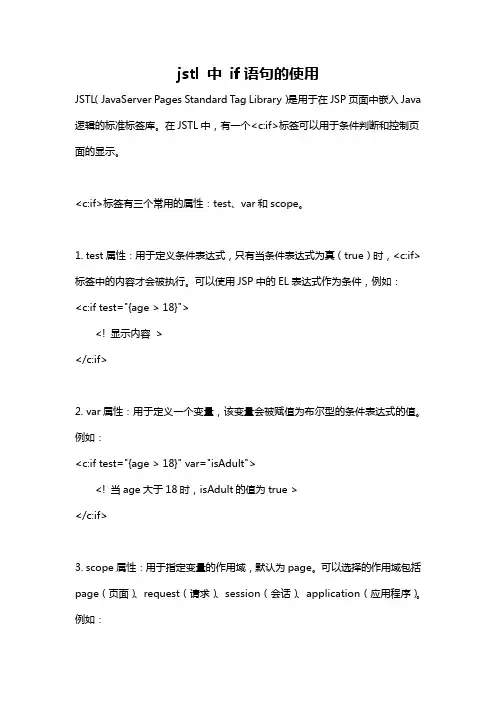
jstl 中if语句的使用JSTL(JavaServer Pages Standard Tag Library)是用于在JSP页面中嵌入Java 逻辑的标准标签库。
在JSTL中,有一个<c:if>标签可以用于条件判断和控制页面的显示。
<c:if>标签有三个常用的属性:test、var和scope。
1. test属性:用于定义条件表达式,只有当条件表达式为真(true)时,<c:if>标签中的内容才会被执行。
可以使用JSP中的EL表达式作为条件,例如:<c:if test="{age > 18}"><! 显示内容></c:if>2. var属性:用于定义一个变量,该变量会被赋值为布尔型的条件表达式的值。
例如:<c:if test="{age > 18}" var="isAdult"><! 当age大于18时,isAdult的值为true ></c:if>3. scope属性:用于指定变量的作用域,默认为page。
可以选择的作用域包括page(页面)、request(请求)、session(会话)、application(应用程序)。
例如:<c:if test="{age > 18}" var="isAdult" scope="request"><! 当age大于18时,在request作用域中创建变量isAdult ></c:if>示例:<c:if test="{age > 18}"><p>已成年</p></c:if><c:if test="{age <= 18}"><p>未成年</p></c:if>这个示例中,如果age大于18,则显示"已成年";如果age小于等于18,则显示"未成年"。
jsp应用技术实验指导书 新(1)

软件工程系《JSP应用技术》实验指导书专业班级:软件10-1、2指导教师:刘瑞玲实验一 JSP开发环境的搭建一、实验目的1.熟练掌握Tomcat服务器的安装与配置,为后续实验做好准备工作;2.掌握Web服务目录的设置;3.熟练掌握Web服务目录下JSP页面的访问;4.掌握Tomcat服务器端口号的修改。
二、实验环境与地点PC机一台:JDK6.0+Tomcat6.0+编辑器三、实验内容与步骤1.Tomcat服务器的安装与配置;(1)下载jdk6.0进行安装,同时配置系统变量PATH与CLASSPATH。
(2)下载Tomcat6.0,将其安装到硬盘的某个分区,如D:\。
2.Web服务目录的设置;(1)在D:\下新建一个目录,名称为student,将student目录设置为Web服务目录,并为该Web 服务目录指定名字为friend的虚拟目录。
打开Tomcat目录中conf文件夹里的文件,找到出现</Host>的部分。
然后在</Host>的前面加入:<Context path=" " docBase=" " debug=0 reloadable="true" /> (2)修改端口号为9999。
在文件中找到修改端口号部分,默认端口修改为9999。
(3)启动Tomcat服务器。
如果已经启动,应该,并重新启动。
3.JSP页面的访问;(1)使用“记事本”编写一个简单的JSP页面,文件名用自己的姓名拼音命名(如张三:zhangSan.jsp),文件名是,并保存到Web服务目录student中。
(2)打开上一步建立的JSP页面进行编辑,使其页面运行起来时显示你的专业、班级、学号,姓名。
(3)在浏览器的地址栏中输入Tomcat服务器的IP地址和端口号,并通过虚拟目录friend访问Web服务目录student中第7步编辑后的JSP页面,访问路径是:。
Springboot2.6.x的启动流程与自动配置详解
Springboot2.6.x的启动流程与⾃动配置详解⽬录⼀、Springboot启动流程1. 第⼀步对SpringApplication的初始化2. 第⼆步SpringApplication具体的启动⽅案3、refreshContext:核⼼启动tomcat流程⼆、Springboot⾃动配置原理1. @SpringBootApplication2⾃动配置流程3、额外注解学习总结⼀、Springboot启动流程所有的SpringBoot⼯程,都有⾃⼰的启动类,这个启动类⾝上有⼀个固定注解@SpringBootApplication,并携带⼀个main(),通过这个⽅法即可完成启动。
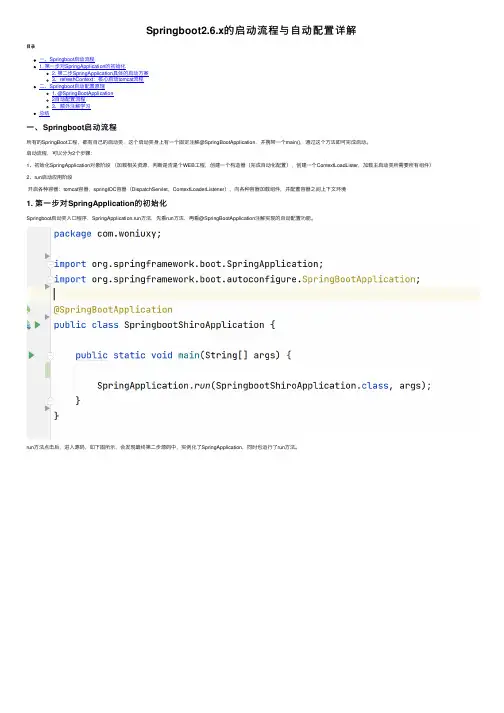
启动流程,可以分为2个步骤:1、初始化SpringApplication对象阶段(加载相关资源,判断是否是个WEB⼯程,创建⼀个构造器(完成⾃动化配置),创建⼀个ContextLoadLister,加载主启动类所需要所有组件)2、run启动应⽤阶段开启各种容器:tomcat容器,springIOC容器(DispatchServlet,ContextLoaderListener),向各种容器加载组件,并配置容器之间上下⽂环境1. 第⼀步对SpringApplication的初始化Springboot启动类⼊⼝程序,SpringApplication.run⽅法,先看run⽅法,再看@SpringBootApplication注解实现的⾃动配置功能。
run⽅法点击后,进⼊源码,如下图所⽰,会发现最终第⼆步源码中,实例化了SpringApplication,同时也运⾏了run⽅法。
先看SpringApplication的构造⽅法:它⼲了什么事情!代码如下:public SpringApplication(ResourceLoader resourceLoader, Class<?>... primarySources) {// resourceLoader 属性注⼊了 nullthis.resourceLoader = resourceLoader;Assert.notNull(primarySources, "PrimarySources must not be null");// 将启动类从数组重新封装成了 Set,注⼊到 primarySources 属性this.primarySources = new LinkedHashSet<>(Arrays.asList(primarySources));// 得到 web应⽤的类型,这⾥是 SERVLET/*webApplicationType 有三种类型,REACTIVE、SERVLET、NONE引⼊ spring-boot-starter-web 包,就是 SERVLET引⼊ spring-boot-starter-webflux 包,是 REACTIVE都没有就是 NONE*/this.webApplicationType = WebApplicationType.deduceFromClasspath();//从 META-INF/spring.factories//⽂件中得到 key 为 org.springframework.boot.BootstrapRegistryInitializer 的全类名集合,进⾏实例化,然后注⼊ bootstrapRegistryInitializers 属性//其中核⼼⽅法getSpringFactoriesInstances,等会详细讲解this.bootstrapRegistryInitializers = new ArrayList<>(getSpringFactoriesInstances(BootstrapRegistryInitializer.class));//这⼀⾏代码,只是封装了⼀下,仍然还是调⽤ getSpringFactoriesInstances ⽅法,//从 META-INF/spring.factories ⽂件中得到 key 为org.springframework.context.ApplicationContextInitializer 的全类名集合,//进⾏实例化,然后注⼊ initializers(初始化器集合)属性。
JSTL中的TLD配置和使用。
JSTL中的TLD配置和使⽤。
⼀,JSTL介绍: JSTL标签库,是⽇常开发经常使⽤的,也是众多标签中性能最好的。
把常⽤的内容,放在这⾥备份⼀份,随⽤随查。
尽量做到不⽤查,就可以随⼿就可以写出来。
这算是Java程序员的基本功吧,⼀定要扎实。
JSTL全名为JavaServer Pages Standard Tag Library。
JSTL是由JCP(Java Community Process)所制定的标准规范,它主要提供给Java Web开发⼈员⼀个标准通⽤的标签函数库。
Web程序员能够利⽤JSTL和EL来开发Web程序,取代传统直接在页⾯上嵌⼊Java程序(Scripting)的做法,以提⾼程序的阅读性、维护性和⽅便性。
⼆,JSTL配置: 主要牵涉到两个jar包 standward.jar和jstl.jar包(两个包1.0和1.2版本的下载以及TLD下载路径如下:) 加载⽅式包括两种 1,⾮⾃动加载 a,将tld⽂件copy到WEB-INFO下的tld⽬录下,没有就创建之 b,修改web.xml⽂件配置,添加配置如下 1<jsp-config>2<taglib>3<taglib-uri>/jstl/core</taglib-uri>4<taglib-location>/WEB-INF/tld/c.tld</taglib-location>5</taglib>6<taglib>7<taglib-uri>/jstl/fmt</taglib-uri>8<taglib-location>/WEB-INF/tld/fmt.tld</taglib-location>9</taglib>10<taglib>11<taglib-uri>/jstl/fn</taglib-uri>12<taglib-location>/WEB-INF/tld/fn.tld</taglib-location>13</taglib>14</jsp-config>View Code c,jsp中引⽤taglib 2,⾃动加载Servlet2.4规范提供了对tld⽂件的⾃动加载,tld⽂件在standard.jar的META-INF⽂件夹中。
第15章JSP标准标签库JSTL_core_luo
什么是JSTL
为了实现页面无脚本,还要借aServerPages Standard Tag Library)JSP标准标签库
JSTL 的优点
提供一组标准标签
可用于编写各种 动态 JSP 页面
用于访问数据库
JSTL组成
JSTL是由5个不同的功能的标签库组成的。在 JSTL1.1规范中,为5个标签库分别指定了不同的 URI,并对标签库的前缀做出了规定:
如果只在当前Web应用程序中使用,可以将这两个文件放到WEBINF\lib目录下。
另外还有一个standard-examples.war文件在下载的zip包 内。这是JSTL的例子程序。将此文件放到Tomcat的 webapps目录下,打开IE,输入 http://localhost:8080/standard-examples/ 就可以了。
index.jsp: <a href="servlet/StuSer">使用mvc模式 调用servlet获得bean的值,在输出到 jsp用el表达式获得</a>
C_out_1.jsp <%@ page contentType="text/html;charset=GBK"%> <%@ taglib uri="/jsp/jstl/core" prefix="c"%> <html> <body> <hr> <c:set value="刘丽" var="userName" scope="session"/> <c:out value="${userName}"/> <hr> <c:set var="password" scope="session"> yjhgmy </c:set> <c:out value="${password}"/> <hr> <c:out value="${}"/> <c:out value="${st.age}"/> </body> </html>
第08章 JSP核心表达式与标签
8.1.4 JSP表达式隐藏对象
返回
JSP表达式简介
表达式语言( EL)是 JSP2.0 版本之后引入的新功能, 该语言是一种简单,容易使用的语言并且可以使用标签 快速的访问JSP的隐含对象和JavaBean组件。 表达式语言虽然是一种简单的语言,但它可以非常 方便的操作各种算术、关系、逻辑或空值测试运算符, 从而提高运算效率。
调用El表达式的一般格式如下: ${expression}
注意:$和{}不要漏写,它是组成EL表达式不可缺少的一部分。
返回
JSP表达式使用 (1)
例如:
<table width="241" height="96"> <tr> <td align="center" bgcolor="#FFFFFF">6-2=${6-2}</td> </tr> <tr> <td align="center" bgcolor="#FFFFFF">4*6=${4*6}</td> </tr> </table>
(2)用于访问环境信息的对象如表所示。
隐藏对象 cookie initParam header param headerValues 类型 Java.util.Map Java.util.Map Java.util.Map Java.util.Map Java.util.Map 含义 把单个的cookie对象映射到cookie名当中 把单个值映射到上下文初始化参数的名称当中 映射请求头名到单个字符串数组 把单个字符串参数值映射到请求参数名当中 把字符串数组映射到请求头名称当中
tomcat下如何配置jsp、servlet和bean
tomcat下如何配置jsp、servlet和bean的问题:第一步:下载j2sdk和tomcat:到sun官方站点(/j2se/1.4.2/download.html)下载j2sdk,注意下载版本为Windows Offline Installation的SDK,同时最好下载J2SE 1.4.2 Documentation,然后到tomcat官方站点(/dist/jakarta/tomcat-4/)下载tomcat(下载最新4.1.x版本的tomcat);第二步:安装和配置你的j2sdk和tomcat:执行j2sdk和tomcat的安装程序,然后按默认设置进行安装即可。
1.安装j2sdk以后,需要配置一下环境变量,在我的电脑->属性->高级->环境变量->系统变量中添加以下环境变量(假定你的j2sdk安装在c:\j2sdk1.4.2):JAVA_HOME=c:\j2sdk1.4.2classpath=.;%JAVA_HOME%\lib\dt.jar;%JAVA_HOME%\lib\tools.jar;(.;一定不能少,因为它代表当前路径)path=%JAVA_HOME%\bin接着可以写一个简单的java程序来测试J2SDK是否已安装成功:public class Test{public static void main(String args[]){System.out.println("This is a test program.");}}将上面的这段程序保存为文件名为Test.java的文件。
然后打开命令提示符窗口,cd到你的Test.java所在目录,然后键入下面的命令javac Test.javajava Test此时如果看到打印出来This is a test program.的话说明安装成功了,如果没有打印出这句话,你需要仔细检查一下你的配置情况。
Linux下WebLogic集群的部署完整版
1.W eblogic安装这里以安装Weblogic10.3.1.0中文版为例,首先确定服务器的Ip:在Linux系统中打开终端输入:ifconfig 获取IP,已知IP可以跳过此步骤,如下图:打开Putty.exe,ip地址输入200.299.203.176 端口22 连接类型 SSH,如下图:点击打开输入用户名root 密码:1234htsd 温馨提示密码在输入时不显示,如下图然后用SSH工具将文件上传到Linux系统中,如下图进入之后点击New File Transfer Window按钮,如下图:在本地找到oepe11_ccjk_wls1031_linux32.bin文件右键将该文件上传到Linux系统root目录下,如图:回到putty 输入:cd /root找到oepe11_ccjk_wls1031_linux32.bin并赋予可执行权限:chmod u+x oepe11_ccjk_wls1031_linux32.bin,如下图:当前目录下执行./oepe11_ccjk_wls1031_linux32.bin 自解压过程开始,进度过100%后。
出现欢迎画面,如下图:第一步:输入next第二步:输入安装目录,选择中间件主目录:输入next,如下图:第三步:注册安全更新,需要把接收安全更新修改为No:a)输入3,如下图b)提示输入新值输入No,如下图c)提示是否希望绕过配置管理器的启动过程并且不接收配置中存在严重安全问题的通知输入Yes,如下图d)输入next ,如下图第四步:选择安装类型输入1典型安装,如下图第五步:选择产品安装目录默认输入next,如下图第六步开始安装WebLogic,JDK并创建默认domain 输入next,如下图第七步:安装完成输入next 退出安装1.1Weblogic主服务器域的创建1.进入刚刚创建的WebLogic安装目录如:/root/Oracle/Middleware/wlserver_10.3/common/bin 并执行./config.sh,如下图:2.欢迎界面,创建新的域输入1,如下图3.选择选择域源输入1,如下图:4.选择默认模版输入next,如下图:5.编辑域信息输入域的名字MyCluster_Domain,域名按照实际情况输入,如下图:6.输入next,如下图7.选择目标域目录默认输入next,如下图:8.配置管理员用户名和密码:根据提示分别选择1,2,3更改用户名和密码,密码至少是8位且包含字母和数字此处用户名设置为weblogic密码设置为1234htsd,1用户名:weblogic2密码:1234htsd3确认密码:1234htsd用户名密码可以自定义,如下图:9.选择生产模式输入2,如下图10.JDK选择第二个, 如下图11.择高级配置:分别输入1 2 如下图12.配置管理服务器:选择2配置地址:200.200.203.173 端口号为7001如下图13.配置受管服务器:Cluster_ManagedServer_1地址200.200.203.173 端口:7003Cluster_ManagedServer_2地址172.16.101.129 端口:7004Proxy_Server 地址200.200.203.173 端口:8080 根据实际情况设定如下图14.配置群集:Name:My_Cluster_1 消息传递模式:multicast 地址:239.192.0.1 端口7777集群地址:200.200.203.173:7003,172.16.101.129:7004,此处为所有节点的地址和端口如下图15.向域中的群集分配受管服务器,输入1 如下图16.向域中的群集分配受管服务器,输入1 如下图17.此处选择所有节点服务输入1,2 如下图18.确认并接受选择输入:Accept 如下图19.确认分配服务器:输入next 如下图20.创建HTTP代理输入1 如下图21.添加HTTP代理:输入Add 如下图:22.选择集群输入1 如下图:23.选择受管服务器, 输入1 如下图:24.回到添加或删除HTTP代理界面,输入next,如下图25.配置计算机:计算机名My_Machine_1 200.200.203.173 5556My_Machine_2 172.16.101.129 5557如下图26.无需配置Unix计算机. 输入next向计算机分配服务器:输入1.1 如图27.输入要选择的选项号: 输入1 如下图28.选择服务输入1,2,4 如下图29.接受选择输入Accept 如下图30.向My_Machine分配服务,输入1.2 如下图31.选择服务:输入1如下图32.分配服务器选择输入1 如下图33.接受分配输入Accept 如下图34.分配服务器完毕,输入next 如下图35.开始创建域…提示,至此weblogic域创建完成。
第08章 JSTL标准标签库1
更多JSTL标准标签库的信息请登录:/taglibs/index.html
JSTL安装与配置
如果要想使用JSTL标准标签库,首先必须通过网址或者其它途径 进行获取,读者可登录“/products/jsp/jstl”下载JSTL。 JSTL的标签库(jstl-1.2.jar)下载完成后,就可以在Web应用中配置 JSTL标签库了。配置JSTL标签库有两种方法:一种是直接将jstl-1.2.jar 复制到Web应用的WEB-INF\lib目录中;另一种是在MyEclipse中进行添 加。
运行结果:
if条件判断标签
<c:if>是条件判断标签,是流程控制标签之一。该标签主要用于进 行条件判断并且只有当条件成立时才会处理body内容。其具体的语法格 式有如下两种: (1)不包含body内容。
<c:if test=“condition” var=“var” [scope=“{page|request|session|application}”]/>
<c:forEach var=“varName” begin=“begin” end=“end” [step=“step”] [varStaus=“varStatusName”] > 标签体 </c:forEach> 例: <c:forEach var=“i” begin=“1” end=“10”> 第<c:out value=“${i}” />次循环<p> </c:forEach>
属性名称 类型 说明
value escapeXML
default
Object boolean
Object