
Dell戴尔笔记本bios设置方法
Dell戴尔笔记本bios设置方法
推荐文章
bios设置速查辞典 热度: Bios密码忘记了怎么解决 热度: 如何清除BIOS的密码 热度: bios超级用户密码取消的操作方法 热度:
忘记BIOS密码怎么办 热度:
以下是店铺为你整理的Dell戴尔笔记本bios设置方法,供大家参考和使用。
Dell笔记本电脑BIOS也是在Phoniex BIOS的基础上改进来的,只是界面比较特殊,相对于其他品牌的BIOS,它的特点是界面非常清晰直观,而且每选择一个选项后右边都会出现说明选项用途的文字。Dell的部分笔记本电脑甚至可以在Windows下按Fn+F2快捷键直接进入BIOS更改设置,这也Dell的一大特色。
Dell笔记本电脑进入BIOS的方法是,在开机后待屏幕上出现"F2=Setup"提示信息时,按F2键,这也是Phoniex BIOS的默认进入方式。
Dell笔记本电脑的BIOS一般分为6页(不同版本的BIOS略有不同),每一页的顶部都会显示出笔记本电脑的型号和BIOS的版本,以及当前的页数。使用ALT+P组合键可切换不同的分页,使用左右方向键可切换设置数值,使用上下键可移动光标,设置完后按ESC键即可退出。
下面就给大家简单介绍一下Dell笔记本电脑的BIOS设置选项。
(1)第1页用于设置系统时间和日期,以及显示基本的系统信息,例如CPU型号,L2 Cache大小,显卡类型,显存大小,内存大小,光驱、软驱配置信息等。
(2)第2页用于设置启动顺序和启动选项。
(3)第3页用于设置外置端口,包括串/并口,PS/2接口,USB接口等。也可以在此设置鼠标和按键触发时的声响(建议用户不要打开该功能,否则击键频繁的时候可能因为声卡负荷太重而死机)。
(4)第4页用于显示电池的充放电情况,从中可以看到两个电池槽,因为Dell lnsprion和Latitude系列的笔记本电脑都可以使用光驱、软驱插槽来安装第二块电池。
(5)第5页用于设置电源管理,但提供设置的选项较少,倒是可以单独设置电池供电和市电供电时的屏幕亮度,这个功能还是比较实用的。
(6)第6页用于设置开机密码、管理员密码和硬盘密码。Dell笔记本电脑的密码虽然没有IBM笔记本电脑那样难以解除,但其保密性也是相当好的。
三、Toshiba笔记本电脑BIOS的设置
Toshiba(东芝)笔记本电脑的BIOS一般可分为3种,在Tecra/Portege/Satellite Pro 3个系列的笔记本电脑上使用的是Toshiba专用的BIOS,Toshiba 自己称之为System Setup;在Satellite系列笔记本电脑上则使用通用的Phoniex BIOS。但新的Satellite笔记本电脑上有些是没有BIOS设置界面的,BIOS的设置只能在Windows中用Toshiba提供的Toshiba Hardware Setup进行。
System Setup BIOS只有两个分页,看起来非常简单,但其中提供了一些其他品牌笔记本电脑没有的设置选项,并且许多选项对系统性能有很大影响,而其默认设置通常是非优化的。进入Toshiba笔记本电脑BIOS的一般方法是:开机时按ESC键,在屏幕上出现提示信息时再按F1键即可。Toshiba笔记本电脑BIOS的启动非常快,用户最多只有2~3秒钟的时间来操作。
System Setup设置界面将不同的设置用不同的方框区分开来,用户可使用空格键和Backspace键来改变设置,End键来保存设置并退出,方向键来切换设置项目。
下面对System Setup中几个对系统性能有很大影响的选项向大家介绍一下。
(1)Battery(电池节能)选项。
在将电池节能模式设置为User Setting时,会出现一些隐藏的选项。用户可根据具体需要设置这些选项。 将Processor Speed设为High,将保持CPU速度为最高。
将CPU Sleep Mode(CPU睡眠模式)设为Disable,可以避免CPU进入睡眠模式而拖慢系统速度。
LCD Brightness是系统默认的液晶屏亮度设置,有Semi-Bright(低亮度)、Brigh[(一般亮度)和Super-Bright(超亮)3种选项,可以根据自己的需要调节。
Cooing Method(冷却系统运作)有Max Performance(最强性能)、Performance(较强性能)和Battery Optimizied(电池寿命优化)3种选择,可以根据自己的电源使用情况选择,一般建议大家选择Performance。
(2)Boot Priority(启动优先次序)选项。
此选项的作用是设置设备的启动顺序,只要把光标移动到Boot
Priority选项上然后按空格键即可。
(3)Others(其他设置)选项。
该选项中有以下两个非常重要的设置,对系统性能有着很大的影响。
Level2 Cache(二级缓存)。将光标移动到该选项上就会弹出一个选择菜单让用户设置CPU L2 Cache的Write Policy(写入方法)。将WritePolicy设置为Write-Back后,就会发现整部电脑好像CPU主频提高了1倍。对于Portege系列的超薄机来说,这个选项可以说是系统性能的关键所在。 Dynamic CPU Frequency Mode(动态CPU频率模式)。该选项有3个设置,分别是 Always High(总是最高)、Dynamically Switchable(动态切换)和Always Low(总是最低)。这些选项的作用就是让CPU节约电能,默认设置是
Dynamically Switchable,这时CPU会根据系统负荷动态的切换主频,但是系统的速度会有一定的降低,而且正常的CPU测速软件无法得出正确的CPU主频;若设置为Always High则CPU在任何时候都保持最高性能运行,如果不在乎电池寿命则建议采用Always High。
四招教你轻松玩转笔记本电脑BIOS设置

四招教你轻松玩转笔记本电脑BIOS设置
DELL XPS D502X Boot 引导顺序设置
目前,Dell品牌旗下的笔记本电脑分为4个系列: 针对普通家庭用户的Inspiron系列、针对高端个人用户的XPS系列、商用笔记本电脑中,
有面向大中型企业的Latitude系列,以及针对小型企业的Vostro系列。 下面,就以Dell Vostro 1400为例,介绍新版本本BIOS的功能详解及设置方法。
一、操作方法
新版BIOS是在Phoniex BIOS的基础上改进而来,相对于其他品牌本本那千篇一律上下菜单式的BIOS,Dell不但加入了完善的硬件诊断系统,在界面易用性上、说明文字的详尽程度
上也是更胜一筹。开机后,待屏幕上右上角出现提示信息时,可以按F2键直接进入BIOS;也可以按F12进入在引导设备选择菜单,从中选择“BIOS SETUP”进入。
BIOS的界面最上方显示本本的型号,左侧为功能树,右侧为目前状态及说明文字。
界面如此,操作方向也和Windows资源管理器类似:用方向键上下箭头移动光标,用左右箭头展开/折叠子项目,按回车键进入设置,再按回车返回。设置完后按ESC键,选择
“Save/Exit”为保存退出,选择“Discard/Exit”为不保存退出。 有个小技巧,按Alt+F可快速恢复出厂设置。
二 各设置项详解及设置建议
下面笔者对各项进行详细的介绍,并从个人用户出发,提供一些设置的建议。屏幕上条目的中文含义,我将按显示的顺序从上到下,从左到右的进行解释。
1.1 System Info 查看系统信息 查看本本型号、当前BIOS版本、服务编号、资产编号、所有权编号。 个人用户只会有服务编号,大客户批量购买的机器才会有资产编号(Asset Tag)和所有权
[dell进入bios重装系统] 进入bios怎么重装系统
![[dell进入bios重装系统] 进入bios怎么重装系统](https://360docs-1393072327.cos.ap-beijing.myqcloud.com/c8a6dd020975f46526d3e127.webp)
第 1 页 共 2 页 [dell进入bios重装系统] 进入bios怎么重装系统
dell系统重装需要设置bios进入安装,不过戴尔装系统bios设置方法与其他的笔记本设置方法是一样的吗?戴尔系统重装bios设置与其他品牌的设置是不同的哦!且不说不是同一品牌,就是同一品牌不同型号的戴尔装系统bios设置步骤都是不同的,接下来是为大家收集的dell进入bios重装系统,欢迎大家阅读:
dell进入bios重装系统
1、 在dell笔记本开机的时候,出现欢迎画面就立刻按F2进入设置界面。
2、进入戴尔笔记本bios设置后,还需要先将这个硬盘模式更改下。通常dell笔记本默认的是AHCI模式。不过这样的模式一般装系统可能都会出现不认硬盘或者蓝屏的现象,那么为了保证万无一失,我们可以选择ATA,这个也就是我们常说的IDE模式。
大家在进入BIOS后,切换到Advanced(高级)选项,接着找到SATA MODE,然后大家用键盘操作选择ATA,并且回车确定就行了。 第 2 页 共 2 页 3、 进行以上设置后,大家按F10键进行保存。弹出对话框时,选择YES进行重启。
4、 重启后,按F12进入启动菜单界面。哪个按键进入启动菜单选项,一般在开机最开始都会有提示的。
当然,在更改了AHCI模式之后,也可以在BIOS里面进行设置启动菜单选项。进入启动菜单选项之后,使用U盘重装系统了。可参考:戴尔系统笔记本电脑如何重装
看了“dell进入bios重装系统”还想看:
1.dell戴尔inspiron重装进入bios教程
2.dell戴尔 bios重装系统教程
3.dellbios怎样重装系统
4.戴尔笔记本BIOSU盘重装系统教程图解
5.dell服务器重装系统的方法
在戴尔BIOS中禁用安全启动

在戴尔BIOS中禁用安全启动
要进入您戴尔计算机上的系统BIOS,您必须启用高级启动模式。为此,请执行以下步骤:
1. 从屏幕右侧滑入或将鼠标指针悬停在屏幕的右上角,并向下拉以打开超级按钮菜单。
2. 选择设置,然后选择更改电脑设置。
3. 选择常规选项卡。
4. 在高级启动部分,选择立即重新启动。
当计算机重新启动,将进入高级选项菜单。继续以下步骤以进入系统BIOS:
5. 选择Troubleshoot(故障诊断)。
6. 选择UEFI Firmware Settings(UEFI固件设置)。
7. 选择Restart(重新启动)。
计算机将再次重新启动,这次,它将进入系统BIOS。找到Secure Boot(安全启动)的设置,并将其从Enabled(“启用”)更改为Disabled(禁用)。保存所做更改并退出系统BIOS。
将USB闪存盘插入可用的USB端口并重新启动计算机。在DELL徽标屏幕中,按
DEll R710 BIOS设置详解(中文)
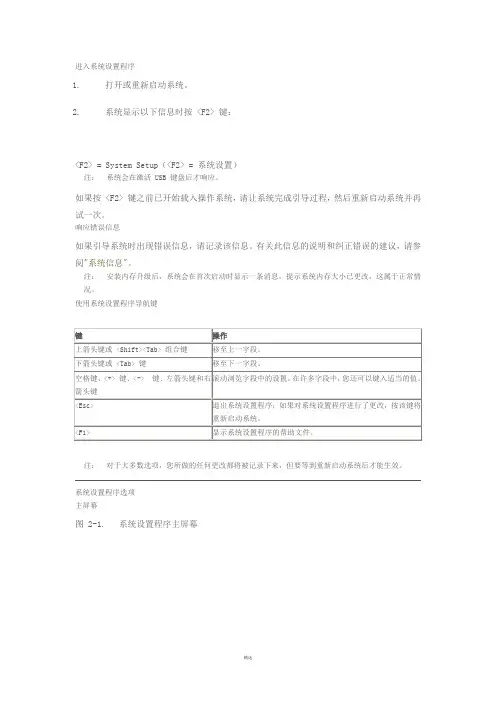
进入系统设置程序
1. 打开或重新启动系统。
2. 系统显示以下信息时按 键:
= System Setup( = 系统设置)
注: 系统会在激活 USB 键盘后才响应。
如果按 键之前已开始载入操作系统,请让系统完成引导过程,然后重新启动系统并再试一次。
响应错误信息
如果引导系统时出现错误信息,请记录该信息。有关此信息的说明和纠正错误的建议,请参阅"系统信息"。
注: 安装内存升级后,系统会在首次启动时显示一条消息,提示系统内存大小已更改,这属于正常情况。
使用系统设置程序导航键
键 操作
上箭头键或 组合键 移至上一字段。
下箭头键或 键 移至下一字段。
空格键、<+> 键、<-> 键、左箭头键和右箭头键 滚动浏览字段中的设置。在许多字段中,您还可以键入适当的值。
退出系统设置程序;如果对系统设置程序进行了更改,按该键将重新启动系统。
显示系统设置程序的帮助文件。
注: 对于大多数选项,您所做的任何更改都将被记录下来,但要等到重新启动系统后才能生效。
系统设置程序选项
主屏幕
图 2-1. 系统设置程序主屏幕
注: 系统设置程序的选项会基于系统配置发生变化。
注: 在以下几节中,系统设置程序的默认设置将在各自选项下列出(如果有)。
选项 说明
System Time(系统时间) 设置系统内部时钟的时间。
System Date(系统日期) 设置系统内部日历的日期。
Memory Settings(内存设置) 显示与安装的内存相关的信息。请参阅"内存设置屏幕"。
Processor Settings(处理器设置) 显示有关处理器的信息(速度和高速缓存大小等)。请参阅"处理器设置屏幕"。
SATA Settings(SATA 设置) 显示一个屏幕,用来启用或禁用集成的 SATA 控制器和端口。请参阅"SATA Settings(SATA 设置)屏幕"。
Boot Settings(引导设置) 显示一个屏幕,用来指定引导模式(BIOS 或 UEFI)。对于 BIOS 引导模式,还可以指定引导设备。请参阅"引导设置屏幕"。
戴尔BIOS设置方法详细介绍
ELL电脑开机F1问题解决
开机显示: Strike tne F1 key to COntinue,F2 to yun the SetUP
Utility
摁DEL键进入BIOS,如下根据BIoS厂商不同有两种情况,请对
号入座
一 AMI BIOS,第一页上显示有时间日期的那种界面
1、 进BIOS将默认设置改为优化设置。---摁F5回车即可,AMI 不区分这个
2、 关闭软驱。----在第一页找到Floppy 1.44 的那个选择,设
置成 DiSabIe。
3、 关闭开机软驱检测功能。----这里同上即可,不用设置。
4、 打开快速启动自检功能---默认是开启的,在Boot的大项里
的quick boot 选择,设置成Enable就好
5、 将硬盘设为第一启动---在Boot内找到boot PriOrity ,设
置1st为HDD
二AWard BIOS,屏幕中间有竖线那种界面
1、 进BIOS将默认设置改为优化设置。 找到Load SetUP DefaUItS
回车选择Y
2、 关闭软驱。 找到 Standard CMOS SetUP 内的 Floppy A 1.44
那个选择设置成DiSabIe
3、 关闭开机软驱检测功能。 BIOS FeatUreS SetUP中修改BootUp Floppy Seek 为 DiSabIe
4、 打开快速启动自检功能 BIOS FeatUreS SetUP 中修改QUiCk
Power On Self TeSt 为 Enable
5、 将硬盘设为第一启动。 BIOS FeatUreS SetUP 中修改
BootSequence 内 1st 为 HDD
你一开机就按DEL进入到BOIS里进行设置一下就可以了 ,你把第
一启动设为硬盘启动就可以了 .
Boot Order/Boot SeqUe nce 启动顺序(系统搜索操作系统文件
的顺序)
选择AdVaneed BIOS FeatUreS【高级BOIS特性设置】,并将
戴尔BIOS设置方法详细介绍 2

1 ELL电脑开机F1问题解决
开机显示:Strike tne F1 key to continue,F2 to yun the setup
utility
摁DEL键进入BIOS,如下根据BIOS厂商不同有两种情况,请对号入座
一 AMI BIOS,第一页上显示有时间日期的那种界面
1、进BIOS将默认设置改为优化设置。---摁F5回车即可,AMI不区分这个
2、关闭软驱。----在第一页找到 Floppy 的那个选择,设置成Disable。
3、关闭开机软驱检测功能。----这里同上即可,不用设置。
4、打开快速启动自检功能 ---默认是开启的,在Boot的大项里的quick boot选择,设置成Enable就好
5、将硬盘设为第一启动---在Boot内找到boot priority,设置1st为HDD
二 Award BIOS,屏幕中间有竖线那种界面
1、进BIOS将默认设置改为优化设置。 找到Load Setup Defaults回车选择Y
2、关闭软驱。 找到Standard CMOS Setup内的Floppy A 那个选择设置成Disable
3、关闭开机软驱检测功能。 BIOS Features Setup中修改BootUp
Floppy Seek为Disable
2 4、打开快速启动自检功能 BIOS Features Setup中修改Quick
Power On Self Test为Enable
5、将硬盘设为第一启动。BIOS Features Setup中修改BootSequence内1st为HDD
你一开机就按DEL进入到BOIS里进行设置一下就可以了,你把第一启动设为硬盘启动就可以了.
Boot Order/Boot Sequence 启动顺序(系统搜索操作系统文件的顺序)
选择 Advanced BIOS Features 【高级 BOIS 特性设置】,并将
Dell BIOS设置说明教学文稿
精品文档
精品文档
Dell BIOS设置说明
目前,Dell品牌旗下的笔记本电脑分为4个系列:针对普通家庭用户的Inspiron系列、针对高端个人用户的XPS系列、商用笔记本电脑中,有面向大中型企业的Latitude系列,以及今年新推出的、针对小型企业的Vostro系列。推出Vostro的同时,Dell也对旗下所有笔记本电脑的BIOS进行了统一更新。
下面,笔者就以Dell Vostro 1400为例,介绍新版本本BIOS的功能详解及设置方法。
一、操作方法
新版BIOS是在Phoniex BIOS的基础上改进而来,相对于其他品牌本本那千篇一律上下菜单式的BIOS,Dell不但加入了完善的硬件诊断系统,在界面易用性上、说明文字的详尽程度上也是更胜一筹。开机后,待屏幕上右上角出现提示信息时,可以按F2键直接进入BIOS;也可以按F12进入在引导设备选择菜单,从中选择“BIOS SETUP”进入。
BIOS的界面如下图所示,最上方显示本本的型号,左侧为功能树,右侧为目前状态及说明文字。界面如此,操作方向也和Windows资源管理器类似:用方向键上下箭头移动光标,用左右箭头展开/折叠子项目,按回车键进入设置,再按回车返回。设置完后按ESC键,选择“Save/Exit”为保存退出,选择“Discard/Exit”为不保存退出。有个小技巧,按Alt+F可快速恢复出厂设置。
精品文档
精品文档 BIOS界面图
二、项目释义
BIOS各项的意义,请看下表:
这张表是Vostro 1400的BIOS,不同的硬件配置项目略有不同,比如高端Latitude本本会有指点杆、键盘灯的设置项。
三、各设置项详解及设置建议
下面笔者对各项进行详细的介绍,并从个人用户出发,提供一些设置的建议。屏幕上条目的中文含义,我将按显示的顺序从上到下,从左到右的进行解释。
1.1 System Info 查看系统信息 精品文档
精品文档 精品文档
笔记本电脑硬盘BIOS设置
笔记本电脑硬盘BIOS设置
大家可能都知道台式电脑的bios的设置方法,那么你知道笔记本电脑硬盘BIOS设置方法吗?不知道的话跟着店铺一起来学习了解笔记本电脑硬盘BIOS设置方法。
笔记本电脑硬盘BIOS设置方法
目前新款的笔记本大量上市,很多本出厂预装的都是windows7系统,对于习惯了使用XP的大量用户来说,可能需要一段时间才能适应,要么我们自己动手改装成XP系统上,但是在这样的新款笔记本安装XP系统时,经过会遇到蓝屏,或重启,安装不成功的情况出现,很多原因是由于笔记本硬盘的BIOS设置问题导致的,今天我们就笔记本电脑硬盘BIOS设置常见的问题,给大家做一介绍:
◆硬盘传输模式
IDE:早期硬盘接口,IDE模式是将SATA硬盘映射成IDE模式,这样在使用SATA硬盘安装系统的时就不需要安装SATA硬盘驱动了
RAID:多块硬盘,具体参照网上其它文章
AHCI:AHCI模式则与IDE模式相反,安装系统时需要安装SATA驱动,而且只有这个模式才能打开NCQ功能
现在新必笔记本都是用SATA接口硬盘,但硬盘传输方式有两种设置:一种是SATA模式(AHCI、增强模式);另一种是IDE(ATA、兼容模式)。
◆设置硬盘模式的意义:
由于原版本XP光盘没有集成SATA控制器驱动,所以安装过程中会找不到硬盘。而如果我们在BIOS中把硬盘设置为兼容模式(IDE模式)就可以安装了。
如果BIOS中使用ACHI模式(SATA模式)的话,那用的XP安装光盘中必须集成相应的SATA驱动(还必须是那机器所用芯片组所对应的驱动,不是随便集成一个就可以,不是对应的不好用),否则安装不了。但新买的机器芯片组是新的,那我们手头集成SATA驱动的XP安装盘未必就有对应的SATA驱动,这时候就需要在BIOS中设置为兼容模式才可以安装(安装之后后期也可以通过在XP下安装AHCI驱动来开启AHCI,但目前看来笔记本开启AHCI意义并不大,只是提升了一点点磁盘性能)。
DELL笔记本官方BIOS详解
1 / 8 General(常规)
选项 说明
System Information(系统信息) 此部分列出您计算机的主要硬件部件。这一部分中不存在可配置选项。
• System Information(系统信息)
o BIOS Version(BIOS 版本)
o Service Tag(服务标签)
o Asset Tag(资产标签)
o Ownership Tag(所有权标签)
• Memory Information(内存信息)
o Memory Installed(已安装内存)
o Usable Memory(可用内存)
o Memory Speed(内存速率)
o Memory Channel Mode(内存通道模式)
o Memory Technology(内存技术)
o DIMM A Size(DIMM A 大小)
• Processor Information(处理器信息)
o Processor Type(处理器类型)
o Core Count(内核计数)
o Processor ID(处理器 ID)
o Current Clock Speed(当前时钟速率)
• Device Information(设备信息)
o Primary Hard Drive(主硬盘驱动器)
o Video Controller(视频控制器)
o Video BIOS Version(视频 BIOS 版本) 2 / 8 o
Video Memory(视频内存)
o Panel Type(液晶类型)
o Native Resolution(原生分辨率)
o Audio Controller(音频控制器)
o Wi-Fi Device(Wi-Fi 设备)
o Cellular Device(蜂窝式设备)
o Bluetooth device(Bluetooth 设备)
o Integrated NIC MAC(集成 NIC MAC)
戴尔 bios中cpu power managment的设置 -回复
戴尔 bios中cpu power managment的设置 -回复
戴尔 (Dell) 是世界上最大的个人电脑制造商之一,因其出色的品质和性能而备受赞誉。在戴尔的Bios设置中,有一个重要的选项是CPU Power
Management(CPU电源管理),本文将逐步详细解释这个设置,并为您提供相关信息。
CPU Power Management是BIOS设置中的一个选项,它控制着计算机CPU的功率使用和性能调节。这个设置可以帮助优化电脑的能源利用和散热效果,从而提高系统的稳定性和性能。在戴尔的Bios中,您可以找到CPU Power Management选项,以对其进行调整。
在开始之前,首先进入BIOS设置界面。当您的戴尔电脑启动时,在欢迎画面显示时可能会显示按键(通常是F12或Delete)来进入BIOS设置。按下相应按键,您将被带到BIOS界面。
在BIOS设置界面中,使用方向键向下滚动,找到“CPU Power
Management”或类似的选项。请注意,BIOS界面的布局和选项名称可能因型号和版本而有所不同。一旦找到该选项,按Enter键进入设置界面。
在CPU Power Management设置界面中,您可能会看到各种选项,这些选项允许您根据需要进行调整。以下是一些常见的选项介绍:
1. CPU Power Management Mode(CPU电源管理模式):在这个选项中,您可以选择不同的模式,以决定CPU功率管理的方式。通常有以下几种模式可供选择:
- Performance Mode(性能模式):这个模式会让CPU以最高性能运行,牺牲一定的功耗和散热效果。适用于需要最大计算能力的任务,如游戏或视频编辑等。
- Balanced Mode(平衡模式):这个模式可以在性能和节能之间取得平衡。CPU会根据需求自动调节自己的频率,并尽可能降低功耗和温度。适用于大多数日常使用情况。