
VB设置IE代理服务器
互联网代理服务器设置说明
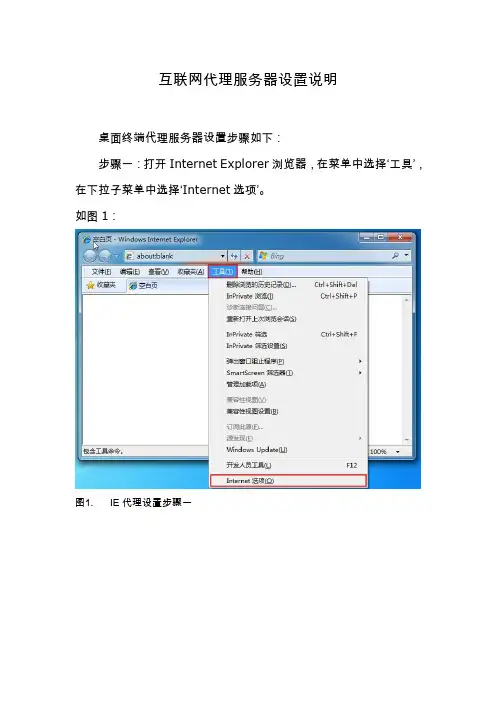
互联网代理服务器设置说明桌面终端代理服务器设置步骤如下:步骤一:打开Internet Explorer浏览器,在菜单中选择‘工具’,在下拉子菜单中选择‘Internet选项’。
如图1:图1.IE代理设置步骤一步骤二:在‘Internet选项’弹出窗口中选择‘连接’选项卡,并单击‘局域网设置’按钮。
如图2:图2.IE代理设置步骤二步骤三:在‘局域网设置’按钮弹出窗口内,去掉窗口上半部‘自动配置’内容卡内的所有选项,即不选择‘自动检测设置’和‘使用自动配置脚本’;选中在窗口下半部‘代理服务器’内容卡内所有选项,即‘为LAN 使用代理服务器’和‘跳过本地地址的代理服务器’,在‘地址’内输入代理服务器域名(见附表),在‘端口’文本框内输入:”8080”,再单击‘高级’按钮。
如图3:图3.IE代理设置步骤三代理服务域名地址:proxy1.bj.petrochina端口:8080步骤四:单击‘高级’按钮后,在弹出窗口内,选中‘对所有协议均使用相同的代理服务器’选项,在‘例外情况’内容卡内的文本框内以输入半角小写英文字符:10.*;*.cnpc;*.petrochina;*;*.c n;*;*应用或请求其他内网地址时,不使用代理服务器访问,否则,访问内网应用将出现不可预知的问题。
如图4:IE代理设置步骤四步骤五:完成步骤一至四后,单击图4、图3中的‘确定’按钮,完成代理服务设置。
除代理设置外,需完成浏览器其他设置,以避免一些网页无法正常浏览:步骤一:打开Internet Explorer浏览器,在菜单中选择‘工具’,在下拉子菜单中选择‘Internet选项’,如图1:步骤二:在‘Internet选项’弹出窗口中选择‘高级’选项卡,选中‘HTTP 1.1设置’包含的子选项和‘安全’下的六个子选项,后单击‘确定’按钮。
如图5、图6:图4.IE浏览设置步骤二图5.IE浏览设置步骤二。
怎么设置代理服务器_设置代理服务器的方法

怎么设置代理服务器_设置代理服务器的方法
对于网络工作人员设置代理服务器更是必须掌握的一项技术,下面是小编为大家整理的设置代理服务器的方法,欢迎阅读!希望对大家有所帮助!
怎么设置代理服务器?
利用vpn的方法:一种是去网上下载vpn软件,再购买账号登录,最后选择线路实现代理。
此种方法极为简单,不作赘述。
现讨论另外一种方法。
先单击windows任务栏右下角网络图标,再单击“打开网络和共享中心”。
在网络和共享中心界面下,单击“设置新的连接或网络”,选择“连接到工作区”,单击“下一步”。
选择“否,创建新连接”,单击“下一步”。
单击“使用我的inter连接(vpn)”。
输入inter地址,也就是你申请的代理服务器地址,可以是ip地址,也可以是域名,还可以是mac地址。
目标名称根据自己意愿修改。
输入你申请的账号和密码,复选框以及域(可选)根据个人意愿填写,单击“连接”,验*成功后即可成功连接到代理服务器。
IE代理服务器设置教程

IE代理服务器设置教程
当我们的需要通过代理才能访问网络时,设置IE代理服务器,但设置IE代理之后,电脑整个网络都会通过它上网,即使不使用IE浏览器。
具体请看下面店铺介绍的操作方法!
IE代理服务器的设置方法
首先,打开浏览器,点击“菜单栏”的工具,选择internet选项,如下图
如果你没有菜单栏,可以在浏览器空白处点击,选择菜单栏。
这样就开启了菜单栏,然后选择工具。
如下图
进入选项之后,首先我们切换到“连接”选项卡。
这里设置代理分两个类别,拨号和局域网,如果你通过拨号上网,那么选择下图中的2设置;如果是通过路由器则选择局域网设置。
拨号设置:点击设置进入设置面板,勾选对此连接使用代理服务器,然后输入地址和端口号即可。
局域网设置:局域网设置代理和拨号设置一样。
其中如果你使用脚本,那么勾选自动配置脚本,系统会自动检测设置。
配置完成之后,不要忘了点击确定,使设置生效。
END。
VB Inet控件(又叫Internet Transfer 控件)的详细用法
VB Inet控件(又叫Internet Transfer 控件)的详细用法Inet控件也叫Internet Transfer 控件,这个控件封装了http协议以及ftp协议,使用起来非常方便。
所以大家经常使用。
然而大家通常使用的只是其部分功能,接下来我们讲一下它的全部详细功能,看过之后你也许会有眼前一亮的感觉。
会猛然觉得我们之前懂得的只是皮毛。
闲话少说,下面开讲:Internet Transfer 控件实现了两种广泛使用的 Internet 协议:超文本传送协议(HyperText Transfer Protocol)(也就是HTTP) 和文件传送协议(File Transfer Protocol) (即FTP)。
使用 Internet Transfer 控件可以通过 OpenURL 或 Execute 方法连接到任何使用这两个协议的站点并检索文件。
可以做到的大体方向在应用程序中添加 FTP 浏览器。
创建自动从公共 FTP 站点下载文件的应用程序。
分析 World Wide Web 站点中的图形引用,并只下载图形。
提供以自定义格式显示从 Web 页获得的动态数据。
基本操作Internet Transfer 控件的功能依赖于将要使用的协议。
由于所支持的两种协议工作起来不尽相同,所能够进行的操作就依赖于正在使用的协议。
例如,GetHeader 方法只能用于 HTTP (HTML 文档)协议。
然而,有些过程对两个协议是通用的。
最基本的,如果要使用任何一个协议,则必须:将 AccessType 属性设置为合法的代理服务器。
用合法的 URL 调用 OpenURL 方法。
用合法的 URL 和协议支持的命令调用 Execute 方法。
用 GetChunk 方法从缓冲区获取数据。
设置 AccessType 属性:使用代理服务器为了与 Internet 建立任何形式的连接,必须确定计算机如何连接到 Internet 上。
自动切换IE代理设置简单使用IE自动配置脚本

自动切换IE代理设置简单使用IE自动配置脚本以下是一个简单的IE自动配置脚本示例:```function FindProxyForURL(url, host)//判断需要使用代理的条件//返回代理服务器的地址和端口}//如果不需要使用代理,则返回“DIRECT”return "DIRECT";```这个示例脚本中使用了`shExpMatch(`函数对访问的URL或主机名进行匹配。
如果URL或主机名匹配脚本中的条件,则使用代理服务器;否则,则直接连接无需代理。
在实际使用中,我们可以根据自己的需求来修改脚本。
例如,可以根据不同的网络环境切换代理设置,比如在公司内部使用公司代理服务器,在家中使用家庭网络等。
一种常见的应用是根据操作系统的网络设置自动切换代理设置。
例如,在连接公司网络时,我们可以通过检查操作系统的网络配置来确定是否需要使用代理。
如果需要,就返回公司代理服务器地址和端口;否则,返回“DIRECT”,即直接连接无需代理。
以下是一个根据操作系统网络配置自动切换代理设置的示例脚本:```function FindProxyForURL(url, host)//判断是否连接公司网络if (isInNet(myIpAddress(, "192.168.0.0", "255.255.0.0"))//返回公司代理服务器的地址和端口}//如果不需要使用代理,则返回“DIRECT”return "DIRECT";```在这个示例脚本中,我们使用了`isInNet(`函数来判断当前主机的IP地址是否属于指定的网络范围。
如果是,则返回公司代理服务器地址和端口;否则,返回“DIRECT”。
为了使用IE自动配置脚本,我们需要将脚本文件存储在一个网络服务器上,并将该文件的URL添加到IE浏览器的自动配置脚本设置中。
要设置IE自动配置脚本,可以按照以下步骤进行操作:1. 打开IE浏览器,点击菜单栏中的“工具”,然后选择“Internet 选项”。
用批处理自动设置IE代理
用批处理自动设置IE代理用批处理自动设置IE代理[ 2009-6-5 9:00:00 | By: gmw ] 前面一米阳光在文章里面介绍过squid代理的安装以及squid压力测试。
服务器做好了测试也过了,当然得放到实际环境中去接受考验了,如果一个一个的去电脑上面设置的话公司里面200多台电脑工作量可不小,告诉他们怎么做还是有的人不会设置。
为了减少工作量一米阳光想了一个办法,就是做2个脚本,运行第一个脚本就设置好代理,运行第二个脚本就取消代理,Google了半天发现没一个脚本是能用的,于是一米阳光打开注册表HKCU\Software\Microsoft\Windows\CurrentVersion\Interne t Settings观察这个值里面的变化在没有设置IE代理的时候“ProxyEnable的值是0;ProxyServer 的值为空而设置好代理以后ProxyEnable的值变成1;ProxyServer的值变成192.168.4.64:4444(192.168.4.64是squid代理服务器的IP 端口号是4444)所以一米阳光得出的结论是在第一个脚本里面追加ProxyEnable值为1;ProxyServer值为192.168.4.64:4444 在第二个脚本里面ProxyEnable值为0;ProxyServer值为空就可以了。
先新建一个名为设置IE代理.bat的脚本文件然后添加如下内容(修改192.168.4.64:4444成你自己的代理以及端口号)@echo offecho 开始设置IE代理上网reg add "HKCU\Software\Microsoft\Windows\CurrentVersion\Internet Settings" /vProxyEnable /t REG_DWORD /d 1 /freg add "HKCU\Software\Microsoft\Windows\CurrentVersion\Internet Settings" /vProxyServer /d "192.168.4.64:4444" /fecho 代理设置完成按任意键关闭pause>nul在新建一个名为取消IE代理.bat的脚本文件然后添加如下内容@echo offecho 开始清楚IE代理设置reg add "HKCU\Software\Microsoft\Windows\CurrentVersion\Internet Settings" /vProxyEnable /t REG_DWORD /d 0 /freg add "HKCU\Software\Microsoft\Windows\CurrentVersion\Internet Settings" /vProxyServer /d "" /fecho IE代理清楚完成按任意键关闭pause>nul这里有2点要注意的:第一当你运行设置IE代理.bat脚本以后如果IE处于运行状态请关闭IE重新打开才可以使设置生效,运行取消IE代理.bat脚本也一样的。
代理服务器的设置教程
代理服务器的设置教程
获取免费的实时更新的代理服务器,设置好代理后就可以通过代理上网了,下面是店铺给大家整理的一些有关设置代理服务器的方法,希望对大家有帮助!
设置代理服务器的方法
在百度搜索栏中输入“有代理”,单击第一个链接进入:
进入“有代理”官网后,可以看到很多类型的代理服务器,其中带有“HOT”图片的代理为当天经过验证且可用的免费代理服务器:单击链接后可以看到有很多代理服务器,包括很多国外的代理服务器:
单击“设置”菜单下的“Internet选项”:
选择“连接”选项卡,单击下方的“局域网设置”:
勾选代理服务器,设置代理服务器“地址”和“端口”号后单击“确定”即可完成设置:
END。
怎么设置电脑的代理服务器
怎么设置电脑的代理服务器电脑代理服务器的设置在互联网使用中,有时我们需要通过设置代理服务器来访问某些特定的网站或保护我们的信息安全。
本文将介绍如何设置电脑的代理服务器,以帮助读者更好地理解和使用代理功能。
一、什么是代理服务器?代理服务器是一种介于客户端和目标服务器之间的中间服务器。
当我们通过代理服务器访问特定网站时,我们的请求首先被发送到代理服务器,然后再由代理服务器转发给目标服务器。
通过代理服务器,我们可以隐藏真实的IP地址,保护个人隐私或规避某些访问限制。
二、为什么需要设置代理服务器?1. 提供匿名性:通过代理服务器,我们可以隐藏真实的IP地址,使其他人无法追踪我们的真实身份。
这在某些需要保护隐私的场景中非常重要。
2. 访问限制的解除:代理服务器可以帮助我们绕过访问限制,比如某些网站或服务仅限特定地区或网络访问,而我们可以通过代理服务器连接到特定地区的服务器来访问这些限制的内容。
3. 防止网络威胁:一些代理服务器可以提供额外的安全层,包括过滤恶意网站、拦截广告和抵御DDoS攻击等。
三、代理服务器的设置方法根据不同的操作系统,代理服务器的设置方法略有不同。
下面将分别介绍Windows、Mac和Linux系统的设置方法。
1. Windows系统(1)打开“控制面板”,选择“网络和Internet”。
(2)点击“Internet 选项”,选择“连接”选项卡。
(3)在“局域网设置”中,点击“LAN 设置”。
(4)勾选“使用代理服务器”选项,并填入代理服务器的地址和端口。
(5)点击“确定”保存设置。
2. Mac系统(1)打开“系统偏好设置”,选择“网络”。
(2)在左侧选择活动网络接口,然后点击“高级”。
(3)选择“代理”。
(4)勾选“Web 代理(HTTP)”和“安全 Web 代理(HTTPS)”。
(5)填入代理服务器的地址和端口,并点击“确定”保存设置。
3. Linux系统Linux系统中有多种代理服务器的设置方式,比较常见的方式是通过命令行设置。
VB调用IE的方法
vb调用ie的方法2007-08-2909:56随着网络应用的不断扩展,采用HTML语言编写的文档越来越多,如何在VB 程序中实现对HTML文档的浏览是一个需要解决的问题。
本文以一个实例说明了在VB中调用和控制Internet Explorer的方法。
一、编程准备VB通过OLE自动化技术创建和控制Internet Explorer对象的实例,因此,在新建一个工程后需要加入Microsoft Internet控制的参考,方法是打开Visual Basic的Project下拉菜单中的Reference…选项,单击Browse…按钮,在Windows的system目录下找到SHDOCVW.DLL并选中它,它是Internet Explorer的类库。
二、实现方法在窗体form1中添加表1所示的控件。
控件类型控件名称控件内容Label Lable1地址:Text Text1(空)Command cmdView浏览Command cmdForward向前Command cmdBackward向后Command cmdCloseView关闭浏览窗口Command cmdExit退出对上述窗体添加如下代码即可实现对Internet Explorer的调用与控制,Dim WithEvents ieView As InternetExplorer'在通用模块中定义Internet Explorer对象Private Sub Form_Load()cmdForward.Visible=FalsecmdBackward.Visible=FalsecmdCloseView.Visible=False'窗体调入时隐藏Internet Explorer控制按钮End SubPrivate Sub cmdView_Click()Dim txtAddress As StringOn Error Resume Next'设置错误陷阱Set ieView=GetObject("","InternetExplorer.Application") ieView.Visible=True'创建Internet Explorer对象的一个实例,并设为可见txtAddress=Trim(Text1.Text)ieView.Navigate txtAddress,navNoReadFromCache'按text1控件的内容进行浏览cmdView.Enabled=FalsecmdExit.Enabled=FalsecmdForward.Visible=TruecmdBackward.Visible=TruecmdCloseView.Visible=True'使浏览、退出命令钮无效,使IE控制命令钮可见End SubPrivate Sub cmdForward_Click()On Error Resume Next'设置错误陷阱ieView.GoForwardEnd SubPrivate Sub cmdBackward_Click()On Error Resume Next'设置错误陷阱ieView.GoBackEnd SubPrivate Sub cmdCloseView_Click()On Error Resume Next'设置错误陷阱ieView.Quit'在遨游等外挂式的浏览器中,该语句可能无效End SubPrivate Sub ieView_OnQuit()Set ieView=Nothing'消除ieView对象cmdForward.Visible=FalsecmdBackward.Visible=FalsecmdCloseView.Visible=FalsecmdView.Enabled=TruecmdExit.Enabled=True'恢复初始按钮状态End SubPrivate Sub cmdExit_Click()EndEnd Sub程序启动后"向前"、"向后"、"关闭浏览窗口"等命令钮不可见,在文本框内输入相应的URL地址,单击"浏览"按钮即可调入Internet Explorer进行浏览,此时,"向前"、"向后"、"关闭浏览窗口"命令钮转为可见,从而实现对浏览器的控制,单击"关闭浏览窗口"命令按钮可关闭当前打开的Internet Explorer窗口,此时窗口又还原为初始模样,可再次输入新的地址进行浏览。
在IE中代理服务器的设置
第一步:打开IE浏览器,选择菜单栏的“工具/Internet选项...”第二步:点击“Internet选项”中的“连接”选项卡,如下图:第三步:点击“局域网(LAN)设置”栏中的“局域网设置...”,在“代理服务器”栏下首先钩选“为LAN使用代理服务器”,并在“地址”和“端口”一栏分别填入“”和“8080”,该代理为免费代理,如有收费代理帐号的用户,也可填入在“地址”和“端口”一栏分别填入“202.120.224.104”和“8080”或“202.120.224.4”和“8080”,并勾上“对于本地地址不使用代理服务器”,点击“确定”即可。
如下图:请注意:(1) 学生公寓用户请先断开外网,设置上述代理后,再访问电子资源。
(2) 免费代理是专门用于访问图书馆的电子资源,其他网站不能通过该代理访问,请在访问图书馆电子资源时设置代理,访问其他网站时请取消代理。
如有收费代理帐号的用户,也可使用收费代理202.120.224.104:8080或202.120.224.4:8080。
(3) 在线阅读超星电子图书时,还必须打开超星阅读器,在超星阅读器的菜单栏“设置/选项/代理服务器”,选择“自己设置”,填入免费代理的地址()和端口(8080)。
(4) 如果设置免费代理连接电子资源时,出现如下提示“ERROR:The requested URL could not be retrieved”,是由于免费代理有访问IP的控制,需要把电子资源的IP都加入允许访问列表才可以通过免费代理访问。
请把不能访问的网址发给我们(Email:libref@),以便我们及时联系信息办,添加资源的IP地址。
如有收费代理帐号的用户,可使用收费代理202.120.224.104:8080或202.120.224.4:8080。
中国电信用户有很多网站是被限制访问的,这种限制是人为的,不同服务器对地址的封锁是不同的。
所以不能访问时可以换一个国外的代理服务器试试。