
2020年整理java3D安装使用教程.pdf
在Eclipse中运行Java3D的程序
此页解释了如何在Eclipse中使用Java3D的库运行程序。
1.下载Java3D的。
为您的系统Java3D的库。
2.下载用于Windows包含一个安装程序。
我发现最简单的安装在
我的Java文件夹,包含在我的情况同一个标准的Java,
jdk1.6.0_18下载Java3D的文件和目录。
在运行安装程序:
3.启动Eclipse。
你可以创建一个Java3D的代码为您的新项目,
或使用一个已经存在的项目。
我将创建一个新的名为
3DExamples项目
4.下载HelloUniverse.java和添加项目,从第3步。
HelloUniverse.java有很多语法错误,因为它是指一些Java3D 的非标准类。
我们需要告诉到哪里寻找这些类的项目。
5.在Eclipse菜单,选择“项目” - >“属性”
6.在弹出窗口中选择Java Build Path,然后单击Add
Library ...“按钮。
7.在下一个窗口中,选择用户库,点击“下一步”按钮。
8.在下一个窗口中单击“用户库”...“按钮
9.在未来的点击新建...“按钮。
10.在窗口,弹出新的库名称。
使用名称Java3DLib。
然后单击
“确定”按钮。
11.选择您刚才创建的库,然后单击“添加JAR文件...”按钮。
12.在弹出浏览文件夹,你在第2步安装Java3D的文件选择。
(Jav
a3D的jar文件的路径在我的机器是用Java3D - > 1.5.2 - >库
- >分机 - >)选择所有三个jar文件(j3dcore.jar,
j3dutils.jar,和vecmath.jar的)。
所有三个jar文件,选择后单击“打开”按钮
13.后加入的罐子在首选项窗口点击的好吧按钮。
14.在弹出的窗口中单击Finish按钮。
15.在构建路径“窗口中选择回到您刚才添加的Java3DLib,展开它,
并选择本机库的位置属性。
然后单击“编辑”按钮。
16.在窗口弹出单击外部文件夹“按钮。
17.在弹出的窗口中,浏览到Java3D的文件夹中的bin文件夹。
(在
我的机器,这是在JAVA3D - > 1.5.2 - > bin)中选择的文件夹,然后点击确定。
18.关闭Preferences窗口。
HelloUniverse现在应该编译没有任
何语法错误。
当你运行程序,你应该看到一个旋转的彩色立方体。
JAVA3D安装小结(转)
JAVA3D安装⼩结(转)课题需要根据实验数据画出3d曲⾯图,来展⽰⼆维数据,所以使⽤java3d来实现。
这⾥是java3d的学习记录。
1.Java 3D简介Java 3D是Java语⾔在三维图形领域的扩展,是⼀组应⽤编程接⼝(API)。
利⽤Java 3D提供的API,可以编写出基于⽹页的三维动画、各种计算机辅助教学软件和三维游戏等等。
利⽤Java 3D编写的程序,只需要编程⼈员调⽤这些API进⾏编程,⽽客户端只需要使⽤标准的Java虚拟机就可以浏览,因此具有不需要安装插件的优点。
2.java3d的安装⽅法java3d-1_4_0_01-windows-i586.exe安装完后,打开C:\Program Files\Java\Java3D\1.4.0_01⽂件夹,拷贝bin和lib⽂件夹⾄D:\j2sdk14\jre。
3. ⼀个例⼦下⾯代码拷贝到记事本,存为Hello.java。
然后⽤javac Hello.java编译,java Hello.class运⾏。
import com.sun.j3d.utils.geometry.*;import com.sun.j3d.utils.universe.*;import javax.media.j3d.*;import javax.vecmath.*;public class Hello {public Hello(){// 创建⼀个虚拟空间SimpleUniverse universe = new SimpleUniverse();// 创建⼀个⽤来包含对象的数据结构BranchGroup group = new BranchGroup();// 创建⼀个球并把它加⼊到group中Sphere sphere = new Sphere(0.5f); // ⼩球的半径为0.5⽶group.addChild(sphere);Color3f light1Color = new Color3f(1.8f, 0.1f, 0.1f);// 设置光线的颜⾊BoundingSphere bounds = new BoundingSphere(new Point3d(0.0,0.0,0.0), 100.0);// 设置光线的作⽤范围Vector3f light1Direction = new Vector3f(4.0f, -7.0f, -12.0f);// 设置光线的⽅向DirectionalLight light1= new DirectionalLight(light1Color, light1Direction);// 指定颜⾊和⽅向,产⽣单向光源light1.setInfluencingBounds(bounds);// 把光线的作⽤范围加⼊光源中group.addChild(light1);// 将光源加⼊group组,安放观察点universe.getViewingPlatform().setNominalViewingTransform();// 把group加⼊到虚拟空间中universe.addBranchGraph(group);}public static void main(String[] args){new Hello();}}若出现以下错误,则必须更新电脑的显⽰驱动,使之⽀持OpenGl1.2朝上版本。
Java3DAPI官方教程

Java3DAPI官方教程Java 3D API官方教程开始学习Java3D API第一章、入门本章目标:学习了本章之后,你能:能用一些基本术语解释什么是Java3D能描述出Java3D程序的基本结构。
能识别出Java3D API中的许多类。
能编写出简单的Java3D动画程序。
Java 3D API是一个用于编写显示和交互操作三维图形对象的程序的接口。
Java 3D也是在Java2 Java开发包(JDK)上的标准扩展。
这个API提供了用于创建和操纵3D图形的高端构成方法以及渲染该图形的一些数据结构。
Java3D 提供了创建图片、可视化、动画以及3D 交互图形应用程序的函数。
1.1 什么是Java 3D API?Javae 3D API是作为复杂三维图形和声音渲染系统的接口的一系列层次的JAVA类的统称。
程序员可以用Java3D开发创建和操纵3D图形对象的高端应用。
这个图形对象处于一个被渲染了的虚拟世界(Virtual Universe)中。
这个API就是用设计来用于灵活方便地创建精确的各种大小的虚拟环境,可以大到大空物体,小到比原子还小。
除了这些功能之外,API的使用也很直接,API能自动处理渲染的细节,由于利用了Java线程机制的优势,所以Java3D的渲染器的工作是并行进行的。
并且渲染器也能自动地优化并提高渲染性能。
一个Java3D程序创建了Java3D对象的实际,并将其置之于场景图数据结构中。
在这个场景图中,所有3D对象用完全指定了虚拟世界内容和其如何被渲染的树形结构存储,Java3D程序能写成能独立运行的应用程序,或者写成能嵌入在浏览器中运行的Applets,或者二者兼备。
1.2 Java 3D API每一个Java3D程序至少部分地集成了来自Java类层次中的对象,这些对象的集合称做虚拟世界(virtual universe),这就是将要被渲染的对象。
此API在javax.media.j3d包中定义了超过100多个类,这些类我们平常称做Java3D核心类。
java 安装教程

java 安装教程Java是一种广泛使用的计算机编程语言,安装Java环境是进行Java开发的必要条件。
下面是关于Java安装的教程,介绍了从下载到配置的详细步骤。
首先,要安装Java,首先需要访问官方网站下载Java Development Kit(JDK)。
打开浏览器,在搜索引擎中输入“Java JDK下载”并搜索,进入官方网站。
在网站上找到适合您操作系统的JDK版本,通常有Windows、MacOS和Linux版本可供选择。
单击下载链接,选择您所需的JDK版本并下载。
下载完成后,双击下载的JDK安装程序并按照提示完成安装。
在安装过程中,可以选择默认安装选项,或自定义安装位置和其他设置。
当安装完成后,为了使用Java开发环境,还需要配置Java环境变量。
打开控制面板,找到“系统和安全”或“系统”选项,单击打开系统设置。
在系统设置中,选择“高级系统设置”选项,并找到“环境变量”按钮。
在环境变量对话框中,找到“系统变量”区域,并找到名为“Path”的变量(如果没有找到,可以新建一个变量)。
双击“Path”变量,将Java安装路径添加到变量值中,例如“C:\Program Files\Java\jdk1.8.0_291\bin”。
最后,单击“确定”保存更改。
完成上述步骤后,即可在命令行中验证Java的安装。
打开命令提示符(Windows)或终端(MacOS、Linux),输入“java -version”命令并回车。
如果显示出当前安装的Java版本信息,则说明Java已成功安装。
除了命令行验证,还可以编写一个简单的Java程序进行测试。
使用文本编辑器打开一个新的文本文件,输入以下代码:```javapublic class HelloWorld {public static void main(String[] args) {System.out.println("Hello, World!");}}```将文件保存为“HelloWorld.java”,然后在命令行中进入保存文件的目录,并输入“javac HelloWorld.java”命令进行编译。
JAVA教学软件安装步骤

JA V A软件安装步骤第一步:必须先安装JA V A工具包,这个很重要。
(需要下载的软件包:jdk-6-beta2-windows-i586.exe,免费的)第二步,安装Jcreat350(不要太高版本,因为其他版本需要注册,该版本免费的) (需要下载的软件包:Jcreat3.50,只有该版本是免费的)第三步、安装MySql数据库软(这个要在下一个软件“capvideo.exe”之前安装,否则会出问题,如果系统安装出错,下一个软件“capvideo.exe”要先卸载,然后再卸载MySql,同时要删除原先安装的文件夹“MySql”,否则MySql安装不了)。
端口号建议使用3306(默认),密码为root(小写)(需要下载的软件包:mysql-5.0.18-win32,免费的)第四步,安装“capvideo.exe”,必须在第三步之后,才能装,如果先安装,则MySql无法安装。
如果MySql出现错误,该软件也要先卸载。
需要注册,因为非免费版。
注册码:PremiumSoft Navicat for MySQL Enterprise Edition v8.0.27姓名(Name):组织(Organization):注册码(Serial):NA VJ-W56S-3YUU-MVHV(需要下载的软件包:capvideo.exe,非免费,需要注册)第五步,安装TomCat软件。
端口号建议使用8080,帐号为admin,密码为空。
(需要下载的软件包:TomCat5.0或更高版本,均为免费的)第六步,安装MyEclipse。
需要注册,因为为非免费版,会过期的。
(如果出现无法注册,可以将时间改为2009年的日期,然后进行注册。
或运行新注册号中的*.java那个程序,让它生成新的注册码,即可注册)注册码:Subscriber:MaYongSubscription Code:ZLR8ZO-655444-54678656985359684注意:注册Myeclipse的时候要先断开网络,否则可能注册不成功!注册方法:window -> preferences -> myeclipse -> subscription(需要下载的软件包:MyEclipse7.0,其他版本注册码不一样,需要另外查找。
java3D安装教程
在Eclipse中运行Java3D的程序此页解释了如何在Eclipse中使用Java3D的库运行程序。
1.下载Java3D的。
访问此网页下载为您的系统Java3D的库。
2.下载用于Windows包含一个安装程序。
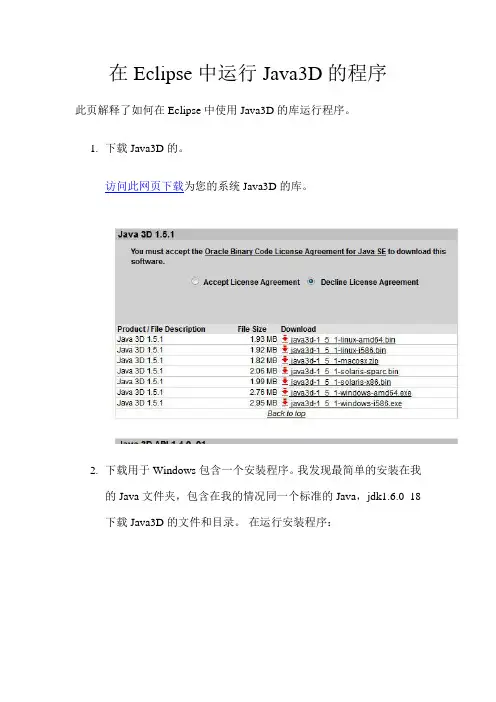
我发现最简单的安装在我的Java文件夹,包含在我的情况同一个标准的Java,jdk1.6.0_18下载Java3D的文件和目录。
在运行安装程序:3.启动Eclipse。
你可以创建一个Java3D的代码为您的新项目,或使用一个已经存在的项目。
我将创建一个新的名为3DExamples 项目4.下载HelloUniverse.java和添加项目,从第3步。
HelloUniverse.java有很多语法错误,因为它是指一些Java3D的非标准类。
我们需要告诉到哪里寻找这些类的项目。
5.在Eclipse菜单,选择“项目” - >“属性”6.在弹出窗口中选择 Java Build Path,然后单击 Add Library ...“按钮。
7.在下一个窗口中,选择用户库,点击“下一步”按钮。
8.在下一个窗口中单击“用户库”...“按钮9.在未来的点击新建...“按钮。
10.在窗口,弹出新的库名称。
使用名称Java3DLib。
然后单击“确定”按钮。
11.选择您刚才创建的库,然后单击“添加JAR文件...”按钮。
12.在弹出浏览文件夹,你在第2步安装Java3D的文件选择。
(Java3D的jar文件的路径在我的机器是用Java3D - > 1.5.2 - >库- >分机- >)选择所有三个jar文件(j3dcore.jar,j3dutils.jar,和vecmath.jar的)。
所有三个jar文件,选择后单击“打开”按钮13.后加入的罐子在首选项窗口点击的好吧按钮。
14.在弹出的窗口中单击 Finish按钮。
15.在构建路径“窗口中选择回到您刚才添加的Java3DLib,展开它,并选择本机库的位置属性。
Java3D

以 ,直接使用 J K,但在 D S下编程和调试 Jv D O aa程序很不方
便 )。K w a a的可视化 界面如图 1 :
笔者在创建个人 网站 ( a : / w — c oa.s.d /~ hp / w pm n1kue u
s t CL SP H =% CL e AS AT ASS AT & c 、 DK1 P H J 2、 U8、
vm I7 lr r 9 a
智 慧密 集
Brn h r u = n w m1L a “ x mpe wr : a c Go pb e v 1o dc e a l l }
,
圈 1
因为 Jv3 aaD只能运行在 Jv2或更高版本之上 .不能运行在 aa b .再 安装 Jv D编译程序 ,1 12版本 的 Jv D编译 aa3 .. aa3
d .在 A t xc1t uo e. 中设置以下路径 : e m
s tP H =% P TH% : \ DK 2 bn : J 1 、i; \ e AT A c: J 1 \ i;c \ DK 2 l c b J 1 DK 3\n ld icu e; c k DK1 n ld —o0 :J 3 cu e l
o jrn d C i ) bTa s a d hlc : d b
T a so m3D y i = n w rn f r D 【 . rnfr Axs e Ta so m3 J
Alh oa in p a=n w p a I p ar tt Alh o e Alh NCRE ASI EN NG ABL , , E 00
应的参 数 ,只能下载到 一个事先设定好的 目标路径。
java教程pdf下载
java教程pdf下载Java是一种广泛应用于软件开发的编程语言,它首先由Sun Microsystems公司于1995年发布。
Java不仅具备跨平台性,而且易于学习和使用,因此在软件开发领域中广受欢迎。
本篇文章将为大家介绍如何下载Java教程的PDF版本,并简要介绍Java的一些基本概念和特点。
要下载Java教程的PDF版本,我们可以通过多种途径进行获取。
首先,我们可以通过搜索引擎输入相关关键词,如“Java教程PDF下载”,然后浏览搜索结果找到提供免费下载的网站。
这些网站通常是一些在线学习平台或技术论坛,它们会提供Java教程的PDF版本供用户免费下载。
此外,还有一些商业网站提供Java教程的付费下载,购买后可以获得更全面和专业的教程。
在Java教程PDF下载后,我们将能够学习到Java的基本语法、面向对象编程、异常处理、集合框架等核心知识。
Java是一种基于类和对象的编程语言,具备封装、继承和多态等面向对象编程的特点。
Java教程会详细介绍这些特性的用法和应用场景,让我们能够灵活运用它们来解决实际问题。
此外,Java还具备跨平台性的特点。
它的应用程序可以在不同操作系统上运行,只需要安装Java虚拟机(JVM)即可。
Java教程会介绍如何配置和使用Java开发环境,以及如何编译和运行Java程序。
通过学习Java教程,我们可以了解如何编写具有良好兼容性的Java程序,并在不同平台上部署和运行它们。
Java教程还会介绍Java标准库中的各种类和接口,如集合框架、输入输出、多线程等。
集合框架是Java中常用的数据结构和算法的实现,它包括了列表、集合、映射等数据结构,并提供了丰富的方法和工具类来操作和处理它们。
输入输出是Java中处理文件和网络通信的重要组件,通过学习Java教程,我们能够了解如何读写文件、发送和接收网络数据等。
多线程是Java中用于并发编程的机制,通过学习Java教程,我们能够了解如何利用多线程提高程序的性能和响应能力。
java安装教程
java安装教程Java是一种通用的编程语言,广泛应用于各种跨平台软件开发。
下面是Java安装的步骤:步骤一:下载Java开发工具包(JDK)首先,打开Oracle官方网站,选择适合你系统的JDK版本,并下载到本地。
确保下载的版本是适用于你的操作系统和架构的。
步骤二:安装Java开发工具包(JDK)双击下载的安装文件,按照提示一步一步地进行安装。
步骤三:配置环境变量打开控制面板,在搜索框中输入“环境变量”,并点击打开环境变量设置。
在系统变量中找到“Path”,并点击“编辑”。
在弹出的窗口中,点击“新建”,并输入JDK的安装路径,保存并关闭窗口。
步骤四:验证安装打开命令提示符,输入“java -version”命令,如果显示相应的Java版本信息,则表示安装成功。
如果想在Java中运行和调试程序,还需要安装集成开发环境(IDE),这里我们以Eclipse为例:步骤五:下载Eclipse访问Eclipse官方网站,下载适用于你的操作系统的Eclipse版本,并将其保存到本地。
步骤六:安装Eclipse双击下载的安装文件,按照提示一步一步地进行安装。
步骤七:启动Eclipse在安装目录中找到Eclipse的可执行文件(一般是eclipse.exe),双击运行。
步骤八:配置Eclipse第一次运行Eclipse时,会弹出“Workspace”对话框,选择一个工作区(可以是任何你喜欢的目录),然后点击“OK”按钮。
接着,选择“Help” -> “Eclipse Marketplace”,在搜索框中输入“Java”,找到并安装“Eclipse IDE for Java Developers”。
步骤九:创建Java项目选择“File” -> “New” -> “Java Project”,输入项目名称,点击“Finish”按钮。
至此,Java和Eclipse的安装就完成了,你可以开始使用Java 进行开发了。
Java 3d 教程
The Java 3D class library provides a simpler interface than most other graphics libraries, but has enough capabilities to produce good games and animation. Java 3D builds on existing technology such as DirectX and OpenGL so the programs do not run as slowly as you might expect. Also, Java 3D can incorporate objects created by 3D modeling packages like TrueSpace and VRML models.
new BoundingSphere(new Point3d(0.0,0.0,0.0), 100.0); Vector3f light1Direction = new Vector3f(4.0f, -7.0f, -12.0f); DirectionalLight light1
java3D安装使用教程
在Eclipse中运行Java3D的程序此页解释了如何在Eclipse中使用Java3D的库运行程序。
1.下载Java3D的。
访问此网页下载为您的系统Java3D的库。
2.下载用于Windows包含一个安装程序。
我发现最简单的安装在我的Java文件夹,包含在我的情况同一个标准的Java,jdk1.6.0_18下载Java3D的文件和目录。
在运行安装程序:3.启动Eclipse。
你可以创建一个Java3D的代码为您的新项目,或使用一个已经存在的项目。
我将创建一个新的名为3DExamples项目4.下载HelloUniverse.java和添加项目,从第3步。
HelloUniverse.java有很多语法错误,因为它是指一些Java3D 的非标准类。
我们需要告诉到哪里寻找这些类的项目。
5.在Eclipse菜单,选择“项目” - >“属性”6.在弹出窗口中选择Java Build Path,然后单击AddLibrary ...“按钮。
7.在下一个窗口中,选择用户库,点击“下一步”按钮。
8.在下一个窗口中单击“用户库”...“按钮9.在未来的点击新建...“按钮。
10.在窗口,弹出新的库名称。
使用名称Java3DLib。
然后单击“确定”按钮。
11.选择您刚才创建的库,然后单击“添加JAR文件...”按钮。
12.在弹出浏览文件夹,你在第2步安装Java3D的文件选择。
(Java3D的jar文件的路径在我的机器是用Java3D - > 1.5.2 - >库- >分机 - >)选择所有三个jar文件(j3dcore.jar,j3dutils.jar,和vecmath.jar的)。
所有三个jar文件,选择后单击“打开”按钮13.后加入的罐子在首选项窗口点击的好吧按钮。
14.在弹出的窗口中单击Finish按钮。
15.在构建路径“窗口中选择回到您刚才添加的Java3DLib,展开它,并选择本机库的位置属性。