
外网登陆OA办公系统操作步骤
外网登陆OA办公系统操作指南
一、IEl浏览器设置
打开IEl浏览器,点击工具栏中的“工具”菜单,选择“Internet选项”一栏。
在“隐私”选项,查看“阻止弹出窗口”一项是否勾选,如果勾选,请去掉勾选项。
完成操作后,点“应用”,然后确定。
最后,关闭IE浏览器。
二、vpn登陆
在桌面上点击IE浏览器
打开IE浏览器后,在地址栏输入/
登陆后会弹出提示界面,点击“是”
进入vpn登陆界面
输入“用户名”和“密码”,点击“登陆”。
永煤集团的公用账户名是:ymgs;密码是:123456
进入VPN界面
三、OA办公系统登陆
点击“协同办公网”,进入OA办公系统登陆界面
输入OA办公系统的账户名和密码,登陆OA
进入OA办公系统界面。
OA系统登录操作手册

一、操作环境配置1.首次登录配置:注意事项:●IE设置IE浏览器的版本必须是8.0及以上的版本,需要关闭百度、Google等工具的广告拦截功能。
需要把OA的登录地址添加为受信任的站点。
使用360、搜狗等浏览器需切换到兼容模式。
●Office 控件(必装)Office控件主要作用是在协同系统中能够正常使用Word及Excel文件,可与本地office中的Word及Excel实现文件互通。
●协同精灵客户端插件(选装)系统自动登录,系统界面最小化,前端消息提醒,快捷转发office文件。
第一步:打开电脑浏览器(推荐使用IE浏览器),在地址栏输入登录网址(内网:http://192.168.168.104:5007;外网:http://58.47.177.160:5006),进入登录主页面。
首次登录浏览器,请先点击登录按钮下面的“辅助程序安装”,弹出安装提示信息(安装系统插件运行环境),请点击下载,并进行下载安装。
安装过程中,所有操作提示点“确定”或“是”,提示“插件成功添加到注册表”,表示安装完成。
具体操作界面如下:出现“添加到注册表成功”字样后,点确定,重启浏览器,执行以下步骤:第二步:再次点击登录页面的“辅助程序安装”,弹出“辅助查询安装界面”(界面见下图1),此时关闭所有浏览器和office办公软件,注意不要关闭辅助程序安装界面。
在辅助程序安装界面,点击全选,再点击“更新安装已选插件”(步骤见下图),注意安装过程中所有判断型操作选择“是”或者“确定”,直到系统提示“虚拟打印机安装完成”,点击确定,关闭“辅助程序安装界面”。
具体操作界面如下:图1:“辅助程序安装界面”关闭浏览器第三步:重启浏览器,重新输入登录网址进入登录页面,输入用户名、密码,登录系统。
2.密码管理:首次登录系统,会提示进行密码修改,请根据个人情况将密码修改设置为自己能记住的密码(图1),也可后期通过右上角菜单个人事务设置进行密码重置(图2)。
如何从外部连接OA
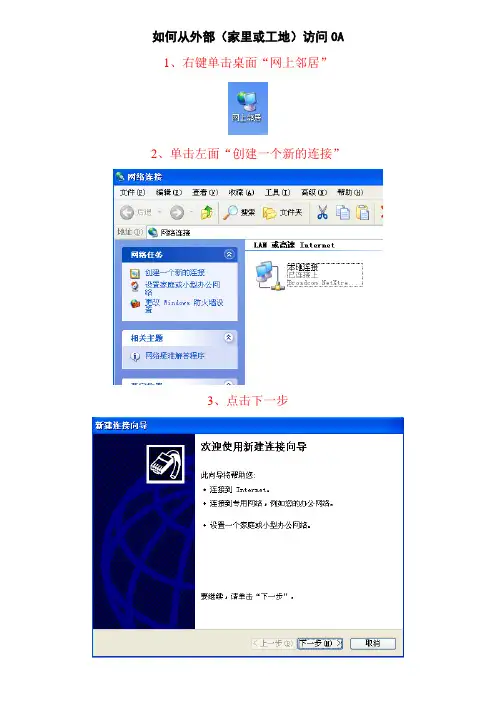
如何从外部(家里或工地)访问OA 1、右键单击桌面“网上邻居”
2、单击左面“创建一个新的连接”
3、点击下一步
4、选择第二项
5、选择第二项
6、随便输入名称
7、数字不能错
8、勾选“在桌面添加快捷方式”
9、点击属性
10、点击“安全”选项卡---高级----设置
11、勾选PAP、CHAP、MS-CHAP、可选加密,确定
12、选择PPTP VPN类型,如果有IPX/SPX协议则需要将其卸载,如果没有则点确
定
13、输入在网络管理员处申请的用户名及密码,点击“连接”
14、打开IE,输入192.168.0.199,即可正常登陆
需要注意的一点是当连接到内网后,外网会自动上不去,只有退出OA后右键单击电脑桌面右下角鑫都OA的“两个电脑闪动小图标”,单击断开,才可正常上网。
综合办公管理系统(OA)

综合办公管理系统(OA)操作说明书综合办公管理系统(OA)的登录方式有:电脑端浏览器登录和手机APP登录1、电脑端浏览器登录:在IE浏览器中输入OA登陆地址(内网电脑:http://10.1.12.8、外网电脑:http://119.177.12.82:8080)2、手机扫描二维码后,下载手机app安装登录。
手机APP的服务地址:http://119.177.12.82:28001.系统登陆通过输入上述登陆网址,出现以下界面即可注意:OA运行需在IE浏览器或基于IE内核开发的浏览器,并需开启兼容性设置输入【用户名】、【密码】,点击【登录】按钮(用户名请登录内网http://10.1.12.9查询)1)“组件下载”中有第三方编辑控件、falsh下载、打印组件等支持OA系统的软件,在使用中可按需下载。
后期也可增加其他支持类软件。
2)“操作说明”中有综合办公管理系统(OA)操作说明书,可按需查阅。
2.密码强制修改用户在初次登陆OA系统时,需强制修改原始密码(aaaaaa),如下图通过输入【原口令】:aaaaaa,输入【新口令】及【新口令确认】,点击【保存】按钮,待出现下图提示则说明修改成功。
3.成功登录系统出现下图界面,则已进入系统1.在首页界面中如红框圈中部分有数据显示,则说明有待办、待阅、待填、待审信息需要处理,需特别关注2.在首页界面中如黄框圈中可显示当前登陆用户的排班情况3.值班安排下方如有待开会议、预约资源、近期日程则会显示4.界面右下方有便捷操作功能可使用功能介绍一行政信息点击【菜单】-【医院基础办公】-【行政信息】,点击方式如下图:1.1信息浏览1.1.1 信息浏览选中【行政信息】-【信息浏览】,出现以下界面对已显示信息可点击查阅如需发布信息,则点击右上角【新增信息】,出现以下界面根据需发布信息的实际情况填写【预览】:对发布内容的排版预览显示【提交】:处于待审核状态【保存】:保存于草稿箱中【取消】:取消新增信息操作1.1.2 草稿箱显示当前登陆用户,编辑保存后的信息记录。
OA系统操作说明
OA系统操作说明OA(Office Automation)系统是一种用于管理办公流程和信息的计算机化系统。
它能够帮助组织提高工作效率、降低成本、加强沟通协作和提供决策支持等。
下面将详细介绍OA系统的操作说明。
一、登录OA系统1.打开电脑,进入操作系统。
2.双击桌面上的OA系统图标,启动OA系统。
3.在登录界面输入正确的用户名和密码,点击“登录”按钮。
4.若用户名和密码错误,系统将提示重新输入,若输入正确,则系统将自动跳转到OA系统主页面。
二、主页面功能介绍1.顶部导航栏:包含多个模块的入口,如邮件、文档、日程、通讯录、审批等。
2.左侧菜单栏:展示各个模块的具体功能,点击对应菜单可进行相关操作。
4.个人信息:右上角显示登录用户的信息,可点击进入个人设置页面进行修改。
1.选择对应的模块,如邮件,点击菜单栏中的“收件箱”。
2.点击要查看的邮件主题,该邮件内容将在中央区域显示出来。
3.若要回复邮件,点击底部的“回复”按钮,输入回复内容后点击“发送”即可。
4.若要创建新邮件,点击菜单栏中的“新建邮件”,输入收件人、主题和内容,然后点击“发送”。
四、日程安排1.点击菜单栏中的“日程”,显示个人日程表。
2.在日期选择框中选择所要查看的日期,该日期的日程内容将在中央区域显示出来。
3.若要创建新日程,点击底部的“新建日程”按钮,输入相关信息,如日期、时间和内容,然后点击“保存”。
五、通讯录管理1.点击菜单栏中的“通讯录”,显示通讯录列表。
六、审批流程1.点击菜单栏中的“审批”,显示待办事项列表。
2.点击所选择的事项,显示该事项的详细信息和审批流程。
3.根据需要,对该事项进行审核、审批或驳回操作,并填写必要的审批意见。
4.点击相应按钮后,系统将提示是否确认操作,确认后系统将自动进行下一步操作。
总结:。
怎么从外网访问公司内部OA系统
怎么从外网访问公司内部OA系统
如果要从外网要访问公司内部OA系统,前提是公司需提供一个外部IP,这样通过外部IP才可以访问公司内部的OA服务器。
下面是店铺给大家整理的一些有关从外网访问公司内部OA系统的方法,希望对大家有帮助!
从外网访问公司内部OA系统的方法
明确内网访问OA的地址,示例OA系统主机内网地址(192.168.1.240)端口(80)
添加nat123端口映射:
内网登录nat123,端口映射添加。
(第一次添加映射需要在内网登录)
添加映射。
内网地址(WEB应用IP地址192.168.1.240或主机名),内网端口(WEB网站端口80),外网网址(自定义免费域名myoa.nat123),
外网端口(有域名时用80,或其他自定义端口)。
详细端口映射参数配置参考图示
确认保存提示映射添加成功后,关闭添加映射窗口,查看端口映射列表。
显示新添加端口映射信息。
映射图标显示小笑脸说明端口映射状态正常。
已可以正常访问自定义免费域名地址()
至此,只要不关闭不退出映射服务即可保证内网OA在外网正常访问。
END。
OA办公系统快速操作手册

OA办公系统快速操作手册————————————————————————————————作者:————————————————————————————————日期:东方希望OA协同办公系统快速操作手册一、系统使用注意事项1、IE浏览器版本必须是6.0及以上版本;2、需要关闭上网助手(3721)、GOOGLE、MSN、百度等工具的广告拦截功能;3、第一次使用点击登陆页面右下角辅助工具安装,安装相应的辅助工具。
二、登录系统1、进入系统办公:打开IE浏览器,输入办公系统服务器地址:OA内网登陆:http://10.0.0.8(总部员工在公司内登录的网址)OA外网登陆: (子公司及总部出差在外地登录的网址)2、用户名规则:使用人员用户名为姓的全拼+名的简拼,如:李世明(用户名为:lism);用户初始密码为123456。
特殊的如重名或姓名同音特别规定如《东方希望OA系统第一期关键用户名单》中“蓝色”着色部分输入自己的用户名和密码,点登录按钮进入办公系统。
用户名密码辅助工具安(图一)(注意:如果仍然有拦截,造成无法登陆。
请先卸载拦截插件,如果仍然无法登陆可以在输入用户名和密码后按住Ctrl健再点击登陆)三、修改密码如图三所示进入办公系统后,在系统首页,点“个人设置”,再点选“修改密码”,在下面的修改栏中输入您的新密码两次,确认后修改成功。
下次登录系统使用新的密码。
个人设置修改密码烽火机械厂办(图二)四、系统首页图三是进入办公系统后的界面,即系统首页。
在主工作区有两个首页:个人首页和单位首页每个首页4个工作模块:个人首页:待办事项、跟踪事项、下面两个可以根据自己的需求更改。
更改在个人设置下面的更改个人首页设置。
单位首页:由系统管理员进行设置,默认显示为:新闻、公告调查、单位知识文档、最新讨论。
1、“待办事项”是指别人交给您,需要您办理的事情,包括公文和协同;点击可以进入处理。
2、“跟踪事项”是指您交给别人办理的事情,包括公文和协同;点击可以查看别人处理状态、处理意见和结果,还可以发送催办信息。
OA协同办公系统操作手册
O A协同办公系统OA办公系统,是优化公司单据审批流程,固定单据审核制度,提升工作效率的系统软件,相对于ERP其功能比较简单化,也比较好上手操作。
一、如何登陆我公司的OA系统为B/S架构,即Browsers/Servers的缩写,也就是说是通过浏览器来访问服务器。
只要我们的电脑能上网。
无论你身处何地,通过互联网即可访问办公系统,可以审批单据及布置任务。
OA系统的地址:内网:外网::8080如果要访问OA系统,电脑浏览器必须升级到IE8才可以,并关闭弹窗拦截功能。
打开浏览器,输入以上网址中的一个,如果你在公司访问内网地址,你在外出差访问外网地址。
如下图:用户名为自己的中文全名,初始密码:123456,首次登陆后请更改密码。
二、界面及菜单详解输入完用户名和密码点击下方登陆按钮后,会出现如下界面:对应上图数字图解:1.快捷区和工具箱区;A.快捷键区A.1新建事项:新建标准单据流程之外的其他流程A.2待办/已办:显示自己需要处理的单据和已经处理完的事项A.3待发事项:已经建立的事项,但是尚未发送的。
A.4已发事项:自己已经发送过的单据流程A.5超期督办:对于设置了单据节点时间的单据可以请他人监督超时未办的人,我公司暂时未设A.6:流程管理:对自己工作的统计及所发流程的统计B.工具箱区:B.1员工通讯录:列出系统内所有人员的名片B.2万年历:万年历日历B.3历史数据查看:历史数据统计B.4积分查看:OA的积分系统2.功能菜单栏,最多显示8个,按红框内最右边的齿轮即可配置A.协同工作:功能与前面1-A一样B.表单应用:各个表的查询与统计C.文档管理:存放各种文档的地方C.1我的文档:每个人自己存文件的地方。
别人无法查看,只能自己通过借阅方式借阅给其他人看。
C.2单位文档:公司各类单据归档的地方,每个人只能查看自己部门的文档,领导具有都可以查看权限。
C.3项目文档:暂时未做规划。
C.4综合查询:对OA系统内各种信息进行查询。
OA系统操作流程
OA系统操作流程OA(Office Automation)系统操作流程是指企业在实施OA系统后,用户使用系统进行日常工作的步骤和规范。
下面是一个典型的OA系统操作流程的简要描述:一、登录系统1.打开电脑,启动OA系统。
2.输入用户名和密码,点击登录按钮。
3.系统进行验证,若验证成功,则进入系统界面;若验证失败,则提示用户名或密码错误。
二、功能模块选择1.在系统界面上方可以看到各个功能模块的导航栏,根据自己所需的功能,点击相应功能模块进入。
三、功能具体操作1.根据所选功能模块,进入该功能的具体操作界面。
2.根据操作界面提供的选项和输入框,输入相关信息。
3.选择对应的操作按钮执行相应操作,如提交、保存、删除等。
4.根据系统提示进行下一步操作,如上传附件、填写备注等。
四、处理工作任务1.查看待办事项或任务列表,选择一个待处理的任务。
2.点击任务进入查看详情页面,查看任务描述、截止时间等信息。
3.根据任务要求进行相应操作,如填写报告、审批文件等。
4.点击提交按钮完成任务,并返回主界面。
五、发送内部邮件1.点击内部邮件功能模块,进入新建邮件界面。
2.输入收件人、抄送人、邮件主题和正文内容。
3.添加附件(如有)。
4.点击发送按钮,完成邮件发送,并返回主界面。
六、查看公告通知1.点击公告通知功能模块,进入公告列表页面。
2.查看新发布的公告信息,并可以选择查看详情。
3.若有需要,可以将公告打印或保存到本地。
七、查询报表数据1.点击报表查询功能模块,进入查询界面。
2.输入查询条件,选择需要的报表类型和时间范围。
3.点击查询按钮,系统返回查询结果。
4.根据需求可以打印、导出或保存查询结果。
八、个人设置1.点击个人设置功能模块,进入个人设置界面。
3.根据需要修改密码,确保账号安全性。
4.保存设置,并返回主界面。
以上是OA系统操作流程的一个基本描述,实际情况可能会根据不同的系统和企业需求有所不同。
企业可以根据自身情况对OA系统进行二次开发和定制,以满足特定的业务需求。
oa操作流程笔记
oa操作流程笔记
OA(办公自动化)操作流程笔记
一、登录系统
1. 打开浏览器,输入OA系统的网址;
2. 在登录界面输入用户名和密码;
3. 点击“登录”按钮,进入OA系统。
二、查看待办事项
1. 在主页左侧导航栏点击“待办事项”;
2. 查看待办事项列表,了解当前需要处理的事项。
三、处理邮件
1. 在主页左侧导航栏点击“邮件管理”;
2. 查收邮件,对每封邮件进行回复、转发或删除等操作。
四、发起流程
1. 在主页左侧导航栏点击“流程管理”;
2. 选择相应流程模板,填写相关信息;
3. 提交流程,等待审批。
五、审批流程
1. 在流程管理页面,找到需要审批的流程;
2. 查看流程详情,对流程进行审批;
3. 填写审批意见,点击“提交”按钮。
六、文件管理
1. 在主页左侧导航栏点击“文件管理”;
2. 上传、下载或删除文件。
七、日程安排
1. 在主页左侧导航栏点击“日程安排”;
2. 创建日程,设置时间、地点和参与人等信息;
3. 查看日程列表,对已安排的日程进行编辑或删除。
八、会议管理
1. 在主页左侧导航栏点击“会议管理”;
2. 创建会议,填写会议主题、时间、地点和参会人员等信息;
3. 发布会议通知,查看会议纪要。
九、知识库
1. 在主页左侧导航栏点击“知识库”;
2. 查找所需知识文档,进行阅读或下载。
十、退出系统
1. 在主页右上角点击“退出”按钮;。
OA办公系统使用方法
OA办公系统使用方法OA办公系统是一种集成了各种办公功能的电子系统,可以提高办公效率和信息传递速度。
使用OA办公系统可以帮助企业完成流程化、标准化、信息化的办公工作,提高工作效率和管理水平。
下面是关于OA办公系统使用方法的详细介绍。
一、登录系统1. 打开电脑,启动浏览器(例如Chrome);2.在浏览器地址栏中输入OA办公系统的网址,按回车键进行访问;3.在登录页面中输入用户名和密码,点击登录按钮;4.成功登录后,进入OA办公系统的主界面。
二、个人信息管理1.在主界面中,找到个人信息管理模块;2.点击个人信息管理,可以查看和修改个人信息,如姓名、职位、手机号码等;3.在个人信息管理中还可以上传个人照片、修改登录密码等。
三、公文管理1.在主界面中,找到公文管理模块;2.点击公文管理,可以查看所有的公文列表;3.点击新建公文按钮,可以创建新的公文;4.在公文创建页面中填写公文的标题、内容等信息,并选择公文的相关人员,点击确认;5.创建成功后,可以修改、删除和归档公文;6.公文可以通过审批流程进行审核、审批和传阅。
四、会议管理1.在主界面中,找到会议管理模块;2.点击会议管理,可以查看所有的会议列表;3.点击新建会议按钮,可以创建新的会议;4.在会议创建页面中填写会议的标题、时间、地点等信息,并选择会议的参与人员,点击确认;5.创建成功后,可以修改、取消和转发会议;6.会议可以通过签到管理、讨论等功能进行管理。
五、报销管理1.在主界面中,找到报销管理模块;2.点击报销管理,可以查看所有的报销列表;3.点击新建报销按钮,可以创建新的报销;4.在报销创建页面中填写报销的类型、金额、事由等信息,并上传相关的发票和凭证,点击确认;5.创建成功后,可以修改、审核和提交报销;6.报销可以通过工作流进行审批、支付和归档。
六、日程管理1.在主界面中,找到日程管理模块;2.点击日程管理,可以查看个人的日程安排;3.点击新建日程按钮,可以创建新的日程;4.在日程创建页面中填写日程的标题、时间等信息,并选择参与人员,点击确认;5.创建成功后,可以修改、删除和提醒日程。