
Oracle配置文件
SUSE10安装Oracle11g配置oracle自动启动安装配置plsql和ssh

Linux(SUSE10)安装Oracle11g一、安装oracle前提(root账户登陆)1.1首先将数据库的iso文件上传root目录下1.2安装Oracle 11g的内存要求:至少1G的物理内存输入如下命令查看物理内存大小。
命令: grep MemTotal /proc/meminfo1.3查看swap交换分区命令: grep SwapTotal /proc/meminfo1.4查看/tmp目录空闲区命令: df –h /tmp1.5本机上成功安装X Mangager2软件,文档详见总结文档二、检查软件包需求2.1检查软件包:rpm -q binut ils-2.16.91.0.5rpm -q compat-libstdc++-5.0.7rpm -q glibc-2.4-31.2rpm -q glibc-devel-2.4-31.2rpm -q gcc-4.1.0rpm -q ksh-93r-12.9rpm -q libaio-0.3.104rpm -q libaio-devel-0.3.104rpm -q libelf-0.8.5rpm -q libgcc-4.1.0rpm -q libstdc++-4.1.0rpm -q libstdc++-devel-4.1.0rpm -q make-3.80rpm -q sysstat-6.0.2rpm -q unixODBC-2.2.11rpm -q unixODBC-devel-2.2.11注明:后面三个包(sysstat-6.0.2,unixODBC-2.2.11,unixODBC-devel-2.2.11)不安装也可以执行到网上去下载并安装包:runora包,下载后制作成镜像文件后cp到home目录下之后使用命令:rpm -ivh 包名.rpm执行安装命令查询已经安装的软件包命令是:1. #rpm -q 包名2. #rpm –q | grep 包名备注:两者都可以2.2创建用户组和用户先查看这些组和用户是否存在#grep oinstall /etc/group#grep dba /etc/group注:SUSE10安装时会自动创建一以上两个组和oracle用户,这时需要将自动创建的用户组和用户都删除命令为:groupdel oinstall命令为:groupdel dba命令为:userdel –rf oracle2.3创建安装oracle 所需的组和用户创建oinstall组:#groupadd oinstall创建dba 组:#groupadd dba创建oracle用户:#useradd –d /home/oracle –g oinstall –G dba –m oracle设置oracle密码:#passwd oracle //我这里设置为oralce输入如下命令查看oralce用户是否存在且是否存在于准确的用户组中#id oracle如果oracle用户存在上述命令显示类似于如下的信息uid=440(oracle) gid=200(oinstall) groups=201(dba) 202(oper)三、创建安装目录3.1创建oradata目录(以root账户登陆)#mkdir –p /DB_Data/oradata3.2修改目录权限进入DB_Data目录修改目录权限。
(完整)Listener.ora、sqlnet.ora、tnsnames.ora三个配置文件区别
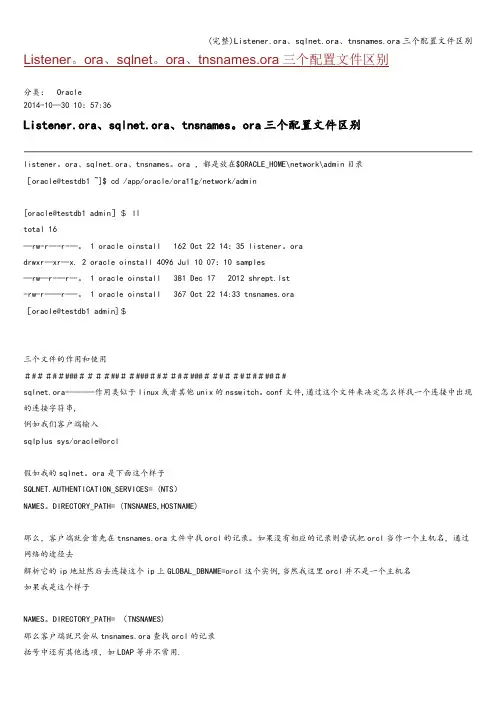
Listener。
ora、sqlnet。
ora、tnsnames.ora三个配置文件区别分类:Oracle2014-10—30 10:57:36Listener.ora、sqlnet.ora、tnsnames。
ora三个配置文件区别listener。
ora、sqlnet.ora、tnsnames。
ora ,都是放在$ORACLE_HOME\network\admin目录[oracle@testdb1 ~]$ cd /app/oracle/ora11g/network/admin[oracle@testdb1 admin]$ lltotal 16—rw-r—-r-—。
1 oracle oinstall 162 Oct 22 14:35 listener。
oradrwxr—xr—x. 2 oracle oinstall 4096 Jul 10 07:10 samples—rw—r-—r--。
1 oracle oinstall 381 Dec 17 2012 shrept.lst-rw-r——r—-。
1 oracle oinstall 367 Oct 22 14:33 tnsnames.ora[oracle@testdb1 admin]$三个文件的作用和使用##########################################sqlnet.ora--——-作用类似于linux或者其他unix的nsswitch。
conf文件,通过这个文件来决定怎么样找一个连接中出现的连接字符串,例如我们客户端输入sqlplus sys/oracle@orcl假如我的sqlnet。
ora是下面这个样子SQLNET.AUTHENTICATION_SERVICES= (NTS)NAMES。
DIRECTORY_PATH= (TNSNAMES,HOSTNAME)那么,客户端就会首先在tnsnames.ora文件中找orcl的记录。
oracle11g数据库安装及配置(32、64安装版本不同,安装步骤相同).
Win7下oracle11g数据库的安装及配置1、下载安装包到oracle官网downloads下下载(第一次下载需要注册账号)。
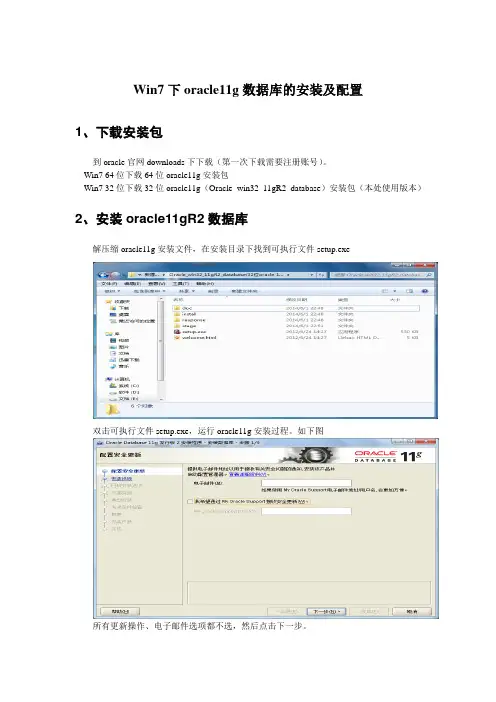
Win7 64位下载64位oracle11g安装包Win7 32位下载32位oracle11g(Oracle_win32_11gR2_database)安装包(本处使用版本)2、安装oracle11gR2数据库解压缩oracle11g安装文件,在安装目录下找到可执行文件setup.exe双击可执行文件setup.exe,运行oracle11g安装过程。
如下图所有更新操作、电子邮件选项都不选,然后点击下一步。
根据要求选择安装选项,我们选择第一项安装和配置数据库,然后下一步。
根据需求选择,一般自己学习使用选择桌面类,然后点击下一步。
位安装文件指定安装目录,我把oracle安装文件安装在e:\app\qf\目录下。
数据库版本一般选择“企业版”,全局数据库可以自行设置名称,但是一定要设置全局数据库登陆密码。
一般设置tiger即可。
然后点击下一步。
先决条件检查,自动进行。
自行执行至下图:右时间。
如下图:数据库安装完成,进入到配置过程,全自动,勿担心,如下图所示:口令管理、重中之重,如下图,单击口令管理,进行设置,如不设置,用户不能登录oracle11g数据库。
单击“口令管理”按钮,进入口令管理对话框,分别对sys、sysdba、scott用户进行口令设置并解锁操作,然后单击“确定”,然后在口令管理对话框同样单击确定,配置完成。
如下图关闭oracle11g安装窗口,完成操作。
3、查看oracle11g是否安装成功打开sql*plus(开始--->程序--->oracle_oradb11g_home1--->应用开发程序--->sql*plus)输入用户名:scott输入密码:tiger(隐藏的)如果如下图所示,scott用户登录了oracle数据库,表示oracle11g安装成功。
ArcGIS SDE 10.0 For ORACLE 安装配置文档
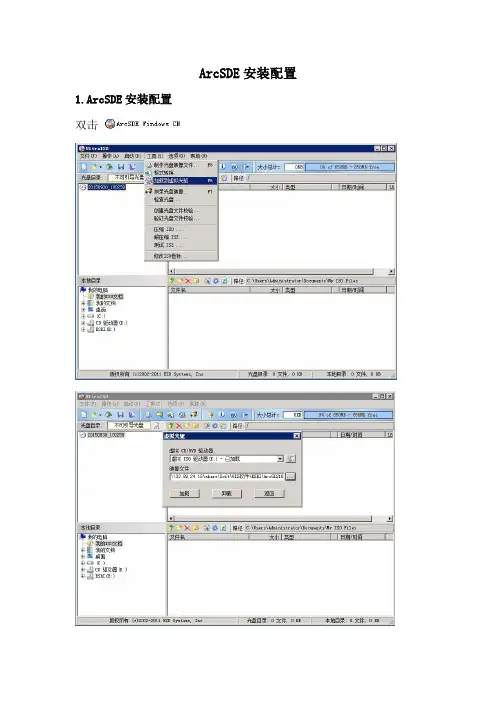
ArcSDE安装配置1.ArcSDE安装配置双击加载完成后进入,点击安装ArcSDE for Oracle 11g,根据系统位数选择安装程序,然后一路next,当然某些地方可以根据自己情况作适当修改,比如:你的电脑上装的数据库是Oracle 10g那么可选择ArcSDE for Oracle 10g 进行安装,如下图如下图,点击下一步如下图,选择接受协议,点击下一步1)初次配置选择“完全配置”根据需要选择安装模式2)创建链接用户3)配置表空间链接数据库时密码连接时数据库名4)配置ArcSDE文件5)创建成功信息6)创建好链接的日志信息会记录到文本中连接时数据库名链接数据库时密码7)注册许可,一般我们是用破解版,浏览到许可文件一般在ArcSDE安装目录中8)找到并确定9)授权完成10)创建ArcSDE服务(注意:如果启动服务失败的话,也不要紧可以忽略,手动启动ArcSDE Service(esri_sde))11)最后配置完成单击“完成”2在ArcCatalog中进行连接1)查看SDE服务是否启动win+R ,输入:services.msc,然后确定找到ArcSDE服务打开ArcCatalog进行连接双击“①间接连接注:间接连接是通过SDE 服务连接 2)直接连接它不通过ESRI 提过的服务直接连接数据库,属于两层模式,双击“添加空间数据库连接”,出现下面界面在直接连接中可以server 是主机的名字可为空,因为它会自动找到本地数据库,即使随便指定主机名也是会默认连接本地数据库,Service数据库名,可缺省为空SDE 服务名或端口号5151是服务的名字填上sde:oracle11g,Database是数据库的名字可以不填,username是数据库中的用户名,password是sde的密码。
(注:Password结构为 "sde用户密码@数据库服务实例",如:*****@orcl,直接连接就是直接通过数据库服务实例来连接)测试下:直接连接到本地数据库。
Oracle-BCT(Block Change Tracking)参数优化配置

Oracle-BCT(Block Change Tracking)参数优化配置Oracle BCT(Block Change Tracking)是一个有用的功能,可以用来优化备份和恢复的时间。
使用BCT会减少备份和恢复所需的I/O操作和时间。
正确配置参数是确保BCT有效运行的关键。
以下是一些优化 Oracle BCT参数配置的建议。
1.开启BCT要启用BCT,必须运行以下命令:ALTER DATABASE ENABLE BLOCK CHANGE TRACKING; 如果BCT已经启用,该命令不会做任何事情。
2.配置BCT文件的位置BCT文件位于数据库的主目录中。
如果要改变BCT文件的位置,可以使用以下命令:ALTER DATABASE BACKUP CONTROLFILE TO'/new/path/to/bct_file';运行此命令将在新的目录结构中创建新的BCT文件。
3.监控BCT的大小默认情况下,BCT文件大小为10MB。
如果备份通常大于10MB,则应增加BCT文件的大小。
可以通过以下命令更改BCT文件的大小:ALTER DATABASE ENABLE BLOCK CHANGE TRACKING USING FILE '/path/to/new/bct/file' SIZE 50M;在此示例中,BCT文件的大小将增加到50MB。
4.启用增量备份启用增量备份可以利用BCT功能。
增量备份仅备份已更改的数据块,因此它比完全备份要快。
要启用增量备份,请运行以下命令:CONFIGURE BACKUP OPTIMIZATION ON;如果您想从增量备份中排除某些表,则可以使用以下命令:CONFIGURE BACKUP OPTIMIZATION OFF FOR TABLE schema.table1, schema.table2;5.启用快速恢复区快速恢复区是一个文件系统,可以用来存储备份。
oracle创建实例步骤

oracle创建实例步骤一、概述Oracle数据库是一种关系型数据库管理系统,可以通过创建实例来进行数据库的管理和操作。
本文将介绍Oracle创建实例的步骤,以帮助读者快速掌握实例创建的过程。
二、安装Oracle数据库软件在创建Oracle实例之前,首先需要安装Oracle数据库软件。
安装过程可以参考Oracle官方文档或者相关教程进行操作。
三、配置Oracle数据库参数文件1. 打开Oracle数据库软件所在的安装目录,找到数据库参数文件的位置。
一般情况下,参数文件位于$ORACLE_HOME/dbs目录下。
2. 复制一个参数文件的备份,命名为init<实例名>.ora,例如initORCL.ora。
3. 打开备份的参数文件,根据实际需求修改其中的配置项。
例如,可以修改数据库名称、监听端口、内存分配等参数。
4. 保存修改后的参数文件。
四、创建Oracle实例1. 打开命令行窗口或者终端,使用sysdba权限登录到Oracle数据库。
可以使用以下命令登录:sqlplus /nologconn / as sysdba2. 输入以下命令创建实例:create database <实例名>例如,create database ORCL3. 等待实例创建完成,创建过程中会显示进度信息。
五、配置Oracle实例参数1. 使用以下命令打开实例参数配置界面:sqlplus /nologconn / as sysdbaalter system set <参数名>=<参数值> scope=spfile;例如,alter system set memory_target=2G scope=spfile;2. 根据实际需求,修改实例的配置参数。
例如,可以修改内存分配、并发连接数、表空间大小等参数。
3. 使用以下命令使参数配置生效:shutdown immediatestartup六、创建Oracle数据库用户1. 使用以下命令登录到Oracle数据库:sqlplus /nologconn / as sysdba2. 输入以下命令创建数据库用户:create user <用户名> identified by <密码>;例如,create user test identified by test123;3. 授予用户权限:grant connect, resource to <用户名>;例如,grant connect, resource to test;4. 提交更改:commit;七、测试连接Oracle实例1. 使用以下命令登录到Oracle数据库:sqlplus <用户名>/<密码>@<实例名>例如,sqlplus test/test123@ORCL2. 如果能够成功登录到数据库,说明实例创建和配置成功。
plsql连接oracle配置
PL/SQL连接Oracle配置
介绍
PL/SQL是一种针对Oracle数据库开发的过程性编程语言,可以用于创建存储
过程、函数和触发器等对象。
要使用PL/SQL连接Oracle数据库,需要进行一些
配置。
本文将介绍如何配置PL/SQL连接Oracle数据库。
步骤
步骤1:安装Oracle客户端
在连接Oracle数据库之前,需要先安装Oracle客户端。
Oracle客户端是连接Oracle数据库的驱动程序,在连接数据库时需要使用。
首先,从Oracle官方网站
下载合适的Oracle客户端版本,然后按照安装向导进行安装。
步骤2:配置Oracle客户端
安装完Oracle客户端后,需要进行一些配置以确保连接能够成功。
以下是必要的配置项:
•ORACLE_HOME:指定Oracle客户端的安装目录。
需要将ORACLE_HOME设置为安装目录的路径,以便PL/SQL可以找到需要的文件。
•PATH:将Oracle客户端的bin目录添加到系统的PATH环境变量中,以便PL/SQL能够找到Oracle客户端的可执行文件。
•TNS_ADMIN:设置TNS_ADMIN环境变量为一个目录的路径,在该目录下应该包含一个名为tnsnames.ora的文件,该文件包含了要连接的
Oracle数据库的连接信息。
步骤3:创建数据库连接
在PL/SQL中,可以通过创建一个数据库连接来连接Oracle数据库。
以下是创
建数据库连接的步骤:
1.打开PL/SQL开发工具,如PL/SQL Developer或SQL Developer。
2.单击工具栏上的。
Redhat Linux 6.2下Oracle 10g安装配置手册
Redhat Linux 6.2下Oracle 10g安装配置手册1.安装准备1.1RedHat Linux Server 6.2安装文件1.2Oracle 10g Linux安装文件1.3检查安装包rpm -qa |grep makeautomake-1.11.1-1.2.el6.noarchmake-3.81-19.el6.x86_64rpm -qa|grep glibcglibc-common-2.12-1.47.el6.x86_64glibc-2.12-1.47.el6.i686glibc-headers-2.12-1.47.el6.x86_64glibc-devel-2.12-1.47.el6.i686compat-glibc-headers-2.5-46.2.x86_64glibc-2.12-1.47.el6.x86_64glibc-utils-2.12-1.47.el6.x86_64glibc-devel-2.12-1.47.el6.x86_64compat-glibc-2.5-46.2.x86_64rpm -qa |grep libaiolibaio-devel-0.3.107-10.el6.i686libaio-0.3.107-10.el6.x86_64libaio-devel-0.3.107-10.el6.x86_64libaio-0.3.107-10.el6.i686rpm -qa |grep gccgcc-objc-4.4.6-3.el6.x86_64gcc-objc++-4.4.6-3.el6.x86_64compat-gcc-34-g77-3.4.6-19.el6.x86_64gcc-gfortran-4.4.6-3.el6.x86_64gcc-gnat-4.4.6-3.el6.x86_64compat-gcc-34-c++-3.4.6-19.el6.x86_64gcc-java-4.4.6-3.el6.x86_64gcc-4.4.6-3.el6.x86_64compat-gcc-34-3.4.6-19.el6.x86_64gcc-c++-4.4.6-3.el6.x86_64libgcc-4.4.6-3.el6.i686libgcc-4.4.6-3.el6.x86_64rpm -qa |grep compat-libstdccompat-libstdc++-296-2.96-144.el6.i686compat-libstdc++-33-3.2.3-69.el6.i686compat-libstdc++-33-3.2.3-69.el6.x86_64 rpm -qa |grep compat-gcccompat-gcc-34-g77-3.4.6-19.el6.x86_64compat-gcc-34-c++-3.4.6-19.el6.x86_64compat-gcc-34-3.4.6-19.el6.x86_64rpm -qa |grep libXplibXp-1.0.0-15.1.el6.x86_64libXp-devel-1.0.0-15.1.el6.x86_64libXpm-3.5.8-2.el6.i686libXpm-devel-3.5.8-2.el6.x86_64libXp-devel-1.0.0-15.1.el6.i686libXpm-3.5.8-2.el6.x86_64libXpm-devel-3.5.8-2.el6.i686libXp-1.0.0-15.1.el6.i686rpm -qa |grep openmotifopenmotif-devel-2.3.3-4.el6.x86_64openmotif-2.3.3-4.el6.x86_64openmotif22-2.2.3-19.el6.x86_64openmotif22-2.2.3-19.el6.i686rpm -qa |grep compat-dbcompat-db43-4.3.29-15.el6.x86_64compat-db43-4.3.29-15.el6.i686compat-db42-4.2.52-15.el6.i686compat-db-4.6.21-15.el6.i686compat-db-4.6.21-15.el6.x86_64compat-db42-4.2.52-15.el6.x86_642.硬件要求1.1物理内存至少2G查看命令:grep MemTotal /proc/meminfo1.2交换分区:至少1G,最好是物理内存的2倍查看命令:grep SwapTotal /proc/meminfo1.3硬盘空闲区至少4G查看命令:df –h3.创建安装oracle 所需的组和用户以下操作需要使用root账户创建。
oracle listener 路径
oracle listener 路径Oracle Listener 路径Oracle数据库是一种关系型数据库管理系统,广泛应用于企业级应用程序。
Oracle数据库由多个组件组成,其中一个重要的组件就是Oracle Listener(监听器)。
Oracle Listener是一个网络服务,用于接收客户端应用程序的连接请求,并将这些请求转发给数据库实例进行处理。
在Oracle数据库中,Listener的路径是指Listener 的配置文件所在的路径。
Listener的配置文件名为listener.ora,它通常位于$ORACLE_HOME/network/admin目录下。
$ORACLE_HOME是Oracle数据库软件的安装目录,该目录包含了Oracle数据库的所有安装文件和相关配置文件。
在listener.ora文件中,可以定义Listener的监听地址、监听端口、监听协议等信息。
在listener.ora文件中,可以配置多个监听地址。
每个监听地址由以下几部分组成:1. 协议:Oracle Listener支持多种协议,如TCP/IP、IPC(Inter-Process Communication)、SDP(Socket Direct Protocol)等,可以根据需要选择合适的协议。
协议的配置方式为:(PROTOCOL=协议名称)。
2. IP地址:监听器所在主机的IP地址,可以是IPv4地址或IPv6地址。
IP地址的配置方式为:(HOST=IP地址)。
3. 端口:监听器监听的端口号,客户端应用程序通过该端口与监听器进行通信。
端口的配置方式为:(PORT=端口号)。
4. 服务名称:监听器将请求转发给的数据库实例的服务名称。
服务名称的配置方式为:(SERVICE_NAME=服务名称)。
下面是一个示例的listener.ora文件内容:```LISTENER =(DESCRIPTION_LIST =(DESCRIPTION =(ADDRESS = (PROTOCOL = TCP)(HOST = 192.168.0.1)(PORT = 1521))(ADDRESS = (PROTOCOL = IPC)(KEY = EXTPROC1521))))SID_LIST_LISTENER =(SID_LIST =(SID_DESC =(SID_NAME = PLSExtProc)(ORACLE_HOME = /opt/oracle/product/12.1.0/dbhome_1) (PROGRAM = extproc)))```在上述示例中,listener.ora文件定义了一个名为LISTENER的监听器。
RoseReplicator 4.0 for Oracle 11g配置文档
RoseReplicator4.0 for Oracle 11g配置文档一文档说明本文档主要介绍了RoseReplicator配合Oracle应用的高可用配置过程;另外还对Oracle服务的管理和验证进行了简单介绍。
用户可以根据文档,逐步完成Oracle应用的配置。
本文档以RoseReplicator 4.0和Oracle11g为例。
二安装Oracle1 Oracle高可用配置要求在源主机和目标主机中安装Oracle数据库时,必须保证两台主机中Oracle的实例名、安装路径和配置方式完全一致。
Oracle安装完成后,将Oracle服务的启动方式修改为手动。
2 Oracle安装过程2.1 运行Oracle安装程序运行Oracle安装程序,选择高级安装方式,点击“下一步”。
2.2 指定Oracle基目录注意:源主机与目标主机安装Oracle的服务名称和路径必须一致。
2.3 选择配置选项根据用户实际应用环境选择配置。
在这里选中“仅安装软件”选项,后面再安装Oracle 实例。
点击“下一步”,直到完成Oracle软件的安装。
2.4 配置监听1) 在首次创建数据库实例之前需要配置监听程序。
可以通过“NetConfigur ation Assistant”进行配置,或者在命令行下输入“netca”。
2) 设置监听名称3) 设置监听端口,此端口用于客户端进行访问连接。
用户可以选择默认端口,如果默认端口被占用,也可以选择其他未被使用的端口号。
4) 点击“完成”,完成监听配置。
2.5 创建数据库实例1)在完成对监听的配置后。
可以通过“Database Configuration Assistant”进行创建数据库实例,或者在命令行下输入“dbca”。
2)设置全局数据库名和SID。
注意:如果在创建数据库实例之前没有配置任何监听程序,那么创建数据库实例的时候就会出现以下警告。
3)设置数据库实例的身份验证。
用户可以根据需求给不同的账户设置不同的口令,也可以给所有账户设置相同的口令。