
带有中继功能的无线路由器转化方案
带有中继功能的无线路由器转化方案
在使用无线路由器的过程中,最常见的是直接把路由器挂载光猫后面拨号,然后分出wifi给其他设备供其上网。
但是在一些情况下往往会有特殊的需求,比如有可能我们用这个路由器中继其他的无线信号而且还要确保扩展出来的接入终端仍旧在原来的子网中。
概述
AP:Access Point Mode,允许无线接入(即发出wifi,供别人连接),家里的无线路由器大多都是这个模式。
STA:Station Mode,作为无线终端,连接AP用,手机wifi等,大多都是这个模式。
AP+STA:允许OpenWrt路由器,既能提供无线接入功能的AP,又能连接到其他AP,继续提供上网功能,即作为一个Repeater。
配置:首先需要硬件支持,仔细阅读芯片及驱动手册,确认支持AP+STA,确认支持WDS。
本文将以Qualcomm Atheros QCA4531为例。
内核编译选项
首先在内核里面将relay模块编译进SDK,并重新烧写;此模块可实现二级路由同网段无线桥接功能:
make menuconfig
LuCI---->5.protocols---->luci-proto-relay
配置
配置目标
a、路由器使用station模式接受Wifi
b、路由器使用AP模式发射Wifi
c、连入中继路由器的设备也能访问外网且还处于原来的子网
配置环境
路由器的内部系统采用的是openwrt。
小米路由器3中继模式_小米路由器中继模式设置教程

小米路由器3中继模式_小米路由器中继模式设置教程小米路由器3中继模式_小米路由器中继模式设置教程中继模式就是通过中继路由器作为扩大信号的路由器,将主路由器能正常上网的路由器的信号范围扩大,下面小编以小米路由器为例,为大家介绍小米路由器设置中继模式的教程,希望对您有所帮助!小米路由器中继模式设置教程首先将小米路由器插上电源,可以看到黄灯亮起(无线桥接不用插网线,只用插一个电源线就可以了)。
稍等片刻可以看到黄灯变成了蓝灯,接下来设置正式开始。
在浏览器中输入192.168.31.1(默认IP地址是这个,如果修改过的话,请输入你修改后的IP地址),打开小米路由器的管理页面。
进入小米路由器的管理登陆页面以后,输入当前路由器的密码,密码验证以后就可以进入小米路由器的后台管理页面了。
我们需要点击页面中的常用设置菜单选项。
进入小米路由器的常用设置选项以后,点击上网设置选项,在上网设置界面中我们可以找到有关路由器中继模式的设置项目。
进入上网设置主界面以后,将页面向下拉,然后找到最后一项工作模式切换选项点击切换按钮,开始进入小米路由器工作模式切换向导页面。
当前的模式是正常的路由工作模式。
在接下来打开的页面中,我们点击选择无线中继工作模式,用这个模式可以拓展已经存在的但是信号不够强大的无线网络,点击下一步按钮。
在接下来打开的页面中,小米路由器就会扫描周围存在的无线网络,点击选择要中继的无线网络,在无线网络中继之前,需要连接到该无线网络,所以你得先知道这个无线网路的密码。
这里我选择的是开放的无线网络,所以省略了输入密码的这个步骤,小伙伴们在操作的时候需要注意哦。
接下来,页面会提示我们修改路由器中继模式下的无线网络名称和密码,如果你觉得没有必要的话,可以保持和原来的无线路由器名称和密码一致。
如果想修改的话,可以直接点击手工输入无线网络名称。
一切准备好以后,点击一键无线中继按钮。
接下来,路由器页面会提示正在设置中,请稍候的信息提示。
无线路由器中继模式设置

无线路由器中继模式设置无线路由器中继模式是指将无线路由器连接到另一个现有的无线网络,并通过这个网络来扩展和增强现有网络的覆盖范围。
在中继模式下,无线路由器会接收原始无线信号,并将其转发到其他设备,以实现更大的无线覆盖面积。
本文将详细介绍无线路由器中继模式的设置和配置。
1.了解中继模式的工作原理在中继模式下,无线路由器会接收原始无线信号,并将其通过自身的无线信号进行转发。
用户设备连接到中继路由器时,它们的网络流量将通过中继路由器进入原始网络。
这样,用户设备就可以通过中继路由器访问原始网络的资源,无需直接连接到原始网络上。
2.选择适合的无线路由器和中继路由器在选择无线路由器和中继路由器时,应根据网络覆盖范围和带宽要求进行选择。
无线路由器通常支持不同的协议和频段,如802.11ac、802.11n等。
而中继路由器则应具备中继功能,能够与原始网络进行连接。
3.连接无线路由器和中继路由器将无线路由器和中继路由器通过以太网线连接起来。
将一端插入无线路由器的LAN口,将另一端插入中继路由器的WAN口。
确保无线路由器和中继路由器都已经连接到电源。
4.进入无线路由器的管理界面打开浏览器,在地址栏中输入无线路由器的默认IP地址,按回车键。
输入正确的管理员用户名和密码登录到管理界面。
如果不清楚管理员用户名和密码,可以参考无线路由器的说明书或者参考官方网站上的相关信息进行查找。
5.进入中继路由器的管理界面同样的方法,通过浏览器输入中继路由器的默认IP地址,按回车键。
输入正确的管理员用户名和密码登录到管理界面。
如果不清楚管理员用户名和密码,可以参考中继路由器的说明书或者参考官方网站上的相关信息进行查找。
6.在无线路由器中设置中继模式在无线路由器的管理界面中,找到设置选项,选择“无线设置”或类似的选项。
在这里,将中继模式设置为“中继”或“中继器”模式,有时候也会用“扩展”或“桥接”模式来表示。
根据无线路由器的型号和厂商的不同,中继模式的设置可能会有所不同。
TP-Link TL-WR720N路由器无线中继设置
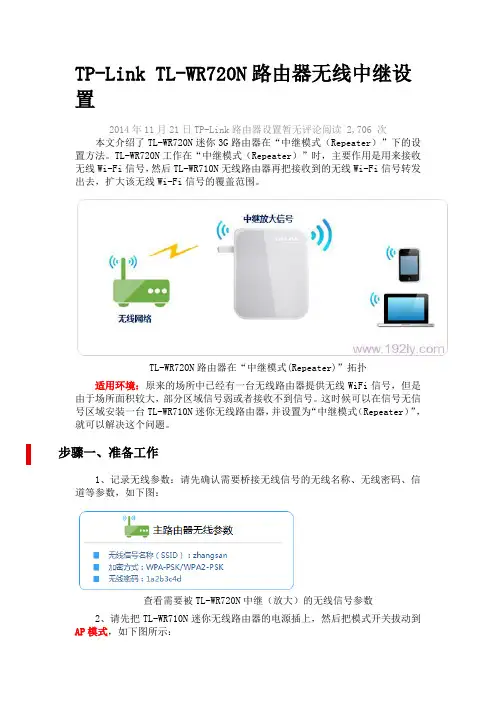
TP-Link TL-WR720N 路由器无线中继设置 2014年11月21日TP-Link 路由器设置暂无评论阅读 2,706 次本文介绍了TL-WR720N 迷你3G 路由器在“中继模式(Repeater )”下的设置方法。
TL-WR720N 工作在“中继模式(Repeater )”时,主要作用是用来接收无线Wi-Fi 信号,然后TL-WR710N 无线路由器再把接收到的无线Wi-Fi 信号转发出去,扩大该无线Wi-Fi 信号的覆盖范围。
TL-WR720N 路由器在“中继模式(Repeater)”拓扑适用环境:原来的场所中已经有一台无线路由器提供无线WiFi 信号,但是由于场所面积较大,部分区域信号弱或者接收不到信号。
这时候可以在信号无信号区域安装一台TL-WR710N 迷你无线路由器,并设置为“中继模式(Repeater )”,就可以解决这个问题。
步骤一、准备工作1、记录无线参数:请先确认需要桥接无线信号的无线名称、无线密码、信道等参数,如下图:查看需要被TL-WR720N 中继(放大)的无线信号参数2、请先把TL-WR710N 迷你无线路由器的电源插上,然后把模式开关拔动到AP 模式,如下图所示:把TL-WR720N的模式开关调节到AP模式步骤二、设置电脑IP地址在设置TL-WR720N迷你3G无线路由器之前,需要手动给电脑设置一个192.168.1.2-192.168.1.252范围中的IP地址(本例是:192.168.1.200),如下图所示。
如果不会设置,请点击阅读文章:电脑静态IP地址的设置方法。
电脑固定IP地址步骤三、无线连接到TL-WR720N路由器电脑搜索并连接TL-WR720N路由器的信号(路由器默认SSID为:TP-LINK_ XXXXXX(MAC地址后六位),可在路由器底部标贴上查看到MAC地址。
无线连接到TL-WR720N无线路由器步骤四、登录到设置界面TL-WR720N迷你3G无线路由器,有V3、V4两个不同的版本,这两个版本在登录设置界面的时候有所不同,下面分别进行介绍。
无线路由器中继模式设置

无线路由器中继模式设置无线路由器中继模式设置1.简介无线路由器中继模式是一种网络扩展技术,允许用户将现有无线网络的信号进行扩展,以增加无线覆盖范围。
本文档将为您提供设置无线路由器中继模式的详细步骤。
2.准备工作在开始设置无线路由器中继模式之前,请确保您已经准备了以下设备和信息:- 无线路由器(主路由器):您已经设置好并且连接到互联网的无线路由器。
- 无线中继器(子路由器):用于接收和扩展主路由器无线信号的设备。
- 网络名称和密码:您已了解主路由器的网络名称(SSID)和密码。
3.连接无线中继器将无线中继器连接到主路由器,按照以下步骤操作:1.将无线中继器接通电源,并将其放置在离主路由器较近的位置。
2.使用网线将无线中继器的一个LAN口(通常标有“LAN”或“Ethernet”)连接到主路由器的LAN口。
4.配置无线中继器在完成连接无线中继器后,需要通过配置界面设置中继模式:1.打开您的电脑或方式上的浏览器,输入无线中继器的默认管理界面地质。
通常,这个地质是一个IP地质,例如.192.168.0.1.2.输入管理界面的用户名和密码。
如果您没有更改过这些信息,则可以使用无线中继器的默认凭据进行登录。
通常,这些信息可以在无线中继器的用户手册或官方网站上找到。
3.进入管理界面后,找到无线设置或无线扩展选项。
这个选项可能会因品牌和型号而有所不同,在手册中查找相应的名称。
4.在无线设置或无线扩展选项中,选择“中继模式”或“扩展模式”等类似选项。
5.在中继模式设置中,输入您要扩展的无线网络的名称(SSID)和密码。
这些信息应与主路由器的网络信息相同。
如果您不确定,可以在主路由器的设置中查找这些信息。
6.确认设置,并保存更改。
5.完成设置完成配置无线中继器后,您可以测试扩展的网络信号是否正常工作:1.将您的设备(如方式、电脑)连接到无线中继器的网络。
您应该能够在可用的网络列表中找到此网络。
2.输入主路由器的网络密码(如果有)并连接。
如何设置无线路由器的无线中继模式

如何设置无线路由器的无线中继模式无线中继模式是一种常用的网络设置,它可以帮助我们扩展无线网络的覆盖范围。
通过设置无线路由器的无线中继模式,我们可以实现在家庭或办公环境中更加便捷地连接到无线网络。
在本文中,我将为你介绍如何设置无线路由器的无线中继模式。
一、了解无线中继模式的工作原理在开始设置无线中继模式之前,我们首先需要了解它的工作原理。
无线中继模式是指使用一个路由器接收来自主路由器的无线信号,然后把信号转发给其他设备。
这样,无线中继器就相当于一个无线信号放大器,可以帮助提高信号覆盖范围。
二、检查路由器支持的无线中继模式在设置无线中继模式之前,我们需要先检查自己的无线路由器是否支持该功能。
大部分现代无线路由器都提供了无线中继模式选项,但不同品牌和型号的路由器设置方式可能会有所不同。
所以,在进行具体设置之前,最好查看路由器品牌和型号的说明书,了解其是否支持无线中继模式以及如何操作。
三、打开无线中继模式一般来说,设置无线中继模式的方式是通过无线路由器的管理界面进行。
首先,确保你已经连接到无线路由器的网络,然后在浏览器中输入路由器的默认地址进行登录。
如果不知道路由器的默认地址,你可以在说明书或路由器背面的标签上找到。
四、进入无线路由器设置页面一旦登录成功,你将会看到无线路由器的管理界面。
界面具体的样式和显示方式可能会因品牌和型号的不同而有所差异。
不过,一般会有一个“设置”或“配置”等选项,点击进入。
五、选择无线中继模式接下来,在设置界面中找到“无线中继模式”的选项。
在大部分路由器中,它通常位于无线设置或扩展选项之下。
点击进入该选项后,你会看到几个设置选项,例如“中继模式”、“中继网络名称”、“中继加密方式”等。
这些选项用于设置中继模式的具体参数。
六、配置中继模式参数根据自己的需求和网络环境,你可以对中继模式的参数进行相应的配置。
首先,选择想要使用的中继模式,常见的有无线基础设施模式和无线桥接模式。
然后,设置中继网络名称和加密方式。
无线路由器中继模式设置(2023最新版)

无线路由器中继模式设置一、概述无线路由器中继模式是一种将无线信号从一个路由器传递到另一个路由器的功能。
通过设置中继模式,可以扩大无线网络的覆盖范围,增强信号强度,并提供更好的网络连接体验。
本文档将详细介绍如何在无线路由器上进行中继模式设置。
二、准备工作在进行无线路由器中继模式设置之前,请确保您已经完成以下准备工作:⒈获得一个支持中继模式功能的无线路由器。
⒉确保无线路由器与您的电脑或移动设备之间已经建立连接。
⒊了解您要中继的目标无线网络的名称和密码。
三、检查无线路由器兼容性在开始设置无线路由器中继模式之前,首先需要确认您的无线路由器是否支持该功能。
请按照以下步骤进行检查:⒈登录无线路由器管理界面。
⒉寻找设置中继模式的选项。
此选项通常可以在“设置”或“无线设置”菜单下找到。
⒊如果找不到设置中继模式的选项,则说明您的路由器不支持该功能。
在这种情况下,您需要考虑购买一个支持中继模式的新路由器。
四、开启中继模式如果您的无线路由器支持中继模式功能,可以按照以下步骤进行设置:⒈登录无线路由器管理界面。
⒉寻找设置中继模式的选项,并选择启用中继模式。
⒊输入目标无线网络的名称和密码。
这些信息将用于连接到目标网络。
⒋保存并应用设置。
五、测试中继模式完成中继模式设置后,您可以进行以下测试以确保一切正常:⒈确保您的无线路由器与目标无线网络保持正常连接。
⒉使用另一个设备连接到您的无线路由器,并进行网络访问测试。
检查网络连接是否正常。
六、附件本文档无需附件。
七、法律名词及注释⒈中继模式:无线路由器通过接收和转发信号来扩大网络覆盖范围的功能。
⒉无线路由器:一种网络设备,用于将互联网连接传输为无线信号供其他设备使用的设备。
中继无线路由器设置方法
中继无线路由器设置方法Setting up a wireless router as a repeater can be a bit complex, but with the right guidance, it can be easily accomplished. There are a few different methods for setting up a wireless router as a repeater, each with its own pros and cons.设置无线路由器为中继器可能有点复杂,但通过正确的指导,这可以很容易地实现。
有几种不同的方法可以设置无线路由器为中继器,每种方法都有其优点和缺点。
One method for setting up a wireless router as a repeater involves using the WDS (Wireless Distribution System) feature. This method allows the router to wirelessly connect to the main router, effectively extending the range of the network. However, not all routers support WDS, so it's important to check the compatibility of the router before attempting to use this method.将无线路由器设置为中继器的一种方法涉及使用WDS(无线分发系统)功能。
这种方法允许路由器无线连接到主路由器,有效地扩展了网络的范围。
然而,并非所有的路由器都支持WDS,因此在尝试使用此方法之前,重要的是要检查路由器的兼容性。
无线路由器中继模式设置
无线路由器中继模式设置无线路由器中继模式设置一、概述无线路由器中继模式是一种将现有无线网络扩展到更远距离的方法。
通过设置中继模式,您可以通过一个或多个额外的无线路由器将现有无线信号传输到距离源无线路由器更远的区域。
本文档将介绍如何在无线路由器中设置中继模式,以实现信号扩展的目的。
二、准备工作在开始设置无线路由器中继模式之前,请确保您已具备以下条件:1、一台主路由器:主路由器是源信号的提供者,用于将无线信号传输到其他无线路由器。
2、一台或多台中继路由器:中继路由器接收主路由器的无线信号,并将其扩展到更远的区域。
三、连接与设置1、将主路由器连接到电源并打开电源。
等待一段时间,直到主路由器启动完成。
2、使用一根以太网网线将主路由器的LAN口连接到您的计算机的网卡口。
3、打开您的计算机上的浏览器,并在浏览器的地质栏中输入主路由器的默认IP地质。
按回车键后,您将进入主路由器的设置界面。
4、在设置界面中,您需要进行以下操作:a:确认主路由器的无线功能已启用,并设置好主无线网络的名称(SSID)和密码。
b:找到“中继模式”设置选项,并将其启用。
c:选择合适的中继方式,如无线中继或以太网中继,并根据您的需求进行相应的设置。
四、设置中继路由器1、将一个中继路由器连接到电源并打开电源。
等待一段时间,直到中继路由器启动完成。
2、使用一根以太网网线将中继路由器的WAN口连接到主路由器的LAN口。
3、打开您的计算机上的浏览器,并在浏览器的地质栏中输入中继路由器的默认IP地质。
按回车键后,您将进入中继路由器的设置界面。
4、在设置界面中,您需要进行以下操作:a:确认中继路由器的无线功能已启用,并设置好中继无线网络的名称(SSID)和密码。
建议与主路由器设置保持一致。
b:找到“中继模式”设置选项,并将其启用。
c:根据您的需求,选择合适的中继方式(无线中继或以太网中继)并进行相应的设置。
五、附件本文档不涉及附件。
六、法律名词及注释1、无线路由器中继模式:一种将现有无线网络扩展到更远距离的设置方式,通过额外的无线路由器将无线信号传输到距离源无线路由器更远的区域。
如何设置无线路由器的无线中继模式(三)
如何设置无线路由器的无线中继模式无线中继模式是一种可以扩大无线网络覆盖范围的功能,通过无线中继模式,我们可以利用已有的无线信号来增强无线网络的信号强度,这对于覆盖较大面积的办公室、家庭或公共场所非常有用。
本文将介绍如何设置无线路由器的无线中继模式,以帮助您扩展无线网络的覆盖范围。
一、了解无线中继模式的基本原理无线中继模式实质上是将无线路由器设置为接收无线信号并将其转发的模式。
无线路由器在此模式下,既可以作为接收无线信号的客户端,又可以作为无线信号的基站进行转发。
通过这样的方式,无线中继模式可以将原有无线网络的信号传输到无线路由器所在的区域,从而扩大了无线网络的覆盖范围。
二、检查无线路由器的支持及设置要求在开始设置无线中继模式之前,您需要确保您的无线路由器支持该功能。
不同的无线路由器厂商和型号支持的功能可能有所不同,您可以通过查看无线路由器的说明书或者在厂商的官方网站上查找相关信息。
另外,设置无线中继模式通常需要连接无线路由器和主路由器之间的电脑。
三、登陆到无线路由器的管理界面要设置无线中继模式,首先需要登陆到无线路由器的管理界面。
打开浏览器,输入无线路由器的 IP 地址,通常为或,然后按下回车键。
在弹出的登录界面中,输入您的用户名和密码,通常是默认的“admin”,然后点击登录按钮。
四、导航至无线中继设置页面一旦成功登陆到无线路由器的管理界面,您需要导航至无线中继模式的设置页面。
可能不同的无线路由器管理界面布局会有所不同,一般可以在“无线设置”、“无线网络”或者“高级设置”等选项中找到相关设置项。
五、启用无线中继模式找到无线中继设置页面后,您需要启用无线中继模式。
一般而言,您可以在设置页面中找到“中继模式”或者类似的选项,然后选择“启用”。
在启用无线中继模式后,您需要输入主路由器的 SSID(无线网络名称)和密码,以便无线路由器可以连接到主路由器的无线网络。
此外,您还可以选择信道、设置加密方式等相关参数。
无线路由器中继模式设置
无线路由器中继模式设置 Last updated on the afternoon of January 3, 2021无线路由器中继模式设置无线分布式系统(WDS)的中继模式有三种不同的模式,下面分别对这三种模式做一下介绍:自学习模式:此种模式只有在无线路由器作为主接入点时使用,是给其他WDS基点扩展无线网络范围时使用的。
中继模式:此种模式可以作为主路由器使用,也可以作为扩展无线的次路由器使用。
您需要把相互通信的WDS基点的MAC地址加入到列表中。
桥接模式:此种模式下,您需要把相互通信的WDS基点的MAC地址加入到列表中。
路由器作为一个桥接基点,从一个WDS基点接收数据,并转发给其它WDS基点,因此它不再接受来自客户端的连接请求,不再具有无线AP功能(即它不在发射无线信号供其它设备使用)。
这里重点介绍自学习模式和中继模式,使用两台JCG的无线路由器做参照,以下称第一台无线路由器为R1,第二台无线路由器为R2。
有两种不同的方案:方案1是把R1路由器的WDS模式设置成自学习模式,R2设置成中继模式,此种方式只适合两台都是JCG的无线路由器做中继时使用。
方案2是把R1路由器的WDS模式设置成中继模式,R2也设置成中继模式,此种方式适合两台都是JCG的无线路由器或者是别的品牌路由器和JCG的路由器做中继时使用。
这两种方案达到的效果都是一样的,它们的区别是在方案1中的R1路由器需要填入R2的MAC地址。
第一方案:自学习模式第一步:R1路由器设置把R1和R2路由器都通电,连接好R1路由器,进入R1路由器设置页面——点击“无线连接”——点击“WDS”,在这里“WDS模式”选择“自学习模式”,然后点击“应用”,这样主路由器就设置完成了。
第二步:作为中继的R2路由器设置1)选择中继模式下的设置:连接好要做中继的R2路由器,进入路由器的设置页面——点击“无线连接”——点击“WDS”,在这里“WDS模式”选择“中继模式”,会出现下面的消息框这里是提示您关闭DHCP服务器的,点击“确定”就可以。