
如何使用Ping 命令
如何使用Ping 命令对于Windows下ping指令相信大家已经再熟悉不过了,但是能把ping的功能发挥到最大的人却并不是很多,当然我也并不是说我可以让ping发挥最大的功能,我也只不过经常用ping这个工具,也总结了一些小经验,现在和大家分享一下。
现在我就参照ping指令的辅助说明来给大家讲我使用ping时会用到的技巧,ping只有在安装了TCP /IP通讯协议以后才可以使用:ping [-t] [-a] [-n count] [-l length] [-f] [-i ttl] [-v tos] [-r count] [-s count] [[-j computer-list] | [-k computer-list]] [-w timeout] destination-listOptions:-t Ping the specified host until stopped.To see statistics and continue - type Control-Break;To stop - type Control-C.不停的ping地方主机,直到你按下Control-C。
此功能?有什么特别的技巧,不过可以配合其它参数使用,将在下面提到。
-a Resolve addresses to hostnames.解析计算机NetBios名。
例:C:\>ping -a 192.168.1.21Pinging [192.168.1.21] with 32 bytes of data:Reply from 192.168.1.21: bytes=32 time<10ms TTL=254Reply from 192.168.1.21: bytes=32 time<10ms TTL=254Reply from 192.168.1.21: bytes=32 time<10ms TTL=254Reply from 192.168.1.21: bytes=32 time<10ms TTL=254Ping statistics for 192.168.1.21:Packets: Sent = 4, Received = 4, Lost = 0 (0% loss),Approximate round trip times in milli-se conds:Minimum = 0ms, Maximum = 0ms, Average = 0ms从上面就可以知道IP为192.168.1.21的计算机NetBios名为。
-n count Number of echo requests to send.发送count指定的Echo数据包数。
在默认情况下,一般都只发送四个数据包,通过这个命令可以自己定义发送的个数,对衡量网络速度很有帮助,比如我想测试发送50个数据包的返回的平均时间为多少,最快时间为多少,最慢时间为多少就可以通过以下?知:C:\>ping -n 50 202.103.96.68Pinging 202.103.96.68 with 32 bytes of data:Reply from 202.103.96.68: bytes=32 time=50ms TTL=241Reply from 202.103.96.68: bytes=32 time=50ms TTL=241Reply from 202.103.96.68: bytes=32 time=50ms TTL=241Request timed out.………………Reply from 202.103.96.68: bytes=32 time=50ms TTL=241Reply from 202.103.96.68: bytes=32 time=50ms TTL=241Ping statistics for 202.103.96.68:Packets: Sent = 50, Received = 48, Lost = 2 (4% loss),Approximate round trip times in milli-seconds:Minimum = 40ms, Maximum = 51ms, Average = 46ms从以上我就可以知道在给202.103.96.68发送50个数据包的过程当中,返回了48个,其中有两个由于未知原因丢失,这48个数据包当中返回速度最快为40ms,最慢为51ms,平均速度为46ms。
-l size Send buffer size.定义echo数据包大小。
在默认的情?下windows的ping发送的数据包大小为32byt,我们也可以自己定义它的大小,但有一个大小的限制,就是最大只能发送65500byt,也许有人会问为什么要限制到65500byt,因为Windows系列的系统都有一个安全漏洞(也许还包括其它系统)就是当向对方一次发送的数据包大于或等于65532时,对方就很有可能当机,所以微软公司为了解决这一安全漏洞于是限制了ping的数据包大小。
虽然微软公司已经做了此限制,但这个参数配合其它参数以后危害依然非常强大,比如我们就可以通过配合-t参数来实现一个带有攻击性的指令:(以下介绍带有危险性,只用于试验,请勿轻易施于别人计算机上,否?后果自负)C:\>ping -l 65500 -t 192.168.1.21Pinging 192.168.1.21 with 65500 bytes of data:Reply from 192.168.1.21: bytes=65500 time<10ms TTL=254Reply from 192.168.1.21: bytes=65500 time<10ms TTL=254………………这样它就会不停的向192.168.1.21计算机发送大小为65500byt的数据包,如果你只有一台计算机也许?有什么效果,但如果有很多台计算机那么就可以使对方完全瘫痪,我曾经就做过这样的试验,当我同时使用10台以上计算机ping一台Win2000Pro系统的计算机时,不到5分钟对方的网络就已经完全瘫痪,网络严重堵塞,HTTP和FTP服务完全停止,由此可见威力非同小可。
-f Set Don't Fragment flag in packet.在数据包中发送“不要分段”标志。
在一般你所发送的数据包都会通过路由分段再发送给对方,加上此参数以后路由就不会再分段处理。
-i TTL Time To Live.指定TTL值在对方的系统里停留的时间。
此参数同样是帮助你检查网络运转情况的。
-v TOS Type Of Service.将“服务类型”字段设置为tos指定的值。
-r count Record route for count hops.在“记录路由”字段中记录?出和返回数据包的路由。
在一般情况下你发送的数据包是通过一个个路由才到达对方的,但到底是经过了哪些路由呢?通过此参数就可以设定你想探测经过的路由的个数,不过限制在了9个,也就是说你只能跟踪到9个路由,如果想探测更多,可以通过其它命令实现,我将在以后的文章中给大家讲解。
以下为?例:C:\>ping -n 1 -r 9 202.96.105.101(发送一个数据包,最多记录9个路由)Pinging 202.96.105.101 with 32 bytes of data:Reply from 202.96.105.101: bytes=32 time=10ms TTL=249Route: 202.107.208.187 ->202.107.210.214 ->61.153.112.70 ->61.153.112.89 ->202.96.105.149 ->202.96.105.97 ->202.96.105.101 ->202.96.105.150 ->61.153.112.90Ping statistics for 202.96.105.101:Packets: Sent = 1, Received = 1, Lost = 0 (0% loss),Approximate round trip times in milli-seconds:Minimum = 10ms, Maximum = 10ms, Average = 10ms从上面我就可以知道从我的计算机到202.96.105.101一共通过了202.107.208.187,202.107.210.21 4 , 61.153.112.70 , 61.153.112.89 , 202.96.105.149 , 202.96.105.97这几个路由。
-s count Timestamp for count hops.指定count指定的?点数的时间戳。
此参数和-r差不多,只是这个参数不记录数据包返回所经过的路由,最多也只记录4个。
-j host-list Loose source route along host-list.利用computer-list指定的计算机列表路由数据包。
连续计算机可以被中间关网?分隔(路由稀疏源)IP 允许的最大?量为9。
-k host-list Strict source route along host-list.利用computer-list指定的计算机列表路由数据包。
连续计算机不能被中间网?分隔(路由?格源)IP允许的最大数量为9。
-w timeout Timeout in milliseconds to wait for each reply.指定超时间隔,单位为毫秒。
此参数?有什么其它技巧。
ping指令的其它技巧:在一般情况下还可以通过ping对方让对方返回给你的TTL值大小,粗略的判断目标主机的系统类型是Windows系列还是UNIX/Linux系列,一般情况下Windows系列的系?返回的T TL值在100-130之间,而UNIX/Linux系列的系统返回的TTL值在240-255之间,当然TTL的值在对方的主机里是可以修改的,Windows系列的系?可以通过修改注?表以下键值实现:[HKEY_LOCAL_MACHINE\SYSTEM\CurrentControlSet\Services\Tcpip\Parameters]"DefaultTTL"=dword:000000ff255---FF128---8064----4032----20好了,ping命令也基本上完全讲解完了,其中还有-j,-k参数我还没有详细说明,由于某些原因也包括我自己所收集的资料过少这里也?有向大家详细介绍,请大家见谅,如果在看了这篇文章的朋友当中有知道得比我更多的,以及其它使用技巧的也希望您能告知我,并在此先谢过。
使用ping命令检测网络是否通畅
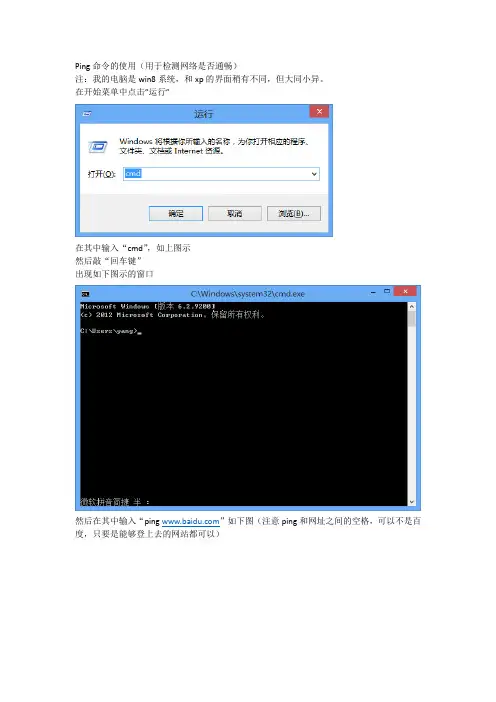
Ping命令的使用(用于检测网络是否通畅)
注:我的电脑是win8系统,和xp的界面稍有不同,但大同小异。
在开始菜单中点击”运行”
在其中输入“cmd”,如上图示
然后敲“回车键”
出现如下图示的窗口
然后在其中输入“ping ”如下图(注意ping和网址之间的空格,可以不是百度,只要是能够登上去的网站都可以)
然后敲“回车键”并稍等一会儿,如果出现下图所示的东西,就证明网络是连通的,就有可能是网络比较卡,有点慢
若出现“请求超时”或者“requested time out”之类的提示(如下图)
出现这种情况才是网络不通。
在Linux中使用ping命令测试网络连通性
在Linux中使用ping命令测试网络连通性在Linux操作系统中,有一个非常常用的命令叫做ping。
它是用来测试网络连通性的工具。
通过发送一个ICMP Echo Request包给目标主机,然后等待目标主机返回ICMP Echo Reply包,从而判断两台主机之间是否能够互相通信。
本文将介绍如何在Linux中使用ping命令进行网络连通性测试。
1. 准备工作在开始测试之前,首先需要确保你已经正确地设置了网络连接。
你可以通过以下步骤来验证:1. 打开终端窗口。
2. 输入命令`ifconfig`,查看网络接口的IP地址和状态。
确保网络接口已经正常启用,并且有有效的IP地址。
2. 使用ping命令进行网络连通性测试使用ping命令非常简单,只需要在终端窗口中输入`ping 目标主机IP地址`即可。
以下是ping命令的基本语法:```ping 目标主机IP地址```例如,要测试与目标主机IP地址为192.168.0.1的主机是否连通,只需在终端窗口中输入以下命令:```ping 192.168.0.1```3. 解读ping命令的输出结果当你执行ping命令后,系统将会输出一系列的结果信息。
以下是ping命令输出结果的示例:```PING 192.168.0.1 (192.168.0.1) 56(84) bytes of data.64 bytes from 192.168.0.1: icmp_seq=1 ttl=64 time=0.464 ms64 bytes from 192.168.0.1: icmp_seq=2 ttl=64 time=0.344 ms64 bytes from 192.168.0.1: icmp_seq=3 ttl=64 time=0.372 ms64 bytes from 192.168.0.1: icmp_seq=4 ttl=64 time=0.374 ms...--- 192.168.0.1 ping statistics ---4 packets transmitted, 4 received, 0% packet loss, time 3000msrtt min/avg/max/mdev = 0.344/0.388/0.464/0.050 ms```在这个示例中,我们发送了4个ICMP Echo Request包给目标主机,并且成功收到了4个ICMP Echo Reply包。
ping命令的七种用法
ping命令的七种用法边缘计算是近年来发展非常迅速的一种新型计算模式,它的出现为我们提供了更多的计算资源和更加高效的数据处理方式。
而在边缘计算中,命令的使用也是非常重要的一部分,因为命令可以帮助我们更加方便地管理和操作计算资源。
在这篇文章中,我们将会介绍边缘计算中命令的七种用法,希望能够对大家有所帮助。
一、查看系统信息在边缘计算中,我们需要经常查看系统的信息,比如CPU使用率、内存使用情况等等。
而这些信息可以通过命令来获取。
例如,我们可以使用top命令来查看系统中占用CPU最高的进程,使用free命令来查看系统中可用的内存大小,使用df命令来查看磁盘空间的使用情况等等。
二、管理进程在边缘计算中,我们需要经常启动、停止或查看进程的状态。
而这些操作同样可以通过命令来完成。
例如,我们可以使用ps命令来查看系统中运行的所有进程,使用kill命令来停止某个进程的运行,使用nohup命令来让某个进程在后台运行等等。
三、管理文件在边缘计算中,我们需要经常进行文件的复制、移动、删除等操作。
这些操作同样可以通过命令来完成。
例如,我们可以使用cp命令来复制文件,使用mv命令来移动文件,使用rm命令来删除文件等等。
四、网络管理在边缘计算中,网络管理也是非常重要的一部分。
我们需要经常查看网络连接的状态、配置网络参数等等。
而这些操作同样可以通过命令来完成。
例如,我们可以使用ifconfig命令来查看网络接口的状态和配置,使用ping命令来测试网络连接等等。
五、安全管理在边缘计算中,安全管理也是非常重要的一部分。
我们需要经常检查系统的安全性、配置防火墙等等。
而这些操作同样可以通过命令来完成。
例如,我们可以使用netstat命令来查看网络连接的状态,使用iptables命令来配置防火墙等等。
六、系统管理在边缘计算中,我们需要经常进行系统管理,比如安装软件、更新系统等等。
这些操作同样可以通过命令来完成。
例如,我们可以使用apt-get命令来安装软件,使用yum命令来更新系统等等。
叙述使用ping命令的过程。

叙述使用ping命令的过程。
Ping命令是一种计算机网络工具,用于测试计算机之间的连通性。
以下是使用Ping命令的过程:
首先,打开命令提示符窗口。
在Windows系统中,可以通过点击“开始”按钮,然后在搜索栏中键入“cmd”来打开命令提示符窗口。
接着,在命令提示符窗口中键入“ping”命令,后跟空格和目标计算机的IP地址或域名。
例如,如果想ping目标计算机的IP地址为192.168.0.1,则应键入“ping 192.168.0.1”。
按下回车键,Ping命令将开始执行。
Ping命令将向目标计算机发送一系列的数据包,并在接收到每个数据包的回应后计算出该数据包的往返时间(即ping值)。
Ping命令将在屏幕上显示每个数据包的信息,包括发送时间、接收时间、往返时间和数据包的丢失率。
也可以指定Ping命令的参数,如设置数据包的大小、超时时间和ping次数等。
当Ping命令执行完成后,将显示一个摘要信息,其中包括该Ping命令发送了多少个数据包,收到了多少个回应,以及丢失了多少个数据包。
通过这些信息,可以了解目标计算机的网络状况,以及定位网络故障的原因。
总之,Ping命令是一种简单而有效的网络工具,可用于测试计算机之间的连通性和定位网络故障的原因。
cmd ping用法 -回复

cmd ping用法-回复如何使用cmd的ping命令进行网络连通性测试在计算机网络中,确定网络连通性是非常重要的。
在Windows操作系统中,我们可以使用cmd命令行工具来进行网络连通性测试。
其中,ping 命令是最常用的工具之一。
本文将逐步介绍如何使用cmd的ping命令来测试网络连通性。
第一步:打开命令提示符窗口要打开cmd窗口,我们可以按下Windows键和R键,然后在弹出的运行对话框中输入“cmd”并按下回车键。
这将打开一个黑色的命令提示符窗口。
第二步:输入ping命令在命令提示符窗口中,输入“ping”命令,后面接上要测试的目标IP地址或域名。
例如,输入“ping第三步:解读ping结果一旦按下回车键,ping命令将开始运行,并显示目标的ping结果。
通常情况下,会显示目标IP地址(如果输入的是域名,则会显示相应的IP地址),以及一系列结果行,显示了与目标主机的通信情况。
在ping结果中,我们可以观察到以下关键信息:1. 时间:每个ping请求和相应的时间。
2. 回复时间:显示每个ping请求的往返时间(单位为毫秒)。
3. 丢包率:显示发送的ping请求未收到回复的百分比。
一般情况下,丢包率应该为0。
4. 最小/最大/平均时间:分别显示了ping测试的最小、最大和平均回复时间。
第四步:使用附加参数ping命令还支持一些附加参数,这些参数可以提供更多的信息。
下面是一些常用的附加参数及其用法:1. -t:使用-t参数可以使ping命令一直运行,直到手动停止。
可以使用Ctrl+C组合键来停止测试。
2. -n:使用-n参数后接一个数字可以指定要发送的ping请求的次数。
例如,“ping -n 103. -l:使用-l参数后接一个数字可以指定ping请求中的数据包大小(以字节为单位)。
例如,“ping -l 10004. -w:使用-w参数后接一个数字可以指定ping请求的超时时间(以毫秒为单位)。
ping 的用法

ping 的用法Ping是一种网络工具,用于在计算机网络上测试两台计算机之间的连接和传输速度。
它可以用来测试网络的延迟和丢包情况。
Ping是一个简单而强大的命令行工具,用于测试目标计算机是否可达。
Ping 命令是一个常见的网络命令,常用于测试两个计算机之间的连通性。
Ping的使用方法非常简单,并且在许多不同的平台上都可以使用。
下面将详细介绍Ping的使用方法。
Ping的基本语法Ping命令的基本语法非常简单。
Ping用法如下:ping [选项] [目标主机]其中,选项包括:-c 次数:指定要发送多少次Ping数据包。
例如,如果您想测试10次连接,则使用“ping -c 10”。
-i 秒数:设置Ping数据包的间隔时间。
默认情况下,间隔时间是1秒。
您可以使用“ping -i 5”来设置间隔时间为5秒。
-w 秒数:设置Ping命令等待响应的时间。
默认情况下,等待时间是5秒。
如果目标主机在设定的时间内未响应,则Ping命令返回“请求超时”的错误信息。
-a : 尝试将输地址解析为该地址的主机名。
如果可以解析,则输出主机名。
-t : Ping命令将不停地发送数据包,直到用户停止。
示例:ping -c 10 -i 1 -w 3 127.0.0.1这个命令将会对本机地址(127.0.0.1)发送10次Ping请求包,间隔时间为1秒,等待时间为3秒。
Ping命令用于确认TCP/IP网络的功能。
它通过向目标主机发送ICMP数据包,确定其响应时间和是否能够接收数据包。
Ping通常用于排除网络故障,查找断开连接或延迟的原因。
Ping命令的使用实例以下命令演示了如何使用Ping工具来测试网络连接。
假设您想测试与Google服务器的连接。
您可以使用以下命令:ping此命令将Ping响应返回到您的计算机,以显示与Google服务器的连接的一些信息。
您还可以在命令行中使用-c选项来指定要发送的Ping数据包的数量。
例如,以下命令将向Google服务器发送10个Ping请求:ping -c 10除了默认情况下发送Ping请求之外,Ping还有一些其他选项可以使用。
ping命令的使用方法
ping命令的使用方法
ping命令是指测试网络连接的实用程序。
在Windows和Linux/Mac OS操作系统上都可以使用。
在命令行窗口中输入以下命令:
Windows操作系统:
ping [目标主机或IP地址]
例如,测试与Google的连接:
ping
Linux/Mac OS操作系统:
ping [目标主机或IP地址]
例如,测试与Google的连接:
ping
命令执行后,程序会向目标主机发送数据包并等待该主机的响应。
程序将返回对数据包的处理结果。
你可以使用特定的参数来更改ping命令的工作方式,例如:
-c [次数]:指定发送数据包的数量;
-i [秒数]:指定间隔时间(以秒为单位),以等待响应;
-w [秒数]:指定等待响应时间(以秒为单位),以等待回复;
-t:在Windows系统中,将ping命令转换为无限循环,直到手动停止。
例如,在Linux操作系统中,使用以下命令发送5个数据包并设置等待时间为1秒:
ping -c 5 -i 1
在Windows系统中,使用以下命令发送无限数据包并等待响应时间为4秒:
ping -t -w 4000
这些选项可以帮助你更有效地使用ping命令来检查系统的网络连接和响应时间。
ping命令的使用技巧 -回复
ping命令的使用技巧-回复Ping命令是一个非常实用的网络诊断工具,用于测试主机之间的连通性和延迟。
它通过发送ICMP(Internet Control Message Protocol)回显请求和回显响应消息来检测目标主机的可达性。
本文将一步一步回答关于ping命令的使用技巧,帮助读者更好地了解和使用这个功能强大的工具。
第一步:打开命令提示符或终端窗口在Windows操作系统中,点击开始菜单,输入“cmd”或“命令提示符”,然后选择打开命令提示符。
在Linux或Mac操作系统中,找到终端应用程序并打开它。
第二步:输入ping命令在命令提示符或终端窗口中,输入“ping”命令,后跟要测试的目标主机的IP地址或域名。
格式通常如下所示:ping [目标主机IP地址或域名]第三步:执行ping命令按下回车键执行ping命令,系统将开始发送ICMP回显请求消息至目标主机,并等待回显响应消息。
第四步:解读ping命令输出ping命令输出包含了目标主机的各种信息,我们需要仔细阅读和解读这些信息来评估主机的连通性和延迟。
1. 目标主机IP地址或域名:ping命令输出的第一行显示了我们所测试的目标主机的IP地址或域名。
根据我们的输入,系统会自动解析目标主机的IP地址。
2. ICMP回显请求发送次数:ping命令的默认行为是连续发送ICMP回显请求,并显示每次请求的结果,通常是四次。
每个请求都用一个数字来区别。
3. ICMP回显响应时间:ping命令的输出结果中,会显示ICMP回显响应时间。
这是从发送请求到接收到响应所经过的时间,以毫秒为单位。
较小的值表示网络延迟较低,较大的值可能表示网络延迟较高。
4. 回显请求丢失率:ping命令会显示发送的回显请求中丢失的百分比。
如果所有请求都成功到达目标主机并返回响应,则丢失率为0。
如果有请求丢失,则可以通过较高的丢失率来判断目标主机的连通性问题。
第五步:利用ping命令的选项和参数ping命令提供了一些选项和参数,以供我们根据需求进一步定制和优化测试过程。
ping命令的使用技巧
ping命令的使用技巧ping命令是一个常用的网络诊断工具,它用于测试网络的连通性以及测量网络延迟和丢包情况。
在本文中,我将会向您介绍ping命令的使用技巧,以帮助您更好地进行网络问题的排查和故障修复。
一、基本用法使用ping命令很简单,只需要在命令行窗口中输入ping命令后加上要测试的目标主机的 IP 地址或域名即可。
例如:ping 192.168.0.1ping ping命令将会向目标主机发送网络数据包,并统计有关响应时间和丢包率的数据。
默认情况下,ping命令会连续发送4个数据包,每个数据包的大小为32字节。
二、使用ping命令进行网络连通性测试1. 测试本地网络连通性如果您想测试本地网络是否正常连接,可以使用ping命令来测试本地的默认网关。
默认网关是指您计算机所连接到的路由器或交换机的 IP 地址。
只需在命令行中输入ping命令加上默认网关的 IP 地址,即可测试与默认网关之间的连通性。
2. 测试远程服务器的连通性使用ping命令可以测试与远程服务器之间的连通性。
只需在命令行中输入ping命令加上远程服务器的IP地址或域名,即可测试与该服务器之间的网络连接。
如果ping命令显示从目标主机的响应,那么说明您可以与该服务器进行正常通信。
3. 测试网络中间节点的连通性使用ping命令还可以测试网络中间节点(如路由器、交换机)的连通性。
只需在命令行中输入ping命令加上该中间节点的 IP 地址,即可测试与该中间节点之间的网络连接。
如果ping命令显示从目标主机的响应,那么说明您可以正常与该节点进行通信。
三、使用ping命令测量网络延迟和丢包率除了测试网络连通性外,ping命令还可以测量目标主机之间的延迟和丢包率。
延迟指的是从发送一个数据包到接收到相应数据包所需要的时间,单位为毫秒。
丢包率指的是在传输过程中丢失的数据包的比例。
1. 测量延迟ping命令会显示每个数据包到目标主机并返回所需的时间,并在最后给出统计数据。
Ping命令使用技巧
Ping命令使用技巧Ping命令使用技巧Ping命令实用时需要注意:成功地与另一台主机进行一次或两次数据报交换并不表示TCP/IP配置就是正确的,我们必须执行大量的本地主机与远程主机的数据包交换,才能确信TCP/IP的正确性。
下面是店铺整理的Ping命令使用小技巧,希望对你有帮助!一、“.0”可以有条件省略大家常用“ping 127.0.0.1”命令在本机上做回路测试,用来验证本机的TCP/IP协议簇是否被正确安装。
但你发现了吗?使用“ping 127.1”这个命令也能得到同样的测试结果(如图),其实“ping 127.1”和“ping 127.0.0.1”这两条命令是一样的,都是在进行回路测试。
为什么会这样呢?这就是Ping命令应用中IP地址的使用技巧。
大家都知道,IP地址由32位二进制数字组成,为了方便大家记忆,将每8位二进制数字换算成十进制数字,因此就形成了容易记忆的由四部分十进制数字组成的IP地址(如127.0.0.1)。
由于,Windows操作系统具有自动填充“.0”的功能,因此我就可将“127.0.0.1”变为“127.1”。
但是,这个“.0”的省略是有条件限制的,并不能任意省略。
在Ping命令的应用中,只能将在IP地址的最后一部分十进制数字前出现的一个或多个“.0”省略,如把“ping 127.0.0.1”命令改写成“ping 127.1”。
如果这一个或多个“.0”没有紧挨着最后一部分的十进制数字,而是在其他位置,则这个“.0”不能省略,如“ping 202.0.96.1”就不能写成“ping 202.96.1”。
这是因为“ping 202.96.1”返回的结果是“202.96.0.1”的应答信息,而不是“202.0.96.1”的应答信息。
二、数字串代替IP地址在Ping命令中,还可以使用数字串代替IP地址,你相信吗?运行“ping 3658906394”命令,你会看到“218.22.123.26”这个IP地址的返回信息。