
Excel中DCOUNT函数的用法详解
Excel中DCOUNT函数
Excel中DCOUNT函数的用法详解
实例(一):统计满足条件的记录条数
实例(二):实现双条件统计
实例(三):统计某一区间的人数
Excel中DCOUNT函数的用法详解
第一部分:DCOUNT函数的用法介绍
Excel软件中DCOUNT函数的用法是:返回列表或数据库中满足指定条件的记录字段(列)中包含数字的单元格的个数。
DCOUNT函数的语法是:DCOUNT(database, field, criteria)
DCOUNT函数语法中的参数介绍如下:
第一,Database:构成列表或数据库的单元格区域。
数据库是包含一组相关数据的列表,其中包含相关信息的行为记录,而包含数据的列为字段。
列表的第一行包含每一列的标签。
第二,Field:指定函数所使用的列。
输入两端带双引号的列标签,如"使用年数" 或"产量";或是代表列在列表中的位置的数字(不带引号):1 表示第一列,2 表示第二列,依此类推。
第三,Criteria:包含所指定条件的单元格区域。
可以为参数criteria 指定任意区域,只要此区域包含至少一个列标签,并且列标签下方包含至少一个指定列条件的单元格。
第二部分:DCOUNT函数的实例请参考“办公软件”栏目其余文章。
实例(一):统计满足条件的记录条数
在上一篇文章我们讲了Excel中DCOUNT函数的具体使用方法。
本文我们将以实例的形式再巩固DCOUNT函数的用法。
实例:利用DCOUNT函数统计部门员工人数。
详见下图。
第一,首先设置统计条件,本例在A8:A9单元格中设置,条件中包含列标识(“部门”)。
第二,选中B9单元格,输入公式:=DCOUNT(A1:E6,1,A8:A9),按下回车键,确定,即可统计出一部门的员工人数。
如果我们在A9单元格中,重新输入:2,按下回车键,确定,即可统计出二部门的员工人数。
注:为方便显示,上图只列举了部分记录,在实际的报表中肯定不只这几条记录。
实例(二):实现双条件统计
我们在上一例中讲了利用Excel中DCOUNT函数来统计满足单一条件的记录条数。
本例讲解使用DCOUNT函数实现双条件查询,查询的关键在于条件的设置。
实例:统计出卖场为:二卖场,销售数量大于等于4的记录条数。
详见下图。
第一:首先设置条件,本例的条件在A18:B19单元格中,条件(双条件)包含了列标识。
第二,选中C19单元格,输入公式:=DCOUNT(A1:D16,4,A18:B19),确定即可查询到卖场为:二卖场,销售数量大于等于4的记录条数。
实例(三):统计某一区间的人数
我们本例讲解使用Excel中DCOUNT函数来统计某一区间的人数。
实例:统计出工资小于10000,大于1000的员工人数。
详见下图。
第一,首先设置条件,本例在A8:B9单元格设置条件,其中必须包含列标识“实发工资”,区间为“<10000”“>1000”。
第二,选中C9单元格,输入公式:=DCOUNT(A1:E6,5,A8:B9),确定,即可统计出工资小于10000,大于1000的员工人数。
函数名称解释大全
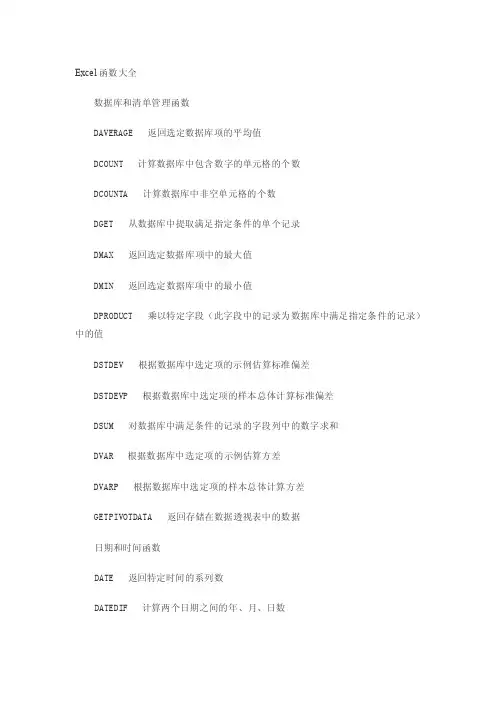
Excel函数大全数据库和清单管理函数DAVER AGE 返回选定数据库项的平均值DCOUNT 计算数据库中包含数字的单元格的个数DCOUNTA 计算数据库中非空单元格的个数DGE T 从数据库中提取满足指定条件的单个记录DMAX返回选定数据库项中的最大值DM IN 返回选定数据库项中的最小值DPRODUCT乘以特定字段(此字段中的记录为数据库中满足指定条件的记录)中的值DST DEV 根据数据库中选定项的示例估算标准偏差DST DEVP 根据数据库中选定项的样本总体计算标准偏差DSUM 对数据库中满足条件的记录的字段列中的数字求和DVAR 根据数据库中选定项的示例估算方差DV ARP 根据数据库中选定项的样本总体计算方差GET PIVOTDATA返回存储在数据透视表中的数据日期和时间函数D ATE 返回特定时间的系列数D ATEDIF 计算两个日期之间的年、月、日数DAT EVALUE 将文本格式的日期转换为系列数DAY将系列数转换为月份中的日DAY S360 按每年 360 天计算两个日期之间的天数EDATE 返回在开始日期之前或之后指定月数的某个日期的系列数EOMO NTH 返回指定月份数之前或之后某月的最后一天的系列数HOUR 将系列数转换为小时MINUTE 将系列数转换为分钟MONTH 将系列数转换为月NETWORKDA YS 返回两个日期之间的完整工作日数NOW 返回当前日期和时间的系列数SECON D 将系列数转换为秒TIME返回特定时间的系列数TIMEV ALUE 将文本格式的时间转换为系列数TODAY返回当天日期的系列数WEEKD AY 将系列数转换为星期WOR KDAY 返回指定工作日数之前或之后某日期的系列数YEAR 将系列数转换为年YE ARFRAC 返回代表 start_date(开始日期)和 end_date(结束日期)之间天数的以年为单位的分数DDE 和外部函数CALL 调用动态链接库(DLL)或代码源中的过程REGI STER.ID 返回已注册的指定D LL 或代码源的注册 IDSQL.REQUEST 连接外部数据源,并从工作表中运行查询,然后将结果作为数组返回,而无需进行宏编程。
Excel公式和函数 常用数据库函数

Excel公式和函数常用数据库函数常用的数据库函数主要用来统计数据库中的个数,或者用来计算数据的平均值。
另外,还可以统计出一组数据的最大值和最小值。
本节主要学习常用的数据库函数,如DAVERAGE、DCOUN和DGET等函数的用法。
1.DAVERAGE函数该函数返回列表或数据库中满足指定条件的记录字段(列)中的数值的平均值。
其语法为:DAVERAGE(database,field,criteria)。
其中,在该函数中主要包含3个参数,其功能如下:●Database构成列表或数据库的单元格区域。
数据库是包含一组相关数据的列表,其中包含相关信息的行为记录,而包含数据的列为字段。
列表的第一行包含着每一列的标志。
●Field指定函数所使用的列。
输入两端带双引号的列标签,如“使用年数”或“产量”;或是代表列表中列位置的数字(没有引号),如1表示第一列,2表示第二列,依此类推。
●Criteria是包含所指定条件的单元格区域。
您可以对参数criteria使用任何区域,只要此区域包含至少一个列标签,并且列标签下包含至少一个在其中为列指定条件的单元格。
例如,对4个城市进行了日光灯的价格普查,试求日光灯的平均价格。
选择C6单元格,在【插入函数】对话框中,选择【数据库】函数,并在【选择函数】列表中,选择DAVERAGE 项,如图14-1所示。
图14-1 选择DAVERAGE函数提示选择【公式】选项卡,单击【函数库】库组中的【插入函数】按钮,即可弹出【插入函数】对话框。
然后,在弹出的【函数参数】对话框中,设置如图14-2所示的参数项,即可在C6单元格中,得到“平均价格”为4。
选择图14-2 计算“平均价格”提 示参数Field 中的数字3代表工作表中的第3行,即用户需要对工作表中的第3行的相应数据求平均值。
另外,用户还可以通过创建条件,来对符合条件的数据进行求平均值。
例如,创建如图14-3所示的“商品月销量统计”数据清单,在该清单中,使用DAVERAGE 函数计算某一产品的平均单价。
excel count公式用法

Excel Count函数是Excel中常用的功能之一,它可以帮助用户对指定范围内满足特定条件的单元格进行计数。
在Excel中,Count函数有多种用法和参数选择,可以满足不同的统计需求。
接下来,我将从简单到复杂,由浅入深地介绍Excel Count公式的用法和技巧。
1. 基本用法在Excel中,最基本的Count函数用法是统计指定范围内非空单元格的数量。
这可以通过简单的`=Count(范围)`公式来实现。
`=Count(A1:A100)`可以统计A1到A100范围内非空单元格的数量。
2. 含有条件的Count函数除了统计非空单元格数量外,Count函数还可以结合条件参数来实现更复杂的统计功能。
`=Countif(范围, 条件)`函数可以统计范围内满足特定条件的单元格数量。
`=Countif(A1:A100,">=60")`可以统计A1到A100范围内数值大于等于60的单元格数量。
3. 多条件统计当需要对范围内满足多个条件的单元格进行统计时,可以借助Countif 函数的扩展用法来实现。
`=Countif(范围, 条件1, 范围, 条件2, ...)`可以同时统计满足多个条件的单元格数量。
`=Countif(A1:A100,">=60", B1:B100, "<=80")`可以统计A1到A100范围内数值大于等于60且B1到B100范围内数值小于等于80的单元格数量。
4. 结合其他函数的高级用法Count函数还可以结合其他函数实现更灵活的统计功能。
结合Sum函数可以统计范围内满足条件的单元格的总和;结合Average函数可以计算范围内满足条件的单元格的平均值。
这些高级用法可以帮助用户更全面地分析数据。
总结回顾:通过本文的介绍,我们对Excel Count函数的基本用法、含有条件的用法、多条件统计和结合其他函数的高级用法有了全面的了解。
Excel 最重要的应用就是利用公式进行计算

Excel 最重要的应用就是利用公式进行计算。
无论输入是纯粹的运算,还是引用其他单元格计算,只要在一个单元格中输入公式,就能得到结果。
个直接显示结果的设计对于绝大多数场合来说都是适用的,但某些情况下就不那么让人满意了。
比如说在做工程施工的预结算编写,使用Excel,既要写出工程量的计算式,也要看到它的结果,于是这样相同的公式在Excel里面要填两次,一次在文本格式的单元格中输入公式,一次是在数据格式的单元格中输入公式让Excel计算结果。
如何既能看到公式又能看到结果呢?这个问题笔者认为可以从两个方面考虑:方法是所谓“已知结果,显示公式”,先在数据格式单元格中输入公式让Excel计算结果,然后在相邻的单元格中看到公式;另一种方法所谓“已知公式,显示结果”,就是先在一个文本格式的单元格中输入公式,在相邻的单元格中看到结果。
★已知结果,显示公式假设C列为通过公式计算得到的结果(假设C1为“=A1+B1”,或者直接是数字运算“=2+3”),而相邻的D列是你需要显示公式的地方(即D1应该显示为“=A1+B1”或者“=2+3”)。
1. 打开“工具”菜单选择“选项”命令,出现“选项”对话框。
2. 在“常规”选项卡中,选中“R1C1引用方式”选项。
3. 定义名称,将“引用位置”由“=GET.CELL(6,Sheet1!RC[-1])”即可。
这里的RC[-1]含义是如果在当前单元格的同行前一列单元格中有公式结果,则在当前单元格中得到公式内容,即在含公式结果单元格的同行后一列单元格显示公式内容;如果将RC[-1]改为RC[1],则在公式结果的同行前一列单元格显示公式内容。
4. 如果“引用位置”中含有“RC[-1]”,则在含公式结果单元格的同行后一列单元格中输入“=FormulaofResult”即可得到公式;如果“引用位置”中含有“RC[1]”,则在含公式结果单元格的同行前一列单元格中输入“=FormulaofResult”即可得到公式。
Excel常用函数大全(函数解释说明和使用方法)

匹配引用类函数1、=Y1.OoKUP(G2.B:E,4,0)函数解择说明:查找B:E这个区域中第4列与G2单元格内容相同的数据函数格式:V1.ooKUp(要找什么,在哪找,第几列,怎么找)2、=H1.(X)KUP(A6,2:5,4,0)函数解释说明:查找2:5这个区域中第4行与A6单元格内容相同的数据函数格式:H1.OoKUP(要找什么,在哪找,第几列,怎么找)3、=MATCiI(B2,Al:1'1,0)函数解释说明:得到B2中数据在Al:Fl中的位置函数格式:MATCH(要找什么,在哪找,怎么找)4、=INDEX(B2:E7,3,2)函数解粹说明:得到区域B2:E7中第3行第2列的数据函数格式:INDEX(单元格区域,行数,列数)5、=I SERROR(A I)函数解择说明:得到AI单元格向下三行向右两列的单元格中的值函数格式:OFFSET(起始位置,行偏移数,列偏移数,高度,宽度)6、=INDIRECTrSheetI!AΓ,1)函数解释说明:得到Sheetl!Al单元格中的数据函数格式:INDIRECT(地址,引用方式)7、=1.OOKUP(J2,B:B,A:八)函数解糅说明:得到B列与J2相同数据在A列对应的值函数格式:1.oOKUP(查找值,条件区域,结果区域)8、=CHOOSE(2,A2,A3,A4,A5)函数解科说明:得到第二个值A3单元格中的数据函数格式:CHOOSE(序号,第一个值,第二个值,……)9、=HYPER1.INKrd八销售文件”「销售文件”)函数解择说明:打开D盘的重要文档这个文件夹函数格式:HYPERlJNK(链接地址,显示内容)日期类函数1、=YEAR(Al)函数解择说明:得到Al单元格中日期对应的年份函数格式:YEAR(日期所在的单元格)2、-MONTH(Al)函数解择说明:得到Al单元格中日期对应的月份函数格式:MoVrH(日期所在的单元格)3、=DΛY(Λl)函数解称说明:得到AI雎元格中日期对应的日函数格式:DAY(日期所在的单元格)4、=HOUR(Al)函数解解说明:得到Al单元格中时间对应的小时函数格式:HOiR(时间所在的总元格)5、=MINUTE(A I)函数解择说明:得到AI单元格中时间对应的分函数格式:MINUTE(时间所在的单元格)6、=SECOND(A I)函数解择说明:得到AI单元格中时间对应的秒函数格式:SEa)ND(时间所在的单元格)7、=TODAYO函数解绛说明:得到当前系统日期函数格式:TODAYO8、=NOWO函数解释说明:得到当前系统时间函数格式:NoR'()9、=DATE(2024,1,12)函数解释说明:根据年月日得到•个日期函数格式:DATE(年,月,日)10,=TIME(6,18,23)句话介绍:根据时分杪得到一个时间函数格式:TIME(时,分,秒)11,=EDATE(TODAY(),10)函数解释说明:得到当前日期10个月后对应的H期函数格式:ED,VΓE(起始日期,月数)12、=DATEDIF(Al,B1,"Y")函数解择说明:得到Bl和Al之间相隔几年函数格式:DATEDIF(起始日期,截止日期,统计方式)13、=EOMONT H(Al,6)函数解祥说明:得到Al单元格中日期6个月后月末的日期函数格式:EoMoNTH(起始日期,月数)14、=WEEKDA Y(Al,2)函数解释说明:得到Al单元格中日期在•周的第几天函数格式:WEEKDAY(日期,计算:方式)15、=WEEKNU M(Λ1,2)函数解择说明:得到Al维元格中日期在一年的第几周函数格式:WEEKNUM(日期,计算方式)16,=NEnOKKDAYS(Al t BhCl)函数解群说明:得到两个日期之间排除周末和特殊节假日后的工作天数函数格式:NETWORKDAYS(开始日期,结束日期,特殊节假日列表)17、=NET¾'ORKDΛYS.INT1.(Al,Bl111,Cl)函数解释说明:得到两个日期之间排除周末(自定义)和特殊节假日后的工作天数函数格式:NETTORKDAYS.INT1.(开始日期,结束日期,周末选项,特殊节假日列表》18、WORKDAY(Λ2,B2,C2)函数解释说明:根据开始日期得到指定天数后不含周末和节假日的工作日是哪天函数格式:WORKDAY(开始日期,间隔天数,特殊节假日列表)19、=WORKD AY.INT1.(A2,B2,11,C2)函数解释说明:根据开始日期得到指定天数后不含周末(自定义)和节假日的工作日是哪天函数格式:WORKDAY.INT1.(开始日期,间隔天数,周末选项,特殊节假日列表》逻辑判断类函数4个公式示例1、=IF(Al>=60「合格”」不合格")一句话介绍:八1中的数字大于等于60得到合格,否则得到不合格。
Excel中DCOUNT函数的用法详解

Excel中DCOUNT函数Excel中DCOUNT函数的用法详解实例(一):统计满足条件的记录条数实例(二):实现双条件统计实例(三):统计某一区间的人数Excel中DCOUNT函数的用法详解第一部分:DCOUNT函数的用法介绍Excel软件中DCOUNT函数的用法是:返回列表或数据库中满足指定条件的记录字段(列)中包含数字的单元格的个数。
DCOUNT函数的语法是:DCOUNT(database, field, criteria)DCOUNT函数语法中的参数介绍如下:第一,Database:构成列表或数据库的单元格区域。
数据库是包含一组相关数据的列表,其中包含相关信息的行为记录,而包含数据的列为字段。
列表的第一行包含每一列的标签。
第二,Field:指定函数所使用的列。
输入两端带双引号的列标签,如"使用年数" 或"产量";或是代表列在列表中的位置的数字(不带引号):1 表示第一列,2 表示第二列,依此类推。
第三,Criteria:包含所指定条件的单元格区域。
可以为参数criteria 指定任意区域,只要此区域包含至少一个列标签,并且列标签下方包含至少一个指定列条件的单元格。
第二部分:DCOUNT函数的实例请参考“办公软件”栏目其余文章。
实例(一):统计满足条件的记录条数在上一篇文章我们讲了Excel中DCOUNT函数的具体使用方法。
本文我们将以实例的形式再巩固DCOUNT函数的用法。
实例:利用DCOUNT函数统计部门员工人数。
详见下图。
第一,首先设置统计条件,本例在A8:A9单元格中设置,条件中包含列标识(“部门”)。
第二,选中B9单元格,输入公式:=DCOUNT(A1:E6,1,A8:A9),按下回车键,确定,即可统计出一部门的员工人数。
如果我们在A9单元格中,重新输入:2,按下回车键,确定,即可统计出二部门的员工人数。
注:为方便显示,上图只列举了部分记录,在实际的报表中肯定不只这几条记录。
Excel中30种常用函数用法详解
为方便大家浏览,我们按函数名称的字母进行排序。
文章导读 1 ABS:求出参数的绝对值。
2 AND:“与”运算,返回逻辑值,仅当有参数的结果均为逻辑“真(TRUE)”时返回逻辑“真(TR 3 AVERAGE:求出所有参数的算术平均值。
4 COLUMN :显示所引用单元格的列标号值。
5 CONCATENATE :将多个字符文本或单元格中的数据连接在一起,显示在一个单元格中。
6 COUNTIF :统计某个单元格区域中符合指定条件的单元格数目。
7 DATE :给出指定数值的日期。
8 DATEDIF函数:计算返回两个日期参数的差值。
9 DAY函数:计算参数中指定日期或引用单元格中的日期天数。
10 DCOUNT函数:返回数据库或列表的列中满足指定条件并且包含数字的单元格数目。
11 FREQUENCY函数:以一列垂直数组返回某个区域中数据的频率分布。
12 IF函数:根据对指定条件的逻辑判断的真假结果,返回相对应条件触发的计算结果。
13 INDEX函数:返回列表或数组中的元素值,此元素由行序号和列序号的索引值进行确定。
14 INT函数:将数值向下取整为最接近的整数。
15 ISERROR函数:用于测试函数式返回的数值是否有错。
如果有错,该函数返回TRUE,反之返回FALS 16 LEFT函数:从一个文本字符串的第一个字符开始,截取指定数目的字符。
17 LEN函数:统计文本字符串中字符数目。
18 MATCH函数:返回在指定方式下与指定数值匹配的数组中元素的相应位置。
19 MAX函数 :求出一组数中的最大值。
20 MID函数:从一个文本字符串的指定位置开始,截取指定数目的字符。
21 MIN函数:求出一组数中的最小值。
22 MOD函数:求出两数相除的余数。
23 MONTH函数:求出指定日期或引用单元格中的日期的月份。
24 NOW函数:给出当前系统日期和时间。
25 OR函数:仅当所有参数值均为逻辑“假(FALSE)”时返回结果逻辑“假(FALSE)”,否则都返 26 RANK函数:返回某一数值在一列数值中的相对于其他数值的排位。
用Excel统计各分数段学生数
用Excel统计各分数段学生数教师常常要统计各学科相应分数段的学生人数,以方便对考试情况作全方位的对比分析。
在Excel中,有多种函数可以实现这种统计工作,笔者以图1所示的成绩表为例,给出多种统计方法。
文章末尾提供.xls文件供大家下载参考。
文章导读:方法一:用COUNTIF函数统计这是最常用、最容易理解的一种方法,我们用它来统计“语文”学科各分数段学生数。
如果某些学科(如体育),其成绩是不具体数值,而是字符等级(如“优秀、良好”等),我们也可以用COUNTIF函数来统计各等级的学生人数。
方法二:用DCOUNT函数统计这个函数不太常用,但用来统计分数段学生数效果很不错。
我们用它统计“数学”学科各分数段学生数。
方法三:用FREQUENCY函数统计这是一个专门用于统计某个区域中数据的频率分布函数,我们用它来统计“英语”学科各分数段学生数。
方法四:用SUM函数统计我们知道SUM函数通常是用来求和的,其实,他也可以用来进行多条件计数,我们用它来统计“政治”学科各分数段的学生数。
方法一:用COUNTIF函数统计这是最常用、最容易理解的一种方法,我们用它来统计“语文”学科各分数段学生数。
函数功能及用法介绍①分别选中C63、C67单元格,输入公式:=COUNTIF(C3:C62,"<60")和=COUNTIF(C3:C62,">=90"),即可统计出“语文”成绩“低于60分”和“大于等于90”的学生人数。
②分别选中C64、C65和C66单元格,输入公式:=COUNTIF(C3:C62,">=60")-COUNTIF(C3:C62,">=70")、=COUNTIF(C3:C62,">=70")-COUNTIF(C3:C62,">=80")和=COUNTIF(C3:C62,">=80")-COUNTIF(C3:C62,">=90"),即可统计出成绩在60-69分、70-79分、80-89分区间段的学生人数。
DCOUNT函数在人事年报统计应用论文
DCOUNT函数在人事年报统计中的应用【摘要】在人事年报中,相关数据的统计是最复杂的,而且是最容易出错的。
对于一个人数较多的单位来说,更是如此。
本文针对当前人事年报中主要用excel表格来采集数据的做法,利用dcount函数设置相关的公式来实现数据的自动统计,从而大大提高工作效率。
【关键词】exceldcount函数人事年报教育系统每年都在年终时进行人事年报,涉及到数据的采集、输入、统计和上报,其中数据的统计是最繁的一项,对于一个人数较多的单位来说,要完成如图1所示的数据统计是相当困难的。
我们农村学校是以镇为单位进行年报统计,全镇在编的人员有五六百人,分属初中、成校、小学和幼儿园,象这样的表要填写四张,所以统计的工作量是十分大的,而且容易出错。
由于目前数据的采集一般都是用excel表格来做,因此我们可以用excel中的dcount函数来设计相应的公式,从而实现数据的自动统计。
图1 专业技术人员基本情况一、建立excel工作簿建立一个excel工作簿,命名为事业单位专业技术人员基本情况,工作簿里创建五张工作表,分别命名为数据、初中、小学、成校和幼儿园,“数据”工作表用来采集数据,字段设置如图2所示。
其图2“数据”工作表字段设置中出生年月、工作时间、入党时间三个字段的格式必需是文本格式。
另外四张工作表设置成图一的形式,与统计软件中相关的表格一一对应,便于统计后向统计软件中输入相应的数据。
二、对数据进行预处理公式的设置在“数据”工作表的右侧,从y1到ae1七个单元格设立以下几个字段:党政干部、学历类别、学校类别、职称类别、年龄、党员、人员类别。
在y2中输入=if(len($r2)0,if($m2=“本科”,1,if($m2=“专科”,2,if(or($m2=“中专”,$m2=“中师”,$m2=“幼师”),3,4))),”“),本科的代码为1,专科的代码为2,中专、中师、幼师的代码为3,其它的代码为4。
Excel 财务应用 使用常用数据库函数
Excel 财务应用使用常用数据库函数在采购管理的过程中,需要对大量的采购数据进行处理,此时,管理人员常常感到手足无措。
使用Excel中内置的几种常用数据库函数,便可以轻松的对这些庞大的数据进行处理。
1.DAVERAGE函数DAVERAGE函数用于返回列表或者数据库中,满足指定条件的列中数值的平均值。
其语法格式为:DAVERAGE (Database, Field, Criteria)其中,参数Database表示构成列表或者数据库的单元格区域。
数据库是包含一组相关数据的列表,其中包含相关信息的行为记录,而包含数据的列为字段。
列表的第一行包含着每一列的标志项。
参数Field指定函数所使用的数据列。
列表中的数据列必须在第一行具有标志项。
Field 的值可以是文本,即两端带引号的标志项,如“使用年数”或“产量”;此外,Field的值也可以是代表列表中数据列位置的数字,如数字1表示第一列,数字2表示第二列等。
参数Criteria为一组包含给定条件的单元格区域。
用户可以为该参数指定任意区域,但是必须至少包含一个列标志和列标志下方用于设定条件的单元格。
若要使用数据库函数管理数据,首先要创建一个数据表以存储数据,然后再使用函数进行相关数据的计算。
例如,创建如图6-1所示的“虹达科技有限公司采购清单”数据清单,在该清单中,使用DAVERAGE函数计算某一商标品牌产品的平均单价。
图6-1 数据清单每个数据库函数都存在自己的条件区域,数据库函数首先要判断是否符合特定条件。
该条件区域分为两个部分:一部分是数据清单的列名,另一部分是条件。
因此,在本例中,若要计算“上海”或者“北京”商标品牌产品的平均单价之前,要在数据清单中,设置条件区域,如图6-2所示。
选择K6单元格,并选择【公式】选项卡,单击【函数库】组中的【插入函数】按钮。
在弹出的对话框中,单击【或选择类别】下拉按钮,选择【数据库】选项,并选择该列表中的DAVERAGE函数,如图6-3所示。