
怎么设置电脑文件夹右键选项
怎么设置电脑文件夹右键选项
windows优化大师里面设置的,360安全卫士也可以设置的
--------------------------------------------------------------------------------
以下方法,主要通过编辑注册表来实现,所以请一定事先备份注册表。
方法是:点击“开始/运行”,填入“regedit”打开注册表编辑器,选择“导出注册表文件”就可以了。
添加右键命令
您所希望使用的命令如果不在右键菜单中,就要靠我们自己把它“加”进去。
让我们来看几个添加实例,把握了基本方法,就可触类旁通,添加一切命令。
“重新启动计算机”是经常需要做的工作,可是它的实现要通过点击“开始/关闭系统/重新启动计算机/确定”好几个步骤的操作,比较麻烦,如果可以通过右键快捷命令随时随地重启就更方便了。
要添加“重新启动计算机”到右键菜单中,方法是:打开注册表编辑器,定位到“HKEY_LOCAL_MACHINE\Software\CLASSES\Directory\shell”,在其下新建一个名为“Restart”的子键,然后双击右侧窗口中的“默认”,将数值设为“重新启动计算机”。
接下来,在“Restart”子键下再建一个子项,命名为“command”,双击右侧窗口中的“默认”,将数值设为“C:\WINDOWS\RUNDLL.EXE USER.EXE,EXITWINDOWSEXEC”。
回车退出后,鼠标右键单击任意文件夹或“开始”按钮,在弹出的菜单中,用户就可以选择“重新启动计算机”命令了
除了“回收站”本身,其他文件的右键菜单都没有“清空回收站”命令,那么我们也可以给它加上。
在“HKEY_CLASSES_ROOT\*\shellex\ContextMenuHandlers”下新建主键
“{645FF040-5081-101B-9F08-00AA002F954E}”,确定后退出注册表,当右击任何文件时,其快捷菜单都会有一个“清空回收站”的选项。
删除右键命令
右键菜单选项良莠不齐,一些没用的命令应毫不留情地删除。
在上网时常会遇到IE首页或标题栏被更改的情况,对此大家已经见怪不怪了。
可是最近又有一种新的源代码,在右键菜单把自己的网站名字加上,在你用右键的时候就会出现在弹出的菜单中,虽然不影响使用,但一个不怎么样的网站实在不值得留在右键菜单中,而且长长的右键菜单也有碍雅观。
去掉它的办法是:打开注册表编辑器,找到“HKEY_CURRENT_USER\Software\Microsoft\Internet Explorer\MenuExt”,你就会看到令人讨厌的网址,将其删除,右键就不会再出现那些网站的名字了。
有时我们正常卸载某个应用程序后,在右键菜单中仍会遗留下一些不再需要的项目,同样需要将其删除。
这些遗留项目一般都存放在“HKEY_CLASSES_ROOT\*\shellex\ContextMenuHandlers”;如果是只对文件夹有效的项目,则存放在
“HKEY_CLASS ES_ROOT\Directory\shell”和“HKEY_CLASSES_ROOT\Directory\shellex\ContextMenuHandlers”,有时在“HKEY_CLASSES_ROOT \Folder\shell”和“HKEY_CLASSES_ROOT\Folder\shellex\ContextMenuHandlers”也有,找到后将他们删除即可。
不想让右键菜单显示怎么办呢?比如要禁止右键单击“开始”弹出的菜单。
在“HKEY_CURRENT_USER\Software\Microsoft\Windows\CurrentVersion\Policies\Explorer”下新建键值“NoTrayContextMenu”,赋值为“1”,这样在“开始”按钮上单击右键时就不会出现快捷菜单。
汉化右键命令
有时在一些程序中使用右键时,所弹出的右键菜单中一些命令用英文显示,如果英文不好就会“一头雾水”。
其实,它们是可以汉化的。
比如安装了网络蚂蚁后,当用户浏览网页时如果单击鼠标右键,会发现在菜单中多了“Download All by NetAnts”,感到它和其他的中文选项有点不谐调。
汉化它的办法是:打开注册表编辑器,定位到“HKEY_CURRENT_USER\Soft-ware\Microsoft\Internet Explorer\MenuExt\Download &&All by NetAnts”,再用鼠标右键单击“Download &&All by NetAnts”子键,在出现的快捷菜单中选择“重命名”,则“Download &&All by NetAnts”子键即变为可编辑状态,此时可将其修改为“全部由网络蚂蚁下载”,回车后,重新启动浏览器,汉化内容生效。
--------------------------------------------------------------------------------
下载个超级兔子就能修改
--------------------------------------------------------------------------------
优化大师就可以修改,而且还有好多实用的功能。
win7如何设置鼠标右键菜单

win7如何设置鼠标右键菜单你们知道在W7中怎么设置鼠标的右键菜单吗?下面是店铺带来的关于win7如何设置鼠标右键菜单的内容,欢迎阅读!Win7设置鼠标右键菜单方法一:清除鼠标右键菜单中多余项的操作步骤如下:(1)在系统桌面上单击“开始→运行”项。
(2)在随后出现的窗口中的“打开”栏中键入regedit并单击“确定”按钮运行注册表编辑器。
(3)在注册表的HKEY_CURRENT_USER\Software\Microsoft\InternetExplorer\MenuExt下都有以上是清除IE中右键的方法随着安装软件的不断增多,右键菜单也越来越长,臃肿不堪。
这样,本来以快捷菜单自居的右键菜单使用起来反而并不快捷。
别急,以下我们就为右键菜单“减负”。
一、折叠右键二级菜单有些软件在右键菜单中有多个命令选项,比如安装WinRAR后,就有数个项目会附加到标准文件和文件夹的右键菜单中。
以下设置能够将WinRAR右键菜单全部项目压缩到“WinRAR”子菜单中(操作以WinRAR3.30为例):在WinRAR主窗口,单击“选项”菜单中的“设置”,单击“综合”选项卡,选中“层叠右键关联菜单”复选框,单击“确定”按钮。
如果你的电脑右键菜单还有其他软件的多个选项,就由你自己研究将它们组合为右键子菜单的方法吧!二、删除不常用菜单项或许右键菜单中的有些选项你并不常用,或者,有些软件已被删除,但其右键菜单中的选项却仍占用着屏幕空间。
要删除这些无用的右键菜单项,请按下述方法操作:1. 单击Windows的“开始”菜单,单击“运行”,在“打开”框中键入“regedit”,单击“确定”按钮,打开“注册表编辑器”窗口。
2. 展开“HKEY_CLASSES_ROOT\*\shellex\ContextMenuHandlers”分支,在其下找到要删除的无用项,然后右键单击该项,再单击“删除”将其删除即可清除右键菜单中的对应选项。
对于仅在文件夹右键菜单中才有的选项,可到HKEY_CLASSES_ROOT\Directory\shellHKEY_CLASSES_ROOT\ Directory\shellex\ContextMenuHandlers分支下查找。
右击文件夹属性没有安全这个选项怎么办
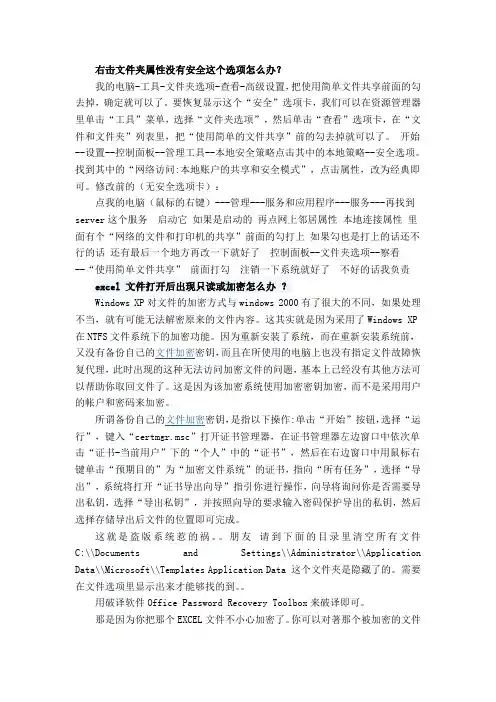
右击文件夹属性没有安全这个选项怎么办?我的电脑-工具-文件夹选项-查看-高级设置,把使用简单文件共享前面的勾去掉,确定就可以了。
要恢复显示这个“安全”选项卡,我们可以在资源管理器里单击“工具”菜单,选择“文件夹选项”,然后单击“查看”选项卡,在“文件和文件夹”列表里,把“使用简单的文件共享”前的勾去掉就可以了。
开始--设置--控制面板--管理工具--本地安全策略点击其中的本地策略--安全选项。
找到其中的“网络访问:本地账户的共享和安全模式”,点击属性,改为经典即可。
修改前的(无安全选项卡):点我的电脑(鼠标的右键)---管理---服务和应用程序---服务---再找到server这个服务启动它如果是启动的再点网上邻居属性本地连接属性里面有个“网络的文件和打印机的共享”前面的勾打上如果勾也是打上的话还不行的话还有最后一个地方再改一下就好了控制面板--文件夹选项--察看--“使用简单文件共享” 前面打勾注销一下系统就好了不好的话我负责excel 文件打开后出现只读或加密怎么办?Windows XP对文件的加密方式与windows 2000有了很大的不同,如果处理不当,就有可能无法解密原来的文件内容。
这其实就是因为采用了Windows XP 在NTFS文件系统下的加密功能。
因为重新安装了系统,而在重新安装系统前,又没有备份自己的文件加密密钥,而且在所使用的电脑上也没有指定文件故障恢复代理,此时出现的这种无法访问加密文件的问题,基本上已经没有其他方法可以帮助你取回文件了。
这是因为该加密系统使用加密密钥加密,而不是采用用户的帐户和密码来加密。
所谓备份自己的文件加密密钥,是指以下操作:单击“开始”按钮,选择“运行”,键入“certmgr.msc”打开证书管理器,在证书管理器左边窗口中依次单击“证书-当前用户”下的“个人”中的“证书”,然后在右边窗口中用鼠标右键单击“预期目的”为“加密文件系统”的证书,指向“所有任务”,选择“导出”,系统将打开“证书导出向导”指引你进行操作,向导将询问你是否需要导出私钥,选择“导出私钥”,并按照向导的要求输入密码保护导出的私钥,然后选择存储导出后文件的位置即可完成。
计算机等级考试操作题
计算机等级考试操作题全国计算机等级考试一级操作题练指导一、基本操作题型及解题方法:1.新建文件夹:在空白处右键,选择“新建->文件夹”,输入文件名即可。
2.新建文件:在空白处右键,选择“新建”,选择要建立的文件类型,输入文件名即可。
建立文件类型对应的扩展名为文本文件(.txt)。
3.文件的复制:找到要复制的文件,右键点击,选择“复制”,到要求复制到的文件夹空白处右键点击,选择“粘贴”。
4.文件的移动:找到要移动的文件,右键点击,选择“剪切”,到要求移动到的文件夹空白处右键点击,选择“粘贴”。
5.文件及文件夹的重命名:找到要重命名的文件或文件件,右键点击,选择“重命名”,输入文件名即可,文件重命名前要注意扩展名。
6.文件属性的修改:找到要修改属性的文件,右键点击,选择“属性”,按题目的要求设置属性。
注意,“文档”属性在“高级”中。
题目中没有提到的属性保持原样。
7.文件夹属性的修改:找到要修改属性的文件夹,右键点击,选择“属性”,按题目的要求设置属性。
修改文件夹属性时会提示更改应用的位置,按题目要求设置即可。
8.创建快捷方式:找到要创建快捷方式的文件或文件夹,右键点击,选择“创建快捷方式”,按题目的要求修改快捷方式的文件名,并放置到题目中要求的位置。
9.删除文件或文件夹:找到要删除的文件或文件夹,右键点击,选择“删除”即可。
10.查找文件并进行操作:打开要求进行查找的文件夹,点击工具栏中的“搜索”,选择“所有文件和文件夹”,输入要查找的文件名,“*”可以代替任意多个字符,点击搜索。
并按题目要求进行进一步操作。
注意事项:1.建议在答题前将系统设置为“显示所有文件和文件夹”及不“隐藏已知文件类型的扩展名”。
方法如下:在“我的电脑”或“资源管理器”的“工具”菜单中选择“文件夹选项”,切换到“查看”页面,点选“显示所有文件和文件夹”,并去掉“隐藏已知文件类型的扩展名”前的选勾。
2.解答基本操作题特别要注意操作的位置(一般在考生文件夹中)要正确。
win8鼠标右键菜单设置方法

win8鼠标右键菜单设置方法鼠标右键菜单怎么设置 win8?右键菜单有两种,一种通用的,就是在任何文件上单击右键都会出现的选项。
一种是单项的,就是只在指定的文件类型上单击右键才会出现的选项。
先说单项的。
以一种音乐格式来示例说明,其它格式添加的方法一样的道理。
比如你要打开一种新的音乐文件格式,每次打开系统都要询问使用什么程序,很麻烦。
如果你非常喜欢音乐,经常下载比如mini等格式音乐。
你可以设置让多种播放器都添加到他的右键菜单里,就是在这种类型的文件上右键单击,会显示多种播放器选择打开,最上面的一项是默认值,也可以设置。
打开“我的电脑”→“工具”→“文件夹选项”→点击“文件类型”标签→在“已注册的文件类型”里面找,找到“mp3”→点击“高级”按钮,或先点还原在点高级。
→点击“新建”按钮→在“操作”框里面输入“酷我音乐盒”(也可以输入其他名称,这个名称就在单击右键时显示);点“浏览”按钮→切换到程序组目录下,比如c:\program files\kwmusic,选择kwmusic.exe(这一项不能错,这是你指定系统使用的程序),点击“打开”。
还可以继续设置,双击mp3文件默认使用酷我音乐盒打开→回到文件夹选项“新操作”界面,选择刚才建立的“酷我音乐盒”,点击右边的“设为默认值”。
照此方法可以给任一种文件类型添加使用任意多种程序来打开,随意可以设置让默认的程序来打开它,哪怕设置一个不关联的程序也行,结果大不了就是打不开。
说到这,想到可以使用这个方法加密文件。
给你的个人隐私文件改一个扩展名,长一点的陌生的扩展名,包括windows系统和别人都不认识的类型。
再添加一个用来打开它的程序,其实也可以随便选择一个不是程序的文件,并把它设置为默认值,结果就是双击无法打开,连反应都没有。
至于怎样才能打开,你自己知道。
怎么添加和删除右键新建菜单里面的东西

----当您在Windows桌面单击鼠标右键,选择“新建”来建立快捷方式或文件夹时,除了快捷方式与文件夹这2个选项之外,还有一个很长的文件菜单,包含了电脑中安装的一些应用软件,您可以很容易地建立文件列表中所包含类型的新文件。
我们在这里向您介绍如何通过修改注册表来定制鼠标右键快捷菜单中的“新建”菜单所包含的项目。
需要注意的是,在修改注册表以前请先将注册表备份,以免出现问题时无法恢复。
一、增加菜单项目----1.首先,决定您要增加到菜单中的文件类型,以及启动这类文件的应用程序。
如果是某些在启动时会自动打开的新文件或让您可以立即使用的应用程序,如记事本、写字板或画图等,就不需要特别的准备工作。
但如果是在启动时不会自动打开文件的应用程序,您必须依需求建立一个通用的文件范本,并将它保存在Windows中的ShellNew文件夹中。
此文件夹在某些系统中是隐藏的,所以您可能必须先选择“查看”*“文件夹选项”,在“查看”选项卡中选取“显示所有文件”选项,单击“确定”即可。
----2.选择“开始”*“运行”,输入“regedit”,打开注册表编辑器。
单击“HKEY_CLASSES_ROOT”旁边的“+”号,可以看到左边窗口中有一排文件夹,都是以Windows中应用程序建立的文件的后缀名命名的(如.doc、.xls和.html等)。
找出您要增加到“新建”菜单中的文件类型的后缀名,单击鼠标右键,选择“新建”*“主键”(在注册表中,每个文件夹都是一个主键),将新的主键取名为“ShellNew”。
选取新建的主键,在右边视窗空白处单击鼠标右键,选择“新增”*“字符串值”。
如果您使用的文件类型,其程序预设为在启动时打开空白文件,就将新字符串名称设定为“NullFile”; 如果您使用的文件类型,其程序在启动时不会自动打开空白文件的话,请将新字符串名称设定为“FileName”。
双击“FileName”字符串图标(或选中后按Enter键),在“编辑字符串”对话框的“键值”文本框中输入文件类型范本的完整路径及名称。
计算机应用基础项目二 Windows 7基础操作
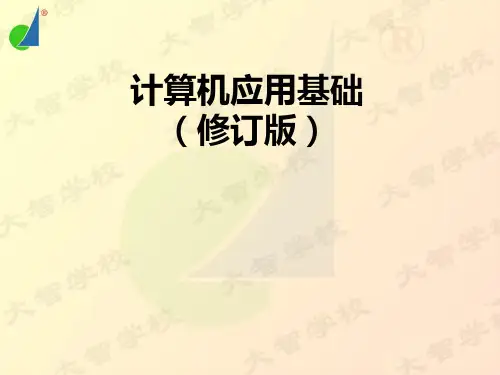
设置合适的搜索范围很重要,由于现 在的硬盘容量都很大,若把所有硬盘搜索 一遍将会耗费很长的时间。若能确定文件 存放的大致文件夹,可首先在步骤1中直接 打开该文件夹窗口,然后再进行搜索。
另外,在输入文件名时还可使用通配 符。常用的通配符有星号(*)和问号(?) 两种。其中,“*”代表一个或多个任意字 符,“?”只代表一个字符。例如,*.*表 示所有文件和文件夹;*.jpg表示扩展名 为.jpg的所有文件;?ss.doc表示扩展名 为.doc,文件名为3位,且必须是以ss为 文件名结尾的所有文件。。
若希望从回收站中恢复被误删除的文件或文件夹,可双击桌面上的 “回收站”图标,打开“回收站”窗口,选中误删除的文件或文件夹, 单击工具栏中的“还原此项目”选项,将该文件或文件夹恢复到原来的 位置。
6.查找文件或文件夹
使用计算机时常会发生找不到某个文件或文件夹的情况,此时可借 助Windows 7的搜索功能进行查找。
设置打印机:添加本地打印机并命名,然后设置其为默认打印机。为 此,可选择“开始”>“设备和打印机”菜单,打开“设备和打印机”窗 口,单击窗口工具栏中的“添加打印机”按钮,启动“添加打印机”向导, 单击“添加本地打印机”选项,接下来按照向导提示进行操作即可。
添加打印机后,其图标将出现在“设备和打印机”窗口中,右击打印 机图标,从弹出的快捷菜单中选择相应选项,可设置打印首选项(如设置 默认纸张大小)、打印机属性(如设置打印机共享),以及将打印机设为 默认打印机等。
本任务内容提要
一、文件和文件夹常用操作 二、查看和设置对象属性 三、共享文件和文件夹
在Windows 7中,资源管理器是管理计算机中文件、文件夹等资源的最 重要工具。单击“开始”菜单中的“计算机”“文档”等图标,或双击桌面上 的“计算机”“网络”等图标,都可打开资源管理器。
如何设置电脑桌面图标
如何设置电脑桌面图标随着科技的不断发展,电脑已经成为我们日常生活中不可或缺的工具。
而电脑桌面则是我们与电脑进行互动的界面之一。
设置电脑桌面图标的方式多种多样,下面将介绍一些常见的方法和技巧,帮助你个性化定制自己的电脑桌面。
首先,让我们来了解一下电脑桌面图标的基本概念。
电脑桌面图标是指桌面上的各种图标,包括文件夹、应用程序、快捷方式等等。
这些图标的摆放位置和大小可以根据个人喜好进行自定义设置。
一、调整图标的大小和排列方式调整图标的大小和排列方式可以让你的电脑桌面更加整洁和美观。
在Windows系统中,你可以右键点击桌面上的空白区域,选择“显示设置”或“个性化”选项,然后找到“桌面图标设置”或类似的选项。
在这里,你可以选择调整图标的大小和排列方式。
你可以选择“自动排列图标”来让系统自动帮你排列图标,也可以选择“对齐到网格”来保持图标的整齐排列。
二、创建文件夹和整理图标如果你的桌面上有很多图标,可以考虑创建文件夹来整理它们。
你可以右键点击桌面上的空白区域,选择“新建”->“文件夹”,然后将相关的图标拖放到文件夹中。
这样可以减少桌面上的混乱感,提高你的工作效率。
另外,你还可以给文件夹重新命名,以便更好地区分不同的内容。
三、设置快捷方式和自定义图标快捷方式是指指向应用程序或文件的链接,可以让你更快速地打开它们。
在桌面上创建快捷方式非常简单,只需找到你想要创建快捷方式的应用程序或文件,右键点击它们,选择“发送到”->“桌面快捷方式”。
这样就在桌面上创建了一个指向该应用程序或文件的快捷方式。
如果你对桌面图标的外观不满意,你还可以自定义图标。
首先,找到你喜欢的图标文件,可以是一个ICO文件或者一个图片文件。
然后,右键点击你想要更改图标的应用程序或文件,选择“属性”,在弹出的窗口中点击“更改图标”按钮。
接下来,你可以选择你喜欢的图标文件,点击“确定”来应用更改。
四、使用第三方工具除了系统自带的设置选项,你还可以使用一些第三方工具来进一步个性化定制你的电脑桌面图标。
删除“我的电脑”右键菜单选项
删除“我的电脑”右键菜单选项首先单击“开始”菜单中的“运行”命令,打开“运行”对话框,在“打开”栏里输入“regedi t”,然后按“确定”。
然后在打开的“注册表编辑器”窗口中,打开HKEY_C LASSE S_ROO TCLSI D{20D04FE0-3AEA-1069-A2D8-08002B30309D}shell,可以看到sh ell下的几个子键,分别对应”我的电脑“右键菜单中的几项:Manag e=管理,find=搜索。
那么只要在多余的子键上右击,选择“删除”即可,“我的电脑”右键菜单的多余选项就会相应地被删除。
另外如还想删除“映射网络驱动器”和“断开网络驱动器”选项,可通过如下方法:“开始”菜单→运行→输入gped it.msc→确定→用户配置→管理模板→window s组件→window s资源管理器→右边第五行“删除“映射网络驱动器”和“断开网络驱动器””双击→选中“已启用”→确定→一切搞定!如何删除右键菜单:修改右键多余菜单:开始-运行输入“regedi t”打开注册表编辑器。
展开[HKEY_C L ASSE S_ROO T*shelle xCont extMe nuHan dlers]分支,找到要删除的无用项,然后根据关键字删除需要清除的右键菜单项即可。
对于仅在文件夹右键菜单中才有的选项,可到[HKEY_C LASSE S_ROO TDire clory shell]和[HKEY_C LASSE S_ROO TDire ctory shell exCon textM enuHandler s]分支下查找。
有时[IHKEY_CLASS ES_RO OTFoldersh ell]和[HKEY_C LASSE S_ROO TFold ershe llexContex tMenu Handl ers]分支下也有右键菜单中的选项。
怎么设置电脑文件夹右键选项
怎么设置电脑文件夹右键选项windows优化大师里面设置的,360安全卫士也可以设置的--------------------------------------------------------------------------------以下方法,主要通过编辑注册表来实现,所以请一定事先备份注册表。
方法是:点击“开始/运行”,填入“regedit”打开注册表编辑器,选择“导出注册表文件”就可以了。
添加右键命令您所希望使用的命令如果不在右键菜单中,就要靠我们自己把它“加”进去。
让我们来看几个添加实例,把握了基本方法,就可触类旁通,添加一切命令。
“重新启动计算机”是经常需要做的工作,可是它的实现要通过点击“开始/关闭系统/重新启动计算机/确定”好几个步骤的操作,比较麻烦,如果可以通过右键快捷命令随时随地重启就更方便了。
要添加“重新启动计算机”到右键菜单中,方法是:打开注册表编辑器,定位到“HKEY_LOCAL_MACHINE\Software\CLASSES\Directory\shell”,在其下新建一个名为“Restart”的子键,然后双击右侧窗口中的“默认”,将数值设为“重新启动计算机”。
接下来,在“Restart”子键下再建一个子项,命名为“command”,双击右侧窗口中的“默认”,将数值设为“C:\WINDOWS\RUNDLL.EXE USER.EXE,EXITWINDOWSEXEC”。
回车退出后,鼠标右键单击任意文件夹或“开始”按钮,在弹出的菜单中,用户就可以选择“重新启动计算机”命令了除了“回收站”本身,其他文件的右键菜单都没有“清空回收站”命令,那么我们也可以给它加上。
在“HKEY_CLASSES_ROOT\*\shellex\ContextMenuHandlers”下新建主键“{645FF040-5081-101B-9F08-00AA002F954E}”,确定后退出注册表,当右击任何文件时,其快捷菜单都会有一个“清空回收站”的选项。
设置隐藏文件夹的几种方法
5、“偷梁换柱”,将个人文件夹图标变为“回收站”图标:
首先,在“Recycled”文件夹的属性窗口中去除掉“只读”属性,以便让它变为普通文件夹图标,进入“Recycled”文件夹并将其中的“desktop.ini”隐藏文件复制到需要隐藏的文件夹下,例如“d:\zhj”;右击“zhj”文件夹并选择“属性”命令,在弹出的对话框中勾选“只读”、“隐藏”复选框,再勾选“启用缩略图查看方式”复选框。现在我们就会发现,“zhj”文件夹已变成“回收站”图标了,但当他人打开该文件夹所看到的却是原来“Recycled”文件夹中的内容,而不会是“zhj”文件夹里的文件。当然,别忘了在“文件夹选项”的“查看”选项卡中选中“不显示隐藏文件”项。
D、有程序锁功能,可锁定一些不想别人打开的程序,每次使用该程序都要输入正确的密码,而使用完后又不用重新加密。
E、新加入了“私人文件夹”功能,可让不同的用户每人申请一个“私人文件夹”,当要用到各自的资料时,输入用户名和对应的密码才能进入,非常方便。
3、最简单的办法就是把文件夹压缩并在压缩时加上密码,winrar可以加很复杂的密码,比如汉字密码,基本上是没有可能被破解,在加密码时选中“加密文件名”,这样你只需要记一个密码就可以了,没有密码连有哪些文件名都看不到。
2、使用软件:
1)用超级兔子或WINDOWS优化大师,里面有隐藏文件答案的。(用超级兔子隐藏文件,必须用超级兔子还原)。
2)文件夹隐藏大师 V3.2 /soft/6172.html 功能:
4、用“回收站”隐藏文件:
“回收站”本是用来暂存已被删除的文件,但如果将我们的个人文件隐藏在“回收站”中,那就可能谁也不会去关注它了。首先,我们在“文件夹选项”中的“查看”选项卡中选择“显示所有文件”,然后进入系统所在分区的根目录,右击“Recycled”文件夹选择“属性”命令,在“属性”对话框中勾选“启用缩略图查看方式”复选框,点击“应用”按钮。这样,系统就会自动将“回收站”的“只读”复选框选中,然后去掉“只读”复选框前的钩,此时,“回收站”的图标将变成一个普通文件夹的形状。双击“Recycled”文件夹,将需要隐藏的个人资料拖进该文件夹窗口中,然后再次右击“Recycled”文件夹并选择“属性”命令,勾选“只读”复选框后,“回收站”图标就又恢复成原状。此后,如果有人双击“回收站”,他就根本看不到里面有任何文件。即便其他用户执行了文件删除操作,同时又执行了“清空回收站”的操作,原先被隐藏在这里的文件仍不会被删除。