
程序使用说明
物流信息发布平台使用说明书
安装及配置
1.附加SQL Server 2000数据库
(1)将App_Data文件夹中的两个文件拷贝到SQL Server 2000安装路径下的Data文件夹中。
(2)打开SQL Server 2000中的“企业管理器”,然后展开本地服务器,在“数据库”数据项上单击鼠标右键,在弹出的快捷菜单中选择“所有任务”/“附加数据库”菜单项。
(3)将弹出“附加数据库”对话框,在该对话框中单击“”按钮,选择所要附加数
据库的.mdf文件,单击“确定”按钮,即可完成数据库的附加操作。
2.配置IIS
(1)依次选择“开始”/“设置”/“控制面板”/“管理工具”/“Internet信息服务(IIS)管理器”选项,弹出“Internet信息服务(IIS)管理器”窗口,如图1.1所示。
图1.1 “Internet信息服务(IIS)管理器”窗口
(2)选中“默认网站”节点,单击右键,选择“属性”。
(3)弹出“默认网站属性”对话框,如图1.2所示,单击“网站”选项卡,在“IP地址”
下拉列表中选择本机IP地址。
图1.2 默认网站属性
(4)单击“主目录”选项卡,如图1.3所示。
单击“浏览”按钮,弹出“浏览文件夹”对话框,选择您的网站路径。
图1.3 “主目录”选项页
(5)选中首页文件“Default.aspx”,单击鼠标右键,在弹出的菜单中选择“浏览”菜单项。
程序使用说明
主要功能
物流信息供求网是一种专业的物流信息网站,由网站前台信息浏览、会员可以发布信息和网站后台管理两大部分组成。
❑前台功能模块
前台主要包括网站首页、发布货源、货源信息、发布车源、车源信息、发布专线、专线信息发布车讯、二手车讯、发布司机、司机信息、会员注册、联系我们和后台登录入口等功能模块。
❑后台管理模块
后台主要包括信息管理、发布信息管理、会员管理和系统管理。
操作注意事项
用户在使用《物流信息发布平台网》之前,应注意以下事项:
(1)后台管理员用户名和密码为:mr、mrsoft。
(2)用户注册后,需要管理员在后台审核,才可以进行登录。
(3)用户登录后才可以发布信息,否则只可以查看信息。
业务流程
本系统分为前台和后台两部分:
❑前台
前台主页如图1.4所示。
前台主要实现了发布物流信息等功能,要想发布信息,首先需要注册,注册后,需要管理员在后台审核,然后才可以进行登录,及发布物流信息。
发布完物流信息后,需要管理员在后台进行审核,审核通过后,才可以在前台显示。
图1.4 前台主页面
后台
后台登录入口在前台主页面下方的“后台登录”超链接处。
后台主页面如图1.5所示。
后台主要实现了发布物流信息及对前台操作用户发布的信息进行审核等功能。
图1.5 后台页面。
手机应用程序安装说明书

手机应用程序安装说明书尊敬的用户:感谢您选择使用我们的手机应用程序!为了让您更方便地安装和使用我们的应用程序,特此提供手机应用程序安装说明书。
请您按照以下步骤进行操作。
第一步:下载应用程序您可以通过以下两种方式下载我们的应用程序:1. 应用商店下载:打开您的手机应用商店(如App Store、华为应用市场、小米应用商店等),在搜索栏中输入“应用程序名称”进行搜索。
找到我们的应用程序后,点击下载并等待安装完成。
2. 扫描二维码下载:在我们的官方网站或宣传资料中,您可以找到应用程序的下载二维码。
使用手机的相机功能扫描二维码,即可跳转至下载页面。
点击下载并等待安装完成。
第二步:安装应用程序在下载完成后,您需要按照以下步骤安装应用程序:1. 打开应用程序:在您的手机主屏幕或应用程序列表中,找到我们的应用程序图标。
点击图标,即可打开应用程序。
2. 安装权限设置:为了应用程序能够正常运行,您需要同意应用程序获取相关权限的请求。
请点击“同意”或“允许”,以便继续安装流程。
3. 安装完成:等待手机自动完成应用程序的安装过程。
安装完成后,您将看到一个成功的提示信息。
第三步:使用应用程序安装完成后,您可以按照以下步骤使用应用程序:1. 注册/登录账号:根据应用程序的要求,您可能需要注册一个新账号或使用已有账号登录。
请按照应用程序的指示,完成账号注册或登录过程。
2. 设置个人偏好:通过进入应用程序的设置页面,您可以根据个人需求设置相应的参数。
例如,语言设置、通知提醒设置、隐私安全设置等。
3. 浏览和使用功能:根据应用程序的导航栏或主界面,您可以浏览和使用各种功能。
按照应用程序提供的指引,您可以尝试不同的功能,探索应用程序的各项服务。
注意事项:- 在安装和使用应用程序的过程中,请确保您的手机处于稳定的网络环境中,避免因网络问题导致安装失败或使用异常。
- 如果您在使用过程中遇到任何问题,请及时联系我们的技术支持团队,我们将竭诚为您提供帮助。
小程序使用说明文档
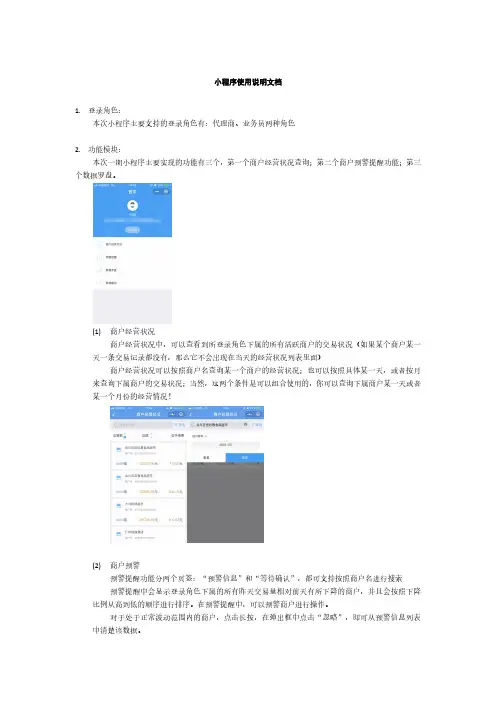
小程序使用说明文档1.登录角色:本次小程序主要支持的登录角色有:代理商、业务员两种角色2.功能模块:本次一期小程序主要实现的功能有三个,第一个商户经营状况查询;第二个商户预警提醒功能;第三个数据罗盘。
(1)商户经营状况商户经营状况中,可以查看到所登录角色下属的所有活跃商户的交易状况(如果某个商户某一天一条交易记录都没有,那么它不会出现在当天的经营状况列表里面)商户经营状况可以按照商户名查询某一个商户的经营状况;也可以按照具体某一天,或者按月来查询下属商户的交易状况;当然,这两个条件是可以组合使用的,你可以查询下属商户某一天或者某一个月份的经营情况!(2)商户预警预警提醒功能分两个页签:“预警信息”和“等待确认”,都可支持按照商户名进行搜索预警提醒中会显示登录角色下属的所有昨天交易量相对前天有所下降的商户,并且会按照下降比例从高到低的顺序进行排序。
在预警提醒中,可以预警商户进行操作。
对于处于正常波动范围内的商户,点击长按,在弹出框中点击“忽略”,即可从预警信息列表中清楚该数据。
对于下降比例不正常的商户,点击长按,在弹出框中选择“等待确认”,即可把该条记录添加到等待确认列表中(预警列表中的数据每天都会刷新,所以请务必记得把异常商户及时添加到等待确认列表!)。
等待确认列表列表中显示当前登录角色从预警信息列表中添加过来的所有商户数据,在改列表中可以对商户进行处理。
对于不小心误操作过来的商户,可以点击长按,选择“正常”,从该列表中清楚该条数据。
对于无法挽回的商户,点击长按,在弹出框中选择“确认流失”,填写流失原因说明(必填!)后可从该列表中移出该条数据。
对于已经做出处理并挽回的商户,点击长按,在弹出框中选择“确认处理”,填写处理方法(必填)后,可从该列表中移出该记录。
对于所有添加到等待确认列表中的商户,具体的处理方法和处理说明记录,都有在数据库做记录。
(3)数据罗盘数据罗盘主要是展示当前登录角色下的所有商户的交易情况的一些汇总信息。
LCD1602中文资料程序和使用说明
LCD1602中文资料程序和使用说明一、硬件连接和初始化步骤:1.将LCD1602的16个引脚连接到MCU(单片机)的相应引脚上。
其中,VCC和GND分别接到电源正负极,VO接到可调电位器的中间引脚(用于调节背光亮度),RS、RW和E分别接到MCU的IO口上,D0-D7分别接到MCU的8个IO口上。
2.初始化LCD1602的操作包括设置显示模式、显示光标、输入模式等,具体步骤如下:a.将8位数据接口设置为并行输入模式,即设置D0-D3为输入模式。
b.设置显示模式为2行显示,5x8点阵字符,显示器不移动。
c.将显示光标设置为闪烁显示。
d.设置数据输入方式为向右移动,同时字符显示不移动。
e.清除显示内容,将光标位置设置为第一行第一列。
f.打开显示器和光标显示功能。
二、常用函数和操作方法:1. void lcd1602_init( 初始化LCD1602,包括上述硬件连接和初始化步骤。
2. void lcd1602_clear( 清除显示内容。
3. void lcd1602_setCursor(int row, int column) 设置光标位置,row表示行数(从0开始),column表示列数(从0开始)。
4. void lcd1602_print(String str) 在当前光标位置打印字符串str。
5. void lcd1602_shiftDisplayLeft( 将显示内容向左移动一位。
6. void lcd1602_shiftDisplayRight( 将显示内容向右移动一位。
7. void lcd1602_scrollDisplayLeft( 将整个显示内容向左滚动一格。
8. void lcd1602_scrollDisplayRight( 将整个显示内容向右滚动一格。
9. void lcd1602_noCursor( 关闭光标显示。
10. void lcd1602_cursor( 打开光标显示。
对指定程序使用按键的方法-概述说明以及解释

对指定程序使用按键的方法-概述说明以及解释1.引言1.1 概述概述部分的内容:引言部分旨在介绍本文的主题和目的,即指定程序的按键使用方法。
本文将详细介绍如何正确使用按键来操作指定的程序。
随着技术的发展,越来越多的程序要求用户通过按键来完成各种操作,因此掌握正确的按键使用方法对于提高工作效率和操作体验至关重要。
在本文中,我们将介绍确定程序的按键功能的方法,以及学习和记忆按键组合的技巧。
同时,我们还将分享一些按键使用的技巧和注意事项,包括使用正确的手指和手势,以及练习和熟悉按键位置。
通过阅读本文,您将能够更加灵活和高效地使用指定程序的按键功能。
总之,本文旨在帮助读者掌握正确的按键使用方法,提高操作效率和用户体验。
在结论部分,我们将对指定程序的按键使用方法进行总结,并提供进一步学习和探索的建议。
请继续阅读,了解如何使用按键来更好地操作指定的程序。
1.2文章结构文章结构是指整篇文章的组织框架和内容安排。
一个良好的文章结构可以使读者更易于理解和消化文章的内容。
本文的结构主要分为引言、正文和结论三个部分。
引言部分主要包括概述、文章结构和目的三个要素。
概述部分介绍了文章的主题和背景,引起读者的兴趣。
文章结构部分详细说明了整篇文章的框架和目录结构,为读者提供了整体的导向。
目的部分明确了本文的写作目标和意义,为读者解释了文章的目的。
正文部分是论述和阐述文章主题的核心部分。
本文中的正文内容共分为两个小节。
第一小节是针对指定程序的按键使用方法,其中包括了确定程序的按键功能和学习和记忆按键组合两个子部分。
在第一小节中,读者将了解如何确定指定程序的按键功能,并学习如何有效地掌握和记忆按键组合。
第二小节讨论了按键使用的技巧和注意事项,包括使用正确的手指和手势以及练习和熟悉按键位置等内容。
通过这两个小节的论述,读者将能够全面了解和掌握指定程序的按键使用方法。
结论部分对整篇文章进行总结和提出进一步的学习和探索建议。
在第三小节中,总结了指定程序的按键使用方法,并提供了一些提示和建议,鼓励读者进一步学习和探索相关的内容。
小程序使用指南说明书
小程序使用指南一份最最全面的小程序推广手册送给大家,助您成为企业赢家。
1. 发传单地推(传单、海报、易拉宝等)线下扫码是小程序最基础的获客方式之一,用户通过微信扫小程序码即可打开小程序。
商家可以将小程序码与营销活动相结合,比如发传单、印海报、在店面门口展示易拉宝等,以利益吸引用户主动扫码进入小程序。
2. 线下活动推广活动推广是营销的重要方式之一。
商家可以通过举办一些线下活动来推广自己的小程序,比如在商场、商业街等人流量多的地方举办活动,比如在店面举办「用小程序下单送XXX」等让利活动等。
3. 抢占小程序名称我们微信搜索是小程序一个很重要的入口,甚至在张小龙的计划中,搜索会成为微信小程序的主要入口,所以这么重要的“地方”我们不能不抢占啊。
而且小程序的名称具有唯一性,一个好用的名字被别人抢注了就没了。
所以,尽早注册符合自己的行业、用户习惯、产品特性的小程序很有必要。
4. 小程序名称搜索优化微信搜索支持关键词模糊匹配与搜索,所以自定义关键字也会影响到小程序的排名,在设置关键词时,可借鉴百度推广的投放技巧,结合微信指数进行考量,确保关键词符合微信使用场景。
关键词挑选:地域词、品牌词、人群词、产品词、行业词,且与主营业务相关等。
需要注意的是,关键词应尽量选择短词、热词等。
建议根据数据反馈每周进行关键词优化。
5. 附近的小程序入口我们都知道,微信小程序和支付宝小程序都有“附近的小程序”功能,当你的小程序展示在“附近的小程序”的时候,小程序自动展示给 5 公里范围内的所有微信用户。
还有,针对线下连锁门店,小程序支持 10 个地理位置展示,你想想看,10个地理位置,每个半径 5 公里,几乎整个城市都有你的小程序。
6. 卡券入口卡券是微信为线下商家推出的功能之一,在卡券界面中,我们可以点击相应的优惠券、会员卡等进入相应的小程序。
人具有贪小便宜的本性,所以我们在推广小程序的时候,不妨多送一些优惠券,以提高转化率。
7. 关联公众号公众号是最目前常规推广中涨粉最快、最稳定的一种方式。
程序功能与使用说明

一程序功能与使用说明1 功能在主持人的控制下完成抢答的功能。
首先判断是否有人在未开始时就提前抢答了,这是就说明有人犯规了,于是,数码管显示违规选手号码,红灯亮,扬声器报警。
在主持人允许开始后就按下开始键,绿灯亮,可以抢答,否则违规。
在这里是用中断来控制抢答的,给一中断脉冲就显示绿灯,说明已经开始了。
在开始的前提下,选手可以抢答了,抢答成功者数码管显示该选手号码,黄灯亮,扬声器鸣叫。
2 使用说明(1)在主持人侧,设置抢答指示电路和启动/复位开关。
有中断来控制开始,用绿灯来指示开始。
(2)选手侧各设置1个抢答按钮,用逻辑开关K代表竞赛抢答按钮,使用实验仪的逻辑电平开关K0-K3来代表4个抢答按钮,当开关向上拨时表示按下按钮。
(3)用数码管显示选手号码,用哪个可编程并行接口芯片8255A控制数码管的显示和扬声器的发声控制。
给脉冲就说明允许开始,同时绿灯亮。
以后就可以抢答了,抢答成功者数码管显示该选手号码,黄灯亮,扬声器鸣叫。
如果未开始就抢答说明违规,于是数码管显示违规选手号码,红灯亮,扬声器报警。
(4)主持人用按键来控制是开始下一轮比赛,还是结束。
如果按键式空格就说明开始下一轮,否则就说明比赛结束。
二设计原理和思路1设计的原理用逻辑开关K代表竞赛抢答器按钮,用数码管显示选手号码。
用可编程并行接口芯片8255A控制数码管的显示和扬声器的发声控制。
用8259A处理比赛开始。
(1)8259A是一种可编程中断控制器,它的主要任务是辅助处理器对可屏蔽中断进行优先权管理。
中断控制部分可以接收外界的8个中断请求,对应引脚IR0-IR7.当IR引脚中断请求有效时,8259A的优先权电路经过判断当前最高优先权的的中断请求,通过本身的中断请求信号INT使处理器的可屏蔽中断请求引脚INTR有效,向处理器提出可屏蔽中断请求。
处理器在条件满足时进入中断响应周期,使中断响应信号INTA有效,读取8259A提供的中断向量号。
(2)8255A内部分成与外设连接部分和与处理器接口部分。
科林空调 EWPE 智能应用程序使用手册说明书
2Thank you for choosing a Kolin compatible system.Providing you the best cooling experience is always our top priority. Thanks to the highly advanced WIFI technology built into your Kolin air conditioning unit that helps in managing your cooling comfort more quickly and easier all in through your smart phone.EWPE smart app helps manage the cooling operation of your Kolin air conditioning u nit anywhere and anytime with ease using your smart phone. Operation can be possible through WIFI and mobile data connection. EWPE smart application is compatible with devices using standard android or IOS operating systems.Read carefully first the indicated instructions before connecting your WIFI module to the EWPE application. Please make sure to keep this manual for future reference234Due to some situations, we affirm: not all Android and iOS systems are compatible with the EWPE smart app. We will not be liable for any issue as a result of the incompatibility.Due to different network situation, control process may time-out in some occasions. If this occurs, the display between board and the EWPE smart app may not be the same, because of the following.∙Request time-out could happen due to different network situation. Hence, it is mandatory to do network configuration once again.∙The EWPE smart app system is subject to update without prior notice due to some product function improvement. The actual network configuration process shall prevail.∙WIFI signal must be strong in order for the air conditioning unit to work properly with the EWPE smart app. If the WIFI connection is weak in a place wherein the air conditioning unit is placed, usage of repeater is advised.45For android users, go to Google Playstore ,search for “EWPE Smart Application ” then install.For iOS users, go to App store , search “EWPE Smart Application ” then install.EWPE ICONEnsure first that your mobile device is connected to the internet before proceeding to registration and network configuration.You can also sign-up using your Facebook account.3.4.56After installing the EWPE Smart Application in your mobile device, a pop-up notification messages will appear. Just click “Allow ” and “Agree” to run the app.67Upon proceeding, click “Sign up ”.7889After a successful registration, tap “Got it ” to proceed.910Ensure first that your mobile device is connected to the internet before proceeding.Check first the strength of the connection of your wireless network. Also, make sure that the mobile device’s wireless function works well and can be connected back to your original wireless network automatically.Android and iOS has the same network configuration process .More complex guide is available in the Help Section.The “virtual aircon ” shown at the home page is just a display, so please do not be confused.6.10At the upper right, tap the “+” symbol to add device¾The air conditioner unit must be PLUGGED-IN and L n OFF STATUS first before resetting of $& :,),¾Press “Mode ” and “WIFI ” o n the remote controller at the same time for 1 second .¾Once you hear a beep sound in your air conditioner unit, it indicates that the reset is successful. &OLFN WKH GHYLFH ,FRQ .Device IconClick the device icon.NOTEThe name of your WIFI will be automatically determined. If not, restart your WIFI.Tap “Done” to finish the configuration.NOTEDevice name may differ per unit.Return to the home page to check if your air conditioner is now ready-to-use.If the “virtual aircon” was changed to your specific device name then, it indicates that the configuration was successful.If slow connection occurs, just refresh the app by swiping downwards.08df7.If ever you’re experiencing slow internet connection, you can add the device through manual procedure. Wherein, you can connect your phone to the AC through the hotspot of the unit.Tap the “+” symbol at the upper right corner of the app to add a device.Tap “Add manually / AP Mode” button.Make sure first that your air conditioner device is PLUGGED-IN and in OFF STATUS.Press “Mode” and “WIFI”at the remote for the same time for 1 second.Click “Confirm”Wait for the loading to complete then tap “Next”After the WIFI hotspot of the air conditioner appears, tap “Next ”.If there are no wireless networks appeared, go back again to step 5.NOTEThe app can identify both the WIFI hotspot of the module and other wireless networks, so please do not be confused. Either of the two networks can be used in the process.Choose home wireless network and input WIFI password. Click “Next”.If ever these notifications show up, just click “connect”.Upon proceeding, EWPE app will now search for your AC.Click “Done” after a successful configuration.Return to the home page to check if your air conditioner is now ready-to-use.If the “virtual aircon” was changed to your specific device name then, it indicates that the configuration was successful.If slow connection occurs, just refresh the app by swiping downwards.08dfThrough EWPE smart application, the user can control the air conditioners’ on/off status, fan speed, temperature setting, special functions, and operation mode.Please ensure first that both of your mobile device and air conditioner is connected.Special functions have (light/swing/sleep/timer) settings located at the function button.The user can operate to (turn on / turn off)the air conditioner on preferred schedule.The user can also save any settings for that preferred schedule.TIMER / PRESET8.Tap “Function Button”located at the lower left of the app.Then tap the “Timer” iconSetup your preferred schedule for your AC then click “Save”.On adding preset, swipe up or down the time you preferred to operate your AC. On execution type, tap “on ” and “off ” to select the status of your AC.NOTEThe user’s preferred schedule can be repeated everyday or in any selected days by tapping the days shown.Preset ListThen, the preferred schedule will be shown at the preset list.It controls the (on/off) settings of the LED lights. To activate light mode; go to function button →then tap “Light”.Activate swing mode to control horizontally the airflow direction of your AC to achieve your desire coolness.To activate swing mode; go to function button → then tap “Swing”.Sleep mode helps to provide the best cooling comfort while the user sleeps by increasing its temperature every one hour in 2 hours to avoid excessive coldness during the user’s ongoing sleep.To activate sleep mode; go to function button → then tap “Sleep”.Operation mode has (Cool/Auto/Fan/Dry) that can be controlled through swiping the operation icon.Swipe the temperature icon to also control the temperature settings.Cool Mode Auto ModeDry Mode Fan ModeHeat mode is not applicable. NOTEThe user can use four different settings in fan mode (swipe left or right the fan icon to control fan settings).Low Fan Mode Medium Fan ModeHigh Fan Mode Auto Fan ModeProfile section is located at the profile logo (Upper left of the homepage).Six available features can be use; group control, home management, messages, help, feedback and settings.1.Home ControlIt serves as shortcut settings to activate the preferred cooling settings that the user wishes to use immediately when at home.Away ControlIt serves as shortcut settings to activate the preferred cooling settings that the user wishes to use immediately when away from home.Under group control, tap “edit”Now click “AC” then “Settings”You can now customize your preferred cooling settings e.g; Cool mode, low fan setting, lights on, Swing , and at 16˚C and after customizing, click “S ave ”.41Same procedure also goes when customizing for group control-away.When using away control, make sure that your air conditioner unit is ON.NOTE424After saving, your preferred cooling settings will appear at the group control list under homepage.You can also add more cooling settings by clicking the “+”.NOTE434Return at the home page and select your saved settings by tapping “Home ”or “Away ”.Tap “home ” if you saved it at homeTap “away ” If you saved it at away.NOTE 444Home Management function enables the air conditioner to be controlled by multiple mobile phones by creating a group called family . Go to “Home management ” under the profile section.2.45Then tap “My Home ”Click “Invite member ” then input the username / email of the family member you wish to invite.46Go back to homepage and tap the “my home ” to view your family.If the main user was disconnected then all the invited members in the family are also disconnected .For more organized operation, only the main user has the authority to invite other members to join the family.NOTE 47The Messages feature notifies the incoming information to the user about the status of the AC and the app.48In Help Section, it assists the user in 3 different types of help categories. The three help categories presented are; account, appliance and others.Account Category4955Appliance Category Others CategoryIt indicat es where the customer’s reviews and suggestions can be address towards to the application.Enable vibration alert feature to notify the user of any incoming messages that the app the AC encounters.About feature pertains to the version of the EWPE app.FEEDBACKSETTINGS50。
App使用说明书模板
App使用说明书模板现如今,手机App已经成为我们日常生活中必不可少的一部分。
然而,对于许多人来说,学习使用新的应用程序还是需要一些时间和耐心。
因此,对于任何一款优秀的App而言,其使用说明书都是至关重要的。
使用说明书通常包括应用程序的基本信息、功能特性、设置和使用方法等内容。
一份良好的使用说明书能够帮助新用户迅速上手使用App,并且也可以在使用中遇到问题时提供一些帮助。
下面,我们将简要介绍一份标准的App使用说明书模板,该模板可供开发者借鉴,以制作出符合要求的使用说明书。
1. 应用程序概述在使用说明书的第一部分,您需要对应用程序进行简要的介绍。
在此部分中,您需要为用户提供以下信息:- 应用程序的名称和Logo- 应用程序所定位的市场和目标用户- 应用程序的主要功能和特点- 应用程序所支持的操作系统和设备类型2. 功能特性在本部分中,您需要提供应用程序的主要功能和特性的详细说明。
这部分需要提供以下信息:- 为何使用该应用程序- 应用程序的主要功能- 应用程序的特点、优点、特别之处等3. 界面元素和设置应用程序通常有一些用户需要设置的选项或功能,比如个人资料、隐私设置、通知、主题等等。
下面是这个部分的一些建议内容:- 应用程序主页面以及其他重要内容的介绍- 设置和个人资料等主要界面部分的介绍- 在设置和个人资料页面中提供有用的操作说明信息4. 使用教程在使用说明书的最后一部分,您需要提供应用程序的使用方法的详细步骤。
这个部分需要提供以下信息:- 对于新用户,如何下载并安装应用程序- 应用程序的主要功能和设置的使用方法- 如何联系客服寻求帮助或反馈问题此外,您还需要确保所有普通用户都可以轻松地理解这份使用说明书,以及得到足够的信息和帮助。
结论App使用说明书是一份非常重要的资源,它能帮助用户更好地使用应用程序。
以上是一份标准的App使用说明书模板,但是这并不是全部内容,开发者还可以根据实际情况进行修改和调整,以获得最佳效果。
GX_Developer_编程软件使用说明
GX_Developer_编程软件使用说明GX_Developer 编程软件使用说明GX_Developer 是三菱电机公司开发的一款用于三菱可编程控制器(PLC)编程的软件工具。
它具有强大的功能和友好的用户界面,能够帮助工程师高效地完成 PLC 程序的编写、调试和维护工作。
接下来,让我们详细了解一下这款软件的使用方法。
一、软件安装与启动1、安装首先,需要从官方渠道获取 GX_Developer 软件的安装包。
运行安装程序后,按照提示逐步进行操作。
在安装过程中,需要选择安装路径、语言等选项。
安装完成后,桌面上会出现软件的快捷方式图标。
2、启动双击桌面上的快捷方式图标,或者在开始菜单中找到GX_Developer 并点击打开。
启动软件后,会出现一个欢迎界面,随后进入主程序窗口。
二、界面介绍1、菜单栏菜单栏包含了软件的各种功能选项,如文件、编辑、视图、工程、在线、诊断等。
通过点击这些菜单,可以执行相应的操作。
2、工具栏工具栏提供了一些常用操作的快捷按钮,例如新建工程、打开工程、保存工程、编译、下载等,方便用户快速执行操作。
3、工程数据列表区在这个区域,可以查看和管理工程中的各种数据,如程序、参数、软元件注释等。
4、编程区这是编写 PLC 程序的主要区域,可以使用梯形图、指令表等编程语言进行编程。
5、状态栏状态栏显示当前软件的一些状态信息,如当前打开的工程名称、编程模式、在线状态等。
三、新建工程1、点击菜单栏中的“工程”,选择“新建工程”。
2、在弹出的新建工程对话框中,选择 PLC 系列和型号。
3、设置工程的名称、保存路径等信息。
4、选择编程语言,如梯形图或指令表。
5、点击“确定”按钮,完成新建工程。
四、编写程序1、在编程区,可以使用鼠标和键盘输入指令和软元件。
2、梯形图编程时,通过拖拽和连接图形符号来构建程序逻辑。
3、指令表编程时,直接输入指令和操作数。
4、可以使用软件提供的注释功能,为程序中的软元件和指令添加注释,提高程序的可读性。
程序使用说明书
程序使用说明书一、概述本程序使用说明书旨在帮助用户快速了解和正确使用该程序,以提高工作效率。
本说明书将详细介绍程序的安装、基本操作、高级功能等内容,帮助用户更好地掌握本程序的使用方法。
二、安装程序1. 下载程序文件:用户需从指定的下载链接处下载程序文件。
请确保下载的文件为正版程序,以免引发安全风险。
2. 打开安装程序:双击打开下载完成的程序文件,进入安装界面。
3. 安装程序:按照安装向导提示,选择安装路径和相关设置,点击“下一步”进行安装。
4. 完成安装:安装完成后,系统会提示安装成功,用户可以选择启动程序或者手动启动程序。
三、基本操作1. 启动程序:双击程序图标即可启动该程序。
启动后,用户将看到主界面。
2. 登录账户:用户需先注册并登录账户才能正常使用该程序。
点击“登录”按钮,在弹出的登录窗口中输入用户名和密码,点击“确定”按钮完成登录。
3. 创建新项目:点击“新建项目”按钮,进入项目管理界面。
用户可以点击“添加项目”按钮创建新项目,并填写相关信息。
4. 导入文件:用户可以点击“导入文件”按钮,选择需要导入的文件,程序将自动将文件导入到当前项目中。
5. 处理文件:用户可以选择已导入的文件进行相应处理,如文件编辑、数据分析等。
6. 保存项目:在进行各项操作后,请及时保存当前项目,防止数据丢失。
7. 导出文件:用户可以选择导出已处理好的文件,点击“导出文件”按钮,在弹出的窗口中选择导出路径和文件格式,并点击“确定”按钮完成导出。
四、高级功能1. 多人协作:该程序支持多人协作功能,在团队中可以同时编辑和处理项目。
用户可以通过添加成员、设置权限等方式进行协作操作。
2. 数据分析:该程序内置了强大的数据分析功能,用户可以根据需求进行数据筛选、排序、统计等操作,以便更好地理解和应用数据。
3. 报表生成:通过该程序,用户可以方便地生成各类报表,在项目管理界面选择相关数据,并选择报表样式、布局等设置,即可生成所需报表。