
shell命令:echo命令详解
shell命令:echo命令详解
功能说明:显⽰⽂字。
语 法:echo [-ne][字符串] / echo [--help][--version]
补充说明:echo会将输⼊的字符串送往标准输出。输出的字符串间以空⽩字符隔开, 并在最后加上换⾏号。
参 数: -n 不要在最后⾃动换⾏
-e 打开反斜杠ESC转义。
若字符串中出现以下字符,则特别加以处理,⽽不会将它当成⼀般⽂字输出: \a 发出警告声;
\b 删除前⼀个字符;
\c 最后不加上换⾏符号;
\f 换⾏但光标仍旧停留在原来的位置;
\n 换⾏且光标移⾄⾏⾸;
\r 光标移⾄⾏⾸,但不换⾏;
\t 插⼊tab;
\v 与\f相同;
\\ 插⼊\字符;
\nnn 插⼊nnn(⼋进制)所代表的ASCII字符;
-E 取消反斜杠ESC转义 (默认)
-help 显⽰帮助
-version 显⽰版本信息
############################################################ #
echo输出颜⾊⽂本 echo命令改变样式,以输出不同颜⾊的⽂本,必须有 -e 选项(开启echo中的转义)。
⽂本终端的显⽰颜⾊可以使⽤“ANSI⾮常规字符序列”来⽣成。
例如:echo -e "\033[44;37;5m ME\033[0m COOL"
解释:"\033[44;37;5m ME "设置背景为蓝⾊,前景为⽩⾊,闪烁光标,输出字符“ME”; "\033[0m COOL"重新设置屏幕到缺省设置,输出字符 “COOL”。
"e"是命令echo的⼀个可选项,它⽤于激活特殊字符的解析器。
"\033"引导⾮常规字符序列(即"\033["表⽰终端转义字符开始,
"\033"即退出键
"m"意味着设置属性然后结束⾮常规字符序列,这个例⼦⾥真正有效的字符是"44;37;5"和"0"。
修改"44;37;5"可以⽣成不同颜⾊的组合,数值和编码的前后顺序没有关系。 可以选择的编码如下所⽰(这些颜⾊是ANSI标准颜⾊): 编码 颜⾊/动作
0 重新设置属性到缺省设置
1 设置粗体
2 设置⼀半亮度(模拟彩⾊显⽰器的颜⾊)
4 设置下划线(模拟彩⾊显⽰器的颜⾊)
5 设置闪烁
7 设置反向图象
22 设置⼀般密度
24 关闭下划线
25 关闭闪烁 27 关闭反向图象
30 设置⿊⾊前景
31 设置红⾊前景
32 设置绿⾊前景
33 设置黄⾊前景
34 设置蓝⾊前景
35 设置紫⾊前景
36 设置青⾊前景
37 设置⽩⾊(灰⾊)前景
38 在缺省的前景颜⾊上设置下划线
39 在缺省的前景颜⾊上关闭下划线
40 设置⿊⾊背景
41 设置红⾊背景
42 设置绿⾊背景
43 设置黄⾊背景
44 设置蓝⾊背景
45 设置紫⾊背景
46 设置青⾊背景
47 设置⽩⾊(灰⾊)背景
49 设置缺省⿊⾊背景
其他有趣的代码还有: \033[2J 清除屏幕
\033[0q 关闭所有的键盘指⽰灯
\033[1q 设置"滚动锁定"指⽰灯(Scroll Lock)
\033[2q 设置"数值锁定"指⽰灯(Num Lock)
\033[3q 设置"⼤写锁定"指⽰灯(Caps Lock)
\033[15:40H 把关闭移动到第15⾏,40列
\007 发蜂鸣⽣beep
⼀些说明: 前景颜⾊各数字是对应背景颜⾊减去10。 结束⾮常规字符序列的"m"要紧跟前⾯的数字,不能有空格。
命令也可以写成echo -e "^[[44;37;5m ME \033[0m COOL",其中的"^["是先按Ctrl-V,然后再按
这种⽅法只能暂时改变echo命令输出的⽂本的样式,logout后就恢复为默认。
#----------------------------------------------------------- #
建议:在shell⽂件的最前⾯,将echo命令的输出样式定义成变量。 # define echo terminal style
# color: 0~6 --> black, red, green, yellow, blue, purple, cyan, grey
export ECHO_STYLE_00="\033[0m"
# default style(black background, white foreground)
export ECHO_STYLE_01="\033[41;33;1m"
# red background, yellow foregound bold
echo -e "${ECHO_STYLE_01}echo command terminal style example${ECHO_STYLE_00}"
############################################################ #
echo命令的其他⽤法1).光标跳到第60列,然后显⽰⼀个OK。
格式:echo -en '\033[60G' && echo OK
说明:"\033["是终端转义字符开始,60G是命令。
############################################################
然后给⼏个⽐较强⼤的脚本函数 1) cfont #by zuoyang http://hi.baidu.com/test/
cfont()
{ while (($#!=0))
do case $1 in
-b) echo -ne " "; ;;
-t) echo -ne "\t"; ;;
-n) echo -ne "\n"; ;;
-black) echo -ne "\033[30m"; ;;
-red) echo -ne "\033[31m"; ;;
-green) echo -ne "\033[32m"; ;;
-yellow) echo -ne "\033[33m"; ;;
-blue) echo -ne "\033[34m"; ;;
-purple) echo -ne "\033[35m"; ;;
-cyan) echo -ne "\033[36m"; ;;
-white|-gray) echo -ne "\033[37m"; ;;
-reset) echo -ne "\033[0m"; ;;
-h|-help|--help) echo "Usage: cfont -color1 message1 -color2 message2 ...";
echo "eg: cfont -red [ -blue message1 message2 -red ]"; ;;
*) echo -ne "$1" ;;
esac
shift
done }
使⽤⽅法是 cfont -颜⾊ 字符串...
如: cfont -cyan abc
注意使⽤时要换⾏需要加⼊ -n 选项。想要恢复默认的要加⼊ -reset选项。2) 颜⾊码表
#!/bin/bash T='gYw'
# The test textecho
echo " default 40m 41m 42m 43m 44m 45m 46m 47m"
## FGs 为前景(foreground)⾊, BG 为背景(background)⾊
for FGs in ' m' ' 1m' ' 30m' '1;30m' ' 31m' '1;31m' ' 32m' '1;32m' ' 33m' '1;33m' ' 34m' '1;34m' ' 35m' '1;35m' ' 36m' '1;36m' ' 37m' '1;37m'
do FG=$(echo $FGs|tr -d ' ')
echo -en " $FGs \033[$FG $T "
for BG in 40m 41m 42m 43m 44m 45m 46m 47m; do echo -en " \033[$FG\033[$BG $T \033[0m"
done
echo
done
echo
Shellfind命令详解
Shellfind命令详解
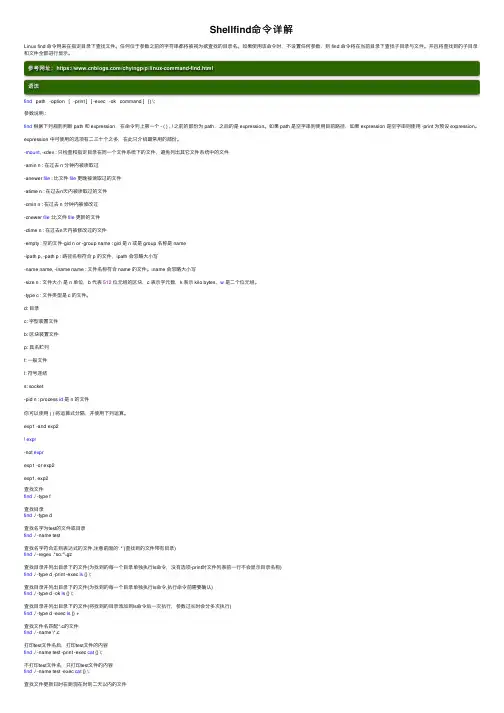
Linux find 命令⽤来在指定⽬录下查找⽂件。任何位于参数之前的字符串都将被视为欲查找的⽬录名。如果使⽤该命令时,不设置任何参数,则 find 命令将在当前⽬录下查找⼦⽬录与⽂件。并且将查找到的⼦⽬录和⽂件全部进⾏显⽰。
参考⽹址:https:///chyingp/p/linux-command-find.html
语法
find path -option [ -print ] [ -exec -ok command ] {} \;参数说明 :find 根据下列规则判断 path 和 expression,在命令列上第⼀个 - ( ) , ! 之前的部份为 path,之后的是 expression。如果 path 是空字串则使⽤⽬前路径,如果 expression 是空字串则使⽤ -print 为预设 expression。
expression 中可使⽤的选项有⼆三⼗个之多,在此只介绍最常⽤的部份。
-mount, -xdev : 只检查和指定⽬录在同⼀个⽂件系统下的⽂件,避免列出其它⽂件系统中的⽂件
-amin n : 在过去 n 分钟内被读取过
-anewer file : ⽐⽂件 file 更晚被读取过的⽂件
-atime n : 在过去n天内被读取过的⽂件
-cmin n : 在过去 n 分钟内被修改过
-cnewer file :⽐⽂件 file 更新的⽂件
-ctime n : 在过去n天内被修改过的⽂件
-empty : 空的⽂件-gid n or -group name : gid 是 n 或是 group 名称是 name
-ipath p, -path p : 路径名称符合 p 的⽂件,ipath 会忽略⼤⼩写
-name name, -iname name : ⽂件名称符合 name 的⽂件。iname 会忽略⼤⼩写
-size n : ⽂件⼤⼩ 是 n 单位,b 代表 512 位元组的区块,c 表⽰字元数,k 表⽰ kilo bytes,w 是⼆个位元组。
shell命令详解

Linux主要shell命令详解
作者:北南南北 2005-02-03 15:43:30 来自:Linux先生
shell是用户和Linux操作系统之间的接口。Linux中有多种shell,其中缺省使用的是Bash。本章讲述了shell的工作原理,shell的种类,shell的一般操作及Bash的特性。
什么是shell
Linux系统的shell作为操作系统的外壳,为用户提供使用操作系统的接口。它是命令语言、命令解释程序及程序设计语言的统称。
shell是用户和Linux内核之间的接口程序,如果把Linux内核想象成一个球体的中心,shell就是围绕内核的外层。当从shell或其他程序向Linux传递命令时,内核会做出相应的反应。
shell是一个命令语言解释器,它拥有自己内建的shell命令集,shell也能被系统中其他应用程序所调用。用户在提示符下输入的命令都由shell先解释然后传给Linux核心。
有一些命令,比如改变工作目录命令cd,是包含在shell内部的。还有一些命令,例如拷贝命令cp和移动命令rm,是存在于文件系统中某个目录下的单独的程序。对用户而言,不必关心一个命令是建立在shell内部还是一个单独的程序。
shell首先检查命令是否是内部命令,若不是再检查是否是一个应用程序(这里的应用程序可以是Linux本身的实用程序,如ls和rm,也可以是购买的商业程序,如xv,或者是自由软件,如emacs)。然后shell在搜索路径里寻找这些应用程序(搜索路径就是一个能找到可执行程序的目录列表)。如果键入的命令不是一个内部命令并且在路径里没有找到这个可执行文件,将会显示一条错误信息。如果能够成功找到命令,该内部命令或应用程序将被分解为系统调用并传给Linux内核。
shell的另一个重要特性是它自身就是一个解释型的程序设计语言,shell程序设计语言支持绝大多数在高级语言中能见到的程序元素,如函数、变量、数组和程序控制结构。shell编程语言简单易学,任何在提示符中能键入的命令都能放到一个可执行的shell程序中。
Linux:echo命令详解
Linux:echo命令详解
echo命令
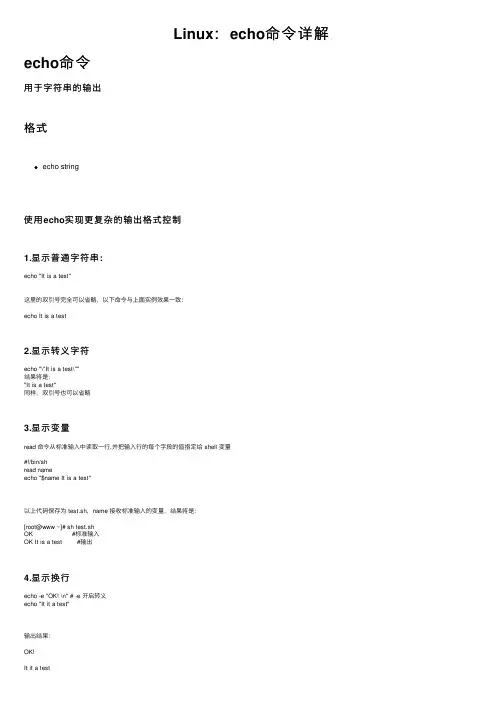
⽤于字符串的输出
格式
echo string
使⽤echo实现更复杂的输出格式控制
1.显⽰普通字符串:
echo "It is a test"
这⾥的双引号完全可以省略,以下命令与上⾯实例效果⼀致:echo It is a test
2.显⽰转义字符
echo "\"It is a test\""结果将是:"It is a test"同样,双引号也可以省略
3.显⽰变量
read 命令从标准输⼊中读取⼀⾏,并把输⼊⾏的每个字段的值指定给 shell 变量#!/bin/shread name echo "$name It is a test"
以上代码保存为 test.sh,name 接收标准输⼊的变量,结果将是:[root@www ~]# sh test.shOK #标准输⼊OK It is a test #输出
4.显⽰换⾏
echo -e "OK! \n" # -e 开启转义echo "It it a test"
输出结果:OK!It it a test 5.显⽰不换⾏
#!/bin/shecho -e "OK! \c" # -e 开启转义 \c 不换⾏echo "It is a test"输出结果:OK! It is a test 转义
\a 发出警告声;
\b 删除前⼀个字符;
\c 最后不加上换⾏符号;
\f 换⾏但光标仍旧停留在原来的位置;
\n 换⾏且光标移⾄⾏⾸;
\r 光标移⾄⾏⾸,但不换⾏;
\t 插⼊tab;
\v 与\f相同;
\\ 插⼊\字符;
\nnn 插⼊nnn(⼋进制)所代表的ASCII字符;
6.显⽰结果定向⾄⽂件
echo "It is a test" > myfile
7.原样输出字符串,不进⾏转义或取变量(⽤单引号)
echo '$name\"'输出结果:$name\"
8.显⽰命令执⾏结果
echo `date`结果将显⽰当前⽇期Thu Jul 24 10:08:46 CST 2014
shell中wait命令详解

shell中wait命令详解
wait命令介绍
wait [作业指⽰或进程号]
1.等待作业号或者进程号制定的进程退出,返回最后⼀个作业或进程的退出状态状态。如果没有制定参数,则等待所有⼦进程的退出,
其退出状态为0.
2.如果是shell中等待使⽤wait,则不会等待调⽤函数中⼦任务。在函数中使⽤wait,则只等待函数中启动的后台⼦任务。
3.在shell中使⽤wait命令,相当于⾼级语⾔⾥的多线程同步。
语法
wait(参数) 使⽤ wait 是在等待上⼀批或上⼀个脚本执⾏完(即上⼀个的进程终⽌),再执⾏wait之后的命令。
参数
进程或作业标⽰:指定进程号或者作业号。
实例
1.使⽤wait等待所有⼦任务结束。
[plain] view plain copy#!/bin/bash
sleep 10 &
sleep 5&
wait #等待10秒后,退出
[plain] view plain copy#!/bin/bash
sleep 10 &
sleep 5&
wait $! #$!表⽰上个⼦进程的进程号,wait等待⼀个⼦进程,等待5秒后,退出
2.在函数中使⽤wait
[plain] view plain copy#!/bin/bash
source ~/.bashrc
fun(){
echo "fun is begin.timeNum:$timeNum"
local timeNum=$1
sleep $timeNum &
wait #这个只等待wait前⾯sleep
echo "fun is end.timeNum:$timeNum"
}
fun 10 &
fun 20 &
wait #如果fun⾥⾯没有wait,则整个脚本⽴刻退出,不会等待fun⾥⾯的sleep
echo "all is ending"
输出结果为:
[plain] view plain copyfun is begin.timeNum:10 fun is begin.timeNum:20
linux shell退出命令详解

第 1 页 共 2 页 linux shell退出命令详解
在Linux下,如果你需要脱离终端的方式在后台运行,那么应该使用那个命令呢?下面由小编为大家整理了linux shell退出命令的相关知识,希望对大家有帮助!
linux shell退出命令
方法如下:
(1)输入命令:
nohup 你的shell命令
(3)输入exit命令退出终端:
exit
(4)现在可以关闭你的终端软件了,等过足够的时间,让你的shell命令执行完了再上去看结果吧。
其中,nohup命令可以让你的shell命令忽略SIGHUP信号,即可以使之脱离终端运行;可以让你的命令在后台运行。
以脱离终端的方式在后台运行shell命令有这样几个好处:只要你执行过了命令,那么你的网络中断不会对你有任何影响,并且你就可以关闭终端软件了。
附:nohup命令参考
nohup 命令
用途:不挂断地运行命令。
语法:nohup Command [ Arg ... ] [ ( 表示and的符号)到
第 2 页 共 2 页 命令的尾部。
无论是否将 nohup 命令的输出重定向到终端,输出都将附加到当前目录的 nohup.out 文件中。如果当前目录的 nohup.out 文件不可写,输出重定向到 $HOME/nohup.out 文件中。如果没有文件能创建或打开以用于追加,那么 Command 参数指定的命令不可调用。如果标准错误是一个终端,那么把指定的命令写给标准错误的所有输出作为标准输出重定向到相同的文件描述符。
退出状态:该命令返回下列出口值:
126 可以查找但不能调用 Command 参数指定的命令。
127 nohup 命令发生错误或不能查找由 Command 参数指定的命令。
否则,nohup 命令的退出状态是 Command 参数指定命令的退出状态。
EFI Shell 命令参考命令说明
EFI Shell 命令参考命令 说明
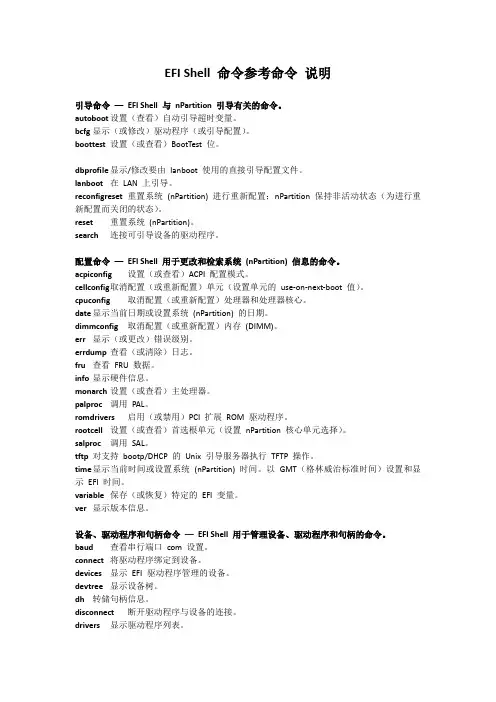
引导命令 — EFI Shell 与 nPartition 引导有关的命令。
autoboot 设置(查看)自动引导超时变量。
bcfg 显示(或修改)驱动程序(或引导配置)。
boottest 设置(或查看)BootTest 位。
dbprofile 显示/修改要由 lanboot 使用的直接引导配置文件。
lanboot 在 LAN 上引导。
reconfigreset 重置系统 (nPartition) 进行重新配置;nPartition 保持非活动状态(为进行重新配置而关闭的状态)。
reset 重置系统 (nPartition)。
search 连接可引导设备的驱动程序。
配置命令 — EFI Shell 用于更改和检索系统 (nPartition) 信息的命令。
acpiconfig 设置(或查看)ACPI 配置模式。
cellconfig 取消配置(或重新配置)单元(设置单元的 use-on-next-boot 值)。
cpuconfig 取消配置(或重新配置)处理器和处理器核心。
date 显示当前日期或设置系统 (nPartition) 的日期。
dimmconfig 取消配置(或重新配置)内存 (DIMM)。
err 显示(或更改)错误级别。
errdump 查看(或清除)日志。
fru 查看 FRU 数据。
info 显示硬件信息。
monarch 设置(或查看)主处理器。
palproc 调用 PAL。
romdrivers 启用(或禁用)PCI 扩展 ROM 驱动程序。
rootcell 设置(或查看)首选根单元(设置 nPartition 核心单元选择)。
salproc 调用 SAL。
tftp 对支持 bootp/DHCP 的 Unix 引导服务器执行 TFTP 操作。
time 显示当前时间或设置系统 (nPartition) 时间。以 GMT(格林威治标准时间)设置和显示 EFI 时间。
shell命令
TCSHshell不同于其他的shell,因为控制结构更符合程序设计语言的格式.例如
TCSH的test条件的控制结构是表达式,而不是linux命令,得到的值是逻辑值true
或false,TCSH的表达式与C语言中的表达式基本相同.
一,TCSHshell变量,脚本,参数
用户可以在shell中定义变量,为变量赋值以及引用脚本参数.TCSH使用set,@,setenv定
义一变量,也可以用相同的方法定义数值变量和数组,用户通过@命令定义的数值变量来
进行算术运算,用户使用圆括号()和方括号[]定义和引用数组.脚本也可以用相同的方
法操作,但是有个例外,尽管可以用echo命令输出提示符,但没有read命令处理输入,相
反,必须重定向到一个变量里.
二,脚本输入和脚本输出:$<
用户能够在脚本范围中定义和使用变量.在下例中,使用文本编辑器把赋值操作和echo
之类的linux命令放在一个文件中.然后,可以产生可执行文件并像其他命令一样在命
令行中执行它,要记住添加可执行权限,必须使用带u+x参数的chmod命令或者带绝对参
数700的chmod命令.在脚本中,可以使用echo命令去输出数据,但是,必须通过重定向标
准输入把输入读入变量.在TCSH中没有linuxread命令的比较版本.记住TCSH全部的脚
本文件的第一行的第一个字符必须是"#"字符.
如:
#
#display"hello"
setstring="hello"
echoThevalueofstringis$string
set命令和重定向符号结合$<将用户输入的任何数据读入标准的输入中.下例中,把用户
输入读入string变量中.
%setstring=$<
abc
%echo$string
abc
能够把提示符放置到相同的行用作echo的输入.TCSH使用一个特殊的选项-n,将消除输
出字符串中的回车符.光标将保留在输出字符串的结尾处.
%echo-npleaseenterastring
【shell】tar命令详解
【shell】tar命令详解
tar [-cxtzjvfpPN] ⽂件与⽬录 ....
参数:-c :建⽴⼀个压缩⽂件的参数指令(create 的意思);
-x :解开⼀个压缩⽂件的参数指令!
-t :查看 tarfile ⾥⾯的⽂件!
特别注意,在参数的下达中, c/x/t 仅能存在⼀个!不可同时存在!
因为不可能同时压缩与解压缩。-z :是否同时具有 gzip 的属性?亦即是否需要⽤ gzip 压缩?
-j :是否同时具有 bzip2 的属性?亦即是否需要⽤ bzip2 压缩?
-v :压缩的过程中显⽰⽂件!这个常⽤,但不建议⽤在背景执⾏过程!
-f :使⽤档名,请留意,在 f 之后要⽴即接档名喔!不要再加参数!
例如使⽤『 tar -zcvfP tfile sfile』就是错误的写法,要写成
『 tar -zcvPf tfile sfile』才对喔!-p :使⽤原⽂件的原来属性(属性不会依据使⽤者⽽变)
-P :可以使⽤绝对路径来压缩!
-N :⽐后⾯接的⽇期(yyyy/mm/dd)还要新的才会被打包进新建的⽂件中!
--exclude FILE:在压缩的过程中,不要将 FILE 打包!
范例:
范例⼀:将整个 /etc ⽬录下的⽂件全部打包成为 /tmp/etc.tar[root@linux ~]# tar -cvf /tmp/etc.tar /etc<==仅打包,不压缩!
[root@linux ~]# tar -zcvf /tmp/etc.tar.gz /etc<==打包后,以 gzip 压缩
[root@linux ~]# tar -jcvf /tmp/etc.tar.bz2 /etc<==打包后,以 bzip2 压缩
# 特别注意,在参数 f 之后的⽂件档名是⾃⼰取的,我们习惯上都⽤ .tar 来作为辨识。
# 如果加 z 参数,则以 .tar.gz 或 .tgz 来代表 gzip 压缩过的 tar file ~
# 如果加 j 参数,则以 .tar.bz2 来作为附档名啊~
adbshell命令详解
adbshell命令详解
adb shell 命令详解
进⼊命令⾏,使⽤1. adb shell
进⼊到Android Shell命令模式,注意,这时候模拟器或者⼿机要启⽤并且正确接通。在这个Android Shell命令环境中,可以:显⽰⽹络配置,⽹络配置可显⽰多个⽹络连接。注意这多个⽹络连接:lo 是本地或 loopback 连接。tiwlan0 是 WiFi 连接,该连接由本地 DHCP 服务器提供⼀个地址。显⽰ PATH 环境变量的内容。执⾏ su 命令,以成为超级⽤户。将⽬录改为 /data/app,其中存放⽤户应⽤程序。列出包含某个应⽤程序的⽬录。Android 应⽤程序⽂件实际上是归档⽂件,可通过 WinZip 之类的软件查看。扩展名为 apk。 发出 ping 命令,查看 是否可⽤。从相同的命令提⽰符环境中,还可以与 SQLite 数据库交互,启动程序以及执⾏许多其他系统级任务。想像⼀下您正在连接到电话,因此这是⾮常了不起的功能。 ⼀、adb命令
7. Java代码
8. adb get-product // 获取设备的ID
9. adb get-serialno // 获取设备的序列号
10.adb devices // 得当前运⾏的模拟器/设备的实例的列表及每个实例的状态
11.adb bugreport // 查看bug报告
⼆、Android Shell命令 通过adb shell命令进⼊shell后,执⾏下列命令。 1、访问数据库:
12.sqlite3
2、记录⽆线通讯⽇志:⼀般来说,⽆线通讯的⽇志⾮常多,在运⾏时没必要去记录,但我们还是可以通过命令,设置记录:
13.logcat -b radio
3、删除应⽤:Android没有提供⼀个卸载应⽤的命令,需要⾃⼰⼿动删除:
14.cd /data/app
15.m appName.apk
注:[appName]为应⽤的名称; 三、可以在Android Shell命令下使⽤的⼀些linux命令命令:
adbshell命令详解 2
adbshell命令详解
adb shell 命令详解
进⼊命令⾏,使⽤1. adb shell
进⼊到Android Shell命令模式,注意,这时候模拟器或者⼿机要启⽤并且正确接通。在这个Android Shell命令环境中,可以:显⽰⽹络配置,⽹络配置可显⽰多个⽹络连接。注意这多个⽹络连接:lo 是本地或 loopback 连接。tiwlan0 是 WiFi 连接,该连接由本地 DHCP 服务器提供⼀个地址。显⽰ PATH 环境变量的内容。执⾏ su 命令,以成为超级⽤户。将⽬录改为 /data/app,其中存放⽤户应⽤程序。列出包含某个应⽤程序的⽬录。Android 应⽤程序⽂件实际上是归档⽂件,可通过 WinZip 之类的软件查看。扩展名为 apk。 发出 ping 命令,查看 是否可⽤。从相同的命令提⽰符环境中,还可以与 SQLite 数据库交互,启动程序以及执⾏许多其他系统级任务。想像⼀下您正在连接到电话,因此这是⾮常了不起的功能。 ⼀、adb命令
7. Java代码
8. adb get-product // 获取设备的ID
9. adb get-serialno // 获取设备的序列号
10.adb devices // 得当前运⾏的模拟器/设备的实例的列表及每个实例的状态
11.adb bugreport // 查看bug报告
⼆、Android Shell命令 通过adb shell命令进⼊shell后,执⾏下列命令。 1、访问数据库:
12.sqlite3
2、记录⽆线通讯⽇志:⼀般来说,⽆线通讯的⽇志⾮常多,在运⾏时没必要去记录,但我们还是可以通过命令,设置记录:
13.logcat -b radio
3、删除应⽤:Android没有提供⼀个卸载应⽤的命令,需要⾃⼰⼿动删除:
14.cd /data/app
15.m appName.apk
注:[appName]为应⽤的名称; 三、可以在Android Shell命令下使⽤的⼀些linux命令命令: