
Linux操作系统使用介绍
18
Linux操作系统的安装-实际演示
选择GRUB引导程序安装位置 :
19
Linux操作系统的安装-实际演示
网络设置 :
20
Linux操作系统的安装-实际演示
网络设置 :
21
Linux操作系统的安装-实际演示
时区选择 :
22
Linux操作系统的安装-实际演示
设置root帐号的密码 :
Linux操作系统使用介绍 Linux操作系统使用介绍
2
目录
linux的版本 linux操作系统的安装 操作系统安装时的注意事项 板卡驱动添加和磁盘设备配置 网络相关参数配置 系统内核版本查看、内核升级 linux文件系统介绍
3
十大linux发行版本
将 Linux 发行版在 Linux 用户群体中的 广泛使用度作为衡量的标准,汇集成十大 Linux 发行版。外加上 FreeBSD,总计 11 套系统 十大 Linux 发行版名单如下: Ubuntu openSUSE Fedora Debian GNU/Linux Mandriva Linux PCLinuxOS MEPIS Linux KNOPPIX Slackware Linux Gentoo Linux
47
使用HTTP、FTP方式安装
1、注意:前面几点都和硬盘安装一样,但不同的是不能读取ISO文件,要先解压,把第一个盘ISO 文件先mount到一个目录下/mnt/cdrom,安装过程中提示换盘再mount另一张光盘 2、然后再在服务器上建立一个HTTP虚拟目录,修改/etc/httpd/conf/httpd.conf文件。添加如下 行: 代码: Alias /redhat "/mnt/cdrom" Options Indexes FollowSymLinks MultiViews AllowOverride None Order Allow,deny Allow from all 存盘后再重新启动服务 service httpd restart 3、并指定刚才的那个目录如 http://192.168.1.75/redhat 安装时候选择“HTTP设置”: 192.168.1.75 网站名: Red Hat 目录: /redhat 它会自动找到目录并安装,也不能跳过安装,采用文字安装不能以图形方式安装 FTP方式安装方式和HTTP几乎一样,就是把APACHE改为vsftp
23
Linux操作系统的安装-实际演示
选择安装组件 :
24
Linux操作系统的安装-实际演示
检测软件依存关系 : 开始安装、拷贝软件
25
Linux操作系统的安装-实际演示
安装:
26
Linux操作系统的安装-实际演示
安装完毕,需要重新启动系统:
27
Linux操作系统的安装-实际演示
安装后的配置:配置欢迎界面
46
使用NFS安装
1、找一台安装了Linux/Unix系统机器,安装NFS服务,去rpmfind网站找到相应的 包,如nfs-utils-1.0.1-2.9包。 rpm -ivh nfs-utils-1.0.1-2.9.i386.rpm rpm -ivh portmap-4.0-54.i386.rpm 2、修改配置文件:/etc/exports 添加如下行: 代码: /home/chenzq/redhat/ 192.168.1.0/24(ro,sync) 备注: /home/chenzq/redhat/ --------我的iso光盘镜像的位置 192.168.1.0/24 -------------设定192.168.1网段机器可以访问 ro ---------------只读 sync --------------接受数据同时写数据 安装过程同硬盘安装,只是选择“NFS映像”,再要求 输入NFS服务器IP, 输入服务器的名称或IP ----192.168.1.75 RedHat目录--------- /home/chenzq/redhat 这样系统自动找 到镜像安装。 推荐安装方法,只要带宽够的话在互联网安装都比较快,而且对比HTTP和FTP安装 方式来讲出错少速度快一点,还是图形界面安装,HTTP和FTP都是字符方式安装, 且要解包,不能直接用ISO镜像。
11
Linux操作系统的安装-实际演示
在完成了一些硬体方面的侦测之后, 顺利的话,就可以进入图形介面的安 装了! 安装的画面如图所示。基本上, 分为左右两个区块,左边主要是作为 『说明』之用, 右边才是真正的操作 区块!如果搞不懂这个安装画面是干 嘛用的,可以参考左边区块的说明 之后就是选择语言!因为安装程序可 以使用很多不同的语言来呈现。 我们 可以选择中文来进行安装!如图所示, 先选择『简体中文』按『下一步』即 可
12
Linux操作系统的安装-实际演示
接下来,则要选择『键盘的配置』。 因为每个地区的键盘上面的字母配置 都不一样, 我们使用的是英文的键盘 配置,所以,选择『美式英文』就可 以了 之后就是选择语言!因为安装程序可 以使用很多不同的语言来呈现。 我们 可以选择中文来进行安装!如图所示, 先选择『简体中文』按『下一步』即 可
安装后的配置:附加光盘
37
Linux操作系统的安装-实际演示
安装后的配置:Red Hat Enterprise Linux5登录界面
38
Linux操作系统的安装-实际演示
桌面
39
Linux操作系统的安装-实际演示
Linux网页浏览器FireFox:
40
操作系统运行级别
init定义了0~6这7个运行级别 运行级别可以被指定于:
13
Linux操作系统的安装-实际演示
红帽子企业Linux 5安装序列号 Server: * Red Hat Enterprise Linux (Server including virtualization): 2515dd4e215225dd + Red Hat Enterprise Linux Virtualization Platform 49af89414d147589 * Red Hat Enterprise Linux Desktop: 660266e267419c67 + Red Hat Enterprise Linux Desktop + Workstation Option: da3122afdb7edd23 + Red Hat Enterprise Linux Desktop + Workstation + DualOS Option (Virtualization): 7fcc43557e9bbc42 + Red Hat Enterprise Linux Desktop + DualOS Option (Virtualization): fed67649ff918c77 RHEL5 在安装过程中会根据 Installation Number 来区分正在安装的系统的版本, 比如是 Advanced Platform 还是普通 Server 版。 第一个安装号比不输安装号多一个 Virtualization 组件的选项, 第二个安装号比第一个安装号多 Clustering 和 Storage Clustering 两个组件的选项。 安装后,必须把系统登录到 Red Hat Network 才能通过“安装/删除程序”来增加/卸载组件。 这时,RHEL5 根据你的 RHN 账号的权限来进一步确定合法的系统版本。 比如,如果你的账号没有 Advanced Platform 的权限,“安装/删除程序”就不会出现 Clustering 和 Storage Clustering 两个组件给你定制。
4
国内流行版本介绍
发行套件版本
Redhat Suse 红旗(redflag)
5
目录
linux的版本 linux操作系统的安装 操作系统安装时的注意事项 板卡驱动添加和磁盘设备配置 网络相关参数配置 系统内核版本查看、内核升级 linux文件系统介绍
6
使用睿捷光盘安装系统 手动安装系统
7
睿捷linux系统安装
28
Linux操作系统的安装-实际演示
安装后的配置:许可协议
29
Linux操作系统的安装-实际演示
安装后的配置:防火墙设置
30
Linux操作系统的安装-实际演示
安装后的配置:SELinux(Security Enhanced Linux)设置
31
Linux操作系统的安装-实际演示
安装后的配置:kdump设置
系统启动时作为核心加载参数被指定 未被指定的情况下,系统启动时从/etc/inittab中读取 在系统运行中,root用户键入init [0-6]来指定。
用户可以用/sbin/runlevel来查看当前的运行级别 系统的运行级别默认情况下为:
0:关机 1/S/emergency:单用户模式,通常用于维护系统 2:多用户模式但无网络 3:多用户模式(字符界面) 4:用户定义,未定义情况下与3相同 5:X11(包括网络) 6:系统重启
41
虚拟控制台
多个独立的类VT-100终端 可以用Alt+Fn或Ctrl+Alt+Fn来切换 在Red Hat Linux默认中:
有12个虚拟控制台 1-6可用于本地登录(由mingetty启动) X服务端设置在第一个暂无用处的终端
42
目录
linux的版本 linux操作系统的安装 操作系统安装时的注意事项 板卡驱动添加和磁盘设备配置 网络相关参数配置 系统内核版本查看、内核升级 linux文件系统介绍
32
Linux操作系统的安装-实际演示
安装后的配置:日期和时间设置
33
Linux操作系统的安装-实际演示
安装后的配置:设置软件更新:
linux系统使用教程

linux系统使用教程Linux系统是一种自由开放源代码的操作系统,具有稳定、高效、安全等特点。
对于初次接触Linux系统的用户来说,可能会感到有些陌生,下面将为大家介绍一些关于Linux系统的使用教程。
首先,安装Linux系统。
用户可以从官方网站或其他第三方渠道下载适合自己计算机的Linux发行版,如Ubuntu、CentOS 等。
将下载好的镜像文件刻录到光盘或制作成启动盘,并将其插入计算机中。
然后按照屏幕上的提示,选择安装选项,并完成安装过程。
安装完成后,用户需要设置用户名和密码。
在登陆界面输入用户名和密码后,即可进入到系统桌面。
接下来,了解桌面环境。
Linux系统提供了多种桌面环境,如GNOME、KDE等。
用户可以根据自己的喜好选择并切换不同的桌面环境。
在桌面上,用户可以找到各种常用的应用程序图标,如文件管理器、浏览器、办公软件等。
在Linux系统中,用户可以通过命令行界面执行各种操作和任务。
打开终端窗口后,可以输入各种命令来完成相应的任务,如查看文件、创建文件夹、复制粘贴文件等。
一些常用的命令有ls(列出文件和目录)、cd(切换目录)、mkdir(创建目录)等。
此外,了解软件包管理工具。
Linux系统提供了软件包管理工具来方便用户安装、更新和卸载软件。
对于Ubuntu系统,可以使用apt-get命令,CentOS系统可以使用yum命令。
在终端中输入相应的命令,即可完成软件的安装和升级。
最后,了解系统设置和配置。
Linux系统提供了许多设置和配置选项,用户可以根据自己的需求进行个性化设置。
例如,可以更改桌面壁纸、调整音量设置、配置网络等。
总的来说,Linux系统使用教程主要包括安装系统、了解桌面环境、掌握基本命令行操作、熟悉软件包管理工具以及了解系统设置和配置等内容。
虽然对于初学者来说,Linux系统可能会有一些陌生,但只需要掌握一些基本的操作和命令,就可以轻松使用Linux系统进行各种任务。
如何安装和使用Linux操作系统
如何安装和使用Linux操作系统第一章:引言和背景知识Linux操作系统是一种免费开源的操作系统,以其稳定性和安全性而闻名。
本章将介绍Linux操作系统的背景知识,包括其起源、发展和主要特点。
第二章:选择适合您的Linux发行版Linux操作系统有许多不同的发行版本,每个版本都具有自己的特点和用途。
本章将指导您选择适合您需求的Linux发行版,并对常见发行版进行介绍。
第三章:准备安装所需材料在安装Linux操作系统之前,您需要准备一些必要的材料和设备。
本章将介绍您需要准备的硬件设备、安装介质和其他必要的准备步骤。
第四章:安装Linux操作系统本章将详细介绍如何安装Linux操作系统。
涵盖的内容包括从镜像文件创建安装介质、启动计算机并进入安装程序、分区和格式化磁盘、选择安装选项、设置用户账户和密码等。
第五章:初次启动和基本配置当安装完成后,您需要进行一些初次启动和基本设置,以确保Linux操作系统正常运行。
本章将介绍如何进行初次启动、配置网络连接、更新软件包、设置系统时区等。
第六章:使用Linux命令行界面Linux操作系统以其强大的命令行界面而著名,熟练使用命令行界面是运维人员的必备技能。
本章将介绍基本的Linux命令,包括文件和目录操作、用户和权限管理、进程管理等。
第七章:安装和配置常用应用程序本章将介绍如何安装和配置常用的Linux应用程序,例如Web 服务器、数据库、邮件服务器等。
同时,还将介绍如何使用包管理器进行软件的安装和更新。
第八章:远程访问和文件传输远程登录和文件传输是管理Linux系统的常见任务之一。
本章将介绍如何通过SSH协议远程登录Linux系统,并使用SCP或SFTP实现文件的传输和管理。
第九章:系统监控和故障排除在运维过程中,系统监控和故障排除是非常重要的。
本章将介绍常用的系统监控工具和技术,以及处理常见故障的方法。
第十章:安全性和更新Linux操作系统以其高度的安全性而闻名,但仍然需要采取一些额外的措施来确保系统的安全。
Linux操作系统介绍
Linux操作系统介绍Linux操作系统是一种开源的、免费的操作系统,广泛应用于各种计算设备,包括个人电脑、服务器、嵌入式设备等。
它的灵活性、稳定性和安全性使得它成为许多用户和开发者的首选。
一、Linux的起源和发展Linux操作系统最早是由芬兰计算机科学家Linus Torvalds在上世纪90年代初开发的。
当时,他通过互联网向全球公开发布他开发的操作系统内核,并邀请其他开发者进行贡献。
这种开放的合作模式成为开源软件开发的里程碑,也推动了Linux的迅速发展。
Linux操作系统的设计灵感主要来自于另一种名为UNIX的操作系统。
UNIX是一种商业操作系统,但因为其强大的功能和稳定性而受到广泛认可。
而Linux操作系统则以开源的方式免费提供给用户,使得更多的人能够使用这个强大的操作系统。
二、Linux的特点和优势1. 开放源代码:Linux采用开源模式,任何人都可以获取其源代码进行查看和修改。
这使得用户能够自定义和优化操作系统,提高性能和安全性。
2. 多用户和多任务:Linux操作系统支持多用户同时登录和执行多个任务。
这使得多个用户能够以独立的方式使用计算机,并同时进行不同的任务。
3. 稳定性和安全性:相对于其他操作系统,Linux系统具有更高的稳定性和安全性。
它能够处理大量的并发任务,减少崩溃和故障的概率。
同时,Linux社区的开发者积极修复操作系统中的漏洞,确保用户的安全。
4. 跨平台性:Linux操作系统可以运行在多种硬件平台上,包括个人电脑、服务器、手机、平板电脑等。
无论是高性能的服务器还是嵌入式设备,Linux都可以提供强大的功能和性能。
5. 丰富的应用软件:Linux操作系统有丰富的应用软件可供选择。
这些应用软件涵盖了各个领域,包括办公、图像处理、编程开发等。
用户可以根据自己的需求自由选择软件,满足个性化的需求。
三、常用的Linux发行版由于Linux系统的开源特性,许多开发者都发布了自己的Linux发行版。
说明linux操作系统的安装步骤和简单配置方法。

说明linux操作系统的安装步骤和简单配置
方法。
Linux操作系统是一种非常流行的操作系统,包括基于Linux内核的Ubuntu、 Fedora和CentOS等操作系统。
下面就介绍一下Linux 操作系统安装和简单配置方法。
一、安装Linux
1、首先下载Linux系统,通常有ISO文件和USB启动盘安装,要根据个人情况来选择。
2、在BIOS中设置开机方式,一般有光驱可开机、硬盘可开机和启动盘可开机三种,找到与自己电脑相匹配的模式,设置后使之可以正常进入安装界面。
3、根据安装引导界面的提示,一步步配置系统的语言、时区、磁盘分区等,将参数设置完毕后系统即可正常安装完毕。
二、简单配置
1、给系统设置一个开机密码以保护系统,以免被恶意攻击,常见的系统有root、admin、administrator等,可以根据自己的情况设置。
2、添加新用户,可以给不同的用户设置不同的权限和登录环境,有助于管理用户和资源,使用useradd命令就可以添加新用户。
3、Linux支持常见的网络服务,但为了确保网络安全,可以使用iptables工具对防火墙进行策略设置,当未知IP发起连接时,可以让iptables来作出判断,阻止一些恶意攻击。
总之,以上就是安装和简单配置Linux操作系统的方法,具体的操作可以根据实际情况进行调整,以保证系统的安全性和高效性。
01Linux操作系统简介
第二节 操作系统概述:常见操作系统介绍
1)UNIX
起源:AT&T(Ken Thmopson、Dennis Ritchie、 J.F.Ossanna和R.Morris)为了玩游戏,在一台 废弃的DEC PDP-7的小型机上首先开发了一套简 化的MULTICS操作系统,简称为UNIX 。
版本:作为商业化软件,它有各种版本 两派的商业产品有: BSD——SUN SunOS、DEC Ultrix、SGI IRIX、UCB 4.4BSD; SVR3——HP UP-UX、SCO/MS SCO Xenix、SCO SCO UNIX、IBM AIX、Unisys Unisys UNIX等; SVR4——USL(AT&T的子公司) System V、Novell UnixWare、Cray UNICOS、Dell Dell UNIX SVR4等; SV+BSD——SUN Solaris、Apple A/UX等。 1990 Windows NT推出,两派合作。
2、内核版本和发行版本
1)Linux的内核版本严格控制在由Linus领导的开源 (Opening source code)社区的手里 内核的版本:X.YY.ZZ X:主版本号,表示这个版本是第几次重大修订的版本。 YY:次版本号,表示在在主板本下的第几次修订, 奇数表示不稳定版本,偶数表示稳定版本。 ZZ: 修订版本号,是在在X.YY版本下的第几次小的修 订版本。 例如当前最新的版本是2.6.14
2) 发行版本
发行版本,指的是由软件发行公司,把一定 的Linux内核版本、应用程序和相应的系统管 理软件和安装程序,组装成一个发行套件。 发行版本号码,由发行商自己决定,一般与内 核版本的数字不一样。
Linux系统界面操作介绍
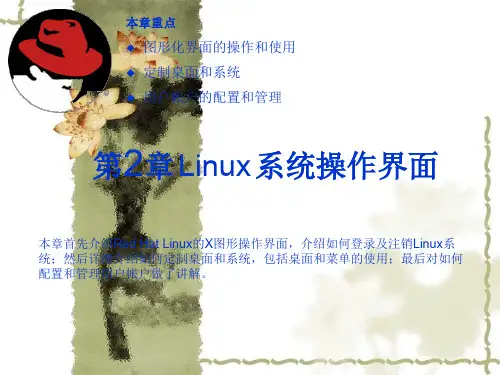
2.5.2 使用面板
2.5.2.1 使用「主菜单」
2.5 使用图形化界面
2.5.2 使用面板
2.5.2.2 使用小程序
小程序是运行在面板上的小型应用程序。小程序通常会让你监控你的系统上的 各类情况。某些小程序执行有用的任务,而某些则纯粹为娱乐而设计。 你的面板上默认运行几个小程序。这些小程序比较重要,下面的列表中会讨论 它们。
图 面板
2.5 使用图形化界面
2.5.2 使用面板
2.5 使用图形化界面
2.5.2 使用面板
2.5 使用图形化界面
2.5.2 使用面板
2.5 使用图形化界面
2.5.2 使用面板
2.5.2.1 使用「主菜单」
你可以点击面板上的「主菜单」按钮 来把它扩展成一个大型菜单集合。该 集合允许你进入系统内的应用程序。 从这里,你可以启动多数包括在 Red Hat Linux 中的应用程序。注意,除了推荐 的应用程序以外,你还可以启动每个子菜单中的附加程序。这些子菜单使你能够 使用系统上大量的应用程序。从「主菜单」中,你还可以注销、从命令行运行应 用程序、寻找文件、或锁住屏幕(这会运行用口令保护的屏幕保护程序)。
localhost login:
除非你给你的机器另选了一个主机名(主要用于网络设置),你的机器可 能会叫做 localhost.localdomain。 要从控制台上登录为根用户,在登录提示后键入 root,按 [Enter] 键,在 口令提示后键入安装时设置的根口令,然后按 [Enter] 键。要登录为普通用户, 在登录提示后键入你的用户名,按 [Enter] 键,在口令提示后键入在创建用户 帐号时所选择的口令,然后按 [Enter] 键。 登录后,你可以键入 startx 来启动图形化桌面。
Linux系统界面操作介绍
从图形化登录界面登录会自动为你启动图形化桌面。
2.2 登录 (Log-in)
2.2.2 虚拟控制台登录
在安装过程中,如果你没有选择工作站或个人桌面安装,而选择要使用文 本登录类型,在系统被引导后,你会看到和以下相仿的登录提示:
Red Hat Linux release 9 Kernel 2.4.18-14 on an i686 localhost login:
2.4 关机 (Shut-down)
2.4.1 图形化关闭
如果你位于图形化桌面,请按照2.3中描述的方法来注销会话,选择「关闭计 算机」,然后点击「确定」来确认。 某些计算机会在关闭 Red Hat Linux 后自动切断电源。如果你的计算机不会 这样做,看到下面这条消息后,你便可以安全地切断计算机的电源:
工作区切换器 图形化桌面给你提供了使用多个工作区的能力。因此你不必把所有运行着的 应用程序都堆积在一个可视桌面区域。工作区切换器把每个工作区(或桌面 )都显示为一个小方块,然后在上面显示运行着的应用程序。你可以用鼠标 点击任何一个小方块来切换到那个桌面上去。你还可以使用键盘快捷方式 [Ctrl]-[Alt]-[向上箭头]、[Ctrl]-[Alt]-[向下箭头]、[Ctrl]-[Alt]-[向右 箭头]或 [Ctrl]-[Alt]-[向左箭头]来在桌面间切换。
在你安装 Red Hat Linux 的时候,你有机会安装一个图形化环境。一旦你启 动了 X 窗口系统,你会看到一个被称为“桌面”的图形化界面。
2.5 使用图形化界面
2.5.1 使用桌面
图形化桌面环境使你能够进入你的计算机上的应用程序和系统设置。你会注意到它提供 了三种主要工具来使用系统上的应用程序:面板图标、桌面图标、以及菜单系统。
linux操作系统怎么使用
linux操作系统怎么使用许多小伙伴安装了linux系统可是却不知道如何使用怎么办?下面是店铺为大家介绍linux操作系统的使用方法,欢迎大家阅读。
linux操作系统的使用方法1.复制相应的字体文件过来,随便放到一个文件甲下面,比如/root/fonts2.编辑/etc/fonts/fonts.conf,在~/fonts的下面加入/root/fonts,保存退出3.在终端下输入 #fc-cache -fv3.2 Linux下访问Windows共享文件夹mount –o username=administrator ‘//192.168.1.80/download’ /root/softumount /root/soft(卸载文件夹)mount -t smbfs -o username=dgy,password=123456 //192.168.0.87/share /mnt/up3.4 在Linux中使用U盘、光盘等先使用fdisk –l列表然后用mount /dev/sda1 /mnt/usbdisk挂载即可。
先fdisk -l 查看你的U盘是ntfs,fat文件格式再mount -t vfat -o codepage=936,iocharset=cp936 /dev/.... /mnt/...codepage=936,iocharset=cp936是加装中文显示挂接U盘mount -t vfat /dev/sda1 /mnt/up3.5 怎样修改默认的启动方式(文本、图形)3.5.1 Linux以文本方式启动:启动后,显示文本,需要输入用户名、密码,进入文本方式,如果要进入图形方式,需要键入startx。
3.5.2 以图形方式启动如果默认以图形方式启动,则启动之后,直接进入x window,提示输入用户名、密码,并进入x window。
3.5.3 修改启动方式在redhat中,修改 /etc/inittab中的id:5把5改为3就是文本模式(text mode);把3改为5就是图形模式。
Linux操作系统简介及其优势
Linux操作系统简介及其优势操作系统是计算机系统中最核心的软件之一,它负责管理计算机硬件资源并为用户和应用程序提供接口。
Linux操作系统是一种开源的操作系统,它具有广泛的应用领域和出色的性能优势。
本文将简要介绍Linux操作系统以及其在不同领域的优势。
一、Linux操作系统简介Linux操作系统最早由芬兰的Linus Torvalds在1991年开发,并在互联网上公开发布,成为自由软件。
Linux基于Unix操作系统,具有稳定性、安全性和可靠性等突出特点。
与其他操作系统相比,Linux操作系统具有以下几个重要特点:1. 开源性:Linux操作系统的源代码是可自由使用、查看和修改的。
这为用户和开发者提供了极大的灵活性和自由度,使其能够根据实际需求进行定制和改进。
2. 多用户多任务:Linux操作系统可以同时支持多个用户和多个应用程序的运行,而不会降低系统性能。
这使得Linux操作系统非常适用于服务器和高性能计算领域。
3. 强大的网络功能:Linux操作系统内建了强大的网络功能,支持各种网络协议和服务。
这使得Linux操作系统成为构建网络服务器和互联网应用的首选操作系统。
4. 高度可定制化:Linux操作系统提供了丰富的软件包管理工具,用户可以根据自己的需要灵活选择、安装和更新软件。
这大大简化了系统管理和维护的工作。
二、Linux操作系统的优势Linux操作系统由于其独特的特点和优势,在各个领域都有广泛的应用。
以下是Linux操作系统的几个优势:1. 稳定性和可靠性:Linux操作系统稳定性高,长期运行不容易出现崩溃和错误。
这使得Linux操作系统非常适用于服务器、高性能计算和工业控制等对稳定性要求高的领域。
2. 安全性:由于开源的特性,Linux操作系统的源代码可以公开查看和审计,从而使得漏洞和安全问题更容易被发现和修复。
这使得Linux操作系统在网络安全方面具有明显的优势。
3. 易于定制和扩展:Linux操作系统提供了丰富的软件包和工具,可以根据实际需求进行灵活的定制和扩展。
操作系统实验1-Linux系统操作使用
第1章Linux系统操作使用一、Linux操作系统简介Linux是一种自由和开放源码的类Unix操作系统,存在着许多不同的Linux 版本,但它们都使用了Linux内核。
Linux可安装在各种计算机硬件设备中,比如手机、平板电脑、路由器、视频游戏控制台、台式计算机、大型机和超级计算机。
Linux是一个领先的操作系统,世界上运算最快的10台超级计算机运行的都是Linux操作系统。
严格来讲,Linux这个词本身只表示Linux内核,但实际上人们已经习惯了用Linux来形容整个基于Linux内核、并且使用GNU 工程各种工具和数据库的操作系统。
Linux得名于天才程序员林纳斯·托瓦兹。
Linux 操作系统的诞生、发展和成长过程始终依赖着五个重要支柱:UNIX 操作系统、MINIX 操作系统、GNU 计划、POSIX 标准和Internet 网络。
1981 年IBM公司推出微型计算机IBM PC。
1991年,GNU计划已经开发出了许多工具软件,最受期盼的GNU C编译器已经出现,GNU的操作系统核心HURD一直处于实验阶段,没有任何可用性,实质上也没能开发出完整的GNU操作系统,但是GNU奠定了Linux用户基础和开发环境。
1991年初,林纳斯·托瓦兹开始在一台386SX兼容微机上学习minix操作系统。
1991年4月,林纳斯·托瓦兹开始酝酿并着手编制自己的操作系统。
1991 年4 月13 日在comp.os.minix 上发布说自己已经成功地将bash 移植到了minix 上,而且已经爱不释手、不能离开这个shell 软件了。
1991年7月3日,第一个与Linux有关的消息是在comp.os.minix上发布的(当然此时还不存在Linux这个名称,当时林纳斯·托瓦兹的脑子里想的可能是FREAX,FREAX的英文含义是怪诞的、怪物、异想天开等)。
1991年的10月5日,林纳斯·托瓦兹在comp.os.minix新闻组上发布消息,正式向外宣布Linux内核的诞生(Freeminix-like kernel sources for 386-AT)。