
vmware虚拟化培训
纵向扩展应用系统以实现有保证的 QoS
可扩展虚拟机 热添加 应用程序 操作系统
CPU 内存
1024GB
255GB
热磁盘 8个 CPU
32个 CPU
以零停机时间横向扩展虚拟机
新的虚拟机功能
更丰富的 桌面体验
3D 图形
与客户端连接的 USB 设备 更广泛的设备 支持 USB 3.0 智能卡读卡器
简化的设置和更改
虚拟交换机
虚拟交换机 Cisco Nexus 1000V vNetwork 分布式交换机 VMware vSphere™
虚拟交换机
轻松地进行故障排除、监视 和调试
支持第三方虚拟环境的透明 管理
vShield Zones
安全遵从性
DMZ
vShield Zones VMware vSphere
vShield Zones VMware vSphere
VMware VMsafe —— 更有效的安全防护
• API 通过检查与管理程序一起使用
的虚拟组件来保护虚拟机
• 将保护引擎与恶意软件隔离 • 广泛的覆盖范围,包括虚拟机 CPU、
内存、存储器和网络
应用程序
操作系统 保护引擎
VMware vSphere™
“较小意味着修补程序更少”
“它还无需管理单独的 Linux 控制台(以及管理该控制台所需的 Linux 技能)„„” “VMware 用户应该拟定好计划以在未来 12 到 18 个月内迁移到 ESXi。”
资料来源:Gartner,2010 年 8 月
自动部署
概述
带自动部署功能的 vCenter Server
ESX
为虚拟机提供快速、简单和 完整的数据保护
通过 vCenter 实现集中式管理 经济高效的存储管理
消除重复数据 存储设备
vMotion —— 业务负载按需流动
vMotion迁移虚拟机
VMware ESX Server x86 Architecture
VMware ESX Server x86 Architecture
映像配置文件 主机配置文件
使用新的“动态”模式仅需数分钟即可部
署和修补 vSphere 主机
与 vSphere 主机配置文件的协调
优点
快速调配:主机初始部署和修补
vSphere vSphere vSphere
集中化的主机和映像管理
减少手动部署和修补流程
配置文件驱动的存储和存储 DRS
概述
高 IO 吞吐量
基于性能特征对存储分层(即数据存储区
集群) 简化初始存储放置 基于 I/O 的负载平衡
第1层
第2层
第3层
优点
消除存储维护时的虚拟机停机 缩短存储规划/配置时间 减少虚拟机存储选择和管理方面的错误 通过优化放置来提高存储利用率
性能保证 — 网络和存储 I/O 控制
多核虚拟 CPU(在 GUI 中) 其他 增强功能
更广泛的 VMware Tools 兼容性
支持 Mac OS X 服务器
新的 HA 体系结构
概述
vSphere 的 High Availability 功能采用新
Storage vMotion VMware Fault Tolerance High Availability DRS 维护模式 vMotion
vSphere 5更新
云计算基础架构 的最佳平台
VMware vSphere 5.0:新增功能
vCenter Server
• 新的 HA 体系结构 • 基于较高延迟 链路的 vMotion • ESXi 防火墙 • 32 路 SMP • 1 TB 虚拟机
• 虚拟设备
• Web 客户端
应用程序服务
虚拟化控制中心
硬件故障
SAN / NAS / iSCSI
零停机、零数据丢失!
X
即使出现硬件故障,也可 以避免发生独立于应用程 序和操作系统的停机。
VMware Data Recovery
虚拟机的无代理、基于磁盘的 备份和恢复
应用程序 应用程序 应用程序 操作系统 操作系统 操作系统
虚拟机或文件级别的恢复 增量备份和消除重复数据以 节约磁盘空间
Storage vMotion
Site Recovery Manager
VMware Data Recovery, VMware Ready data protection solutions from partners
部件
服务器
存储
数据备份
数据中心灾备
意外——自动保护
VMware使用低成本方式 确保了所有系统的高可用性
ESXi 聚合
概述
最值得信赖
vSphere 5.0 将独家使用 ESXi 虚拟化
管理程序
ESXi 是虚拟化管理程序的黄金级标准
vSphere ESXi
优点
精简体系结构 更小的安全占用空间 简化的部署和配置 简化的修补和更新模式
Gartner Group 认为……
“ESXi 的主要优势在于其更为轻量级 — 不到 100 MB,而相比之下, 带服务控制台的 VMware ESX 需要 2 GB。”
2 Confidential
虚拟化,一切皆有可能
“虚拟化” 究竟是一项什么样的技术? 标准化?优化?简化?
您的系统不再需要重复安装!
您的硬件资源按需分配!
您的30台服务器可以整合成一台服务器!
您的数据中心永不停顿! 您的数据中心只需要一台网络交换机! 甚至您根本不会相信:
您的系统可以不需要安装杀毒软件!您的Oracle运行在X86平台上,速度更快!
业务需求Business Demand
功能
• 跨资源池动态调整计算资源 • 基于预定义的规则智能分配资源
优势
• 使IT和业务优先级对应
• 动态提高系统管理效率 • 自动化的硬件维护
资源池Resource Pool
围绕业务进行组织和规划…而不是您的硬件!
分布式电源管理 (DPM)
业务需求
当整个群集需要资源减少时, 整合所有负载到少数几台服务 器上
SPAN 支持、LLDP)
可用性 • 使用较高延迟链路的 vMotion • Data Recovery 增强功能 • 全新FDM HA功能
• 网络 I/O 控制(按虚拟机)、
ESXi 防火墙
存储 • VMFS 5 • iSCSI UI • 存储 I/O 控制 (NFS) • 用于精简配置的阵列集成 • 交换到固态磁盘、2 TB 以上的 VMFS
存储池
互连池
通过VMware来进行服务器整合意味着客户能够将这样的环境…
…改造成这样简捷的配置
没有利用VMware软件 之前是300台服务器
使用VMware软件后,整合 成8台服务器、一个机架
VMware 虚拟化架构
寄居架构(Hosted Architecture)
裸金属架构 (“Bare Metal” Architecture)
例如:GSX Server, VMware Server, Workstation 安装和运行应用程序 依赖于主机操作系统对设备的支持和 物力资源的管理
例如:ESX/ESXi Server 依赖虚拟层内核 代理和帮助应用的服务控制台
当整个系统被封装成文件, 会发生什么变化?
;)
=
VMware 承诺一个更美好的未来
在线调配动态 按需部署 负载平衡 虚拟机是标准化的软件容器
虚拟化应用样例
……主动避免计划内停机
vMotion
vMotion
VMware 在每一个级别保证企业的业务连续性
• •
应对硬件故障,自动修复 零停机方式的系统维护
•
简单、可以验证的灾难恢复
VMware Fault Tolerance, High Availability, DRS Maintenance Mode, vMotion NIC Teaming, Multipathing
将不需要的服务器置于备用模 式 当负载增加时,DPM自动将处 于备用状态的服务器唤醒
下电
在确保服务级别的同时,最大 限度降低了数据中心服务器的 耗电量
资源池
虚拟机没有中断或停机
vNetwork 分布式交换机
聚合数据中心级别虚拟网络
应用程序 操作系统 应用程序 操作系统 应用程序 操作系统 应用程序 操作系统 应用程序 操作系统 应用程序 操作系统 应用程序 操作系统 应用程序 操作系统 应用程序 操作系统
3. 通过 I/O 控制, 2. 其他虚拟机 可以为重要虚拟机 资源不足 提供优先访问权限
1. 虚拟机请求 更多资源
概述
设置针对存储和网络资源使用的 SLA 添加了用于网络 I/O 控制的每虚拟机
设置 添加了用于存储 I/O 控制的 NFS 支持
优点
消除了“邻位干扰”问题
为网络流量设置更精确的 SLA
… 智慧的、简单的、安全的、弹性的…
3 Confidential
什么是“虚拟化”
虚拟化基础知识
虚拟化基础知识
VMware 虚拟技术: 四大特性
分区 隔离
在单一物理服务器上同时运行 多个虚拟机 封装
在同一服务器上的虚拟机之间 相互隔离 相对于硬件独立
整个虚拟机都保存在文件中,而且 可以通过移动和复制这些文件的方 式来移动和复制该虚拟机
的体系结构
VMware
网卡绑定 多路径功能
优点
存储
简化了集群设置和配置
服务器 组件
通过更好的资源保证和监控增强了可靠性
VMware vSphere 41虚拟化学习手册4:新建主机及虚拟机

VMware vSphere 4.1虚拟化学习手册4:新建主机及虚拟机我们安装VMware vSphere 的目的就是在一台物理服务器上安装很多很多的虚拟机,我们可以通过VMware vSphere Client直接管理VMware vSphere服务器,也可以通过对VMware vCenter的管理来实现对VMware vSphere服务器的管理。
这节介绍通过VMware vCenter来安装虚拟机。
在前面安装好的VMware vCenter上新建一个数据中心建立好数据中心之后开始添加主机,也就是我们所说的虚拟机开始添加主机向导,输入要添加的VMware vSphere服务器名称或者IP地址,有管理权限的用户名及密码提示无法验证主机的真实性,是否确认添加显示添加的主机配置摘要及该主机下的虚拟机,这台esx服务器还没有建立虚拟机因此没有显示添加license,做测试用的,不添加了指定虚拟机的位置确认主机添加添加好主机之后就可以在vCenter中看到新添加的主机,并可以对其进行管理右键点击esx主机新建虚拟机开始新建虚拟机的配置向导指定虚拟机的名称及位置指定虚拟机的存储空间选择操作系统,这里新建一个32位的Windows XP指定虚拟机的磁盘大小确认新建虚拟机的配置,可以勾选完成之后修改虚拟机硬件配置在这里可以增加或者减小虚拟机的内存,删除无用硬件设备,如软驱;也可以增加一些设备,例如增加多个硬盘,多个网卡等。
完成虚拟机的新建之后,新建的虚拟机就可以在vCenter中看到并进行管理。
选择光盘或者ISO文件对新建的虚拟机安装操作系统我们可以通过vCenter管理多台esx主机并且新建虚拟机。
附录资料:不需要的可以自行删除VMware VTSP考试题库资料(vSphere 虚拟机管理) Q:配置Guided Consolidation 时,默认凭据有何作用?A:用于分析计算机的硬件和软件配置文件以便进行虚拟化。
VMware学习培训资料

群集包括 HA 和 DRS 在内的 每个群集的主机:32个
所有群集
每个群集的虚拟机:4000个
vCenter
每个 vCenter Server 的主机:1000;每个数据中心的 主机数量:500;
21
Confidential
核心功能
应用程序 服务 基础架构 服务
22
管理
vCenter 套件
vSphere
19
Confidential
内容介绍
VMware虚拟化基础 VMware vSphere 5.5 基础概念 VMware vSphere 5.5 核心功能 vSphere 的其它功能特性和组件
20
Confidential
核心功能
特性
VMware vSphere 5.5
每个主机的逻辑 CPU:320个
4
Confidential
虚拟化基础
5
Confidential
虚拟化基础
什么是虚拟化
虚拟化是一个广义的术语,是指计算元件在虚拟的基础上而不是真实 的基础上运行,是一个为了简化管理,优化资源的解决方案.通过虚拟化技 术将一台计算机虚拟为多台逻辑计算机.在一台计算机上同时运行多个逻 辑计算机,每个逻辑计算机可运行不同的操作系统,并且应用程序都可以在 相互独立的空间内运行而互不影响,从而显著提高计算机的工作效率.服务 器虚拟化是成本高昂的基础架构剧增的解决办法,可让您在单台计算机上 运行多个操作系统和应用每个操作系统和应用都使用完整计算容量运行, 并通过减少物理服务器提高工作效率. 此外,虚拟化还是可确保所有数据 中心服务效率的云计算基础架构的基础.
Confidential
虚拟化基础
1. vSphere概念 2. 什么是虚拟化 3. 为什么要虚拟化 4. 什么是虚拟机 5. 虚拟机有什么优点
VMware虚拟化技术基础教程
VMware虚拟化技术基础教程第一章:虚拟化技术概述1.1 虚拟化技术的定义和作用虚拟化技术是通过在物理硬件上创建多个虚拟环境,将一个物理服务器分割成多个独立的虚拟机,从而实现资源的共享和利用率的最大化。
1.2 虚拟化的优势和应用领域虚拟化技术具有灵活性高、资源隔离、快速部署、动态扩展等优势。
它广泛应用于服务器虚拟化、桌面虚拟化、网络虚拟化等领域。
第二章:虚拟化软件VMware介绍2.1 VMware公司的背景和产品线VMware公司是一家全球领先的虚拟化解决方案提供商,其产品包括vSphere、VMware Workstation等。
2.2 VMware vSphere的特点和组成部分VMware vSphere是一款服务器虚拟化解决方案,包括ESXi虚拟化软件、vCenter服务器、vSphere客户端等组成部分,能够实现资源的集中管理和监控。
第三章:VMware虚拟化技术基础3.1 虚拟机的概念和特点虚拟机是在物理硬件上模拟出来的一台计算机,拥有操作系统、应用程序和资源等。
3.2 VMware虚拟机的创建和配置使用VMware Workstation可以创建和配置虚拟机,可以设置虚拟机的硬件配置、网络设置等。
第四章:虚拟机存储管理4.1 虚拟机存储的类型和特点虚拟机存储包括磁盘存储和共享存储两种类型,可以灵活地分配和管理存储资源。
4.2 VMware存储虚拟化技术VMware提供了多种存储虚拟化技术,包括虚拟磁盘、快照、存储迁移等,可以实现数据的高效管理和保护。
第五章:网络虚拟化技术5.1 虚拟网络的概念和应用场景虚拟网络是基于物理网络基础上创建的一种逻辑网络,可以构建复杂的网络拓扑,实现网络资源的灵活配置和管理。
5.2 VMware网络虚拟化技术VMware提供了一系列网络虚拟化技术,包括虚拟交换机、虚拟局域网、虚拟路由器等,可以实现虚拟机之间的高效通信和网络隔离。
第六章:VMware高级特性和管理技巧6.1 vMotion技术的原理和应用vMotion技术可以实现虚拟机的迁移,即将虚拟机从一台物理主机迁移到另一台物理主机上,实现资源的动态调整和负载均衡。
VMware虚拟机入门与配置教程

VMware虚拟机入门与配置教程第一章:虚拟化技术简介1.1 虚拟化技术概述虚拟化技术基于主机能力的抽象化和资源的隔离,使得多个虚拟机可以在同一台物理计算机上同时运行。
通过虚拟化技术,可以提高IT资源的利用率,降低维护成本,并能够实现灵活的资源分配。
1.2 VMware虚拟机简介VMware是一家专注于虚拟化技术的公司,其主要产品为VMware vSphere,其中包括虚拟计算、虚拟网络和虚拟存储等功能。
VMware虚拟机是其中的核心组件,用于创建和管理虚拟机。
第二章:VMware虚拟机安装与配置2.1 硬件要求VMware虚拟机对计算机的硬件有一定要求,包括CPU、内存、硬盘和网络接口等方面。
在安装之前,需要确保计算机的硬件满足这些要求。
2.2 VMware虚拟机安装步骤2.2.1 下载VMware虚拟机安装程序2.2.2 运行安装程序并按照提示完成安装2.2.3 注册VMware虚拟机2.2.4 在VMware虚拟机中创建和配置虚拟机2.3 虚拟机配置选项在创建虚拟机时,可以根据需要配置一些选项,包括虚拟机的名称、操作系统类型、磁盘大小和网络设置等。
这些选项可以根据虚拟机的用途和需要进行合理配置。
第三章:虚拟机操作系统安装与配置3.1 安装操作系统在创建虚拟机后,需要安装操作系统。
可以通过安装光盘、ISO映像文件或者网络安装的方式进行操作系统的安装。
3.2 虚拟机操作系统配置在安装完成操作系统后,需要对操作系统进行配置。
包括设置IP地址、安装驱动程序、配置网络和防火墙等方面。
第四章:虚拟机网络配置4.1 虚拟机网络类型VMware虚拟机支持多种网络类型,包括桥接模式、NAT模式和主机模式等。
不同的网络类型适用于不同的场景,可以灵活配置以满足需求。
4.2 配置虚拟机网络可以对虚拟机进行网络配置,包括选择网络类型、设置IP地址和网关等。
还可以根据需要设置DHCP服务器和端口转发等功能。
第五章:虚拟机快照与克隆5.1 虚拟机快照VMware虚拟机支持创建快照,可以方便地保存虚拟机的当前状态,包括内存状态和磁盘状态等。
虚拟化培训计划方案

虚拟化培训计划方案一、培训概述随着信息化技术的不断发展,虚拟化技术已经成为企业信息化建设的重要组成部分。
虚拟化技术可以提高硬件资源利用率,降低IT成本,同时提升系统的可用性和灵活性。
因此,为了提升企业的信息化水平,培训企业员工掌握虚拟化技术和相关知识,成为了一个迫切的需求。
本培训计划旨在为企业员工提供系统的、全面的虚拟化技术培训,包括虚拟化基础知识、虚拟化平台技术、虚拟机管理、虚拟化网络和存储技术等内容。
通过培训,员工将能够掌握虚拟化技术的应用与管理,为企业信息化建设提供有力的技术支持。
二、培训目标(一)培训目标1.了解虚拟化技术的基本概念和发展历史;2.掌握常见的虚拟化平台技术,如VMware、Hyper-V等;3.能够熟练搭建、管理虚拟机,实现服务器资源的最大化利用;4.掌握虚拟化网络和存储技术,提升系统的性能和可用性;5.掌握虚拟化技术的安全管理和维护。
(二)培训对象本培训适合有一定计算机基础知识的企业员工,尤其是信息技术部门的员工和系统管理员。
(三)培训周期本培训计划为期3个月,共计12周。
每周培训2天,每天4小时,共计96小时。
培训形式为理论学习和实践操作相结合的方式,以确保学员能够深入理解和掌握虚拟化技术。
三、培训内容培训内容分为以下几个模块:(一)虚拟化基础知识1. 虚拟化技术的概念和发展历程;2. 虚拟化技术的应用场景和优势;3. 虚拟化与传统部署方式的对比。
(二)虚拟化平台技术1. VMware虚拟化平台的安装与配置;2. Hyper-V虚拟化平台的安装与配置;3. KVM、Xen等虚拟化平台的应用。
(三)虚拟机管理1. 虚拟机的创建与部署;2. 虚拟机的操作系统安装和配置;3. 虚拟机的资源管理和性能优化。
(四)虚拟化网络1. 虚拟交换机和虚拟网络的概念;2. 虚拟网络的配置和管理;3. 虚拟化网络的扩展和优化。
(五)虚拟化存储1. 虚拟化环境的存储需求;2. 存储技术在虚拟化环境中的应用;3. 虚拟存储的容量管理和性能优化。
VMware虚拟化配置手册(完整版)
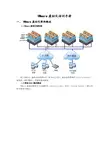
VMware虚拟化培训手册一、VMware虚拟化架构概述1.1VMware虚拟化架构图如上图所示,虚拟化由物理主机(即ESXI主机)、虚拟化管理程序(vCenter Server)、虚拟机(操作系统)、存储等基本组成。
1.2登陆ESXI模式概述VMware虚拟化需要以下安装程序:vSphere Client、ESXI、vCenter Server,三者之间的关系如下图示:登陆模式区别:(1)vSphere Client- ESXI主机,如下图示(2)vSphere Client- vCenter Server-ESXI主机,如下图示区别:通过vCenter Server登陆可以管理其他物理主机以及对虚机的管理操作(克隆,迁移,模板等)。
1.3数据存储概述如上图所示,VMware中的存储主要有本地磁盘(ESXI主机的磁盘)、磁盘阵列;在虚拟化中存储技术主要有直接连接、光纤通道、FCoE、Iscsi、NAS。
1.4 VMware虚拟网络如上图所示,虚拟网络由外部环境(物理交换机)、物理主机(ESXI主机)组成;虚机可以通过虚拟交换机连接到不同的Vlan,实现虚机的高可用性。
二、VMware虚拟化部署1、部署硬件准备1.1硬件架构图注:此图为每台服务器与磁盘阵列的连接图;每台服务器需要四块HBA,每两块连接一台磁盘阵列(HBA卡冗余);虚拟化高可用的应用中需要共享存储2-5个,每增加一台磁盘阵列,服务器需增加两块HBA卡。
1.2服务器硬件要求CPU支持虚拟化、主板支持至少4块HBA卡、内存不低于64G。
1.3共享存储(1)创建虚拟磁盘登陆磁盘阵列管理端软件,P6550菜单下共包含五个子项:Virtual Disks、Hosts、Disk Groups、Data Replication、Hardware。
单击“Virtual Disks”,进入虚拟磁盘页面,如下图所示:在右侧页面中,单击“Create Vdisks”按钮,出现下图所示:在Name对话框内输入要创建的虚拟磁盘的名称,在Size对话框内输入要划分磁盘的空间大小,在Redundancy右侧选择冗余级别为“Vraid6”,单击“Create Vdisks”,系统操作完成后出现下图所示:单击“OK”按钮,完成虚拟磁盘创建(如需继续创建新的虚拟磁盘,单击“Create more Vdisks”按钮)。
中国人民银行二代支付系统上海实验室Vmware虚拟化培训
Vmware介绍-vCenter组件
vCenter Inventory Service:清单服务用于存储 vCenter Server 应 用程序和清单数据,使您可以跨链接的vCenter Server 搜索和访问清单 对象。
VMware vCenter Server:用于管理 ESXi 和旧版 ESX 主机的 Windows
中国人民银行清算总中心 支付系统上海基准和接入实验室项目
VMware虚拟化培训手册
培训内容
Vmware关键技术介绍 建设目标 设计与规划
维护指导
Vmware介绍
Vmware介绍-虚拟化功能及优势
优化IT基础架构,提高资源利用率,降低成本
简化管理- -vCenter
数据中心(容器)-DataCenteXi5.5系统镜像后会看到如下安装界面出现。ESXi5.5.0-799733-standard Boot Menu(ESXi 5.5启动选单)enter选择 安装默认10s后自动选择安装。
安装过程需要选择系统的安装位置和系统密码。 安装完成之后进入系统配置管理IP地址、主机名称。
维护指导- Vmware vSphere管理方式
维护指导- -创建虚拟机
通过使用主机和群集视图或者虚拟机和模板视图,将清单对象显示在 vSphere Client 中选择创建虚拟机。 主机名
操作系统
资源划分配置 硬盘模式
创建虚拟机
选中某台虚机,点击编辑设置可以修改虚机的配置参数
为虚拟磁盘分配所需的空间。与平面格式相反,在创建过程中会将物理设备上保 留的数据置零。创建这种格式的磁盘所需的时间可能会比创建其他类型的磁盘长。
VMware虚拟化技术入门
VMware虚拟化技术入门随着云计算和大数据时代的来临,虚拟化技术逐渐成为了企业信息化建设的重要组成部分。
而在虚拟化领域中,VMware可谓是最为知名的品牌之一。
本文将着重介绍VMware虚拟化技术的入门基础知识和应用场景。
一、VMware虚拟化技术的基本原理虚拟化技术指的是将物理硬件或软件资源抽象化,使得多个虚拟环境可以在同一物理环境内运行而不会相互干扰。
VMware作为一种虚拟化技术,其基本原理就是创建虚拟机(Virtual Machine),并在虚拟机中虚拟出计算机硬件资源,包括CPU、内存、硬盘、网卡等,从而模拟出完整的计算机系统。
在VMware技术中,虚拟机和宿主机(物理机)之间的关系如下图所示:VMware基于宿主机的物理资源创建出一个虚拟平台,然后在这个虚拟平台上安装和运行多个虚拟机,这些虚拟机独立于宿主机的操作系统和硬件平台,而且相互之间也是相互隔离的。
虚拟化技术的出现极大地提高了应用程序的灵活性和可靠性,并且可以更好的利用物理资源,提高服务器的利用率。
二、VMware虚拟化技术的应用场景VMware虚拟化技术主要应用于企业级应用环境,其主要作用是提高服务器的利用率以及降低服务器的管理和维护成本。
下面我们将根据VMware技术的特点,为您介绍其应用场景:1. 服务器的资源整合VMware虚拟化技术可以将多个物理服务器的资源整合成一个虚拟化服务器,从而实现服务器整体资源的共享和动态分配,提高了服务器利用率。
2. 应用程序迁移应用程序迁移是指将应用程序从一台服务器转移到另一台服务器。
在传统的物理环境中,应用程序迁移非常困难,因为这需要对服务器进行重新配置。
但VMware虚拟化技术可以轻松实现应用程序的迁移,只需将虚拟机文件复制到新的服务器上即可。
3. 服务器故障恢复在传统的服务器环境中,一旦服务器出现故障,就需要花费大量的时间和人力将数据迁移到备用服务器上,同时还需要对故障的服务器进行修理或更换,这将耗费大量的时间和金钱。
VMware虚拟化技术入门指南
VMware虚拟化技术入门指南第一章:什么是虚拟化技术1.1 虚拟化技术的定义虚拟化技术是指通过软件技术将硬件资源进行抽象和隔离,为用户提供虚拟的硬件环境,实现有效的资源共享和利用。
1.2 虚拟化技术的优势虚拟化技术可以提供更高的硬件利用率,降低硬件成本,简化维护工作,并提供更灵活的资源调度和管理。
第二章:VMware虚拟化技术的概述2.1 VMware公司的概况VMware公司是虚拟化技术领域的领军企业,其产品包括虚拟机、云计算平台和管理工具等。
2.2 VMware虚拟化技术的特点VMware虚拟化技术具有隔离性强、灵活性高、稳定性好和兼容性强的特点,在企业级和个人用户中得到了广泛应用。
第三章:VMware虚拟化技术的基本原理3.1 虚拟机监控器(Hypervisor)虚拟机监控器是VMware的核心组件,它负责虚拟机的创建、管理和调度,将物理硬件资源抽象成虚拟的硬件环境。
3.2 虚拟机(Virtual Machine)虚拟机是在虚拟机监控器上运行的软件实例,它提供了独立的硬件环境,包括CPU、内存、存储和网络等。
3.3 虚拟化技术的关键技术关键技术包括虚拟磁盘、内存虚拟化、网络虚拟化和安全隔离等,它们协同工作,实现了虚拟机的高效运行和资源共享。
第四章:VMware虚拟化技术的应用场景4.1 服务器虚拟化服务器虚拟化是VMware虚拟化技术最常见的应用场景,可以提高服务器的利用率,简化管理工作,并实现动态资源调度。
4.2 桌面虚拟化桌面虚拟化可以将用户的桌面环境(操作系统、应用软件)虚拟化到服务器上,用户可以通过终端设备访问虚拟桌面。
4.3 应用虚拟化应用虚拟化是将应用软件从操作系统中解耦,实现应用在不同操作系统和环境中的可移植性和隔离性。
第五章:VMware虚拟化技术的部署和管理5.1 虚拟化环境的部署虚拟化环境的部署包括硬件选型、操作系统安装和VMware软件安装等步骤,需要根据实际需求和使用场景进行规划。
VMware虚拟化技术实践教程
VMware虚拟化技术实践教程第一章:虚拟化技术的概述在计算机科学领域中,虚拟化技术被广泛应用于服务器、存储和网络等领域。
虚拟化技术的基本原理是通过软件将物理资源虚拟化为多个逻辑实体,从而提高资源的利用率和灵活性。
VMware是虚拟化技术领域的领导者之一,其虚拟化平台可以帮助企业将服务器和存储等基础设施虚拟化,实现资源的动态分配和管理。
第二章:VMware虚拟化技术的基本原理VMware虚拟化技术的核心是虚拟机监控器(Hypervisor),它是一种软件层,负责管理和分配物理主机资源给虚拟机。
虚拟机监控器可以分为两种类型:类型1和类型2。
类型1的虚拟机监控器直接安装在物理主机之上,类型2的虚拟机监控器则作为一个应用程序运行在操作系统之上。
理解了虚拟机监控器的基本概念,对于后续的虚拟化环境的搭建和管理将会更加容易。
第三章:VMware虚拟化平台的部署和配置在使用VMware虚拟化技术前,首先需要搭建一个虚拟化平台。
VMware提供了多种产品,如VMware ESXi和VMware Workstation等。
ESXi是一种专业级的虚拟化平台,可以安装在物理服务器上进行虚拟化,而Workstation则用于桌面虚拟化。
本章将重点介绍VMware ESXi虚拟化平台的部署和配置,包括安装操作系统、网络和存储配置等内容。
第四章:虚拟机的创建和管理在虚拟化环境中,虚拟机是最基本的资源单元。
通过虚拟机,可以将物理主机分割为多个逻辑实体,每个虚拟机都拥有自己的操作系统和应用程序。
本章将介绍虚拟机的创建和管理技巧,包括虚拟机的创建、给虚拟机分配资源、调整虚拟机配置等。
第五章:虚拟机的迁移和故障恢复虚拟化环境中的虚拟机是可以灵活迁移的,这为维护和管理带来了很大的便利。
虚拟机的迁移可以在不停机的情况下,将虚拟机从一台物理主机迁移到另一台物理主机上。
除了虚拟机的迁移,虚拟化环境还提供了故障恢复的能力。
本章将详细介绍虚拟机的迁移和故障恢复的实践技巧,以及迁移和故障恢复过程中需要注意的事项。