
Keil RealView MDK 4.50官方原版及注册机下载地址+安装破解教程
一、新手安装教程
注意:Win7必须要以管理员身份运行Keil软件
下载好MDK4.50安装好后,在file菜单下选择license management
OK,破解完成
启动
二、下载地址
1、官方原版下载地址(自己在官网申请的):
Keil RealView MDK 4.50下载地址:
http://www.keil.com/fid/u1o11uw1y9wj1wczq311u6j1a936ob19po3fd1/files/eval/mdk450.exe
Keil C51V906下载地址:
http://www.keil.com/fid/ibrvs0w53j1j1wmqo611z03kj9lir1a9jye6d1/files/eval/c51v906.exe
如果不能下载就用下面下载地址:
Keil RealView MDK 4.50下载地址:
ftp://mcu123:mcu123@mcu123.com/%D2%D1%D5%FB%C0%ED%C4%BF%C2%BC/%BF%AA%B7%A2%B9%A4%BE%DF%C8%ED
%BC%FE/arm/mdk450_mcu123.rar
Keil C51V906下载地址:
ed2k://|file|%5BC51%E5%8D%95%E7%89%87%E6%9C%BA%E5%BC%80%E5%8F%91%E5%B7%A5%E5%85%B7Keil.UV4%5
D.Keil.C51.V9.06.exe|62685536|2cd48ea799f840134ce5367bec64220d|h=3dkk642eehl5cr5fmuz4bddkg2j
ocijx|/
2、注册机下载地址(这个注册机是通用的)
115网盘:http://115.com/file/c2pfxl0f#
这是注册机的校验值,别下错病毒了:
MD5: 6241566434AC0F3938CA2FFB33106E13
SHA1: E314F55DD418F88E20C3793E622FC34498AFDBA0
CRC32: 88446861
在KeiluVision4MDK下配置开发STM32F103Z完整教程
在KeiluVision4MDK下配置开发STM32F103Z完整教程环境搭建:1、安装 Keil uVision4 MDK略2、安装 J-Link安装 Setup_JLinkARM_V4501.exe 驱动时,会弹出【SEGGER J-Link DLL Updater V4.501 】对话框,不要选择 Keil 直接点击OK即可,因为Keil对⽀持M3内核SW接⼝采⽤了JL2CM3.dll 这个⽂件,该⽂件的版本号是和该⽬录下Jlink驱动版本号配套的,不要擅⾃改变他们,否则不能使⽤。
建⽴⼯程:1、在桌⾯上建⽴⼀个⽂件夹【MyStm32】⽂件夹2、在【MyStm32】⽂件夹下建⽴【USER】、【FWlib】、【CMSIS】、【Output】、【Listing】⽂件夹。
【USER】:存放⽤户⾃定义的应⽤程序【FWlib】:存放库⽂件【CMSIS】:存放M3系列单⽚机通⽤的⽂件【Output】:存放编译器编译后输出的⽂件【Listing】:编译器编译过程中产⽣的⽂件3、将STM32F10x_StdPeriph_Lib_V3.5.0\Libraries\STM32F10x_StdPeriph_Driver 的【inc】跟【src】这两个⽂件夹拷贝到【FWlib】。
【inc】、【src】⽚上外设驱动的源⽂件和头⽂件。
4、\STM32F10x_StdPeriph_Lib_V3.5.0\Project\STM32F10x_StdPeriph_Template 下的main.c、stm32f10x_conf.h、stm32f10x_it.h、stm32f10x_it.c 、system_stm32f10x.c 拷贝到【USER】stm32f10x_conf.h:配置⽂件stm32f10x_it.h、stm32f10x_it.c:中断函数⽂件。
system_stm32f10x.c:ARM公司提供的符合CMSIS标准的库⽂件5、STM32F10x_StdPeriph_Lib_V3.5.0\Libraries\CMSIS\CM3\DeviceSupport\ST\STM32F10x\startup的【arm】⽂件夹的拷贝到 MyStm32\CMSIS\startup。
MDK414破解版下载及说明
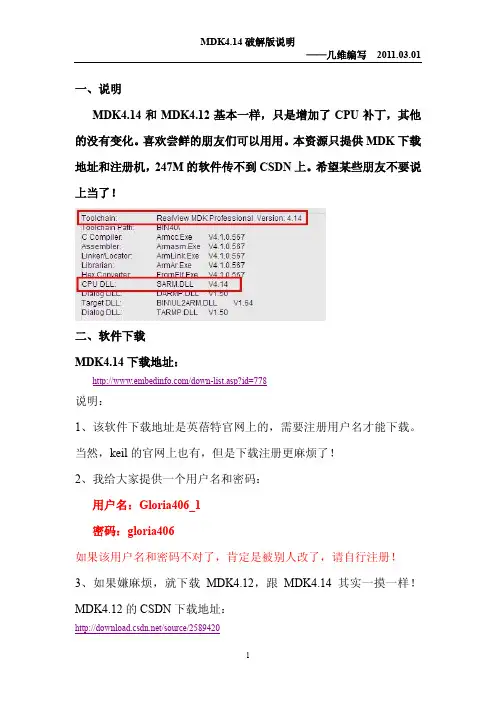
一、说明MDK4.14和MDK4.12基本一样,只是增加了CPU补丁,其他的没有变化。
喜欢尝鲜的朋友们可以用用。
本资源只提供MDK下载地址和注册机,247M的软件传不到CSDN上。
希望某些朋友不要说上当了!二、软件下载MDK4.14下载地址:/down-list.asp?id=778说明:1、该软件下载地址是英蓓特官网上的,需要注册用户名才能下载。
当然,keil的官网上也有,但是下载注册更麻烦了!2、我给大家提供一个用户名和密码:用户名:Gloria406_1密码:gloria406如果该用户名和密码不对了,肯定是被别人改了,请自行注册!3、如果嫌麻烦,就下载MDK4.12,跟MDK4.14其实一摸一样!MDK4.12的CSDN下载地址:/source/2589420三、说明评估板的软件程序代码长度限制在32K/注册完之后,就没有限制了!!!注:如果装有MDK4.12版本的话,直接安装MDK4.14就可以。
不用再注册了!破解方法跟MDK4.12一样!破解方法:1、先安装MDK414.exe,然后打开“File”的“License Management”拷贝CID编号。
2、打开KEIL_Lic.exe,“target”选择arm,选择”RealView MDK professional”如下图所示3、把MDK4.14的CID编号粘贴到下图CID里面,点击“Generate”。
4、把上图红方框内生成的注册码,拷贝到下图的“New License ID Code”内,点击“AddLIC”就大工告成了。
5、如果截止日期太短的话,就继续用keil_Lic生成注册码注册就可以!!!!四、查看版本MDK4.12和MDK4.14都是由Glroa406(几维)本人编写,方便大家使用!一起学习!资源一起分享!Gloria406的CSDN里还有MDK的中文使用帮助:/source/3036429。
介绍如何使用RVMDK——keil
介绍RVMDK开发板拿到手之后,不要浪费时间,第一步就要建立一个学习平台。
一个好学习平台很重要,在不同程度上提高了我们的学习效率。
此外,养成良好的资料整理能力,让工程构造,文档资料清晰明了。
编译软件:RealView MDK-ARM 4.12,简称MDK或KEIL相信大多数读者是从51单片机那接着学过来的,对于KEIL C51的熟悉程序就不用说了。
刚接触新的事物,找点熟悉的来增强信心很重要。
用IAR的人也不少,两者的区别不大。
在这里,我们建议你先熟悉使用MDK.调试软件:JLINK V8拥有一个调试软件来学习,效率会快很多。
除了让我们更容易地找出代码的错误之处,还能让我们越来越熟悉STM32的内部寄存器。
有ST LINK的同学用ST LINK也行。
这里我们选择SEGGER公司JLINK,理由很简单:便宜。
接着我们用MDK来构建一个工程,貌似一些新手会觉得麻烦。
在后面的程序中,我们将一直沿用这种结构的工程,但不必每次都经历繁琐的建立过程。
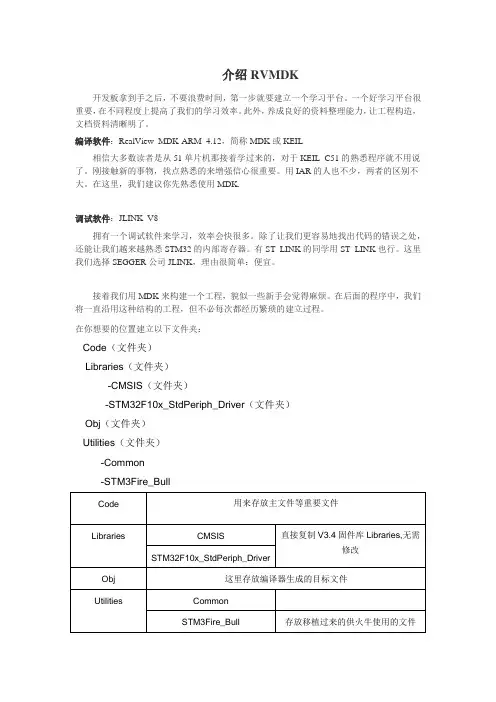
在你想要的位置建立以下文件夹:Code(文件夹)Libraries(文件夹)-CMSIS(文件夹)-STM32F10x_StdPeriph_Driver(文件夹)Obj(文件夹)Utilities(文件夹)-Common-STM3Fire_Bull打开MDK, New Vision Project, 选择工程模板文件夹中,输入Project,CPU的选型STMicroelectronics—>STM32F103VC(按实际芯片类型来选,你不是这个就选别的)接着会弹出如下对话框:启动代码是一段和硬件相关的汇编代码.是必不可少的!这代码具体如何工作的,这个我们不必太关心,感兴趣的朋友可以去研究下。
在弹出的选择是否添加启动代码的窗口,我们选否,因为我们在后面会选择使用ST官方提供的启动代码。
启动代码是根据芯片类型来决定的,工程里包含了两个启动代码的话,编译会出事。
Keil5安装及开发步骤
Keil5 安装及开发步骤1、下载Keil5并解压缩,得到两个文件:
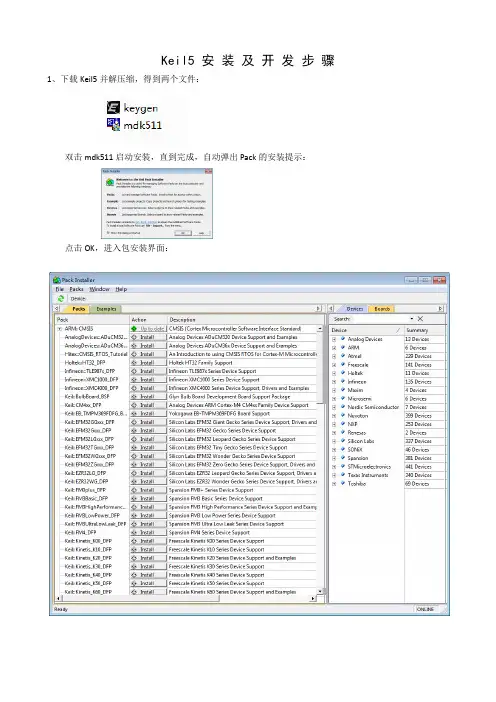
双击mdk511启动安装,直到完成,自动弹出Pack的安装提示:
点击OK,进入包安装界面:
在Pack一栏,列出了所有单片机的类型,每种的右边都有一个Install 按钮,要开发哪种单片机,就点击对应的Install ,会自动安装相应的包,用不到的单片机,就不用安装。
必须下载ARM:CMSIS 工程包,否则所有的单片机都不能用。
也可以手动安装,在右半部分的Device栏下,找到要开发的单片机型号,Summary栏就会出现蓝色的字,单击会自动链接到下载网页:
点击DownLoad按钮即可下载,双击下载的Keil.STM32F1xx_DFP.2.0.0 ,启动安装,与之前的自动安装效果相同。
2、随时下载固件包
在Keil5开发界面有一个图标:,点击这个图标可以随时下载固件包。
3、建立工程步骤
点击Project菜单:,选择新建工程,选择文件名和保存目录,弹出选择器件的对话框,对话框里只有下载了工程包的单片机器件可以选择:
点击选择一个具体的型号,点击OK:
弹出RTE管理画面:
点开Device前面的加号,选中Startup,GPIO,如果用到DMA也要选中,但是这时是黄色的:
下面的Validation Output中的提示意思是说,需要CMSIS的CORE,再点开上边的CMSIS,选中CORE,黄色警告立即变成绿色:
接着在下面的StdPeriphDrivers里面选中要用到的外设的驱动,首先要选FramWork,否则其它所有选项都是黄色:
到此,程序包添加完成,接下来就是添加代码程序。
Keil使用教程课件资料

新ቤተ መጻሕፍቲ ባይዱ两个Group,分布取名Libraries和Documentation 。
选择是(Y):添加启动代码
下午7时23分
19
新建一个工程
现在我们有了一个只含有一个源文件 Startup.s 的工 程,双击Startup.s文件名,可以查看源文件内容
下午7时23分
20
添加带有main函数的C文件
步骤二:添加带有main函数的C文件 创建一个含有main 函数的C源程序。选择 File→New… (或者点击快捷按钮 ),创 建一个空白文件。编辑内容,取名Main.c 保 存:
下午7时23分
15
1. RealView MDK 简介
新建一个工程 添加带有main函数的C文件 添加库函数 工程配置 设置调试和下载程序 调试和运行程序
下午7时23分
16
新建一个工程
步骤一:新建一个工程
打开KEIL,在Project目录中,选择Project>New uVision Project…
下午7时23分
17
新建一个工程
选择工程路径为工程模板文件夹下的StellarisWare /codes/<PROJECT_NAME>,最后一级文件夹需新建,并建 议将工程名称与该文件夹名称取同名。
下午7时23分
18
MDK5.14安装手册

Keil RealView MDK 5.14MDK5.14安装手册1.MDK5.14安装打开开发板光盘:6,软件资料\软件\MDK5,双击mdk514.exe,进行安装。
这里我们将其安装到D盘,MDK5.14文件夹下,需要设置安装路径,如图1.1所示:图1.1 设置安装路径到D:\MDK5.14文件夹下当然这里你也可以安装在其他地方,自行修改路径即可,不过要注意:安装路径一定不要包含中文名字!然后在设置一些简单的信息(名字、公司、邮箱等)就开始安装了,如图1.2所示:图1.2 MDK5.14安装中等待安装完成后,MDK会显示如图1.3所示的界面:图1.3 MDK Core安装完成最后点击Finish即可完成安装,随后,MDK会自动弹出Pack Installer界面,如图1.4所示:图1.4 包安装器界面从上图可以看出,安装MDK5.14后,CMSIS和MDK中间软件包已经安装了。
另外,程序会自动去KEIL的官网下载各种支持包,不过这个过程有可能失败,如图1.5所示:图1.5 下载失败遇到这种情况,我们直接确定,然后关闭这个包安装器即可。
支持包,我们可以自行去官网下载,下载地址:/dd2/pack。
这里我们以:STM32F103开发为例,则至少需要安装:CMSIS和STM32F103的器件支持包,CMSIS包MDK5.14自带了,所以不需要单独再安装。
我们只需要再安装STM32F103的器件支持包即可,这个包我们已经帮大家下载到了光盘MDK的安装目录下,名字是:Keil.STM32F1xx_DFP.1.0.5.pack,我们双击光盘的这个安装包,即可完成MDK5.14的安装(此时仅支持STM32F103的开发,其他MCU请自行在KEIL官网下载对应的器件支持包)。
2.MDK5.14破解双击左面的Keil uVision5图标(注意,如果直接双击无法注册,请右键→以管理员身份运行MDK5,之后再注册),如图2.1所示:图2.1 MDK5图标然后,点击:File→License Management,调出注册管理界面,如图2.2所示:图2.2 MDK5注册界面从上图可以看出,MDK此时是评估版,使用上面是有限制的,不能编译超过32K的代码,需要输入注册码以后才可以正常使用。
Keil4使用教程
Keil_uvision_4基本使用教程注册方法:1. 安装Keil C51 V9.00版本,即uV42. 打开uVision4,点击File---License Management...,打开License Management窗口,复制右上角的CID3. 打开KEIL_Lic.exe注册机,在CID窗口里填上刚刚复制的CID,其它设置不变4. 点击Generate生成许可号,复制许可号5. 将许可号复制到License Management窗口下部的New License ID Code,点击右侧的Add LIC6. 若上方的Product显示的是PK51 Prof. Developers Kit即注册成功,Support Period为有效期,一般可以到30年左右,若有效期较短,可多次生成许可号重新注册。
一、首先我们要养成一个习惯:最好先建立一个空文件夹,把您的工程文件放到里面,以避免和其他文件混合,如下图笔者先创建了一个名为“Mytest”文件夹:二、点击桌面上的Keil uVision4图标,出现启动画面:三、点击“project --- New uVision Project”新建一个工程:四、在对话框,选择放在刚才建立的“Mytest”文件夹下,给这个工程取个名后保存,不需要填后缀,注意默认的工程后缀与uVision3及uVision2版本不同了,为uvporj:五、弹出一个框,在CPU类型下我们找到并选中“Atmel”下的AT89S51或52:六、以上工程创建完毕,接下来开始建立一个源程序文本:七、在下面空白区别写入或复制一个完整的C程序:八、输入源程序文件名名称,在这里笔者示例输入“test”,这个名称,同样大家可以随便命名。
注意:如果您想用汇编语言,要带后缀名一定是“test . asm”,如果是C语言,则是“test . c”,然后保存:九、接下来需要把刚创建的源程序文件加入到工程项目文件中,大家在点“ADD”按钮时会感到奇怪,怎么对话框不会消失呢?不管它,直接点击“Close”关闭就行了,此时大家可以看到程序文本字体颜色已发生了变化:十、最后还要有设置一下,按下图设置晶振,建议初学者修改成12M,因12MHZ 方便计算指令时间:十一、在Output栏选中Create HEX File,使编译器输出单片机需要的HEX文件:十三、呵呵,工程项目创建和设置全部完成!点击保持并编译(下图):查看工程文件夹内容:以上图文描述的是KEIL uVISION的使用入门,这些是单片机基础知识和基本操作必备的。
keil4 C51安装及新建工程
STC15W4K32S4系列单片机学习板资料(*_*)keil4C51安装目录一、KEIL简介 (3)二、KEIL下载 (5)三、KEIL安装 (5)四、KEIL破解 (8)五、在KEIL中添加STC单片机型号 (12)六、在KEIL中新建工程 (14)一、KEIL简介Keil公司是一家业界领先的微控制器(MCU)软件开发工具的独立供应商。
Keil公司由两家私人公司联合运营,分别是德国慕尼黑的Keil Elektronik GmbH 和美国德克萨斯的Keil Software Inc。
Keil公司制造和销售种类广泛的开发工具,包括ANSI C编译器、宏汇编程序、调试器、连接器、库管理器、固件和实时操作系统核心(real-time kernel)。
有超过10万名微控制器开发人员在使用这种得到业界认可的解决方案。
其Keil C51编译器自1988年引入市场以来成为事实上的行业标准,并支持超过500种8051变种。
Keil公司2005年由ARM 公司收购。
其两家公司分别更名为ARM Germany GmbH和ARM Inc。
Keil公司首席执行官Reinhard Keil表示:“作为ARM Connected Community中的一员,Keil 和ARM保持着长期的良好关系。
通过这次收购,我们将能更好地向高速发展的32位微控制器市场提供完整的解决方案,同时继续在μVision环境下支持我们的8051和C16x编译器。
”而后ARM Keil推出基于μVision界面,用于调试ARM7,ARM9,Cortex-M内核的MDK-ARM开发工具,用于为控制领域的开发。
KeilμVision2KeilμVision2是美国Keil Software公司出品的51系列兼容单片机C语言软件开发系统,使用接近于传统C语言的语法来开发,与汇编相比,C语言易学易用,而且大大的提高了工作效率和项目开发周期,他还能嵌入汇编,您可以在关键的位置嵌入,使程序达到接近于汇编的工作效率。
keil、protues安装 protues与kiel联调方法(自己成功安装使用了)
一.KEIL安装注册方法:如图首先、安装c51v805 中文版.exe双击后安下图流程。
以上步骤KEIL软件安装完成!下面步骤是注册!首先、点击打开后按图操作!反回到桌面打开软件二. Proteus 7.5 安装再安装vdmagdi.exe 默认三.protues与kiel联调方法1。
把C:\Program Files\Labcenter Electronics\Proteus 6 Professional\MODELS\目录下的VDM51.dll文件复制到 C:\Keil\C51\BIN文件夹下。
(目录名都是默认的,你可以根据你实际安装的目录进行复制。
) 可能会没有这个VDM51.dll 楼主需要网上下一个,再放到BIN 里面2。
用记事本(其它的编辑软件也可以,如Ultra Edit)打开Keil 根目录下的 TOOLS.INI 文件,在[C51] 栏目下加入 TDRV3=BIN\VDM51.DLL ("Proteus VSM Monitor-51 Driver" ) ,其中“TDRV3” 中的 “3”要根据实际情况写,不要和原来的重复。
(我的这个文件中已经有了从TDRV1到TDRV4, 所以我用的是TDRV5)3。
建立KEIL工程后,单击“Project菜单/Options for Target”选项或者点击工具栏的“option for ta rget”按钮,弹出窗口,点击“Debug”按钮,在出现的对话框里在右栏最上部的下拉菜单里选中“Proteus VSM Monitor一51 Driver”。
并且还要点击一下“Use”前面表明选中的小圆点。
这样就连上了首先,你要下载安装这两个软件了。
Proteus可以到官方网站(/)下载试用板(试用版无存盘功能),最新版本是6.5。
Keil也可以到它的官方网站(/)去下载它的demo板(有2K代码限制),最新的版本是7.20。
下载后就可以安装了。
UEC5、Keil安装使用说明
1、安装CP210X ,这是USB转JTAG(UEC5)设备驱动:2、驱动安装好后,连接好UEC5、PC和开发板还有电源,双击USB Debug Adapter……,打开后点击Update firmware,出现如下提示表示连接成功:3、Keil uVision4集成开发环境安装4、Uvision4使用用户可以根据自己喜好设置整个开发环境的布局建立工程5、Keil Uvision4利用UEC5在线调试驱动的安装:SiC8051F_Uvision Driver6、Keil Uvision4的破解(同时适用于Uvision3)z复制ccKeilVxx.exe文件到c:\keil\c51\bin\下面并运行,以修正0xFD BUG.至此安装完毕.z将 KEIL\C51\BIN 目录下的 AX51.EXE 和 CX51.EXE 文件 COPY 到其他目录,并改名为 A51.EXE 和 C51.EXE ,将 ccKeilVxx.exe也 COPY 到该目录并运行,即可将该两程序中的 0xfd BUG 去除,将两文件名改回为AX51.EXE 和 Cx51.exe再 COPY 回 KEIL\C51\BIN 覆盖原文件,即可消除 MX51 内核 MCU ( 如 P89C699 等飞利蒲MCU )编译为的0xfd BUG。
z Keil uVision 的中文字体设置问题Edit => Configuration => Colors & Fonts选择需要修改字体的项目,点击Font选择框,在Font对话框里面选择 Font: Fixedsys Size: 10 (此处很重要),确定后回到源代码,输入汉字,OK,汉字显示问题解决了.汉字在注释或者字符串中才能正确显示,这是uVision的一个限制。