
Windows中获取MAC地址的几种方法
Windows中获取MAC地址的几种方法1.NDIS(DDK)通过驱动程序获取MAC地址ndis规范中说明,网卡驱动程序支持ioctl_ndis_query_stats接口参数如下:OID_802_3_PERMANENT_ADDRESS :物理地址OID_802_3_CURRENT_ADDRESS :mac地址于是我们的方法就得到了。
首先,看看注册表,找一找网卡有几块,分别是什么设备名。
具体位置和os有关,2000下在hlm\software\microsoft\windows nt\current version\networkcards。
然后createfile(devicename,...)注意,要用linkname,因此还要加上"////.//device//".接着deviceiocontrol(hmac,IOCTL_NDIS_QUERY_STA TS,OID_802_3_PERMANENT_ADDRESS/OID_802_3_CURRENT_ADDRESS...)具体的情况可以参看ddk下的OID_802_3_CURRENT_ADDRESS条目API-2得到MAC (MSDN推荐方法)#include <windows.h>//#include <wincon.h>#include <stdlib.h>#include <stdio.h>#include <time.h>typedef struct _ASTA T_{ADAPTER_STA TUS adapt;NAME_BUFFER NameBuff [30];}ASTA T, * PASTA T;ASTA T Adapter;int main (void){NCB Ncb;UCHAR uRetCode;char NetName[50];LANA_ENUM lenum;int i;memset( &Ncb, 0, sizeof(Ncb) );Ncb.ncb_command = NCBENUM;Ncb.ncb_buffer = (UCHAR *)&lenum;Ncb.ncb_length = sizeof(lenum);uRetCode = Netbios( &Ncb );printf( "The NCBENUM return code is: 0x%x \n", uRetCode );for(i=0; i < lenum.length ;i++){memset( &Ncb, 0, sizeof(Ncb) );Ncb.ncb_command = NCBRESET;Ncb.ncb_lana_num = na;uRetCode = Netbios( &Ncb );printf( "The NCBRESET on LANA %d return code is: 0x%x \n",na, uRetCode );memset( &Ncb, 0, sizeof (Ncb) );Ncb.ncb_command = NCBASTA T;Ncb.ncb_lana_num = na;strcpy( Ncb.ncb_callname, "* " );Ncb.ncb_buffer = (char *) &Adapter;Ncb.ncb_length = sizeof(Adapter);uRetCode = Netbios( &Ncb );printf( "The NCBASTA T on LANA %d return code is: 0x%x \n",na, uRetCode );if ( uRetCode == 0 ){printf( "The Ethernet Number on LANA %d is:%02x%02x%02x%02x%02x%02x\n",na,Adapter.adapt.adapter_address[0],Adapter.adapt.adapter_address[1],Adapter.adapt.adapter_address[2],Adapter.adapt.adapter_address[3],Adapter.adapt.adapter_address[4],Adapter.adapt.adapter_address[5] );}}}3.用COM API获取网卡MAC地址这种方法使用COM API创建一个GUID(全局唯一标识符)并从那里继承MAC地址。
GUID通常用来标识COM组件以及系统中的其他对象。
它们是由MAC地址(结合其他东西)计算得来的,表面上MAC地址就包含在其中。
我说表面上是因为事实上并没有包含。
我提供这种方法更多的是为了作为反面教材。
您也许用这种方法能够得到MAC地址,但有时候您只会得到随机的十六进制数值。
下面的例子十分简单,无需多讲。
我们使用CoCreateGuid创建GUID,并将最后六个字节放入字符串中。
它们可能是MAC地址,但并不是必然的。
uuid.cpp#include <windows.h>#include <iostream>#include <conio.h>using namespace std;int main(){cout << "MAC address is: ";// 向COM要求一个UUID。
如果机器中有以太网卡,// UUID最后的六个字节(Data4的2-7字节)应该是本地以太网卡的MAC地址。
GUID uuid;CoCreateGuid(&uuid);// Spit the address outchar mac_addr[18];sprintf(mac_addr,"%02X:%02X:%02X:%02X:%02X:%02X",uuid.Data4[2],uuid.Data4[3],uuid.Data4[4],uuid.Data4[5],uuid.Data4[6],uuid.Data4[7]);cout << mac_addr << endl;getch();return 0;}4.用NetAPI来获取网卡MAC地址首先在头文件定义中加入#include "nb30.h"#pragma comment(lib,"netapi32.lib")typedef struct _ASTA T_{ADAPTER_STA TUS adapt;NAME_BUFFER NameBuff[30];} ASTA T, * PASTA T;就可以这样调用来获取远程网卡MAC地址了:CString GetMacAddress(CString sNetBiosName){ASTA T Adapter;NCB ncb;UCHAR uRetCode;memset(&ncb, 0, sizeof(ncb));ncb.ncb_command = NCBRESET;ncb.ncb_lana_num = 0;uRetCode = Netbios(&ncb);memset(&ncb, 0, sizeof(ncb));ncb.ncb_command = NCBASTA T;ncb.ncb_lana_num = 0;sNetBiosName.MakeUpper();FillMemory(ncb.ncb_callname, NCBNAMSZ - 1, 0x20);strcpy((char *)ncb.ncb_callname, (LPCTSTR) sNetBiosName); ncb.ncb_callname[sNetBiosName.GetLength()] = 0x20;ncb.ncb_callname[NCBNAMSZ] = 0x0;ncb.ncb_buffer = (unsigned char *) &Adapter;ncb.ncb_length = sizeof(Adapter);uRetCode = Netbios(&ncb);CString sMacAddress;if (uRetCode == 0){sMacAddress.Format(_T("%02x%02x%02x%02x%02x%02x"), Adapter.adapt.adapter_address[0],Adapter.adapt.adapter_address[1],Adapter.adapt.adapter_address[2],Adapter.adapt.adapter_address[3],Adapter.adapt.adapter_address[4],Adapter.adapt.adapter_address[5]);}return sMacAddress;}。
获取MAC地址方法
获取MAC地址和ip地址方法
一、获取本机MAC地址和ip地址方法:
方法一:
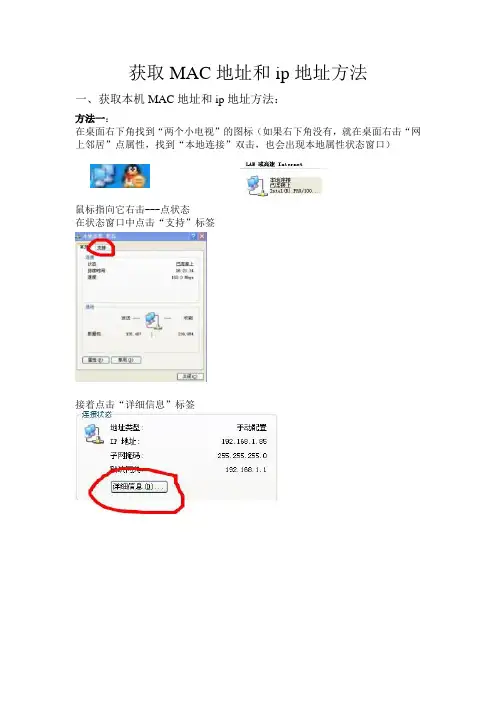
在桌面右下角找到“两个小电视”的图标(如果右下角没有,就在桌面右击“网上邻居”点属性,找到“本地连接”双击,也会出现本地属性状态窗口)
鼠标指向它右击---点状态
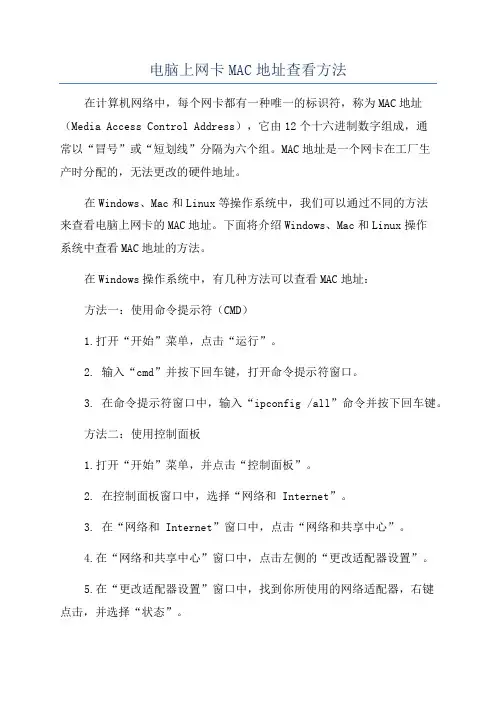
在状态窗口中点击“支持”标签
接着点击“详细信息”标签
实际地址就是MAC地址,其它信息还有ip地址,子网掩码,网关,还有dns服务器地址方法二:
点开始-运行,输入cmd,回车,然后输入:ipconfig(空格)/all 命令,回车,就一目了然的看到了
二、通过网络获取其它电脑MAC地址方法:
方法一:
点开始-运行,输入cmd,回车,然后输入:arp –a命令,回车,就看到局域网内所有电脑的MAC地址。
方法二:
点开始-运行,输入cmd,回车,然后输入:nbtstat -a 10.3.222.12 ,这样就可以查看某台具体机器的MAC地址(我这里举例查看的就是10.3.222.12这台机器的MAC地址)。
三、查看路由器MAC地址:
登录到路由器界面,找到状态,在状态中查看WAN口MAC地址。
大家看清楚,上报表中填写的路由器mac地址是要wan口的mac地址,而不是lan口的。
电脑上网卡MAC地址查看方法
电脑上网卡MAC地址查看方法在计算机网络中,每个网卡都有一种唯一的标识符,称为MAC地址(Media Access Control Address),它由12个十六进制数字组成,通常以“冒号”或“短划线”分隔为六个组。
MAC地址是一个网卡在工厂生产时分配的,无法更改的硬件地址。
在Windows、Mac和Linux等操作系统中,我们可以通过不同的方法来查看电脑上网卡的MAC地址。
下面将介绍Windows、Mac和Linux操作系统中查看MAC地址的方法。
在Windows操作系统中,有几种方法可以查看MAC地址:方法一:使用命令提示符(CMD)1.打开“开始”菜单,点击“运行”。
2. 输入“cmd”并按下回车键,打开命令提示符窗口。
3. 在命令提示符窗口中,输入“ipconfig /all”命令并按下回车键。
方法二:使用控制面板1.打开“开始”菜单,并点击“控制面板”。
2. 在控制面板窗口中,选择“网络和Internet”。
3. 在“网络和Internet”窗口中,点击“网络和共享中心”。
4.在“网络和共享中心”窗口中,点击左侧的“更改适配器设置”。
5.在“更改适配器设置”窗口中,找到你所使用的网络适配器,右键点击,并选择“状态”。
6.在网络适配器状态窗口中,点击“详细信息”按钮。
在Mac操作系统中,可以通过以下方法查看MAC地址:方法一:使用“系统偏好设置”1.点击屏幕左上角的苹果图标,选择“系统偏好设置”。
2.在“系统偏好设置”窗口中,点击“网络”。
3.在网络设置窗口中,选择你所使用的网络连接方式(如Wi-Fi)。
方法二:使用“终端”命令行1. 打开“Launchpad”(即启动台),选择“其他”文件夹。
2.打开“终端”应用程序。
3. 在终端窗口中,输入“ifconfig ,grep 'ether'”命令,并按下回车键。
4. 在命令输出中,可以找到以“ether”开头的行,紧跟着的就是你的MAC地址。
win7mac地址查看教程
win7mac地址查看教程
很多用户在使用win7系统时候,想要找到win7mac地址,但是不知道该如何操作才可以查看,其实方法有很多,小编帮助大家整理了一下具体的操作步骤,接下来一起来看一看吧~
win7mac地址查看教程:方法一:
1、打开命令符窗口,进入dos输入。
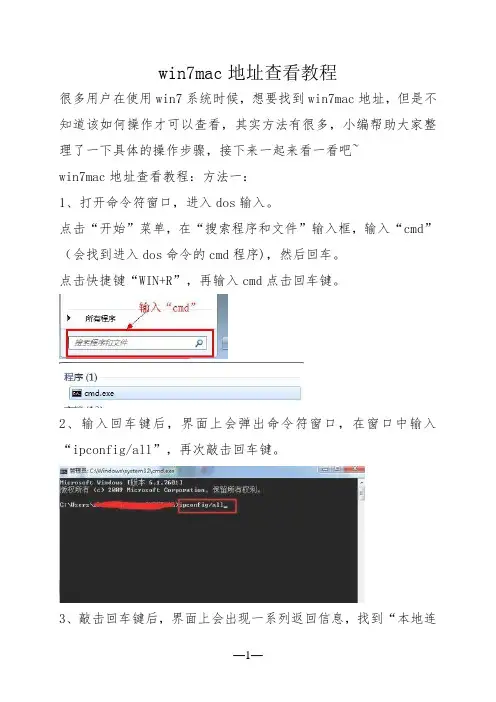
点击“开始”菜单,在“搜索程序和文件”输入框,输入“cmd”(会找到进入dos命令的cmd程序),然后回车。
点击快捷键“WIN+R”,再输入cmd点击回车键。
2、输入回车键后,界面上会弹出命令符窗口,在窗口中输入“ipconfig/all”,再次敲击回车键。
3、敲击回车键后,界面上会出现一系列返回信息,找到“本地连
接”其中的物理地址(Physical Address),即为本机的mac地址
方法二:
1、点击桌面右下角的网络图标后,在出现的菜单中点击‘打开网络和共享中心’,然后在打开的页面中点击当前使用的网络。
2、在打开的小窗口中点击‘详细信息’,按钮,然后在打开的页面中就能看到它的MAC地址了。
可能你还想了解:电脑ip地址在哪看 | Win10系统如何切换win7界面。
如何查看电脑网卡的MAC地址

如何查看电脑网卡的MAC地址电脑网卡的MAC地址是硬件设备的唯一标识符,用于在局域网中识别和连接设备。
在一些情况下,您可能需要查看电脑的网卡MAC地址,以便进行网络配置或故障排除。
在本文中,我们将介绍几种不同的方法来查看电脑网卡的MAC地址。
1. 使用命令提示符(Windows)-打开“命令提示符”应用程序。
您可以在开始菜单中“命令提示符”。
- 输入“ipconfig /all”并按下回车键。
此命令将显示计算机上的所有网络适配器的详细信息。
-查找以太网适配器或无线局域网适配器的“物理地址”项。
该项旁边的数值就是MAC地址。
2. 使用PowerShell(Windows)- 打开“PowerShell”应用程序。
您可以在开始菜单中“PowerShell”。
- 输入“Get-NetAdapter”并按下回车键。
这会显示计算机上的所有网络适配器的列表。
- 查找以太网适配器或无线局域网适配器的“MacAddress”项。
该项的值是MAC地址。
3. 使用系统偏好设置(Mac)-点击屏幕上方的“苹果”图标,并选择“系统偏好设置”。
-在系统偏好设置窗口中,点击“网络”。
-在网络设置窗口中,选择左侧的网络适配器(例如以太网或Wi-Fi)。
-点击右侧的“高级”按钮。
-在高级设置窗口的“硬件”选项卡中,您可以找到“MAC地址”。
该项的数值就是MAC地址。
4. 使用ifconfig命令(Linux)- 打开终端应用程序。
在大多数Linux发行版中,您可以在应用菜单中找到终端。
- 输入“ifconfig”并按下回车键。
该命令会显示所有网络接口的详细信息。
- 查找以太网适配器或无线局域网适配器的“HWaddr”项。
该项后的数值就是MAC地址。
5. 使用ip命令(Linux)-打开终端应用程序。
- 输入“ip link show”并按下回车键。
该命令将显示计算机上的所有网络接口的信息。
- 查找以太网适配器或无线局域网适配器的“link/ether”项。
如何获取本机电脑的mac地址
如何获取本机电脑的mac地址?方法有以下几种:1,点击开始后,选择[运行]之后输入[cmd]打开一个Command的窗口这时在里面输入[getmac]就能查看Mac地址2,在Windows 9X系列的计算机系统:依次单击“开始”→“运行”→输入“winipcfg”→回车,其中适配器地址就是计算机的MAC地址。
3,在Windows 2000/XP的计算机系统中,依次单击“开始”→“运行”→输入“cmd”→回车,在出现的命令提示符界面中输入“ipconfig /all”→回车,可以得到计算机的MAC地址,其中Physical Address就是计算机的MAC地址。
另外,在所有系统中,获取MAC地址还有另外一种较特别的方法,这种方法无须在命令行提示符下键入命令,无须牢记复杂的命令。
只要鼠标轻点几下即可。
方法是:鼠标依次点击“开始→所有程序→附件→系统工具→系统信息”在“系统摘要”下,展开“组件→网络→适配器”,右边的摘要中就会列出本机的MAC 地址。
4,如果您在线,还可以用以下方法查MAC地址:首先启动IE连接到网络,鼠标右击任务栏中托盘区中的网络连接图标(两台小电脑),点选“状态”→“支持”选项卡下的“详细信息”,其中的实际地址即为您网卡的MAC地址如何获取局域网其他计算机的MAC地址?我们是6个人使用一个路由器上网的,这样属于局域网吗?怎样在一台机子上看别人的MAC地址,计算机名,和IP地址?在不借助第三方软件的情况下.arp -a好像只能看自己的MAC地址吧?windows中的ARP命令可以。
实际上ARP协议就是获取对方mac地址的,可以查看一下。
比如你们都是自动获取ip,只需要在六台机器全开的情况下,在运行中键入arp -a你的缓存中肯定会有对方的mac,然后ipconfig /all看一看自己的是那个,区分一下就ok了在局域网中由于是在办公室,只有一台公共电脑能上网,如果你经常也要上网找资料怎么办?1.首先去能上网的公共电脑上的"运行"中输入"CMD"回车,再输入"ipcongfig" /all 按回车,会显示出此机ip 设置信息,这些信息中我们要记住"物理地址"和"IP 地址",默认网关等,一般我只记物理和IP地址两项。
电脑mac地址查询方法

电脑mac地址查询方法电脑MAC地址查询方法电脑MAC地址是每台计算机网卡的唯一识别号码,由12位十六进制数表示。
在网络环境中,我们有时需要查询电脑的MAC地址,以便识别和管理设备。
本文将介绍一些常见的电脑MAC地址查询方法。
方法一:通过命令提示符查询在Windows操作系统中,我们可以通过命令提示符来查询电脑的MAC地址。
下面是具体的步骤:1. 打开“开始”菜单,点击“运行”,输入“cmd”命令,打开命令提示符窗口。
2. 在命令提示符窗口中,输入“ipconfig /all”命令,然后按下回车键。
3. 系统会列出所有网络适配器的信息,包括MAC地址。
在每个适配器的信息中,查找“物理地址”一项,后面的就是该适配器的MAC 地址。
4. 根据需要,可以在文本编辑器中将MAC地址进行复制和保存。
方法二:通过系统设置查询在Mac操作系统中,我们可以通过系统设置来查询电脑的MAC地址。
下面是具体的步骤:1. 点击屏幕左上角的Apple图标,选择“关于本机”。
2. 在“关于本机”窗口中,点击“系统报告”按钮。
3. 在系统报告窗口的侧边栏中,点击“网络”选项。
4. 在右侧窗口中,可以看到网络连接的详细信息,包括MAC地址。
在每个适配器的信息中,查找“MAC地址”一项,后面的就是该适配器的MAC地址。
5. 根据需要,可以在文本编辑器中将MAC地址进行复制和保存。
方法三:通过第三方工具查询除了使用命令提示符和系统设置来查询电脑的MAC地址,我们还可以使用一些第三方工具来实现。
下面是一些常用的工具:1. WiFi Info View:这是一款小巧便捷的WiFi信息查看工具,可以帮助用户查询电脑的MAC地址。
2. Advanced IP Scanner:这是一款网络扫描和分析工具,除了可以扫描网段中的IP地址,还可以显示每个设备的MAC地址。
3. 远程桌面管理软件:例如TeamViewer等远程桌面管理软件,在远程连接到目标计算机后,可以通过软件界面查询计算机的MAC地址。
在个人电脑上查看电脑MAC地址的方法
一、在操作系统是windows XP的计算机上查看电脑的“实际地址”(也叫MAC地址)的方法是:
1、开机登录windows后,用鼠标左键点击右下角计算机小图标,会弹出“本地连接”窗口,然后点击“支持”标签页,如图1所示:
图1
2、在弹出的“支持”标签页上点击“详细信息”,如图2:
ቤተ መጻሕፍቲ ባይዱ图2
3、弹出“网络连接详细信息”对话框,如图3:
图3
4、请在图3中抄下“实际地址”(也叫MAC地址)后面的数值。
二、在操作系统是windows 7的计算机上查看电脑的“物理地址”(也叫MAC地址)的方法是:
1、开机登录windows后,用鼠标左键点击右下角计算机小图标后如图4所示:
图4
2、点击“打开网络和共享中心”后如图5所示,点击“域网络”右侧带有“本地连接”字样的文字描述。
图5
3、在图6中点击“详细信息”,如图6所示
图6
4、请抄下图7中“物理地址”后面的数值
图7
电脑mac地址查询方法
电脑mac地址查询方法电脑MAC地址查询方法。
电脑的MAC地址是唯一的硬件地址,用于在局域网中标识网络设备。
如果你需要查询电脑的MAC地址,可以通过以下几种方法来实现。
1.通过命令提示符查询。
在Windows操作系统中,可以通过命令提示符来查询电脑的MAC地址。
首先,点击开始菜单,输入“cmd”打开命令提示符窗口。
然后在命令提示符中输入“ipconfig /all”,并按下回车键。
在显示的信息中,可以找到“物理地址”一栏,后面的数值就是电脑的MAC地址。
2.通过网络连接属性查询。
另一种查询MAC地址的方法是通过网络连接属性。
在Windows操作系统中,可以通过控制面板找到网络连接,右键点击选择“属性”,然后在弹出的窗口中找到“详细信息”或“支持”选项卡,其中包含了MAC地址的信息。
3.通过系统偏好设置查询。
如果你是使用Mac操作系统的用户,可以通过系统偏好设置来查询电脑的MAC地址。
首先点击苹果菜单,选择“系统偏好设置”,然后点击“网络”,在弹出的窗口中选择当前连接的网络,点击“高级”,在“硬件”选项卡中可以找到MAC地址的信息。
4.通过第三方软件查询。
除了以上的方法,还可以通过一些第三方软件来查询电脑的MAC地址。
在互联网上有很多免费的MAC地址查询工具,可以帮助用户快速准确地获取MAC地址信息。
总结。
通过以上几种方法,我们可以轻松地查询到电脑的MAC地址。
不同的操作系统可能有一些细微的差别,但总体来说,都是比较简单直接的。
如果你需要在网络设置或其他应用中使用MAC地址,可以根据以上方法来获取所需的信息。
希望这篇文章对你有所帮助!。
取得系统中网卡MAC地址的三种方法
取得系统中网卡MAC地址的三种方法获取系统中网卡MAC地址的方法有多种,以下列举其中三种常见的方法:在Windows系统中,可以使用命令行工具ipconfig来获取网卡MAC地址。
具体步骤如下:- 打开命令提示符窗口。
可以通过快捷键win+R打开运行窗口,输入cmd并按下回车键,或者在开始菜单中找到命令提示符并点击打开。
- 在命令提示符窗口中,输入指令ipconfig /all并按下回车键。
该指令将显示计算机的所有网络接口信息,包括网卡MAC地址。
-在显示的网络接口信息中,找到对应的网卡,查找其物理地址字段,即可获取其MAC地址。
在Linux系统中,可以使用命令行工具ifconfig来获取网卡MAC地址。
具体步骤如下:- 打开终端窗口。
可以通过快捷键Ctrl+Alt+T打开终端。
- 在终端窗口中,输入指令ifconfig并按下回车键。
该指令将显示计算机的所有网络接口信息,包括网卡MAC地址。
- 在显示的网络接口信息中,找到对应的网卡,查找其HWaddr字段,即可获取其MAC地址。
通过编程语言,可以编写程序来获取系统中网卡的MAC地址。
以下是使用Python语言获取MAC地址的示例代码:```pythonimport uuiddef get_mac_address(:mac = uuid.UUID(int=uuid.getnode().hex[-12:]return ":".join([mac[e:e+2] for e in range(0, 12, 2)])mac_address = get_mac_addressprint("MAC Address:", mac_address)```该代码通过调用uuid库中的UUID类和getnode函数,获取系统中第一个网卡的MAC地址。
在Windows系统中,可以通过查找系统注册表来获取网卡的MAC地址。
具体步骤如下:- 逐个打开子项,并在右侧窗口中查找DriverDesc键。
如何查看自己的MAC地址
如何查看自己的MAC地址在计算机网络中,MAC地址(Media Access Control Address)是一个唯一的硬件地址,用于标识网络设备,如计算机、手机、路由器等。
MAC地址由48位二进制数表示(通常用十六进制表示),是网络通信中的基本要素之一、下面将介绍一些常见的方法来查看自己的MAC地址。
1. Windows操作系统:-第一种方法是通过命令提示符来查看。
- 打开命令提示符。
可以通过以下方式快速打开:在键盘上按下Win 键+R键,输入cmd,点击确定。
- 输入 ipconfig /all 并按下回车键。
你将看到关于网络适配器的详细信息,包括MAC地址。
-在结果中,查找“物理地址”或“物理地址(MAC)”,其后即为你的MAC地址。
-第二种方法是通过控制面板来查看。
-打开控制面板。
可以通过以下方式快速打开:点击开始菜单,输入“控制面板”,然后点击打开。
- 在控制面板中,选择“网络和Internet”。
-然后选择“网络和共享中心”。
-在左侧的菜单中,点击“更改适配器设置”。
-右键点击你正在使用的网络适配器,然后选择“状态”,再点击“详细信息”。
-在弹出的窗口中,会显示适配器的详细信息,包括MAC地址。
2. macOS操作系统:-在顶部菜单栏中,点击“苹果”图标,然后选择“系统偏好设置”。
-在系统偏好设置窗口中,选择“网络”。
-在网络设置窗口中,选择左侧的网络连接,比如Wi-Fi或以太网。
-然后点击右下角的“高级”按钮。
3. Linux操作系统:- 打开终端窗口。
可以通过按下Ctrl+Alt+T快捷键来打开。
- 在终端中,输入 ifconfig 并按下回车键。
-你将看到有关网络适配器的详细信息,包括MAC地址。
4. Android操作系统:-打开“设置”应用程序。
-在设置中,选择“关于手机”或“关于设备”。
-在关于手机(或设备)页面中,选择“状态”或“硬件信息”。
-在状态(或硬件信息)页面中,查找“Wi-FiMAC地址”或“以太网MAC地址”项,这将显示你的MAC地址。