
PGP使用教程
2.PGP使用教程
PGP加密软件是美国Network Associate Inc.出产的免费软件,可用它对文件、邮件进行加密,在常用的WINZIP、WORD、ARJ、EXCEL等软件的加密功能均告可被破解时,选择PGP对自己的私人文件、邮件进行加密不失为一个好办法。
除此之外,你还可和同样装有PGP软件的朋友互相传递加密文件,安全十分保障。
在 上可以下载PGP。
一、安装篇
PGP的安装很简单,和平时的软件安装一样,只须按提示一步步“Next”完成即可。
其中在以下的画面你可以选择要安装的选件,如果选择了“PGPnet Virtual Private Networking”虚拟网,再选择相应的Plugin,如“PGP Microsoft Outlook Express Plugin”,就可以在Outlook Express中直接用PGP加密邮件,这里指的是加密邮件的内容,具体操作我们在后面会详细说到。
二、密钥篇
使用PGP之前,首先需要生成一对密钥,这一对密钥其实是同时生成的,其中的一个我们称为公钥,意思是公共的密钥,你可以把它分发给你的朋友们,让他们用这个密钥来加密文件,另一个我们称为私钥,这个密钥由你保存,你是用这个密钥来解开加密文件的。
打开“开始”中“PGP”的“PGP KEYS”,可看到以下的画面。
点击图标或者用菜单key>new key 开始生成密钥。
PGP有一个很好的密钥生成向导,只要跟着它一步一步做下去就可以生成密钥,ok, let’s go!
第一步,PGP会提示这个向导的目的是生成一对密钥,你可以用它来加密文件或对数字文件进行签名。
赶快点“下一步”就OK啦。
第二步,PGP会要求你输入全名和邮件地址。
虽然真实的姓名不是必须的,但是输入一个你的朋友看得懂的名字会使他们在加密时很快找到想要的密钥。
第三步,请选择一种加密类型。
PGP5.0以前的版本多用RSA加密方式,但5.0以后就常常选用较先进的第一种类型了。
第四步,指定密钥的长度。
通常来说位数越大被解密的可能性越小就越安全,但是在执行解密和加密时会需要更多的时间,一般2048位就ok了。
第五步,PGP会问你密钥的过期日期,可以选择从不过期或者指定一个日期作为过期的界限。
第六步,请重复输入你的密码。
建议你的密码大于8位,并且最好包括大小写、空格、数字、标点符号等,为了方便记忆你可以用一句话作为你的密钥,如Amy is 12 years old.等。
最妙的是PGP支持用中文作为密码。
边上的“Hide Typing”指示是否显示键入的密码。
第七步,接下来PGP会花一点点时间来生成你的密钥,然后会问你是否想把你的公共密钥发送到服务器上去,一般我们是不会这么做的,因此一直“下一步”就可以完成了。
第八步,把你的公用密钥发给你的朋友。
用快捷键Ctrl+E或者菜单keys>Emport 将你的密钥导出为扩展名为asc或txt的文件,将它发给你的朋友们。
(对方则用Ctrl+M或keys>import导入)
三、加密、解密篇
对文件加密非常简单,只须选中该文件,然后点击右键中PGP的Encrypt,会弹出一个对话框让你选择你要用的密钥,双击使它加到下面的Recipients框中即可。
解密时双击扩展名为pgp的文件或选中并点击右键中的PGP>Decrypt,在图中的下框输入密码即可。
如果要在Outlook Express或Outlook中直接对邮件进行加密,可在写新邮件时点击工具栏中的图标PGP Encrypt,当邮件写完发送时,PGP会如上所示弹出对话框请你选择密钥,同上操作即可。
好啦,现在你会用PGP了吗?。
PGP 8.1 新手使用指南
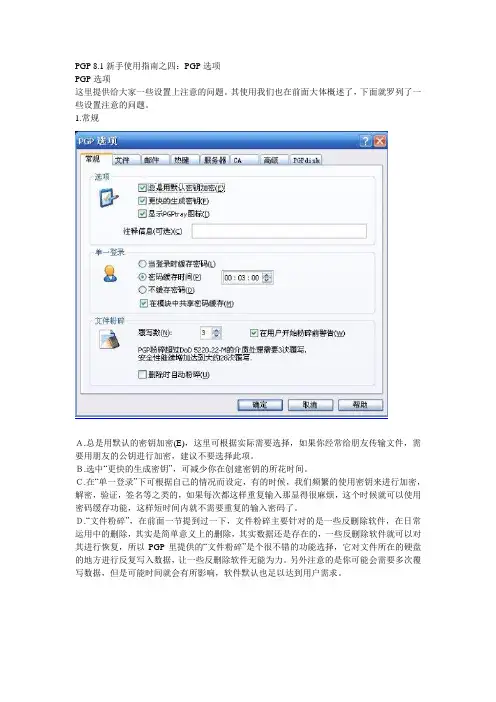
PGP 8.1新手使用指南之四:PGP选项PGP选项这里提供给大家一些设置上注意的问题。
其使用我们也在前面大体概述了,下面就罗列了一些设置注意的问题。
1.常规A.总是用默认的密钥加密(E),这里可根据实际需要选择,如果你经常给朋友传输文件,需要用朋友的公钥进行加密,建议不要选择此项。
B.选中“更快的生成密钥”,可减少你在创建密钥的所花时间。
C.在“单一登录”下可根据自己的情况而设定,有的时候,我们频繁的使用密钥来进行加密,解密,验证,签名等之类的,如果每次都这样重复输入那显得很麻烦,这个时候就可以使用密码缓存功能,这样短时间内就不需要重复的输入密码了。
D.“文件粉碎”,在前面一节提到过一下,文件粉碎主要针对的是一些反删除软件,在日常运用中的删除,其实是简单意义上的删除,其实数据还是存在的,一些反删除软件就可以对其进行恢复,所以PGP里提供的“文件粉碎”是个很不错的功能选择,它对文件所在的硬盘的地方进行反复写入数据,让一些反删除软件无能为力。
另外注意的是你可能会需要多次覆写数据,但是可能时间就会有所影响,软件默认也足以达到用户需求。
这里是密钥环的位置,主要注意的是备份好密钥环文件,手动或者自动都可以。
PGP默认在系统盘的My Document下建议更改文件夹,以防止系统崩溃未能作到及时备份。
这里有个技巧,很多软件都会往“我的文档”写入一些数据,如果把“我的文档”定向到其它分区就免去了每次转移的麻烦。
建议设置如下:A.“默认签名新消息”,这样可以在对方装有PGP的环境下验证邮件的有效性,确认是否是你发出,或者在传输过程中被第三方篡改。
B.“打开信息时自动解密/效验”,选中此项会将更快更方便的解密/效验邮件。
图中的选项很容易明白,加密算法支持,该注意的地方是前面提到的备份,在这里,我们勾选“在PGPkeys关闭时自动密钥对备份.(B),可以另外选择一个文件夹来做备份,如图中的:X:\。
实用于有额外的硬盘空间。
pgp安装使用说明

加密后结果如下:
按 Ctrl + Shift + 是加密的应用。操作上和加密类似: 选择要签名的文件,点右键,选 PGP sign :
生成的签名文件为原文件名 + .sig。 单击签名文件,PGP 自动做签名验证:
对文本文件,PGP 也可以生成附在原文件后的签名:
按 Ctrl + Shift + S 签名:
2. 接下来的对话框会要求您输入保护私钥的 PIN 码,因为私钥在默认情况下是保存在硬盘 上的,所以需要一个 PIN 码对它进行保护,这样在遇到需要使用私钥时(例如签名或打开加 密邮件),系统就会首先要求您输入 PIN 码。实际上,为了使私钥更加安全,您可以不把它 保存到硬盘上,而将其放置在 USB 闪盘上,这样就可以像使用信用卡一样方便和随心了。 同时, 为了更好地保护私钥, 密码至少要输入8个字符, 并且应该包含非字母字符。 完成后, 点击“下一步”按钮。
按 Ctrl + Shift + D 检验签名:
六.
配置
热键配置:
Email 选项配置:
Pgp8.1 安装使用文档
一. 基础 PGP 是非对称密码算法的应用。核心工作过程如下
传统的对称密码算法, “public key”和 “private key”是相同的或者可以很容易互相推 导出。 在 PGP 中,由“public key”推导出“private key”非常困难。通常, “public key” 用于加密, “private key”用于签名。
在这里选择用来加密的 Key。如果需要安全删除源文件,选中“ Wipe Original” 。
可以看到,源文件已经被“wipe”掉(注意 wipe 和 delete 不同,delete 的文件可能被恢 复,但 PGP 的 wipe 是不可恢复的) 。加密后的文件增加 pgp 扩展名。 用于电子邮件加密时和如下加密文本文件的过程类似: 按 Ctrl + Shift + E:
PGP加密软件安装与使用
1.9选择C盘
1.10选择C盘后软件会直接进入安装状态
1.11选择否,直接跳过
1.12完成
1.13重新启动计算机
创立个人的密匙
2.1.1右击PGP软件,建立个人密匙,选择launch PGPkeys
2.1.2也可能是这种情况,那么点击new key也可以
2.2
2.3 填写个人的邮件名称,@ 我们公司还是用这 个后缀比较好
3.2将key拖进去,Select All,选择import
3.3全部注入后是这个画面
3.4加密客户需要的文件,看图,加密一个txt文件,选择第三 个选项
3.5将客户的key拖进去,当然你也需要把你自己拖进去,否 则你加密的文件,你自己也看不了
3.6点击确定后,需要输入你自己的加密密码
3.7加密完成后就是这么一个文件
2.4 选择2048bits
2.5选择永久有效
2.6输入两相同密码,这个要记好了,别忘记了
2.7软件设定个人加密密匙,这边时间比较长,请耐心等待
2.8密匙文件已经完成
2.9这边不要点勾
2.10设定完成
2.11最终的画面
PGP软件的使用
3.1上面的Exported PGP key(s)其实就是用户key的集合
3.8需要解开此文件请双击,选中自己的密匙,填入密码
3.9保存位置
3.10解密完成后就是这个文件了
3.11如果客户需要你的key,其实这边就是指副key(拥有加密权限),而客户给我们的也是 副key,直接点击你自己的key拖出来就可以了
PGP简单操作就到此为止
谢谢!!
PGP加密软件安装与使用
PGP加密软件原理
• • • • 安装其实不难,主要是使用方面。 PGP软件作用:防止第三方人员看到重要问题或资料 原理:其实很简单 窃密者:(什么都没有),得到加密后无法解密
加密工具PGP的使用实训(一)1

三、实训内容1.PGP的下载及安装。
2.使用PGP产生和管理密钥。
3.使用PGP进行加密/脱密和签名/验证。
4 使用PGP销毁秘密文件。
四、实训步骤l.PGP的下载H安装PGP是免费的软件,可以自由下载在挪威的www。
Pgpi。
com网站中可以下载到最新的版本。
压缩后的容量大约有8MB。
打开国际PGP站点主页后,可直接选择下载最新版本,在下载时要选择的应用平台是Windows 2000。
下载过程十分简单,用户可自行完成。
1下载完毕后准备安装。
找到刚下载的PGP自解压文件,双击文件名开始安装。
首先进入欢迎界面;单击Next按钮,阅读许可协议后单击Yes按钮,阅读Read Me后单击Next按钮。
询问用户是否有密钥链儿,如果先前在本机上用过PGP,现需要把原来的密钥链儿装到新环境,则选择“Yes,l already have keyrings.”,否则就选择“No,i’m a New User”,在下个界面中选择安装路径或使用默认设置,单击“Next”按钮,选择要安装的组件,单击“Next”按钮,检查现有选项,单击“Next”按钮,PGP安装完成,重新启动计算机。
PGP安装完成,重新启动计算机。
2.使用PGP产生和管理密钥重新启动计算机后,用户可以通过“开始l程序IPGP”找到PGP的软件包的工具盒。
在操作系统任务栏的右下方也可以看到一个锁状的PGPtrny图标。
第一次使用PGP时,需要用户输人注册信息,用户需要填入用户名和组织名称,并输人相应的注册码,作为个人用户可选择“Later”按钮,此时用户可使用nGvmail,rGnkeys,和PGPtray的功能。
PGP email 插件和PGPdisk不能被使用。
接着,PGP会引导用户产生密钥对。
密钥对需要与用户名称及电子邮件地址相对应,用户填入相应资料,单击“下一步”按钮。
输入并确认输人一个至少8字符长而且包括非字母符号的短语来保护密钥,这个短语非常重要,千万不能泄露。
利用PGP软件进行通信加密

利用PGP软件进行通信加密【实验目的】掌握对文件加密和数字签名的方法,对加密理论知识加深理解。
【实验内容与步骤】一、创建密钥对:1、在PGPKeys窗口中选择“密钥”——“新建密钥”,开始创建密钥对;2、在出现的对话框中输入“全名”和“E-mail地址”;3、对自己的私钥设置一组密码,以后凡激活私钥时都需输入密码由系统加以核对,以增加安全性;4、进入密钥生成进程页面,等待主密钥和次密钥生成完毕;5、保存PGP密钥对;6、完成创建。
二、导出并分发你的公钥:启动PGPKeys,选择“密钥”——“导出”,可导出你的公钥,将公钥告诉你的朋友。
三、导入并设置他人的公钥:1、启动PGPKeys,选择“密钥”——“导入-------”,将会看到对方发给你的公钥;2、直接点击对方发给你的公钥,在“选择公钥”窗口中,点击“导入”按钮,再打开PGPKeys,就能看到刚才导入的密钥。
四、加密、解密文件:1、对文件加密不用打开PGPKeys程序,直接选中你需要加密的文件并点右键,在出现的“PGP”菜单组中,选择“加密”选项,将出现“PGP外壳——密钥选择对话框”,双击你要使用的公钥,就实现了对你选中的文件加密,将该文件利用电子邮件发给公钥所有人。
2、对文件解密打开邮箱,调出对方发给你的邮件,利用你的私钥进行解密:选中文件,点击右键(或双击),在弹出的菜单中选择“PGP”,再选择“解密&校验”选项,在出现的“PGP外壳——输入密码”对话框中输入你设置的密码,即可解密。
3、同时对文件进行加密和数字签名选中文件,点击右键,在弹出的菜单中选择“PGP”,再选择“加密&签名”选项,在出现的“PGP外壳——输入密码”对话框中,选择想要发送的对象的公钥,单击“确定”。
(实现加密过程)选择进行签名的自己的私钥(利用口令启用),将之激活实现数字签名。
然后将文件以电子邮件形式发给对方,同时将对方发来的实施数字签名的文件进行解密。
PGP使用方法范文

PGP使用方法范文PGP(Pretty Good Privacy)是一种加密通信和文件加密工具,它采用了非对称的加密方式。
PGP的使用方法相对简单,下面将详细介绍PGP 的生成密钥对、加密消息和解密消息的步骤。
1.生成密钥对:b. 在PGP软件中,找到“生成”(Generate)或类似的选项,然后选择“新密钥”(New Key)。
d.设置密码:在生成密钥对的过程中,你需要设置一个密码来保护私钥。
这个密码应该足够强大,不易被猜测。
e.等待一些时间,直到PGP软件生成密钥对。
一般来说,生成的密钥对包括一个公钥(用于加密消息)和一个私钥(用于解密消息)。
2.分享公钥:a. 获取你生成的公钥。
在PGP软件中,找到“密钥管理”(Key Management)或类似的选项,然后选择你的密钥对。
b. 导出公钥:在PGP软件中,选择“导出”(Export)或类似的选项,将公钥导出为一个文件。
这个文件通常以“.asc”为后缀,比如“publickey.asc”。
c.将公钥分享给他人:可以通过电子邮件、网站或其他安全的方式将公钥分享给他人。
他人可以使用你的公钥加密消息,以确保只有你可以解密。
3.加密消息:a.获取接收者的公钥:首先,你需要获取接收者的公钥。
可以要求接收者发送其公钥文件给你。
b. 导入接收者的公钥:在PGP软件中,找到“导入”(Import)或类似的选项,将接收者的公钥文件导入。
d. 加密消息:在PGP软件中,选择“加密”(Encrypt)或类似的选项,选中接收者的公钥,然后将你编写的消息导入。
e. 保存加密消息:选择“保存”(Save)或类似的选项,将加密后的消息保存到一个文件中。
这个文件可以被发送给接收者。
4.解密消息:a.获取发送者的公钥:如果你之前没有保存发送者的公钥,你需要要求发送者发送其公钥文件给你。
b. 导入发送者的公钥:在PGP软件中,找到“导入”(Import)或类似的选项,将发送者的公钥文件导入。
PGP入门篇一文件加密
PGP入门篇一文件加密,签名和压缩
PGP的口令保护试的文件加密和zip,rar,好压等软件相似,特别的地方就在PGP可以用来签名和用密钥加密
1:密钥加密方式
选择用来加密文件的密钥,也就是接收方的公钥
选择签名的密钥,一般是自己的,用来让对方确认文件是你发出的,而不是他人伪造的
2:口令加密
选择口令加密方式
输入加密的口令
签名可选可以不选,只是用来确认发送者得身份
3:
选择自解密方式
4:签名
签名有两种方式:一种是将源文件生成为一个后缀为.pgp 的文件。
一种是分离签名密钥方式 ,为原文件生成一个验证用的签名,后缀
为.sig
非分离签名密钥方式
分离签名密钥方式。
PGP的配置与使用
实验2 PGP的配置与使用一、实验目的:1、了解网络安全的要求2、了解公钥密码体制3、了解数字签名4、初步掌握PGP的使用方法二、实验环境1、PGP软件三、实验要求1、能够了解公钥密码体制2、学习利用公钥密码实现数据通信安全3、学习利用公钥密码实现数字签名4、能够正确掌握PGP的使用方法四、实验内容1.生成你的密钥对,并将你的公钥发送给其他人。
1.1 创建和设置初始用户-生成密钥:重启后,进入系统时会自动启动PGPtray.exe,这个程序是用来控制和调用PGP的全部组件的,接下来进入新用户创建与设置。
启动PGPkeys后,新建密钥,会出现一个PGP Key Generation Wizard(PGP密钥生成向导),点“下一步”按钮,进入Name and Email Assignment (用户名和电子邮件分配)界面,在Full name(全名)处输入你想要创建的用户名,Email address处输入用户所对应的电子邮件地址,如图1---图4:图1创建和设置初始用户-生成密钥图2创建和设置初始用户-生成密钥进入Key Generation Progress(密钥生成进程),等待主密钥(Key)和次密钥(Subkey)生成完毕(出现完成)。
点击“下一步”按钮,进入Completing the PGP Key Generation Wizard(完成该PGP密钥生成向导)再点“完成”按钮,你的用户就创建并设置好了。
图3创建和设置初始用户-生成密钥图4 创建和设置初始用户-生成密钥1.2导出并分发公钥:启动PGPkeys ,在这里你将看到你密钥的一些基本信息,如:Validity (有效性,PGP 系统检查是否符合要求,如符合,就显示为绿色)、Trust (信任度)、Size (大小)、Description (描述)、Key ID (密钥ID )、Creation (创建时间)、Expiration (到期时间)等(如果没有那这么多信息,使用菜单组里的“VIEW (查看)”,并选中里面的全部选项),如图5--图8:图5导出并分发你的公钥这里的用户其实是以一个“密钥对”形式存在的,也就是说其中包含了一个公钥(公用密钥,可分发给任何人,别人可以用此密钥来对要发给你的文件或者邮件等进行加密)和一个私钥(私人密钥,只有你一人所有,不可公开分发,此密钥用来解密别人用公钥加密的文件或邮件)。
PGP使用指导
1.打开PGP Desktop,创建密钥
新建pgp密钥后,会出现一个PGP Key Generation Wizard(PGP密钥生成向导),点“下一步”按钮,进入Name and Email Assignment(用户名和电子邮件分配)界面,在Full name (全名)处输入你想要创建的用户名,Email address处输入用户所对应的电子邮件地址。
点击下一步,输入口令,最少8位,
点击完成后,如下图:
2.导出密钥
这里的用户其实是以一个“密钥对”形式存在的,也就是说其中包含了一个公钥(公用密钥,可分发给任何人,别人可以用此密钥来对要发给你的文件或者邮件等进行加密)和一个私钥(私人密钥,只有你一人所有,不可公开分发,此密钥用来解密别人用公钥加密的文件或邮件)。
现在我们要做的就是要从这个“密钥对”内导出包含的公钥。
单击显示有你刚才创建的用户那里,再在上面点右键,选“Export…导出
3.保存密钥
在出现的保存对话框中,然后选择一个目录,再点“保存”按钮,即可导出你的公钥,扩展名为.asc。
4.导入公钥
直接点击(根据系统设置不同,单击或者双击)对方发给你的扩展名为.asc的公钥,将会出现选择公钥的窗口,在这里你能看到该公钥的基本属性,如有效性、创建时间,信任度等,便于了解是否应该导入此公钥。
选好后,点击“Import(导入)”按钮,即可导入进
PGP
5.使用公钥加密文件
不用开启PGPkeys,直接在你需要加密的文件上点右键,选择Secure with key,
选择对方的公钥,点击下一步保存,最后生成pgp后缀的文件
6.解密文件
直接将对方给你加密过的的文件,右键选择Decrypt选项,完成文件解密。
PGP安装使用图解
偶然机会让我接触到PGP (Pretty Good Privacy)。
一经使用,凭感觉我就对PGP发生了浓厚的兴趣,使用以后对PGP更是情有独钟,对文件安全加密软件别无选择,非它莫属。
因为近四年的使用经历使我确信:PGP 为我提供了保证机密文件安全的最好解决方案,能对你需要保密的任何机密文件资料和你不愿意公开让别人知道的相关材料提供最为有力的安全保障,让企图窃取你机密资料的人望而却步,知难而退。
以下是本人对PGP软件的理解和认识,相关内容基本是摘抄自PGP中文站(网址:)站长Xray先生的介绍。
一、PGP简介:PGP,全名:Pretty Good Privacy,也是一个混合型加密体系的称呼。
通常只理解为是PGP公司的系列软件。
能对邮件、文件、文件夹、整个硬盘加密,全网段加密权限和访问权限控制等。
PGP 能够提供独立计算机上的信息保护功能,使得这个保密系统更加完备。
它的主要功能是:数据加密,包括电子邮件、任何储存起来的文件、还有即时通讯(例如ICQ 之类)。
数据加密功能让使用者可以保护他们发送的信息,如电子邮件,还有他们储存在计算机上的所有信息资料。
文件和信息通过使用者的密钥,通过复杂的算法运算后编码,只有它们的接收人才能把这些文件和信息解码。
PGP随着版本的不断提高改进,功能也不断加强。
使用PGP能实现以下10项加密功能,保证你的机密文件安全无忧。
1、在任何软件中进行加密/签名以及解密/效验。
通过PGP 选项和电子邮件插件,您可以在任何软件当中使用PGP 的功能。
2、创建以及管理密钥。
使用PGPkeys 来创建、查看、和维护您自己的PGP 密钥对;以及把任何人的公钥加入您的公钥库中。
3、创建自解密压缩文档(self-decrypting archives, SDA)。
您可以建立一个自动解密的可执行文件。
任何人不需要事先安装PGP ,只要得知该文件的加密密码,就可以把这个文件解密。
这个功能尤其在需要把文件发送给没有安装PGP 的人时特别好用。