
sct多媒体一体机教程
『硬件操作规范』
1、开关机顺序— 开机:先开显示器,后开电脑主机; 关机:先关电脑主机,后关显示器。
触摸
如何进行有效的触摸——正确的触摸方 式 日常维护:用柔软的棉布清理触摸框上 的灰尘 如果调整分辨率后触摸不灵敏或是触摸 不了。请用鼠标把分辨率调回 1920*1080,然后进行屏幕校准
『软件功能介绍』
1
常用教学工具介绍——系统菜单、书写、字体、擦除、撤销、 重绘、页面移动、新建界面、翻页、绘制图形、填充、直线 工具、 对象选择
『资源库介绍』
2
辅助教学工具介绍——屏幕工具、导入资源、背景、 资源库、结合PPT使用、保存
『软件工作模式』
『软件功能介绍』
『软件功能介绍』
『软件功能介绍』
『软件功能介绍』
பைடு நூலகம்
『软件功能介绍』
『软件功能介绍』
『软件功能介绍』
『软件功能介绍』
『软件功能介绍』
『软件功能介绍』
『软件功能介绍』
『软件功能介绍』
2、使用完毕,拔下黑板下方 电源插头。
『故障排查』
1、写不了字——检查是否遮挡红外框;检查触控线 是否插好;检查是不是线出了问题。 2、无信号——检查电脑是否开启;检查信号源是否 选择正确检查线是否正常; 3、屏不亮——检查指示灯是否点亮,电源线是否接通。
4、如果红外触摸屏没有反应,怎么解决? ①检查连接线的各插头是否连接正确和牢固。 ②重新启动电脑。
一体机操作步骤(精选5篇)

一体机操作步骤(精选5篇)第一篇:一体机操作步骤一开机:插电源—打开开关—按启动/唤醒(绿色按钮)二、关机:关闭开关——拔掉插销三、印刷:(1)底稿展平,顶到扫描处(左边放上3张试印的纸)(2)点击制版/印刷切换按钮使制版指示灯亮(3)点击按启动/唤醒(绿色按钮)(4)制版完后,自动试印一张,按键盘上的2数字,把剩下的2张白纸印完(5)取一沓空白纸张,弄整齐,置于左边,(上把手打到最下面,下把手打到最上面)(6)数字键输入数量,点击启动/唤醒(绿色按钮)则开始印刷(7)白纸用完了,试卷数量还没达到?:根据第五步,放上白纸,点击复原按钮(黄色),这时候红灯消失,数字又出现,点击启动/唤醒(绿色按钮)继续印刷常见错误处理:(1)进纸处纸卡住,进不去,或者进去一半:下把手打下来,小心取出碎纸,把其他白纸放平,对齐,点击复原黄色按钮,点击唤醒,继续印刷(2)制版的底稿进不去:底稿没顶到头或者底稿前部不平,有窝的地方(3)机子把试卷吃了,在里面碎了:点击印筒开锁按钮,等5秒钟,关机,抽出滚筒;然后上部绿色扳手,打开制版的盖子;然后左部绿色塑料向上提,打开左侧盖子,掏出所有碎纸,把两个盖子以及筒子还原(筒子通常还原的时候如果力量不够,不能完全归为,有一点缝隙,所以要用力拥一下),开机,输入剩余数量,启动/唤醒(4)版纸盒子满了:捏住左侧黑色塑料即可拿出,清除废板纸,启动/唤醒按钮注意;(1)试卷设置:8k横向分两栏:上下左右边距:最少上2下2左2右3,制版的时候,左边的2厘米处先进:(2)反正面印刷,第一面印刷完毕,有字的向下,再放回进纸处;方向:第二面制版的时候也是卡着的,这两个方向是一样的,头部指向相同的方向(可以试印刷两张试试)(3)印刷过程多印刷5张,防止出错第二篇:创维一体机操作介绍创维一体机操作介绍一、使用管理维护1.学校要制订有关使用管理的规章制度。
2.责任至班级班主任、科任教师。
3.保持无尘书写板、一体机的清洁卫生。
教室用的多媒体教学一体机的使用方法(步骤)

教室⽤的多媒体教学⼀体机的使⽤⽅法(步骤)多媒体教学⼀体机怎么⽤?班级学⽣管理员⽤钥匙打开⿊板。
按下教学⼀体机右下⽅⾯板上的电源键,电脑投影同步开机。
下课关机?按下教学⼀体机右下⽅⾯板上的电源键,电脑投影同步关机。
或通过计算机系统的关机程序,关闭计算机。
关闭计算机后,投影仪会在充分冷却后⾃动关机。
下⾯就⼀起来看看多媒体⼀体机使⽤⽅法和操作流程吧!⼀、使⽤多媒体教学⼀体机的使⽤⽅法(操作步骤)第1步:班级学⽣管理员⽤钥匙打开⿊板。
第2步:按下教学⼀体机右下⽅⾯板上的电源键,电脑投影同步开机。
第3步:开展正常的教学⼯作。
第4步:下课关机:按下教学⼀体机右下⽅⾯板上的电源键,电脑投影同步关机。
或通过计算机系统的关机程序,关闭计算机。
关闭计算机后,投影仪会在充分冷却后⾃动关机。
第5步:教师关闭⿊板:把移⾄⼀定位置后,把⿊板下⽅弹出和锁向上按压,⽤钥匙锁好。
⼆、教学⼀体机其他功能及使⽤⽅法1、直接播放U盘中的⾳乐或视频。
操作过程:把U盘直接接⼊到⼀体机右⽅外接的USB接⼝中,把信号源选择设置为“多媒体”,使⽤⼀体机⾯板按键,即可播放声⾳或视频。
2、使⽤笔记本电脑以投影仪为输出设备。
操作过程:⽤⼀根VGA线连接笔记本与投影仪右侧的VGA输⼊接⼝,再调节相应的输⼊源即可。
3、使⽤教学⼀体机开展班级⽂娱活动。
可以使⽤本机的视频播放功能开展⽂娱活动,使⽤⽅法:安装“酷我k歌”软件,通过该软件提前从⽹上下载准备演出的歌曲;使⽤⼀个外置麦克风接⼊电脑的⾳频输⼊插孔(在⼀体机右侧⽅有⼀个6.5的插头),这种⽅法只能使⽤⼀只麦克风。
如果需要使⽤两只麦克风,需要另外安装⼀个功放设备,把麦克风接在功放上,再把功放的输出接到电脑⾳频输⼊线上。
三、使⽤教学⼀体机的过程中可能出现的问题及解决办法1、计算机在使⽤过程中,出现蓝屏或死机等故障。
解决办法:教学⼀体机右侧后⽅有⼀个总电源开关,找到那个开关,关闭总电源,过20秒后重新打开总电源,再通过正常⽅法开机。
一体机使用培训 PPT

二、软件学习
5、白板软件与PPT文件结合使用 先打开白板软件,再双击打开PPT文件,进入幻灯片放 映状态,PPT下方出现一排工具按钮,可对幻灯片进行 页面切换播放、批注、擦除、关闭等,点击其他工具按 钮,来调出白板软件。
三、日常维护及常见问题处理
(一)日常维护 1、正确开、关机顺序; 2、即用即开,用完关闭,再用再开; 3、日常软抹布擦拭屏幕,断电进行; 4、锁好黑板,切勿撞击、敲打及锐物刻画屏幕; 5、线路收放整齐隐蔽。
二、软件学习
(二)白板软件使用
1、启动和退出 启动:双击SCT Board软件图标;
退出:点击主菜单上关闭选项,选择是否保存退 出;
二、软件学习
2、白板软件界面
二、软件学习
3、白板软件和电脑的使用界面切换
方法一:点击主工具栏顶部“SCT”区域; 方法二:点击屏幕两边类似“电脑屏幕”的图标快捷键; 方法三:手势切换,五指张开靠近屏幕合拢,选择要切 换的界面。
小学 一体机使用培训
目
录
一、硬件学习
二、软件学习 三、日常维护
一、硬件学习
一、硬件学习
按键及端口认识
电源指示灯 各种数据接口
显示器开关 音量键
电脑开启键(红) 菜单键 信号源键
总开关 USB接口
一、硬件学习
正确开关机
1、开机:打开电源开关“—”,待指示灯显示红 色,点击显示器按钮,指示灯转为绿色,屏幕 打开,再启动电脑电源按钮。 2、关机:点击电脑系统开始按钮,弹出对话 框,选择关闭选项,待电脑关闭后,再关闭显 示器电源,最后关闭一体机电源“O”。
一体机的使用方法
一体机的使用方法
一、硬件连接
1.把电源线插入主机背面电源箱中电源接口,将电源线插头插入插排中插孔上,把插排插入插座上,用电源开关控制电源;
2.把扫描仪连接到计算机,连接线接入网口,把一端连接到网口,另一端插入扫描仪的电源接口;
3.把键盘插入主机的键盘管脚,调整主机上面的调节器,将键盘键盘插头插入插排中插孔上;
4.将显示器的电源线插入电源接口,再将显示器连接线连接到主机背板上的接口;
5.把USB设备(如U盘)插入USB插孔上,确认设备连接正常;
二、安装系统
1.将系统光盘放入光驱盘中,然后重启电脑;
2.在开机画面时,按下回车键进入安装界面;
3.根据提示,按照要求输入用户名和密码,点击下一步;
4.再按照提示,按顺序进行系统安装;
5.安装完毕后,重新启动系统,输入用户名和密码;
6.安装完成后,点击计算机图标进入桌面;
三、驱动程序安装
1.打开计算机,双击“设备管理器”,点击“驱动程序”;
2.点击“查看”,在弹出窗口中点击“显示所有设备”,可以查看计算机中所有设备;
3.选择“驱动程序”项。
多媒体教学一体机使用方法
多媒体教学一体机使用方法
基本使用
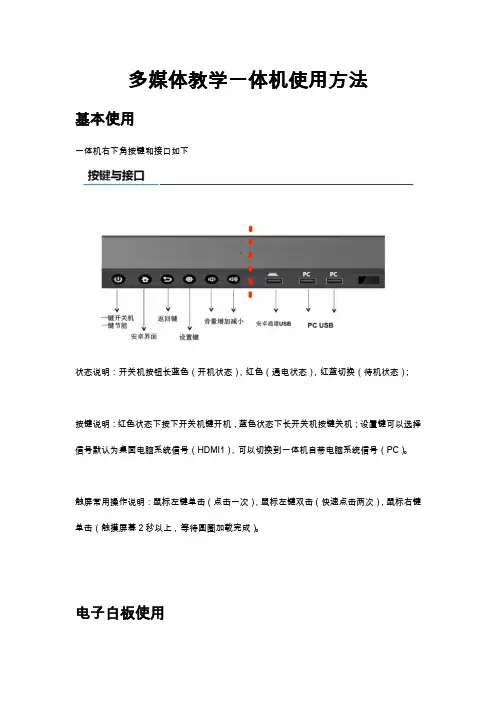
一体机右下角按键和接口如下
状态说明:开关机按钮长蓝色(开机状态),红色(通电状态),红蓝切换(待机状态);
按键说明:红色状态下按下开关机键开机,蓝色状态下长开关机按键关机;设置键可以选择信号默认为桌面电脑系统信号(HDMI1),可以切换到一体机自带电脑系统信号(PC)。
触屏常用操作说明:鼠标左键单击(点击一次),鼠标左键双击(快速点击两次),鼠标右键单击(触摸屏幕2秒以上,等待圆圈加载完成)。
电子白板使用
打开:双击桌面图标希沃白板5打开电子白板。
关闭:白板使用状态下(最大化)点击菜单按钮,选择退出。
图示如下
最小化:点击最小化图标(用于白板切换到PPT播放)。
图示如下
最大化:单击EN浮动图标,打开扩展栏,点击最右边双箭头图标。
(用于PPT播放切换到白板状态)。
图示如下
白板笔:点击笔图标即可在白板书写。
图示如下
橡皮擦:点击橡皮图标即可。
图示如下
撤销上一步操作:点击撤销图标。
图示如下
扩展功能:点击更多,请自行探索使用。
图示如下
其他设备(手机,平板)同屏功能使用(注:只能在一体机自带系统使用)
双击桌面希沃授课助手图标打开软件
点击如何连接,根据提示,完成操作,即可实现同屏功能。
(注意事项:1、必须连接软件提示的WIFI;2、请使用下载的APP扫描二维码)。
sct多媒体一体机教程

sct多媒体一体机教程一、产品介绍sct多媒体一体机是一款集信息发布、演示、会议和互动性于一体的终端设备。
该一体机具有大屏显示、高清视频播放、多媒体文件管理、远程控制等功能,适用于教育、商务、娱乐等各个领域。
二、产品特点1、大屏幕显示:sct多媒体一体机拥有大屏幕显示功能,可以实现高清、流畅的影像展示,可满足各类场景的需求。
2、高清视频播放:支持多种视频格式的播放,画质清晰,声音逼真,能够给用户带来良好的观看体验。
3、多媒体文件管理:可以管理各类多媒体文件,包括图片、音频、视频等,用户可以方便地对文件进行分类、整理和查找。
4、远程控制:支持远程控制功能,用户可以通过方式、平板等移动设备,轻松实现对一体机的控制和操作。
三、使用方法1、开机与关机- 按下电源按钮,即可开机。
在使用完毕后,按住电源按钮,再次关机按钮,即可关机。
2、屏幕操作- 支持触摸操作,用户可以通过触摸屏幕实现各种操作。
另外,还支持键盘、鼠标等外部设备的连接。
3、文件管理- 在主界面选择文件管理,可以对多媒体文件进行复制、剪切、粘贴等操作。
还可以创建文件夹,方便文件的整理和管理。
4、视频播放- 在主界面选择视频播放,浏览并选择要播放的视频文件,即可开始播放。
支持播放进度的控制、声音调节等功能。
5、远程控制- 打开方式或平板上的远程控制应用,连接到sct多媒体一体机所在的网络,就可以通过移动设备控制一体机的各种操作。
四、常见问题解答1、如何调整屏幕亮度?- 在主界面选择设置,然后进入显示设置,即可找到屏幕亮度选项,通过滑动条进行调整。
2、如何连接外部设备?- 使用HDMI线或VGA线连接外部设备和一体机的对应接口,然后在主界面选择外部输入,即可进行连接。
3、如何播放音频文件?- 在主界面选择音乐播放,浏览并选择要播放的音频文件,即可开始播放。
支持音量调节和循环播放等功能。
附件:本文档未涉及附件。
法律名词及注释:1、版权:指对一种具体的或抽象的文化创造物的所属权。
多媒体录播一体机用户手册
多媒体录播一体机用户手册欢迎使用多媒体录播一体机!一、产品概述多媒体录播一体机是一款集多媒体播放、录制和存储功能于一体的设备。
它为用户提供了方便快捷的多媒体播放和录制功能,可以用于会议、培训、学习等各种场合。
二、产品特点1. 高清播放:多媒体录播一体机支持多种格式的视频、音频和图片播放,可以实现高清播放效果。
2. 录制功能:用户可以通过本设备将会议、培训等活动录制下来,方便后续查看和回顾。
3. 存储空间:多媒体录播一体机拥有大容量的内部存储空间,可以存储大量的多媒体内容。
4. 多样化输出:本产品支持多种输出接口,如HDMI、VGA 等,方便用户连接到不同的显示设备上。
5. 操作简单:设备操作简单,用户只需按照提示进行操作,即可完成各种功能。
三、开机与关机1. 开机:将电源插头插入电源插座,按下电源键即可开机。
2. 关机:长按电源键,待设备提示确认关机后,再次按下电源键确认即可关机。
四、多媒体播放1. 存储介质:用户可以将需要播放的多媒体内容存储在U盘、SD卡等存储介质上。
2. 播放文件:插入存储介质后,点击菜单按钮,在菜单界面上选择要播放的文件,然后点击确定即可开始播放。
3. 播放控制:播放过程中,用户可以通过遥控器或设备上的按钮控制播放、暂停、快进、快退等功能。
五、录制功能1. 录制方式:在会议或培训过程中,用户可以选择录制功能,将活动内容录制下来。
2. 存储位置:录制的文件将自动保存至设备的内部存储空间。
3. 录制控制:录制过程中,用户可以通过遥控器或设备上的按钮控制录制的开始、暂停、停止等操作。
六、存储与管理1. 存储管理:设备自带的内部存储空间可以存储大量的多媒体内容,用户可以通过菜单界面查看已存储的文件,并可进行删除、复制等操作。
2. 扩展存储:用户可以通过USB接口连接外部存储设备,扩展存储空间。
七、接口与连接多媒体录播一体机提供了多种接口,方便用户与各种设备的连接。
用户可以根据需要选择合适的接口进行连接。
多媒体使用操作步骤
四、如何在播放过程中。
(1)选择一张幻灯片。单击菜单上的“插入”----“图片”---“自选图形”----“动作按钮”-----“自定义按钮”,这时鼠标成 了十字形的。这时在幻灯片的右下角,单击鼠标不松手拖动鼠标, 就会出现在一个按钮了。此时松开手,就会立即弹出一个对话框,
在“超链接到”前面的圆圈里单击一下。(制作几个按钮就
2、制作第二张幻灯片,单击“常用工具”栏上 的“新幻灯片” 。或者,单击菜单栏上的“插 入”“新幻灯片”。 3、单击菜单栏的“插入”----“文本框”---“水 平”,然后将光标移到幻灯片编辑区(这时光标 成倒立的十字架形),在空白处,单击鼠标左键 不松手拖动鼠标,此时会有一个矩形框出现。然 后再松开手。这时就出现了一个空白的文本框, 就可以在里面输入文字了。
展台的使用
首先开启展台按钮开关(在展台背面) 按选择按钮调到蓝红颜色相间为止 开启灯光按钮 调节焦距放大或缩小选择你自己认为满意的
大小。或者选择自动聚焦 使用展台时,投影和电脑同步显示
用钥匙开启机柜 选择系统开关中开(蓝色按钮)
选择投影仪开关把液晶投影仪打开投影仪,听到 “嘣”的一声表示投影仪已开启
二、关闭系统 1、先用遥控关闭投影机(按两次红色关机键)。 2、关闭计算机。 3、关闭实物展台→长按展台上的电源键→直到 指示灯变为红色→ 随后把实物展台镜头盖盖上。 4、关闭总电源。注意:在关闭总电源之前,一 定要检查投影机的指示灯是否在闪烁状态,如 果在闪烁状态一定不能关闭总电源,要等投影 机的指示灯长亮不再闪烁了,再关闭总电源。 5、锁上多媒体讲台,在锁之前一定要检查推拉 门是否关闭,如果没有关闭是锁不上的。
三、注意事项: 1、投影机镜头尽可能不要擦拭(若擦拭 要用特殊擦布)。 2、实物展台镜头尽可能不要擦拭(若擦 拭要用特殊擦布)。 3、使用完系统一定要注意断电。 4、不要频繁按中控的上课键和下课键, 上课键和下课键之间的操作间隔要超过10 分钟。
Sct电视教学一体机的操作_46324
讲座二Sct电视教学一体机的操作一、开机1、将电源插头插入墙壁插座中;2、用钥匙打开展台托板放平,按住“系统开关”3-5秒,等到系统开关旁边的绿色指示灯闪动后松开;3、等待约3分钟,系统运行平稳后进行教学的相关操作。
二、操作1、用电子笔头轻且连续触击桌面的相应图标运行相关的程序;或将电子笔头靠近图标,待图标显示被选中状态时,用手按电子笔侧面的凸起按钮,从打开的菜单中选择:“打开”;如对电子笔操作不是很熟练建议用后一种方法;2、电子笔在板面上书写或勾画时轻触即可,不必过度用力,以不发出响声为好。
3、在使用中尽可能不要一起运行多个程序,教学中常用的有三个:PPT软件、展台软件、一体机软件,可以在上课前先运行起来,然后最小化到任务栏中,用时点击任务栏中的程序图标即可。
(在播放PPT时切换方法:电子笔靠近演示屏幕,用手按电子笔侧面的凸起按钮调出右键菜单,选择“屏幕-切换程序”,可将任务栏调出来,如果用WPS则不可以)。
三、关机1、单击开始按钮,在打开的菜单中单击“关机”不必确认。
2、用手按“系统开关”3-5秒钟上,待指示灯闪动后松开手。
(建议使用前一种方法)3、晚上放学时,系统关机后投影机会延迟一会儿,你会听到有风扇转动的声音。
当风扇停止转动后,再拔下电源。
其他时间关机可不拔电源。
四、其他注意事项一体机的使用本着“用则开不用则关”的原则,要避免系统空耗运行。
系统不运行时一定要将展台托板收回并锁好。
如何理解和正确操作“多媒体教学一体机软件7.0”中的五种工作模式。
一、控制模式“控制模式”是“多媒体教学一体机软件7.0”的默认工作模式,在其它任意模式下用白板笔点击“控制模式按钮”也可以进入“控制模式”,它是一种把白板笔当成计算机鼠标来使用的模式,我们可以简单的把它理解为计算机模式。
在“控制模式”下,计算机是完全处在对系统的日常应用范围内的,白板笔即鼠标,可以实现鼠标的四种操作:移动、单击、双击、拖动。
鼠标右键的操作在白板笔中实现起来略微复杂些:白板笔上有一个比较长的按键,用手正常握笔,离笔头近的为鼠标右键,离虎口近的为后端按键。
Sct电视教学一体机的操作
Sct电视教学一体机的操作一、开机1、将电源插头插入墙壁插座中;2、用钥匙打开展台托板放平,按住“系统开关”3-5秒,等到系统开关旁边的绿色指示灯闪动后松开;3、等待约3分钟,系统运行平稳后进行教学的相关操作。
二、操作1、用电子笔头轻且连续触击桌面的相应图标运行相关的程序;或将电子笔头靠近图标,待图标显示被选中状态时,用手按电子笔侧面的凸起按钮,从打开的菜单中选择:“打开”;如对电子笔操作不是很熟练建议用后一种方法;2、电子笔在板面上书写或勾画时轻触即可,不必过度用力,以不发出响声为好。
3、在使用中尽可能不要一起运行多个程序,教学中常用的有三个:PPT软件、展台软件、一体机软件,可以在上课前先运行起来,然后最小化到任务栏中,用时点击任务栏中的程序图标即可。
(在播放PPT时切换方法:电子笔靠近演示屏幕,用手按电子笔侧面的凸起按钮调出右键菜单,选择“屏幕-切换程序”,可将任务栏调出来,如果用WPS则不可以)。
三、关机1、单击开始按钮,在打开的菜单中单击“关机”不必确认。
2、用手按“系统开关”3-5秒钟上,待指示灯闪动后松开手。
(建议使用前一种方法)3、晚上放学时,系统关机后投影机会延迟一会儿,你会听到有风扇转动的声音。
当风扇停止转动后,再拔下电源。
其他时间关机可不拔电源。
四、其他注意事项一体机的使用本着“用则开不用则关”的原则,要避免系统空耗运行。
系统不运行时一定要将展台托板收回并锁好。
如何理解和正确操作“多媒体教学一体机软件7.0”中的五种工作模式。
一、控制模式“控制模式”是“多媒体教学一体机软件7.0”的默认工作模式,在其它任意模式下用白板笔点击“控制模式按钮”也可以进入“控制模式”,它是一种把白板笔当成计算机鼠标来使用的模式,我们可以简单的把它理解为计算机模式。