
PING命令使用
PING命令的使用
1、Ping的基础知识
Ping是潜水的专用术语,表示回应的声纳脉冲,在网络中Ping 是一个十分好用的TCP/IP工具。它主要的功能是用来检测网络的连通情况和分析网络速度。
2、Ping命令详解
首先需要打开DOS命令界面,通过点击开始菜单中的“运行”选项,输入“cmd”, 回车即可打开(如下图)。
回车后
我们输入 ping /? 例出ping 以下是PING的一些参数(如图):
每个参数意思和使用:
ping [-t] [-a] [-n count] [-l length] [-f] [-i ttl] [-v tos] [-r count] [-s count]
[-j computer-list] | [-k computer-list] [-w timeout] destination-list
-t Ping 指定的计算机直到中断。
-a 将地址解析为计算机名。
-n count 发送 count 指定的 ECHO 数据包数。默认值为 4。
-l length 发送包含由 length 指定的数据量的 ECHO 数据包。默认为 32 字节;最大值是65,527。
-f 在数据包中发送"不要分段"标志。数据包就不会被路由上的网关分段。
-i ttl 将"生存时间"字段设置为 ttl 指定的值。
-v tos 将"服务类型"字段设置为 tos 指定的值。
-r count 在"记录路由"字段中记录传出和返回数据包的路由。count 可以指定最少 1
台,最多 9 台计算机。
-s count 指定 count 指定的跃点数的时间戳。
-j computer-list 利用 computer-list 指定的计算机列表路由数据包。连续计算机可以被中间网关分隔(路由稀疏源)IP 允许的最大数量为 9。
-k computer-list 利用 computer-list 指定的计算机列表路由数据包。连续计算机不能被中间网关分隔(路由严格源)IP 允许的最大数量为 9。
-w timeout 指定超时间隔,单位为毫秒。
destination-list 指定要 ping 的远程计算机。
3、怎样使用Ping这命令来测试网络连通呢?
连通问题是由许多原因引起的,如本地配置错误、远程主机协议失效等,当然还包括设备等造成的故障。
首先我们讲一下使用Ping命令的步骤。
使用Ping检查连通性有五个步骤:
1. 使用ipconfig /all观察本地网络设置是否正确,如图;
2. Ping 127.0.0.1,127.0.0.1 回送地址Ping回送地址是为了检查本地的TCP/IP协议有没有设置好;
3. Ping本机IP地址,这样是为了检查本机的IP地址是否设置有误;
4. Ping本网网关或本网IP地址,这样的是为了检查硬件设备是否有问题,也可以检查本机与本地网络连接是否正常;(在非局域网中这一步骤可以忽略)
5. Ping远程IP地址,这主要是检查本网或本机与外部的连接是否正常。
4、如何用Ping命令来判断一条链路好坏?
Ping这个命令除了可以检查网络的连通和检测故障以外,还有一个比较有趣的用途,那就是可以利用它的一些返回数据,来估算你跟某台主机之间的速度是多少字节每秒
我们先来看看它有那些返回数据。
在例子中"bytes=32"表示ICMP报文中有32个字节的测试数据,"time=4ms"是往返时间。
Sent 发送多个秒包、Received 收到多个回应包、Lost 丢弃了多少个Minmum 最小值 、MAXimun 最大值、Average 平均值。所在图上来看,来回只用了4MS 时间,lost =0 即是丢包数为0,网络状态相当良好。 (更详细可以使用-n参数 “ping –n 100 IP地址” ping
100次。查看 Sent Received Lost Minmum MAXimun Average 这些值的变化。)
5、对Ping后返回信息的分析
(1)Request timed out
这是大家经常碰到的提示信息,很多文章中说这是对方机器置了过滤ICMP数据包,从上面工作过程来看,这是不完全正确的,至少有下几种情况。
情况1: 对方已关机,或者网络上根本没有这个地址:比如在上图中主机A中PING
192.168.0.7 ,或者主机B关机了,在主机A中PING 192.168.0.5 都会得到超时的信息。
情况2:对方与自己不在同一网段内,通过路由也无法找到对方,但有时对方确实是存在的,当然不存在也是返回超时的信息。
情况3:对方确实存在,但设置了ICMP数据包过滤(比如防火墙设置)。
怎样知道对方是存在,还是不存在呢,可以用带参数 -a 的Ping命令探测对方,如果能得到对方的NETBIOS名称,则说明对方是存在的,是有防火墙设置,如果得不到,多半是对方不存在或关机,或不在同一网段内。
情况4:错误设置IP地址
正常情况下,一台主机应该有一个网卡,一个IP地址,或多个网卡,多个IP地址(这些地址一定要处于不同的IP子网)。但如果一台电脑的“拨号网络适配器”(相当于一块软网卡)的TCP/IP设置中,设置了一个与网卡IP地址处于同一子网的IP地址,这样,在IP层协议看来,这台主机就有两个不同的接口处于同一网段内。当从这台主机Ping其他的机器时,会存在这样的问题:
A.主机不知道将数据包发到哪个网络接口,因为有两个网络接口都连接在同一网段。
B.主机不知道用哪个地址作为数据包的源地址。因此,从这台主机去Ping其他机器,IP层协议会无法处理,超时后,Ping 就会给出一个“超时无应答”的错误信息提示。但从
其他主机Ping这台主机时,请求包从特定的网卡来,ICMP只须简单地将目的、源地址互换,并更改一些标志即可,ICMP应答包能顺利发出,其他主机也就能成功Ping通这台机器了。
(2)Destination host Unreachable
情况1:对方与自己不在同一网段内,而自己又未设置默认的路由,比如上例中A机中不设定默认的路由,运行Ping 192.168.0.1.4就会出现“Destination host Unreachable”。
情况2:网线出了故障
这里要说明一下“destination host unreachable”和 “time out”的区别,如果所经过的路由器的路由表中具有到达目标的路由,而目标因为其他原因不可到达,这时候会出现“time out”,如果路由表中连到达目标的路由都没有,那就会出现“destination host
unreachable”。
情况3:Bad IP address
这个信息表示您可能没有连接到DNS服务器,所以无法解析这个IP地址,也可能是IP地址不存在。
情况4:Source quench received
这个信息比较特殊,它出现的机率很少。它表示对方或中途的服务器繁忙无法回应。
情况5:Unknown host——不知名主机
这种出错信息的意思是,该远程主机的名字不能被域名服务器(DNS)转换成IP地址。故障原因可能是域名服务器有故障,或者其名字不正确,或者网络管理员的系统与远程主机之间的通信线路有故障。
情况6:No answer——无响应
这种故障说明本地系统有一条通向中心主机的路由,但却接收不到它发给该中心主机的任何信息。故障原因可能是下列之一:中心主机没有工作;本地或中心主机网络配置不正确;本地或中心的路由器没有工作;通信线路有故障;中心主机存在路由选择问题。
情况7:Ping 127.0.0.1:127.0.0.1是本地循环地址
如果本地址无法Ping通,则表明本地机TCP/IP协议不能正常工作。
情况8:no rout to host:网卡工作不正常。
情况9:transmit failed,error code:10043网卡驱动不正常。
情况10:unknown host name:DNS配置不正确。
6、MAC地址查找与绑定
(1)本机MAC地址获得:
MAC地址固化在网卡中的BIOS中,可以通过DOS命令取得。Win9x用户可以使用winipcfg命令,Win2k/XP用户可以使用ipconfig -all命令
(2)其他计算机MAC地址
若想获得局域网内某台主机的MAC地址,比如想得到局域网内名为TARGET主机的MAC地址,先用PING命令:PING TARGET,这样在我们主机上面的ARP表的缓存中就会留下目标地址和MAC映射的记录,然后通过ARP -A命令来查询ARP表,这样就得到了指定主机的MAC地址。
(3)MAC地址的查询、绑定、删除
用ARP -s IP 网卡MAC地址,命令把网关的IP地址和它的MAC地址映射起来就可以了。
ARP -s -d -a
-s:将相应的IP地址与物理地址的捆绑,如上面的例子。
-d:删除相应的IP地址与物理地址的捆绑。
-a:通过查询ARP协议表显示IP地址和对应物理地址情况
1、ping命令使用详解

1、ping命令使用详解
以上就是怎么ping网速的相关介绍,你可以通过上面的说明了解怎么通过ping命令来检测网速,当然如果你想了解更多ping命令的使用方法,你可以输入ping /?,这时会显示所有有关ping命令的参数,具体如下:
用法: ping [-t] [-a] [-n count] [-l size] [-f] [-i TTL] [-v TOS]
[-r count] [-s count] [[-j host-list] | [-k host-list]]
[-w timeout] [-R] [-S srcaddr] [-4] [-6] target_name
选项:
-t Ping 指定的主机,直到停止。
若要查看统计信息并继续操作 - 请键入 Control-Break;
若要停止 - 请键入 Control-C。
-a 将地址解析成主机名。
-n count 要发送的回显请求数。
-l size 发送缓冲区大小。
-f 在数据包中设置“不分段”标志(仅适用于 IPv4)。
-i TTL 生存时间。
-v TOS 服务类型(仅适用于 IPv4。该设置已不赞成使用,且
对 IP 标头中的服务字段类型没有任何影响)。
-r count 记录计数跃点的路由(仅适用于 IPv4)。
-s count 计数跃点的时间戳(仅适用于 IPv4)。
-j host-list 与主机列表一起的松散源路由(仅适用于 IPv4)。
-k host-list 与主机列表一起的严格源路由(仅适用于 IPv4)。
如何使用Ping 命令

如何使用Ping 命令
对于Windows下ping指令相信大家已经再熟悉不过了,但是能把ping的功能发挥到最大的人却并不是很多,当然我也并不是说我可以让ping发挥最大的功能,我也只不过经常用ping这个工具,也总结了一些小经验,现在和大家分享一下。
现在我就参照ping指令的辅助说明来给大家讲我使用ping时会用到的技巧,ping只有在安装了TCP/IP通讯协议以后才可以使用:
ping [-t] [-a] [-n count] [-l length] [-f] [-i ttl] [-v tos] [-r count] [-s count] [[-j computer-list] | [-k
computer-list]] [-w timeout] destination-list
Options:
-t Ping the specified host until stopped.To see statistics and continue - type Control-Break;To stop - type Control-C.
不停的ping地方主机,直到你按下Control-C。
此功能?有什么特别的技巧,不过可以配合其它参数使用,将在下面提到。
-a Resolve addresses to hostnames.
解析计算机NetBios名。
例:C:\>ping -a 192.168.1.21
Pinging [192.168.1.21] with 32 bytes of data:
Reply from 192.168.1.21: bytes=32 time<10ms TTL=254
Reply from 192.168.1.21: bytes=32 time<10ms TTL=254
Reply from 192.168.1.21: bytes=32 time<10ms TTL=254
ping命令详解

ping命令详解
系统内置的网络测试工具ping
1.Ping命令的语法格式
ping命令看似小小的一个工具,但它带有许多参数,要完全掌握它的使用方法还真不容易,要达到熟练使用则更是难下加难,但不管怎样我们还得来看看它的真面目,首先我们还是从最基本的命令格式入手吧!
ping命令的完整格式如下:
ping [-t] [-a] [-n count] [-l length] [-f] [-i ttl] [-v tos] [-r count] [-s count] [-j -Host list]
| [-k Host-list] [-w timeout] destination-list
从这个命令式中可以看出它的复杂程度,ping命令本身后面都是它的执行参数,现对其参数作一下详细讲解吧!
-t—— 有这个参数时,当你ping一个主机时系统就不停的运行ping这个命令,直到你按下Control-C。
-a——解析主机的NETBIOS主机名,如果你想知道你所ping的要机计算机名则要加上这个参数了,一般是在运用ping命令后的第一行就显示出来。
-n count——定义用来测试所发出的测试包的个数,缺省值为4。通过这个命令可以自己定义发送的个数,对衡量网络速度很有帮助,比如我想测试发送20个数据包的返回的平均时间为多少,最快时间为多少,最慢时间为多少就可以通过执行带有这个参数的命令获知。
-l length——定义所发送缓冲区的数据包的大小,在默认的情况下windows的ping发送的数据包大小为32byt,也可以自己定义,但有一个限制,就是最大只能发送65500byt,超过这个数时,对方就很有可能因接收的数据包太大而死机,所以微软公司为了解决这一安全漏洞于是限制了ping的数据包大小。
-f—— 在数据包中发送“不要分段”标志,一般你所发送的数据包都会通过路由分段再发送给对方,加上此参数以后路由就不会再分段处理。
ping命令

ping
是DOS命令,一般用于检测网络通与不通
PING (Packet Internet Grope),因特网包探索器,用于测试网络连接量的程序。Ping发送一个ICMP回声清求消息给目的地并报告是否收到所希望的ICMP回声应答。
它是用来检查网络是否通畅或者网络连接速度的命令。作为一个生活在网络上的管理员或者黑客来说,ping命令是第一个必须掌握的DOS命令,它所利用的原理是这样的:网络上的机器都有唯一确定的IP地址,我们给目标IP地址发送一个数据包,对方就要返回一个同样大小的数据包,根据返回的数据包我们可以确定目标主机的存在,可以初步判断目标主机的操作系统等。
Ping 是Windows系列自带的一个可执行命令。利用它可以检查网络是否能够连通,用好它可以很好地帮助我们分析判定网络故障。应用格式:Ping IP地址。该命令还可以加许多参数使用,具体是键入Ping按回车即可看到详细说明。
1.Ping本机IP
例如本机IP地址为:172.168.200.2。则执行命令Ping 172.168.200.2。如果网卡安装配置没有问题,则应有类似下列显示:
Replay from 172.168.200.2 bytes=32 time<10ms
Ping statistics for 172.168.200.2
Packets Sent=4 Received=4 Lost=0 0% loss
Approximate round trip times in milli-seconds
Minimum=0ms Maxiumu=1ms Average=0ms
如果在MS-DOS方式下执行此命令显示内容为:Request timed out,则表明网卡安装或配置有问题。将网线断开再次执行此命令,如果显示正常,则说明本机使用的IP地址可能与另一台正在使用的机器IP地址重复了。如果仍然不正常,则表明本机网卡安装或配置有问题,需继续检查相关网络配置。
Ping命令详解
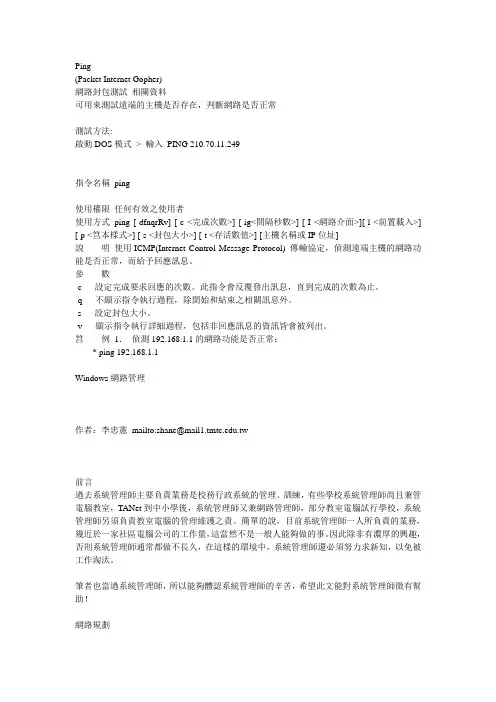
Ping
(Packet Internet Gopher)
網路封包測試 相關資料
可用來測試遠端的主機是否存在,判斷網路是否正常
測試方法:
啟動DOS模式 > 輸入 PING 210.70.11.249
指令名稱 ping
使用權限 任何有效之使用者
使用方式 ping [-dfnqrRv] [-c ] [-ig] [-I ][-l ]
[-p ] [-s ] [-t ] [主機名稱或IP位址]
說 明 使用ICMP(Internet Control Message Protocol) 傳輸協定,偵測遠端主機的網路功能是否正常,而給予回應訊息。
參 數
-c 設定完成要求回應的次數。此指令會反覆發出訊息,直到完成的次數為止。
-q 不顯示指令執行過程,除開始和結束之相關訊息外。
-s 設定封包大小。
-v 顯示指令執行詳細過程,包括非回應訊息的資訊皆會被列出。
筥 例 1. 偵測192.168.1.1的網路功能是否正常:
* ping 192.168.1.1
Windows網路管理
--------------------------------------------------------------------------------
作者:李忠憲 mailto:shane@.tw
--------------------------------------------------------------------------------
前言
過去系統管理師主要負責業務是校務行政系統的管理、訓練,有些學校系統管理師尚且兼管電腦教室,TANet到中小學後,系統管理師又兼網路管理師,部分教室電腦試行學校,系統管理師另須負責教室電腦的管理維護之責。簡單的說,目前系統管理師一人所負責的業務,幾近於一家社區電腦公司的工作量,這當然不是一般人能夠做的事。因此除非有濃厚的興趣,否則系統管理師通常都做不長久,在這樣的環境中,系統管理師還必須努力求新知,以免被工作淘汰。
ping命令无法使用

windows环境下,解决无法使用ping命令
众所周知,ping命令是个非常实用的网络命令;有时,我们会发现在电脑中无法使用ping命令,一般来说,是由于电脑的环境变量出了问题,本文将介绍如何解决这个问题。
1.一般出现ping命令无法使用的情况如图:
2.我遇到的ping命令无法使用的情况,基本都是因为“环境变量”导致的,查看环境变量path,发现没有配置“C:\Windows\System32”这一项:
3.右击桌面上图标“计算机”(XP系统是我的电脑)–点击“属性”–打开的界面如图:
4.点击“高级系统设置”–打开“系统属性”窗口–点击“环境变量”按钮:
5.在“系统变量”中找到“Path”这一项–双击:
6.在“Path”中追加“C:\Windows\System32”,然后一路“确认”。
7.环境变量path设置好了,可以在cmd窗口中查看:
8.至此,ping命令又可以正常使用了:
ping 命令的使用
Ping 本地计算机的 IP 地址,验证是否正确地添加到网络。
o
ping这个命令应该离开我们的计算机,经过网卡及网络电缆到达其他计算机,再返回。收到回送应答表明本地网络中的网卡和载体运行正确。但如果收到0个回送应答,那么表示子网掩码(进行子网分割时,将IP地址的网络部分与主机部分分开的代码)不正确或网卡配置错误或电缆系统有问题。
ping 网关IP,验证默认网关是否运行以及能否与本地网络上的本地主机通讯。
Ping 百度
ping IP –t,连续对IP地址执行Ping命令,直到被用户以Ctrl+C中断。 ping IP –l 3000,指定Ping命令中的数据长度为3000字节,而不是缺省的32字节。最大值65527。
ipconfig,当使用ipconfig时不带任何参数选项,那么它为每个已经配置了的接口显示IP地址、子网掩码和缺省网关值。
ipconfig /all,当使用all选项时,ipconfig能为DNS显示它已配置且所要使用的附加信息(如IP地址等),并且显示内置于本地网卡中的物理地址(MAC)。
ping 命令使用大全
.
Word专业资料 PING命令入门详解
1、Ping的基础知识
ping命令相信大家已经再熟悉不过了,但是能把ping的功能发挥到最大的人却并不是很多,当然我也并不是说我可以让ping发挥最大的功能,我也只不过经常用ping这个工具,也总结了一些小经验,现在和大家分享一下。
Ping是潜水艇人员的专用术语,表示回应的声纳脉冲,在网络中Ping 是一个十分好用的TCP/IP工具。它主要的功能是用来检测网络的连通情况和分析网络速度。
Ping有好的善的一面也有恶的一面。先说一下善的一面吧。上面已经说过Ping的用途就是用来检测网络的连同情况和分析网络速度,但它是通过什么来显示连通呢?这首先要了解Ping的一些参数和返回信息。
2、Ping命令详解
首先需要打开DOS命令界面,通过点击开始菜单中的“运行”选项,输入“cmd”, 回车即可打开(如下图)。
.
Word专业资料
回车后
我们输入 ping /? 例出ping 以下是PING的一些参数(如图):
.
Word专业资料
下面我和大家讲解一下,每个参数意思和使用。
ping [-t] [-a] [-n count] [-l length] [-f] [-i ttl] [-v tos] [-r count] [-s count] [-j
computer-list] | [-k computer-list] [-w timeout] destination-list
-t Ping 指定的计算机直到中断。
-a 将地址解析为计算机名。
-n count 发送 count 指定的 ECHO 数据包数。默认值为 4。
-l length 发送包含由 length 指定的数据量的 ECHO 数据包。默认为 32 字节;最大值是65,527。
Linux服务器ping命令的使用
Linux效劳器ping命令的使用
所有的网络排错工具之母可以说是Ping工具了。你可能从其他操作系统中也对这个工具有所了解了,它可以验证与其他机器之间的连接性。如果你是管理Linux系统的新手,那么会告诉你一些使用Ping工具的技巧。
在开始使用ping工具之前,先明确你想要Ping的对象。详尽的Ping测试会涉及到使用域名解析效劳器的域名(DNS)访问在Inter上的一台效劳器。举个例子,你可以Ping .google. 来验证你能否访问Google的网站。Ping的结果会证明了DNS域名解析是正常工作的,默认网关是工作的,而且你的本地网络配置是工作的。但如果ping没有回应,那么还需要再使用Ping工具来一个一个消除可能出错的地方。
在Linux效劳器上,Ping工具是不会自己停止的。因此你需要确保在开始一个针对某个效劳器的Ping测试之后,最后需要使用Ctrl-C组合键来停止它。
首先Ping 8.8.8.8。这个命令会尝试使用IP地址而不是DNS来连接Google DNS效劳器。如果这个命令结果是成功的,那么可以识别出是DNS的问题。这通常意味着你在/etc/resolv.conf中的配置文件出现了问题,在这个配置文件中会包含需要联系的DNS效劳器名字列表(如例1)。
例1. Linux管理员可以验证/etc/resolv.conf中的DNS配置文件
[root@ipa ~]# cat /etc/resolv.conf
# Generated by NetworkManager
search example. nameserver 8.8.8.8
如果你可以通过IP地址Ping 通DNS效劳器,但是无法Ping通某主机的域名,那么可以确认这是一个关于正在使用的域名效劳器的'问题。你首先需要确保Ping的IP地址是正确的,其次是没有任何防火墙阻止了DNS请求。如果配置文件之前是一直工作的,而且你最近并没有做任何变更,那么问题可能和防火墙规那么的改变有关系。如果不是这样的话,可以去验证你是否使用了正确的DNS效劳器。在某些分支你不可以使用随意的DNS效劳器,可能需要使用内部的DNS效劳器。
ping命令大全
利用Ping命令判定网络故障
(2007-07-13 16:08:56)
利用Ping命令判定网络故障
Ping 是Windows系列自带的一个可执行命令。利用它可以检查网络是否能够连通,用好它可以很好地帮助我们分析判定网络故障。应用格式:Ping
IP地址。该命令还可以加许多参数使用,具体是键入Ping按回车即可看到详细说明。
#1 1.Ping本机IP
例如本机IP地址为:172.168.200.2。则执行命令Ping 172.168.200.2。如果网卡安装配置没有问题,则应有类似下列显示:
Replay from 172.168.200.2 bytes=32 time<10ms
Ping statistics for 172.168.200.2
Packets Sent=4 Received=4 Lost=0 0% loss
Approximate round trip times in milli-seconds
Minimum=0ms Maxiumu=1ms Average=0ms
如果在MS-DOS方式下执行此命令显示内容为:Request timed out,则表明网卡安装或配置有问题。将网线断开再次执行此命令,如果显示正常,则说明本机使用的IP地址可能与另一台正在使用的机器IP地址重复了。如果仍然不正常,则表明本机网卡安装或配置有问题,需继续检查相关网络配置。
#1 2.Ping网关IP
假定网关IP为:172.168.6.1,则执行命令Ping 172.168.6.1。在MS-DOS方式下执行此命令,如果显示类似以下信息:
Reply from 172.168.6.1 bytes=32 time=9ms TTL=255
Ping statistics for 172.168.6.1
Packets Sent=4 Received=4 Lost=0 0% loss