
Word高级排版实训指导书
第三章Word高级应用实训指导书
一、实训目的
页面设置、艺术字、图片、分栏、边框和底纹、文本框、脚注和尾注、页眉页脚页码。
二、实训准备
页面设置、艺术字、图片、分栏、边框和底纹、文本框、脚注和尾注、页眉页脚页码的相关概念和操作方法。
三、实习内容
第一题
打开文档TF5-1.DOCX,按下列要求设置、编排文档的版面如【样文5-1】所示。
1 页面设置:自定义纸型,宽为20.8厘米、高为29厘米,页面边距上下各2厘米,左右各3厘米。
2 艺术字:标题“画鸟的猎人”设置为艺术字样式“艺术样式9”;字体为华文行楷;填充效果为渐变,预设雨后初晴;形状为桥形;线条为红色;阴影为阴影样式3,环绕方式为嵌入型,按样文适当调整艺术字的大小和位置。
3 分栏:将正文除第一段外,其余各段设置为两栏格式,栏间距为3个字符,加分隔线。
4 边框和底纹:为正文最后一段设置底纹,图案式样为10%,为最后一段添加双波浪型边框。
5 图片:在样文所示位置插入图片pic.bmp;设置图片缩放为110%;环绕方式为紧密型。
6 脚注和尾注:为第二行“艾青”两字插入尾注“艾青:(1910-1996)现、当代诗人,浙江金华人。
”
7 页眉和页脚:按样文添加空白型页眉文字,插入页码,并设置相应的格式。
【样文5-1】
第二题
打开文档TF5-2.DOCX,按下列要求设置、编排文档的版面如【样文5-2】所示。
1 页面设置:自定义纸型,宽为20.8厘米、高为29厘米,页面边距上下各2.5厘米,左右各3.2厘米。
2 艺术字:标题“微生物与人类健康”设置为艺术字样式“艺术样式15”;字体为隶书;填充效果为渐变,预设漫漫黄沙;形状为左牛角形;线条为红色;阴影为阴影样式14,环绕方式为四周型,按样文适当调整艺术字的大小和位置。
3 分栏:将正文第三段设置为两栏格式,第一栏宽16字符,栏间距为2.02个字符,加分隔线。
4 边框和底纹:为正文第二段添加文本框,线型为双实线,阴影为阴影样式3。
5 图片:在样文所示位置插入图片pic5-2.jpg;设置图片缩放为70%;环绕方式为紧密型。
6 脚注和尾注:为正文第一段第一行“传染病”三个字添加下划线,插入尾注“传染病:是指由病原体(如病菌、病毒、寄生虫)引起的、能在人与人之间或人与动物之间传播的疾病。
”
7 页眉和页脚:按样文添加空白型页眉文字,插入页码,并设置相应的格式。
打开文档TF5-3.DOCX,按下列要求设置、编排文档的版面如【样文5-3】所示。
1 页面设置:自定义纸型,宽为23厘米、高为30厘米,页面边距上下各3厘米,左右各3.5厘米。
2 艺术字:标题“演讲稿概述”设置为艺术字样式“艺术样式28”;字体为华文新魏;填充效果为渐变,预设极目远眺;形状为左近右远;线
条为红色;阴影为阴影样式18,环绕方式为四周型,按样文适当调整艺术字的大小和位置。
3 分栏:将正文第四、五、六段设置为三栏格式,加分隔线。
4 边框和底纹:为正文第三段设置底纹,颜色为
RGB(122,194,220)。
5 图片:在样文所示位置插入图片pic5-3.bmp;环绕方式为四周型。
6 脚注和尾注:为正文第一段第一行“演讲稿”三个字添加下划线,插入尾注“演讲稿:也叫演说辞,它是在较为隆重的仪式上和某些公众场所所发表的讲话文稿。
”
7 页眉和页脚:按样文添加字母表型页眉文字,插入页码,并设置相应的格式。
打开文档TF5-4.DOCX,按下列要求设置、编排文档的版面如【样文5-4】所示。
1 页面设置:自定义纸型,宽为22厘米、高为30厘米,页面边距上下各3厘米,左右各3.5厘米。
2 艺术字:标题“黄山简介”设置为艺术字样式“艺术样式19”;字体为华文行楷;形状为山形;阴影为阴影样式11,环绕方式为嵌入型,按样文适当调整艺术字的大小和位置。
3 分栏:将正文第二、三、四段设置为三栏格式。
4 边框和底纹:为正文第一段设置底纹,图案样式为浅色上斜线,颜色为浅蓝。
5 图片:在样文所示位置插入图片pic5-4.bmp;图片缩放比例为60%;环绕方式为四周型。
6 脚注和尾注:为正文第二段第一行“黄山”二个字添加双下划线,插入尾注“黄山:位于中国安徽省南部,横亘在黄山区、徽州区、黔县和休宁县之间。
”
7 页眉和页脚:按样文添加边线型页眉文字,插入页码,并设置相应的格式。
四. 课后思考
1 将文本分栏时应注意什么问题?
2 设置边框和底纹时应注意什么问题?。
WORD排版-实训报告

开课教研室:电子商务教研室2017年5月15日
系别
电商学院
年级、专业、班
姓名
课程名称
实验项目名称
WORD排版练习
一、实内容抓取,转换文字的操作。
二、实训要求
认真独立完成实训,记录实训步骤(附图),分析试验结果,写出完成实训过程中的感想体会,撰写实训报告。
二、文字转换
利用手机截屏或者拍摄图书上任意页面,将图片利用WPS生成PDF文件,抓取图片中文字,生成可编辑的包含图片文字的文本文件,文件命名为“图片转换文字”,存取路径任意设定。
四、实验步骤
五、体会
11、将文中的第二段中的首字下沉4行;字体为隶书。
12、将正文中的“计算机”设置为绿色删除线;
13、将正文中的“身份”设置着重号;
14、将第一段中的“安全呼叫”四个字设置为“艺术字库”对话框中的第1行第3种形式。
15、插入页眉,内容为主标题“NetMeeting的安全呼叫”
16、插入页码。要求:居中,在页脚位置。
17、插入任意图片,大小设为原大小的60%,格式,居中,且浮于文字上方
18、插入三角形,底色为蓝色。
===============================================================================
Meeting 发出非安全呼叫。安全呼叫可以加密数据、使用身份验证证书来验证会议参加者的身份、以及进行密码保护。
5、将文中的所有的“证书”二字加蓝色边框;
6、将正文中的“数据”替换成“信息”;
7、将页面加艺术型边框。
8、将正文中所有的“信息”两个字设置为红色、加粗、倾斜并加黄色底纹;
9、将正文加“禁止复制”字体为隶书、尺寸为标准型、颜色为红色半透明、输出为斜线的水印。
(完整word版)Word高级排版实训指导书
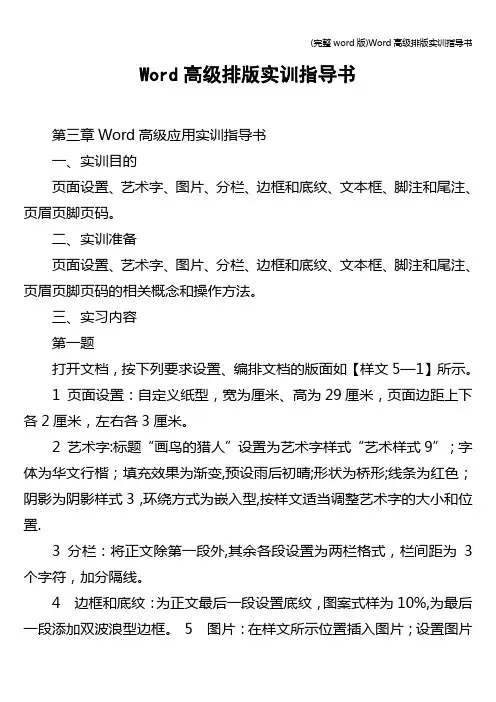
Word高级排版实训指导书第三章Word高级应用实训指导书一、实训目的页面设置、艺术字、图片、分栏、边框和底纹、文本框、脚注和尾注、页眉页脚页码。
二、实训准备页面设置、艺术字、图片、分栏、边框和底纹、文本框、脚注和尾注、页眉页脚页码的相关概念和操作方法。
三、实习内容第一题打开文档,按下列要求设置、编排文档的版面如【样文5—1】所示。
1 页面设置:自定义纸型,宽为厘米、高为29厘米,页面边距上下各2厘米,左右各3厘米。
2 艺术字:标题“画鸟的猎人”设置为艺术字样式“艺术样式9”;字体为华文行楷;填充效果为渐变,预设雨后初晴;形状为桥形;线条为红色;阴影为阴影样式3,环绕方式为嵌入型,按样文适当调整艺术字的大小和位置.3 分栏:将正文除第一段外,其余各段设置为两栏格式,栏间距为3个字符,加分隔线。
4 边框和底纹:为正文最后一段设置底纹,图案式样为10%,为最后一段添加双波浪型边框。
5 图片:在样文所示位置插入图片;设置图片缩放为110%;环绕方式为紧密型。
6 脚注和尾注:为第二行“艾青”两字插入尾注“艾青:现、当代诗人,浙江金华人."7 页眉和页脚:按样文添加空白型页眉文字,插入页码,并设置相应的格式。
【样文5-1】第二题打开文档,按下列要求设置、编排文档的版面如【样文5—2】所示。
1 页面设置:自定义纸型,宽为厘米、高为29厘米,页面边距上下各厘米,左右各厘米。
2 艺术字:标题“微生物与人类健康”设置为艺术字样式“艺术样式15";字体为隶书;填充效果为渐变,预设漫漫黄沙;形状为左牛角形;线条为红色;阴影为阴影样式14,环绕方式为四周型,按样文适当调整艺术字的大小和位置.3 分栏:将正文第三段设置为两栏格式,第一栏宽16字符,栏间距为个字符,加分隔线。
4 边框和底纹:为正文第二段添加文本框,线型为双实线,阴影为阴影样式3。
5 图片:在样文所示位置插入图片;设置图片缩放为70%;环绕方式为紧密型。
实验3 Word的高级应用实验
366569617.doc
实验3 Word 的高级应用
【实践目的和要求】
1、掌握Word中邮件合并功能
2、掌握利用Word对论文进行排版的功能.
【实践内容和步骤】
一、邮件合并
1、首先在打开D盘的“班级+学号后两位+姓名”文件夹”中新建“实验3”文件夹,在该
文件夹下再新建一个名称为“邮件合并”的文件夹。
2、双击打开“office邮件合并实验内容与步骤.doc”文件,按步骤进行操作。
二、论文排版
1、将“论文(原始稿)”文件拷贝到“实验3”文件夹中,并将它重命名为“论
文(排版稿).doc”文件。
2、双击打开“论文排版的实验内容与步骤.doc”文件,然后按步骤进行实验。
最后,将实验制作出的文档打包上传到公共邮箱。
第 1 页共1 页。
word文档高级排版
实验报告实验课程大学计算机(二)实验项目实验3 文档高级排版实验地点指导教师班级学生姓名学号教师评分日期一、实验目的:1、掌握表格与文本的转换;表格排序与计算;嵌入其他表格对象;2、掌握图文混排;3、掌握分隔符、分栏、首字下沉的使用;4、掌握脚注、尾注、批注和题注的使用;5、掌握样式的新建、修改与应用;应用样式统一文档格式;6、了解书签的功能;了解宏的使用。
二、实验环境:硬件:PC机软件:Windows XP三、实验项目:任务1:表格的制作和格式设置任务2:图文混排-名片制作任务3:样式编辑-聪明的驴子任务4:分隔符-邯郸学步任务5:高级排版-荷塘月色四、实验内容:任务1:表格的制作和格式设置;1、将正文中的文字生成表格,对表格使用自动套用格式,选择的表格样式为“彩色型1”。
(其它选项不变),如图所示。
方法:点击菜单栏“表格”-“转换”素材1:学号, 姓名, 专业, 系科97032008, 周飞燕, 历史学, 历史系97152001, 柴惠, 生物学, 生物系97035001, 费艳, 图书馆学, 历史系97152005, 汪净, 生物学, 生物系97035023, 吴飞翔, 图书馆学, 历史系2、表格计算与排序(1)在表格最后增加“合计”列,增加“平均值”行(2)在“合计”列中用公式计算每个员工基本奖金、加班补助、交通补助的合计值(3)在“平均值”行中用公式计算基本奖金、加班补助、交通补助的平均值。
(4)将“合计”列各单元格的文字居中。
(5)按照基本奖金降序排列。
素材2:3、表格对象嵌套将计算机系班级情况一览表.xls插入到当前word文档中。
提示:选择菜单“插入”—〉“对象”—〉新建/由文件创建。
问题思考:完成以上内容,尝试修改Excel中的内容,Word中的是否有变化?操作结果:任务2:图文混排-制作名片;Array制作如下图所示名片:操作结果:任务3:样式编辑;操作要求:(1)新建样式,命名为“驴子的样式”,样式类型为“段落”,设置该样式为“字体:宋体、加粗、五号、红色、双下划线;段落:段前段后2行,行距为1.5倍”,再将该样式应用到文字的第1段、第3段。
实验五 Word 的高级操作

实验六 Word 的高级操作一、实验目的与要求:1 .页面设置和图文混排2 .美化和修饰文档3 .Word 的表格操作二、实验准备:1 .通过对一篇文档的操作了解对Word 的一些比较高级的操作。
2 .通过制作一张“课程表”来了解Word 对表格的处理能力。
三、实验内容:自选一篇长文档输入1 .页面设置和打印①设置长度计量单位。
㈠单击“工具”菜单中的“选项”命令;㈡单击“常规”选项卡,在“度量单位”项目中选择“磅”。
②页面设置。
选择纸张大小和方向。
㈠单击“文件”菜单中的“页面设置”命令,出现“页面设置”对话框;㈡单击“页面设置”对话框中的“纸型”选项卡,在“纸型”中,选“A4 ”型纸;㈢在“方向”中,选择打印方向为“纵向”打印。
设置页边距。
㈠单击“页面设置”对话框中的“页边距”选项卡;㈡设置页边距“上”、“下”为“72 磅”,“左”、“右”为“90 磅”。
③打印预览。
㈠单击“常用”工具栏上的“打印预览”按钮。
㈡设置“显示比例”。
㈢单击工具栏上“显示比例”的下拉式按钮,调整显示比例。
㈣设置“单页”、“多页”显示。
a .单击工具栏上的“单页”按钮,每次只显示一页;b .单击工具栏上的“多页”按钮,用鼠标拖出两页,结果每次显示两页。
㈤使用“放大镜”。
单击工具栏上的“放大镜”按钮,单击页面上的某一处,该处被放大。
㈥单击“关闭”按钮,退出打印预览窗口。
④打印启用后台打印。
㈠单击“工具”菜单中的“选项”命令,然后单击“打印”选项卡;㈡选中“打印选项”下的“后台打印”复选框。
打印㈠单击“文件”菜单中的“打印”命令;㈡在“页面范围”框中指定打印范围为“全部”;㈢单击“确定”按钮,开始打印。
2 .图文混排①输入图片。
㈠打开文档“宋词”;㈡单击菜单“插入”中的“图片”命令;㈢在下一级菜单中单击“来自文件”命令,出现“插入图片”对话框;㈣在“插入图片”对话框中,双击已经保存的图片文件。
②调整图片的环绕方式。
㈠选定图片,单击图片,使图片的四周出现八个小方块,并且调出“图片”工具栏;㈡单击“图片”工具栏中的“文字环绕”按钮,选择“四周型环绕”。
word的高级排版实验

实验2 Word 2003
实验环境(硬件):普通PC机房软件:windows XP、Word2003
实验时数:2学时实验地点:计科系实验室
实验目的:
1)掌握Word的基本操作。
2)掌握文档的高级排版。
3)掌握自选图形绘图。
实验重难点:
1)高级排版
2)图表绘制
实验内容:
任务一在word中输入以下文本,并保存 P277
任务二高级排版
1.用“标尺”调整段落的首行缩进
2.使第一行作为标题,楷体3号字并加粗;把文中所有“多媒体计算机”替换为斜体字,
并加“着重号”。
3.使标题行居中
4.把整篇文章复制一份作为新文章的第三、四段。
5.对复制的段落加绿色边框,1.5磅,实线。
黄色底纹。
6.把原文中的第二自然段分成两栏并加上分栏线。
“格式”→“分栏”
7.把原文中的第二自然段首字下沉三行。
8.设置页眉:网络天地,页脚:第N页
9.将“使用多媒体计算机辅助教学”和“注意的问题”设置成不同的艺术字体和环绕方式。
10.在正文第3、4段插入一张图片,设置为紧密型
11.设置文字水印:红色“计算机导论”
本次实验检查内容:
所有同学将完成的作业,放入同一个文件夹,压缩后以“班级+姓名+学号末2位”为文件名,用集域提交。
实验成绩将作为平时成绩登记。
完成上述实验内容后,请按要求完成“实验报告”,并按时上交。
word课程设计实验排版
word课程设计实验排版一、课程目标知识目标:1. 理解Word排版的基本概念,掌握文本、段落、页面布局等排版要素;2. 学会使用Word内置的样式、模板等功能,提高排版效率;3. 了解Word中的图文混排、表格制作与编辑等高级排版技巧。
技能目标:1. 能熟练运用Word排版功能,完成一篇格式规范、版面美观的文档排版;2. 培养学生独立解决问题的能力,能够根据文档需求,选择合适的排版技巧;3. 提高学生在团队协作中的沟通与表达能力,学会分享与讨论排版心得。
情感态度价值观目标:1. 培养学生认真细致的工作态度,注重文档的排版美观与规范;2. 激发学生对计算机技术的兴趣,提高信息素养,树立正确的技术观念;3. 培养学生的创新意识,鼓励尝试不同的排版风格,展现个性化特点。
课程性质:本课程为信息技术学科,旨在教授学生Word排版技能,提高文档制作水平。
学生特点:学生处于初中年级,具备一定的计算机操作基础,对新鲜事物充满好奇,喜欢动手实践。
教学要求:结合学生特点,注重实践操作,将理论知识融入实际案例,提高学生的实际应用能力。
在教学过程中,关注学生的个体差异,给予个性化的指导与评价。
通过本课程的学习,使学生能够熟练掌握Word排版技能,提高文档制作质量。
后续教学设计和评估将围绕以上具体学习成果展开。
二、教学内容1. Word基本操作与排版概念- 文本录入与编辑- 段落格式设置- 页面布局设置2. Word样式与模板应用- 样式的创建、修改与套用- 模板的创建、保存与使用3. Word图文混排与表格制作- 插入图片、图形与艺术字- 图文混排布局设计- 表格制作与编辑技巧4. Word高级排版技巧- 目录、脚注与尾注的插入- 分栏与水印的应用- 文档保护与共享教学大纲安排:第一课时:Word基本操作与排版概念- 熟悉Word界面,掌握基本操作- 学习文本录入、编辑与格式设置第二课时:Word样式与模板应用- 掌握样式的创建、修改与套用- 学习模板的创建、保存与使用第三课时:Word图文混排与表格制作- 学习插入图片、图形与艺术字- 掌握图文混排布局设计与表格制作第四课时:Word高级排版技巧- 学习目录、脚注与尾注的插入- 掌握分栏、水印等高级排版功能教学内容关联教材章节:- 教材第3章:Word文档的编辑与排版- 教材第4章:Word样式与模板的应用- 教材第5章:Word图文混排与表格制作- 教材第6章:Word高级排版技巧三、教学方法本课程将采用以下教学方法,以激发学生学习兴趣,提高实践操作能力,确保教学效果:1. 讲授法:- 对于Word排版的基本概念、操作方法和技巧,采用讲授法进行教学,使学生快速掌握理论知识;- 结合教材内容,通过PPT展示,生动形象地讲解排版原理,提高学生的理解程度。
Word高级排版实训报告
第一章Windows操作系统实训报告
一. 前期准备
●初步了解计算机的基本知识,较熟练掌握键盘鼠标的使用。
●启动计算机,并进入桌面状态。
二. 实训目的
●能正确的创建文件及文件夹,并能进行复制、粘贴、重命名、移动等基
本操作。
●能正确查看磁盘分区的属性并修改磁盘分区的名称。
●能安装汉字字体、汉字输入法、打印机。
●查找文件。
三. 实训内容
1.如何打开资源管理器?
3.如何为文件编制摘要。
4. 文件的“复制”与“剪切”的区别
5.安装字体有哪几种方法?
6. 如何在“D:”区查找MP3文件和JPG格式的图片文件。
7.观看计算机组装与日常维护网络视频。
实验二Word排版技术[5篇范例]
实验二Word排版技术[5篇范例]第一篇:实验二 Word排版技术实验二 Word的排版技术一、实验目的(1)掌握文本的选定、插入与删除、移动和复制、查找与替换等基本编辑技术(2)掌握文字格式、段落格式的设置(3)掌握页面设置和分栏等基本排版技术二、实验内容与步骤注:部分操作步骤后有相关的操作提示,操作提示只列出了部分常用的方法。
操作一启动Word后,在编辑状态下输入样文1 所示的文档内容(时间关系,也可直接复制),编辑排版后的效果如下图1。
【样文1文档开始】微机家庭普及化的日子已到来!微机在发达国家中已大量进入家庭。
如美国100户家庭中已有微机30~40台,但离完全普及还有距离。
其他国家,特别是发展中国家当然还会有相当时日。
微机的发展也有两种趋向,一种意见认为微机应充分发挥技术优势增强其功能使其用途更为广泛。
另一种意见认为为家庭中使用的微机不能太复杂,应简化其功能,降低价格,使其以较快的速度广泛进入家庭。
看来两种意见各有道理,可能会同时发展。
近年有些公司提出网络计算机的设想,即把微机本身大大简化,大量的功能通过网络来提供,这样可降低本身造价,这与前述趋向有所不同,至今也还有争议。
【样文1文档结束】图1 按要求完成下列操作:(1))设置A4(210mm×297mm)纸张大小,左右边距设置为2.5厘米,上下边距(即页眉页脚)2.2厘米,其余页面设置的参数不必修改。
(通过“文件”|“页面设置”)(2)以WD3.doc为文件名保存在E盘下以自己学号姓名命名的文件夹中。
将文中所有“微机”替换为“微型计算机”。
(通过“编辑”菜单|“查找”或“替换”)(3)将标题(即第一段)设置为小二号空心黑体、红色、居中,添加段落黄色底纹,并设置图案样式为纯色100%,标题段后间距为16磅。
(通过“格式”菜单|“字体”、“格式”|“边框和底纹”和“格式”|“段落”)(4)将正文第一段复制到文档的最后面,成为正文第四段。
Word排版培训教案邵邦国
Word排版培训教案邵邦国第一章:Word排版基础1.1 Word界面与功能介绍熟悉Word的界面布局,包括菜单栏、工具栏、状态栏等。
掌握常用的排版功能,如字体、字号、颜色、对齐方式等。
1.2 文档的基本操作创建新文档、打开现有文档、保存文档。
复制、剪切、粘贴文本。
撤销和恢复操作。
1.3 文本编辑与排版选定文本的方法。
字体、字号、颜色、加粗、斜体等设置。
段落排版,包括段落间距、行间距、对齐方式等。
第二章:格式设置与样式应用2.1 格式设置字符间距、行间距、段落间距的设置。
项目符号、编号列表的创建与修改。
文本的合并与拆分。
2.2 样式应用样式的作用与好处。
创建、修改、应用样式。
样式的继承与覆盖。
2.3 模板与主题创建与使用模板。
应用主题到文档,包括字体、颜色、背景等。
第三章:页面设置与打印3.1 页面设置页边距的设置。
纸张方向的设置。
页眉页脚的设置。
3.2 分页与分节分页的作用与设置。
分节的方法与作用,如不同节设置不同的页眉页脚。
3.3 打印设置打印预览与打印设置。
选择打印范围与打印内容。
调整打印质量与颜色。
第四章:图片与表格处理4.1 插入与编辑图片插入图片的方法与注意事项。
调整图片大小、位置、旋转等。
图片的剪裁与效果设置。
4.2 插入与编辑表格插入表格的方法与步骤。
调整表格大小、列宽、行高等。
表格的边框、底纹与对齐方式设置。
第五章:长文档排版5.1 目录与索引创建目录的方法与步骤。
索引的创建与修改。
5.2 分章节排版不同章节设置不同的字体、字号、颜色等。
章节的排版与样式设置。
5.3 脚注与尾注插入脚注与尾注的方法与位置设置。
脚注与尾注的格式与样式设置。
第六章:文档协作与共享6.1 共享文档创建共享文档的方法。
在团队中共享文档的步骤。
对共享文档进行编辑和评论。
6.2 多人编辑启用“多人编辑”功能。
如何在多人编辑时进行协作。
解决编辑时的冲突和合并更改。
6.3 跟踪更改与评论启用和禁用跟踪更改的功能。