
批处理建立快捷方式的方法
批处理建立快捷方式的方法.txt铁饭碗的真实含义不是在一个地方吃一辈子饭,而是一辈子到哪儿都有饭吃。
就算是一坨屎,也有遇见屎壳郎的那天。
所以你大可不必为今天的自己有太多担忧。
批处理建立快捷方式的方法
批处理建立快捷方式的方法
第一种方法:直接创建。
@echooff
set"lj=f:\111\"
set"name=新创建的快捷方式"
setm="%USERPROFILE%\桌面\%name%.url"
echo[InternetShortcut]>>%m%
echoURL="%lj%">>%m%
echoIconIndex=0>>%m%
echoIconFile=%name%>>%m%
第二种方法:通过VBS代码来创建。
文章转自:忆林子
下面是批处理的代码,其实真正用到的是用vbs脚本来创建方式
只是把vbs脚本用批处理发送,然后再用批处理激活系统里的vsb脚本执行程序来调用通过批处理发送的代码,就是这么简单,大家好好体会一下吧。
呵呵
@echooff
s/q
cls
color0a
title忆林子--建立快捷方式
:enterFileName
cls
echo注意:请在路径的两端加上单引号即"
set/pfileName=[请输入要创建方式的文件或者目录的全路径]
if/i"%fileName%"==""goto:enterFileName
ifnotexist%filename%cls&echo你输入的目录或者文件名不存在,请重新输入
&pause&goto:enterFileName
cls
echo例如c:\test\我的快捷方式.lnk
echo注意:
echo最后面的.lnk不能省略
echo这里的路径也要在两端加上单引号.
echo并且在路径中不能包括系统变量。
echo.
set/pshortCutPath=[请输入将创建方式保存到的路径]
echoDimWshShell,Shortcut>>
echoDimpath,fso>>
echopath=%fileName%>>
echoSetfso=CreateObject("")>>
echoSetWshShell=("")>>
echoSetShortcut=(%shortCutPath%)>>
=path>>
>>
"%SystemRoot%\System32\"
s/q
cls
ifexist%shortCutPath%echo快捷方式创建完毕...&pause>nul
ifnotexist%shortCutPath%echo快捷方式创建失败,请重新操作...&pause>nul
如果想为快捷方式指定图标,就加一句
="C:\ProgramFiles\MyApp\,2"
后面的是图标路径。
第三种方法:通过程序的命令来创建。
F:filename/A:C|E|Q[/T:target][/P:parameters][/W:workingdir]
[/R:runstyle][/I:icon,index][/H:hotkey][/D:description]
/F:filename:.
/A:action:Definestheactiontotake(C=Create,E=EditorQ=Query).
/T:target:Definesthetargetpathandfilenametheshortcutpointsto.
/P:parameters:Definesthecommand-lineparameterstopasstothetarget.
/W:workingdir:Definestheworkingdirectorythetargetstartswith.
/R:runstyle:Definesthewindowstate(1=Normal,3=Max,7=Min).
/I:icon,index:Definestheiconandoptionalindex"doublequotes".
-IfQueryisspecified(/A:Q),allargumentsexcept/F:areignored.
-Tofindthenumerichotkeyvalue,useExplorertosetahotkeyandthen/A:Q
-Topreventanenvironmentvariablefrombeingexpandeduntiltheshortcut
islaunched,usethe^caratescapecharacterlikethis:^%WINDIR^%
Examples:
/f:"%ALLUSERSPROFILE%\StartMenu\Programs\"/a:q
/f:"%USERPROFILE%\Desktop\"/a:c/t:^%WINDIR^%\h:846
/f:"%USERPROFILE%\Desktop\"/a:e/p:C:\r:3
Anargumentof/?or-?displaysthissyntaxandreturns1.
Asuccessfulcompletionwillreturn0.
shortcut[filename][folder][shortcuttitle]{arguments}{iconfile}{iconresourcenumber}{Sho wCmd}{StartInFolder}{HotKey}创建文件的快捷方式
参数:
[filename]:创建快捷方式的文件名
[folder]:指定目标文件夹,并创建该有效文件夹的快捷方式,置于该文件夹下。
可以使用特定变量来表示系统文件夹,如:~$$("桌面"文件夹),~$$("所有程序"文件夹),等.... [shortcuttitle]:快捷方式名称
{arguments}:可选参数—用于执行文件名的额外辅助参数
{iconfile}:可选参数—用指定图标代替默认快捷方式图标显示
{iconresourcenumber}:可选参数—图标文件索引号(译者注:集成在中,索引号获取不同图标) {ShowCmd}:可选参数—用于需要最大化或最小化显示程序窗口。
可以指定为最大化或最小化显示。
{StartInFolder}:可选参数—指定"开始"文件夹。
如果未指定则自动以"所有程序"文件夹下文件名来填充。
{HotKey}:可选参数—指定某快捷方式热键。
如:Alt+Ctrl+A,Alt+Shift+F8,Alt+Ctrl+Shift+Y 例子:
SHORTCUT-f-t"%windir%\system32\动态转向.exe"-n"%USERPROFILE%\桌面\微软
"-d"%windir%\system32"-i"E:\SysFiles\ico\微软"-x0-a"桌面图标Office2003"
Shortcut[版本]
创建,修改或者查询Windows对象链接(快捷方式)
这个命令的语法是:
shortcut/F:文件名称/A:C|E|Q[/T:目标][/P:参数][/W:运行目录]
[/R:运行风格][/I:图标,索引][/H:快捷键][/D:描述]
/F:文件名称:指定.LNK快捷方式文件名称.
/A:方式:定义它的使用方式(C=建立,E=编辑或Q=查询).
/T:目标:定义快捷方式所指向的目标路径和文件名称.
/P:参数:定义命令行参数到目标.
/W:运行目录:定义目标起始工作目录.
/R:运行风格:定义运行的窗口状态(1=常规,3=最大化,7=最小化).
/I:图标,索引:定义图标和可选索引(文件.exe或文件.exe,0).
/H:快捷键:定义快捷键,键盘快捷键的一个数值.
/D:描述:为快捷方式定义描述(或备注).
注意:
-所有包含空格的自变量必须附上"双引号".
-如果指定为查询(/A:Q),所有参数除/F:外全部忽略.
-要查找快捷键数值,使用资源管理器来设置一个快捷键然后/A:Q
-要防止一个环境变量由存在扩展到快捷方式
运行,使用^转义字符像这样:^%WINDIR^%
例子:
/f:"%ALLUSERSPROFILE%\StartMenu\Programs\"/a:q
/f:"%USERPROFILE%\Desktop\"/a:c/t:^%WINDIR^%\h:846
/f:"%USERPROFILE%\Desktop\"/a:e/p:C:\r:3
由/?或-?参数显示这个语法和返回1.
成功完成将返回0..
点击下载shortcut
Poweredby无名小鬼。
如何在Windows操作系统中创建快捷方式

如何在Windows操作系统中创建快捷方式在Windows操作系统中,创建快捷方式是一项常见且实用的技巧。
快捷方式可以让我们快速访问某个程序、文件或文件夹,提高工作效率。
下面我将介绍一种简单的方法来创建快捷方式。
首先,我们需要找到需要创建快捷方式的目标。
目标可以是一个程序、一个文件或者一个文件夹。
在我们开始创建快捷方式之前,确保你已经打开了Windows资源管理器。
你可以通过按下Win + E组合键来快速打开资源管理器。
接下来,我们需要定位到目标的位置。
如果你要创建一个程序的快捷方式,可以进入程序所在的文件夹。
如果你要创建一个文件或文件夹的快捷方式,可以直接进入文件或文件夹的所在位置。
在资源管理器中找到目标后,我们需要右击目标,并选择“发送到”选项。
在弹出的子菜单中,选择“桌面 (创建快捷方式)”。
这将在你的桌面上创建一个新的快捷方式图标。
创建快捷方式后,你可以将其重命名,以便更好地识别。
在桌面上选中新创建的快捷方式图标,点击鼠标右键并选择“重命名”。
然后,输入一个简洁明了的名称,并按下回车键完成重命名。
此外,如果你希望将快捷方式固定到任务栏或开始菜单,也可以进行相应的操作。
对于任务栏,你可以将快捷方式图标拖动到任务栏上,并在释放鼠标时固定到任务栏。
对于开始菜单,你可以右击快捷方式图标,选择“固定到开始屏幕”或“固定到任务栏”。
除了在资源管理器中创建快捷方式外,还有其他一些方法可以实现。
例如,你可以右击桌面上的空白处,选择“新建”并选择“快捷方式”。
然后,在弹出的对话框中,输入目标的路径或浏览目标的位置,并点击“下一步”。
最后,输入一个名称并点击“完成”来创建快捷方式。
另外,你还可以使用快捷键来创建快捷方式。
选中目标文件或文件夹后,按下Alt + F4组合键,然后按下S键。
这将在当前位置创建一个名为“快捷方式”的新文件。
总之,在Windows操作系统中创建快捷方式是一项简单且实用的技巧。
通过创建快捷方式,我们可以方便地访问常用的程序、文件或文件夹,提高工作效率。
如何在Windows系统中创建快捷方式

如何在Windows系统中创建快捷方式在日常使用Windows系统时,我们常常需要快速访问某个程序、文件夹或网址。
为了提高操作效率,Windows系统提供了创建快捷方式的功能。
本文将介绍如何在Windows系统中创建快捷方式,以便快速访问常用的资源。
一、创建桌面快捷方式1. 找到需要创建快捷方式的程序、文件夹或网址。
可以在开始菜单或桌面上找到相应的图标。
2. 右键单击该图标,弹出上下文菜单,选择“发送到”选项,再选择“桌面(快捷方式)”。
3. 此时,桌面上会出现新创建的快捷方式图标,可以随意拖动到希望的位置。
二、创建任务栏快捷方式1. 找到需要创建快捷方式的程序、文件夹或网址。
2. 右键单击该图标,弹出上下文菜单,选择“固定到任务栏”。
3. 此时,任务栏上会出现新创建的快捷方式图标。
三、创建开始菜单快捷方式1. 找到需要创建快捷方式的程序、文件夹或网址。
2. 右键单击该图标,弹出上下文菜单,选择“固定到开始菜单”。
3. 此时,开始菜单中会出现新创建的快捷方式图标。
四、从文件资源管理器创建快捷方式1. 打开文件资源管理器,找到需要创建快捷方式的程序、文件夹或网址。
2. 右键单击该图标,弹出上下文菜单,选择“发送到”选项,再选择“桌面(快捷方式)”或“开始菜单”。
3. 创建的快捷方式将出现在桌面或开始菜单中。
五、自定义快捷方式属性1. 右键单击快捷方式图标,选择“属性”。
2. 在“快捷方式”选项卡中,可以编辑快捷方式的名称、目标路径、启动方式等属性。
3. 修改完成后,点击“确定”保存更改。
通过以上步骤,我们可以在Windows系统中轻松创建快捷方式,方便快速访问常用的程序、文件夹或网址。
这极大地提高了操作效率,让我们更加便捷地使用计算机。
需要注意的是,快捷方式只是一个指向目标的链接,删除快捷方式并不会删除目标文件。
因此,即使删除了快捷方式,目标文件仍然存在于原来的位置。
如果需要删除目标文件,需要另行操作。
批处理cmd之桌面快捷方式创建工具

批处理cmd之桌⾯快捷⽅式创建⼯具核⼼代码如下@echo offtitle 桌⾯快捷⽅式创建⼯具!>nul 2>&1 REG.exe query "HKU\S-1-5-19" || (ECHO SET UAC = CreateObject^("Shell.Application"^) > "%TEMP%\Getadmin.vbs"ECHO UAC.ShellExecute "%~f0", "%1", "", "runas", 1 >> "%TEMP%\Getadmin.vbs""%TEMP%\Getadmin.vbs"DEL /f /q "%TEMP%\Getadmin.vbs" 2>nulExit /b)set jb51name=Ditto3.lnkset jb51path=%~dp0set jb51exec=%~dp0Ditto.exemshta VBScript:Execute("Set a=CreateObject(""WScript.Shell""):Set b=a.CreateShortcut(a.SpecialFolders(""Desktop"") & ""\%jb51name%""):b.TargetPath=""%jb51exec%"":b.WorkingDirectory=""%jb51path%"":b.Save:close")参数说明>nul 2>&1 REG.exe query "HKU\S-1-5-19" || (ECHO SET UAC = CreateObject^("Shell.Application"^) > "%TEMP%\Getadmin.vbs"ECHO UAC.ShellExecute "%~f0", "%1", "", "runas", 1 >> "%TEMP%\Getadmin.vbs""%TEMP%\Getadmin.vbs"DEL /f /q "%TEMP%\Getadmin.vbs" 2>nulExit /b)上⾯这段是管理员权限运⾏⾃⾝set jb51name=Ditto3.lnkset jb51path=%~dp0set jb51exec=%~dp0Ditto.exejb51name代表的是快捷⽅式名称jb51path是路径jb51exec是完成的exe⽂件路径,⼀般后缀是exe.另外在bat中%~dp0表⽰当前⽬录。
批处理创建快捷方式的四种方法
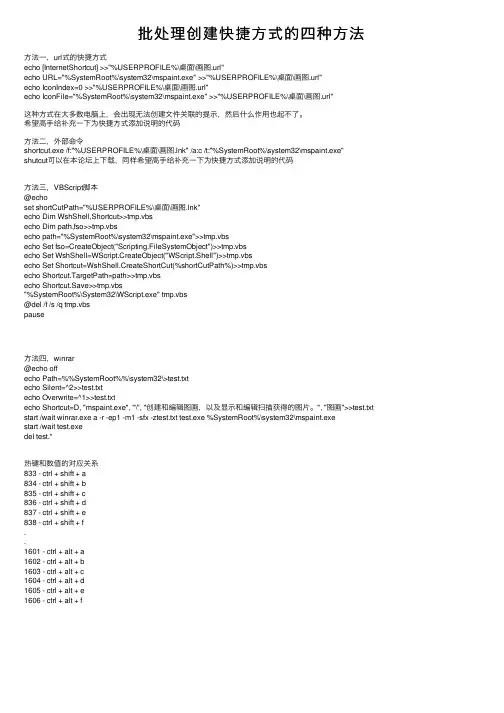
批处理创建快捷⽅式的四种⽅法⽅法⼀,url式的快捷⽅式echo [InternetShortcut] >>"%USERPROFILE%\桌⾯\画图.url"echo URL="%SystemRoot%\system32\mspaint.exe" >>"%USERPROFILE%\桌⾯\画图.url"echo IconIndex=0 >>"%USERPROFILE%\桌⾯\画图.url"echo IconFile="%SystemRoot%\system32\mspaint.exe" >>"%USERPROFILE%\桌⾯\画图.url"这种⽅式在⼤多数电脑上,会出现⽆法创建⽂件关联的提⽰,然后什么作⽤也起不了。
希望⾼⼿给补充⼀下为快捷⽅式添加说明的代码⽅法⼆,外部命令shortcut.exe /f:"%USERPROFILE%\桌⾯\画图.lnk" /a:c /t:"%SystemRoot%\system32\mspaint.exe" shutcut可以在本论坛上下载,同样希望⾼⼿给补充⼀下为快捷⽅式添加说明的代码⽅法三,VBScript脚本@echoset shortCutPath="%USERPROFILE%\桌⾯\画图.lnk"echo Dim WshShell,Shortcut>>tmp.vbsecho Dim path,fso>>tmp.vbsecho path="%SystemRoot%\system32\mspaint.exe">>tmp.vbsecho Set fso=CreateObject("Scripting.FileSystemObject")>>tmp.vbsecho Set WshShell=WScript.CreateObject("WScript.Shell")>>tmp.vbsecho Set Shortcut=WshShell.CreateShortCut(%shortCutPath%)>>tmp.vbsecho Shortcut.TargetPath=path>>tmp.vbsecho Shortcut.Save>>tmp.vbs"%SystemRoot%\System32\WScript.exe" tmp.vbs@del /f /s /q tmp.vbspause⽅法四,winrar@echo offecho Path=%%SystemRoot%%\system32\>test.txtecho Silent=^2>>test.txtecho Overwrite=^1>>test.txtecho Shortcut=D, "mspaint.exe", "\", "创建和编辑图画,以及显⽰和编辑扫描获得的图⽚。
批量添加用户桌面快捷方式

在AD域内统一添加用户桌面快捷方式
说明:在实际生产环境中,有时需要在每个用户桌面添加快捷方式(如:网络资料夹路径、网站路径等快捷方式)但是如果都在每台电脑上设置,那会浪费很多时间和精力。
利用AD域的组策略可以统一配置添加桌面快捷方式。
1.在“工具“中找到“组策略管理器”
2.依次打开“林”→“域“→找到自己的域名找组策略右键选择“编辑”
注意:本次是在域的根目录下进行编辑,所以是全局编辑,如果想进行某一个组或组织单位OU 的编辑,需要在组织单位内的GPO进行编辑
3.在“用户配置”中找到“首选项”-----“windows 设置”----“快捷方式“中右键选择新建。
4.在“操作“中选择创建
“名称”根据需要进行填写
“文件类型”选择文件系统对象
“位置”选择桌面
“目标路径”添加共享文件夹的网络路径,不可填写本地路径,如果要添加文件夹的快捷方式必须先讲文件夹共享
下面可以选择默认
然后应用
在运行中输入:gpupdate /force进行组策略更新
6.客户端重新登录即可看到刚刚发布的文件夹快捷方式。
photoshop怎么进行快捷批处理

photoshop怎么进行快捷批处理
当PS需要处理很多文件时就要用到批处理,下面是店铺带来关于photoshop怎么进行快捷批处理的内容,希望可以让大家有所收获! photoshop进行快捷批处理的方法
打开Photoshop,执行(文件-自动-创建快捷批处理)命令,打开(创建快捷批处理)对话框,如图:
(创建快捷批处理)的对话框与(批处理)的对话框十分相似,可以将快捷批处理理解为批处理命令的保存形式。
有了批处理就可以随时对一个单独的文件或一个文件夹内的所有文件进行动作处理,使源文件的选择更加灵活。
设置区:用于选择一个地址保存生成的快捷批处理。
点击(选取),选择要保存的地址,如图:
(播放)设置区:选择一个动作序列中的具体动作,与(批处理)对话框中的选项相同,可以多加尝试。
这里我选择的如图:
(目的)设置区:确定如何保存处理过的文件,此系列选项也与(批处理)对话框中的选项相同。
这里一定要选择(覆盖动作“存储为”命令)复选项。
如图:
(错误)下拉列表框:提供遇到错误的两种处理方案:一是遇到错误而停止,二是将错误信息保存到文件。
选择方案二,就需要选择一个来保存错误的文件夹,如图:
所有的选项设置完毕,单击(好)按钮,这样批处理就会被保存到指定的文件夹中。
此时打开你存储的快捷批处理命令所在的文件夹,会看到刚才设置的快捷批处理的图标(如下图)。
使用批处理的方法很简单,只需要将准备处理的文件或文件夹拖动至批处理文件的图标上即可。
CMD命令新建快捷方式
CMD命令添加文件快捷方式命令添加快捷方式实例一(使用.bat 批处理程序)----------------------------------------------------------echo [InternetShortcut] >>test.urlecho URL=c:\windows\system32\notepad.exe >>test.urlecho IconIndex=29 >>test.urlecho IconFile=C:\windows\system32\shell32.dll >>test.url实例二(使用.bat 批处理程序)----------------------------------------------------------@echo offif exist "%test.url" echo 链接"%test.url" 已创建!& goto :eofif exist "%~f2" echo 目标"%~f2" 不存在!& goto :eofecho [InternetShortcut] > "%test.url"echo URL=%~f2 >> "%test.url"echo IconIndex=0 >> "%test.url"echo IconFile=%~f2 >> "%test.url"实例三(使用.vbs 程序)----------------------------------------------------------Dim WSHShell, fsSet WSHShell = WScript.CreateObject("WScript.Shell")Set fs = WScript.CreateObject("Scripting.FileSystemObject")Function MakeDesktopShortcut( name, target )Dim Shortcut,DesktopPath,StartupPathDesktopPath = WSHShell.SpecialFolders("Desktop")Set Shortcut = WSHShell.CreateShortcut(DesktopPath & "\" & name & ".lnk")Shortcut.TargetPath = targetStartupPath = fs.GetParentFolderName( target )If fs.FolderExists( StartupPath ) thenShortcut.WorkingDirectory = StartupPathEnd IfShortcut.SaveEnd FunctionMakeDesktopShortcut "Shortcut to Notepad", "C:\Windows\Notepad.exe"实例四(使用.vbs 程序)----------------------------------------------------------set WshShell = WScript.CreateObject("WScript.Shell")strDesktop = WshShell.SpecialFolders("Desktop") '获得桌面目录set oShellLink = WshShell.CreateShortcut(strDesktop & "\qq.lnk") '快捷方式存放目录及名称oShellLink.TargetPath = "C:\Program Files\Tencent\QQ\CoralQQ.exe" '指向的可执行文件oShellLink.WindowStyle = 1 '运行方式oShellLink.Hotkey = "CTRL+SHIFT+F" '快捷键oShellLink.IconLocation = "C:\Program Files\Tencent\QQ\QQ.exe, 0" '图标oShellLink.Description = "qq" '备注oShellLink.WorkingDirectory = "C:\Program Files\Tencent\QQ\" '起始目录oShellLink.Save '创建快捷方式。
批处理BAT创建快捷方式
批处理BAT创建快捷⽅式发个有⽤的东西——批处理创建快捷⽅式。
⾮我原创,这⾥整理⼀下,希望对⼤家有⽤。
⼀、批处理⽣成快捷⽅式:1、可以直接⽣成:echo [InternetShortcut]>>"%USERPROFILE%\桌⾯\BatMPlayer.url"echo URL="C:\BatMPlayer\BatMPlayer.bat">>"%USERPROFILE%\桌⾯\BatMPlayer.url"echo IconIndex=99>>"%USERPROFILE%\桌⾯\BatMPlayer.url"echo IconFile=%SystemRoot%\system32\SHELL32.dll>>"%USERPROFILE%\桌⾯\BatMPlayer.url"2、也可以先设置变量:@echo offset "path=C:\BatMPlayer\BatMPlayer.bat"set "name=我的BatMPlayer"set m="%USERPROFILE%\桌⾯\%name%.url"echo [InternetShortcut] >>%m%echo URL="%path%" >>%m%echo IconIndex=10 >>%m%echo IconFile=C:\windows\system32\shell32.dll >>%m%pause⼆、查看与解释1、⽣成的快捷⽅式是⼀个url链接,⽤记事本打开,得到以下内容:[InternetShortcut]URL="C:\BatMPlayer\BatMPlayer.bat"IconIndex=17IconFile=C:\WINDOWS\system32\SHELL32.dll2、以下是快捷⽅式内容的解释:[InternetShortcut] ;快捷⽅式。
命令行创建快捷方式的批处理脚本
命令⾏创建快捷⽅式的批处理脚本从⽹上搜集了⼀些“创建快捷⽅式”的批处理脚本,以供将来⼯作中参考:⼀、⽰例为创建记事本的快捷⽅式到桌⾯set path=%WINDIR%\notepad.exeset topath="%USERPROFILE%\桌⾯\记事本.url"echo [InternetShortcut] >> %topath%echo URL="%path%" >> %topath%echo IconIndex=0 >> %topath%echo IconFile=%path% >> %topath%⼆、利⽤批处理创建桌⾯快捷⽅式goto :eofRem 以下为VbScript脚本Set WshShell = WScript.CreateObject("WScript.Shell")strDesktop = WshShell.SpecialFolders("Desktop") :'特殊⽂件夹“桌⾯”Rem 在桌⾯创建⼀个记事本快捷⽅式set oShellLink = WshShell.CreateShortcut(strDesktop & "\记事本.lnk")oShellLink.TargetPath = "notepad.exe" : '⽬标oShellLink.WindowStyle = 3 :'参数1默认窗⼝激活,参数3最⼤化激活,参数7最⼩化oShellLink.Hotkey = "Ctrl+Alt+e" : '快捷键oShellLink.Ic : '图标oShellLink.Description = "记事本快捷⽅式" : '备注oShellLink.WorkingDirectory = strDesktop : '起始位置oShellLink.Save : '创建保存快捷⽅式Rem 在桌⾯创建⼀个腾讯QQ 2007set oShellLink = WshShell.CreateShortcut(strDesktop & "\腾讯QQ 2007 .lnk")oShellLink.TargetPath = "D:\Tencent\QQ\QQ.exe" : '⽬标oShellLink.WindowStyle = 3 :'参数1默认窗⼝激活,参数3最⼤化激活,参数7最⼩化oShellLink.Hotkey = "Ctrl+Alt+q" : '快捷键oShellLink.Ic : '图标oShellLink.Description = "腾讯QQ 2007" : '备注oShellLink.WorkingDirectory = strDesktop : '起始位置oShellLink.Save : '创建保存快捷⽅式Rem 在桌⾯创建⼀个“微软中国”的Url快捷⽅式set oUrlLink = WshShell.CreateShortcut(strDesktop & "\百度搜索.url")oUrlLink.TargetPath = "/"oUrlLink.Save三、批处理桌⾯创建快捷⽅式EXE型S batecho off & clsecho create_shortcutstart wscript -e:vbs "%~f0"Exit SEnd SSet WshShell = WScript.CreateObject("WScript.Shell")strDesktop = WshShell.SpecialFolders("Desktop")set oShellLink = WshShell.CreateShortcut(strDesktop & "\QQ.lnk")oShellLink.TargetPath = "d:\QQ\QQ.exe"oShellLink.WindowStyle = 3oShellLink.Hotkey = "Ctrl+Alt+e"oShellLink.IconLocation = "d:\QQ\QQ.exe, 0"oShellLink.Description = "快捷⽅式"oShellLink.WorkingDirectory = "d:\QQ"oShellLink.SaveS batecho off & clsecho create_shortcutstart wscript -e:vbs "%~f0"Exit SEnd SSet WshShell = WScript.CreateObject("WScript.Shell")strDesktop = WshShell.SpecialFolders("Desktop")set oShellLink = WshShell.CreateShortcut(strDesktop & "\学习天地.lnk")oShellLink.TargetPath = "http://localhost:81"oShellLink.WindowStyle = 3oShellLink.Hotkey = "Ctrl+Alt+e"oShellLink.IconLocation = "%SystemRoot%\system32\url.dll, 0"oShellLink.Description = "快捷⽅式"oShellLink.WorkingDirectory = "C:\Program Files\Internet Explorer"oShellLink.Save四、set path=E:\other\QQ\qq.exeecho [InternetShortcut] >>QQ.urlecho URL="%path%" >>QQ.urlecho IconIndex=0 >>QQ.urlecho IconFile=E:\other\QQ\qq.exe >>QQ.url五、在桌⾯上创建某⽹站的快捷⽅式@echo offset lnkdir="%USERPROFILE%\桌⾯"echo [InternetShortcut] >%lnkdir%\冲浪奥运专题.urlecho [InternetShortcut] >%lnkdir%\冲浪奥运频道.urlecho URL="" >>%lnkdir%\冲浪奥运专题.urlecho URL="/dianshi/001/cctv5.htm" >>%lnkdir%\冲浪奥运频道.urlexit六、先来看看⼩⽂的.@echo offfor /f "delims=" %%i in ("%cd%") do (echo [InternetShortcut] >>"%USERPROFILE%\桌⾯\r.url"echo URL="%%i\blog_backup.exe" >>"%USERPROFILE%\桌⾯\r.url"echo IconIndex=0 >>"%USERPROFILE%\桌⾯\r.url"echo IconFile="%%i\blog_backup.exe" >>"%USERPROFILE%\桌⾯\r.url")开始没仔细看.后来试了⼀下,原来是利⽤了file(本地⽂件传输协议),但有个缺点,ie会把⽂件加载到ie缓存⽂件夹中执⾏,所以当为需要多个⽂件才能执⾏的绿⾊⽂件创建快捷⽅式时,运⾏会出错.在来看看我的那个(不是我写的,在知道上看到的,分析后改的)⼜改了,可以将任意⽂件拖放到该⽂件上,即可⾃动创建快捷⽅式,不需更改代码.这个代码应该是⾥利⽤winrar的⾃解压功能,具体也没研究出来,贴上⽤到的rar命令⾏参数说明@echo offfor %%a in (%1) do (echo Path=%%~dpa>test.txtecho Silent=^2>>test.txtecho Overwrite=^1>>test.txtecho Shortcut=D, %%~nxa, "\", %%a, %%~na>>test.txtstart /wait winrar.exe a -r -ep1 -m1 -sfx -ztest.txt test.exe %0start /wait test.exedel test.*:: -r 包含⼦⽂件夹,可以使⽤命令::: a,u,f,m,x,e,t,p,v,l,c,cf 和 s.:: 当使⽤命令 'a','u','f','m' 将处理在所有⼦⽬录中以及当前⼯作⽬:: 录的中的⽂件。
photoshop创建快捷批处理
photoshop创建快捷批处理一、首先我们得制作自己需要的动作命令第一步,先打开Photoshop,选中“窗口→动作”命令,打开动作命令窗口。
此时,动作命令栏里只有默认命令序列和一些默认动作。
第二步,执行“文件→打开”动作,任意打开一张图片。
单击动作命令栏“创建新动作”快捷命令图标,此时就会在“默认动作”的序列下创建新动作,出现的命令对话框,在“名称”栏中输入“我的动作”,然后单击[记录]按钮结束。
第三步,开始创建各项需要的动作(计算机会自动记录你的各个动作,为节省批处理时间,最好每个动作都是事先准备好,被记录的动作都能一步到位):1. 限制图片大小:执行“文件→自动→限制图像”命令,打开图3对话框,根据需要设置好一系列参数后,单击[好]。
2. 转换颜色类型:执行“图像→模式→CMYK颜色”即可。
3. JPEG格式:执行“文件→存储为”命令,在“格式”下拉菜单中选择JPEG格式,单击[保存],会打开“JPEG选项”对话框,在“品质”框下拉菜单中选择“高”,单击[好]。
第四步,单击动作命令栏下方的“停止”按钮停止记录。
这时我们需要的动作命令制作完毕。
二、然后就是使用批处理命令,达到一步到位的效果了先做准备工作:把所有待处理的图片放到一个文件夹里,新建一个文件夹用来放置处理过的图片。
执行“文件→自动→批处理”打开批处理命令框。
接着设置各个参数和选项。
1. 在“动作”下拉菜单中选择“我的动作”。
2. 在“源”下拉菜单中选择“文件夹”。
3. 单击[选取]按钮在弹出的对话框中选择待处理的图片所在的文件夹,单击[确定]。
单击选中“包含所有子文件夹”和“禁止颜色配置警告”这两个复选框。
4. 在“目的”下拉菜单中选择“文件夹”,单击[选择]按钮,在弹出的对话框中选择准备放置处理好的图片的文件夹,单击[确定]。
5. 在“文件命名”的第一个框的下拉菜单中选择“1位数序号”,在第二个框的下拉菜单中选择“扩展名(小写)”。