
怎样查看显卡内存大小
怎样查看显卡内存大小
在显卡型号一样的情况下,显存的大小自然也是很重要的,显存越高,代表显卡的处理性能越强,那么怎么查看自己电脑的显卡内存的大小呢?跟着小编一起学习一下吧
怎样查看显卡内存大小
同时按下电脑键盘的win键(窗口键)和R键,跳出运行窗口,在运行窗口输入dxdiag,然后点击确定!如下图所示!
2在弹出的窗口点击上方的显示选项卡!注意调出这个对话窗口可能需要权限,直接允许即可!
3在显示页面,我们可以清楚看到显存大小呢,同时更多的显卡信息也有,包括显卡加速等!如下图所示!
方法2:
以win7系统为例在桌面空白处点击右键,选择屏幕分辨率!如
下图所示!
如果你是XP系统则为右键-属性-设置-高级-适配器!
在弹出的窗口中选择高级设置,如下图所示!
在高级设置中即可看到你的显卡信息了,所有图形显示内存几位显存大小!如下图所示!
看过“怎样查看显卡内存大小”的人还看了:
1.了解bios设置显卡内存占用及调整显存大小
2.Win8.1如何利用AMD显卡查看显存大小
3.教你怎么看显卡显存类型
4.Win7查看N卡显存的方法
5.Win7查看软件占内存大小的方法。
在windows中不安装软件查看显卡内存大小

在windows中不安装软件查看显卡内存大小显卡对于游戏是绝对重要的,所以在购买和配置电脑的时候,每个人都想要一块性能强劲的显卡,但是同样型号的显卡,可能最后差一个字母,显存大小就有变化,从而导致花了钱而没有得到性能,所以最好当场要查看一下显存大小,以免别骗,而现在有3种办法,在没有安装软件的情况下,可以让你知道显存的大小。
但是常识是,组装电脑的时候,你是不可能随身带着一个U盘,然后在里面放个everest的,并且营业员也不可能让你把U盘往你看中的样机上插吧(如果人人都这么干,那台电脑上得有多少种病毒哦),所以在没有软件的情况下,获知显卡显存大小的技能是非常有用的。
所以以下说的方法,在任何的windows系统上都可以使用的,并且不管是使用Nvidia,ATI还是intel的显卡,这些方法都是有用的。
第一种方法:打开开始菜单,找到“运行”菜单项,然后在里面输入“dxdiag”,这样以后,windows就会自动启动这个自带的DirectX 诊断工具,点击这个工具界面上的“显示”菜单,在上面就可以看到显卡的各种信息,其中就包括显卡的显存大小。
第二种方法:打开开始菜单,找到“运行”菜单项,然后在里面输入“msinfo”,你就会看到“系统信息”的界面,点击其中的“组件”-显示,在右侧就可以看到显卡信息,在“适配器内存”那行,就可以看到显存大小了。
这种方法在有些盗版的windows系统上是运行不起来的,应为这个系统信息工具好像要依赖windows的“帮助和支持”已经安装并且help and support服务开启的情况下才能够使用(盗版系统可能为了减小体积卸载了帮助和支持,因为这个没人会去用的),而这个方法的优点则是可以有很多中方法可以启动这个工具。
除了上面那种,你直接点击“开始”-“程序”-“附件”-“系统工具”,点击“系统信息”菜单项也可以运行它。
第三种方法xp系统是在桌面上右击,选择“属性”,点击“设置”,点击“高级”,选择其中的“适配器”菜单,界面上的“内存大小:”后面显示的就是显存大小。
win10查看显卡配置信息的两种方法
win10查 看 显 卡 配 置 信 息 的 两 种 方 法
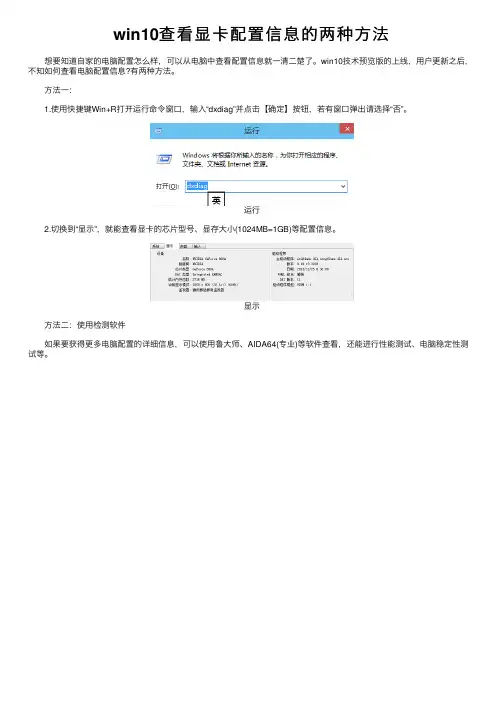
想要知道自家的电脑配置怎么样,可以从电脑中查看配置信息就一清二楚了。win10技术预览版的上线,用户更新之后, 不知如何查看电脑配置信息?有两种方法。 方法一: 1.使用快捷键Win+R打开运行命令窗口,输入“dxdiag”并点击【确定】按钮,若有窗口弹出请选择“否”。
运行 2.切换到“显示”,就能查看显卡的芯片型பைடு நூலகம்、显存大小(1024MB=1GB)等配置信息。
显示 方法二:使用检测软件 如果要获得更多电脑配置的详细信息,可以使用鲁大师、AIDA64(专业)等软件查看,还能进行性能测试、电脑稳定性测 试等。
怎么看显卡多少g
怎么看显卡多少g
要查看显卡的容量,您可以按照以下方法操作:
1. 使用Windows操作系统的用户可以点击桌面上的“开始”菜单,然后选择“设置”。
2. 在“设置”菜单中,选择“系统”。
3. 在“系统”菜单中,选择“显示”选项卡。
4. 在“显示”选项卡中,您将看到“显示适配器属性”或类似的选项。
点击该选项。
5. 在“显示适配器属性”窗口中,您可以看到显示适配器的详细信息,包括显存容量。
通常以MB或GB表示。
6. 显存容量就是您显卡的容量大小。
另外,您还可以通过在开始菜单中搜索“设备管理器”来查看显卡的容量:
1. 点击开始菜单,并在搜索框中键入“设备管理器”。
然后选择打开该程序。
2. 在设备管理器中,展开“显示适配器”或“显卡”选项。
3. 单击显示适配器或显卡名称,右键点击并选择“属性”。
4. 在属性窗口中,选择“详细信息”选项卡。
5. 在“属性”下拉菜单中选择“硬件ID”。
6. 在值的部分,您可以看到类似“VEN_xxxx&DEV_xxxx”和“REV_xx”这样的信息。
7. 通常,前四个数字“xxxx”代表显卡的型号,您可以在网上搜索这个型号以获取更多详细信息,包括显存容量。
请注意,以上方法仅适用于Windows操作系统。
对于其他操
作系统,可能有类似的操作步骤,但具体步骤可能会有所不同。
怎么看电脑显卡的显存(GraphicsMemory)大小?

怎么看电脑显卡的显存(GraphicsMemory)大小?
2种方法:一种利用操作系统自带工具来看;一种利用显卡自带的工具来看。
第一部分,windows 7 操作系统上, 怎么看显卡的显存大小呢?
1. 桌面上, 鼠标右键,出现下图, 然后点击对应于图中的屏幕分辨率
2. 点击后进入更改显示器的外观, 看到标志1的图示, 右键, 属性
3. 则上图中出现的属性窗口中可以看到显存大小:
总可用图形内存: 1696MB
专用视频内存: 64MB
系统视频内存:0
共享系统内存: 1632MB
第二部分,显卡自带的工具,怎么看显存大小呢?
电脑已安装显卡驱动后,会在桌面右下角图标上出现显卡工具的图标,如下图(红笔标出的位置,就是英特尔核芯显卡的工具图标)
右键打开英特尔显卡控制面板,在信息中心栏目可以看到显存大小
从上图中可以看到以下的参数:
最小显存(Minimum Graphics Memory):64MB
最大显存(Maximum Graphics Memory):1696MB
在用显存(Graphics Memory in Use): 142MB。
怎么看电脑显卡的显存(Graphics Memory)大小

怎么看电脑显卡的显存(Graphics Memory)大小
2种方法:一种利用操作系统自带工具来看;一种利用显卡自带的工具来看。
第一部分,windows 7 操作系统上, 怎么看显卡的显存大小呢?
1. 桌面上, 鼠标右键,出现下图, 然后点击对应于图中的
屏幕分辨率 2. 点击后进入更改显示器的外观, 看到标志1的图示, 右键, 属性
3. 则上图中出现的属性窗口中可以看到显存大小:总可用图形内存: 1696MB
专用视频内存: 64MB系统视频内存:0共享系统内存:
1632MB
第二部分,显卡自带的工具,怎么看显存大小呢?电脑已安装显卡驱动后,会在桌面右下角图标上出现显卡工具的图标,如下图(红笔标出的位置,就是英特尔核芯显卡的工具图标)
右键打开英特尔显卡控制面板,在信息中心栏目可以看到显存大小
从上图中可以看到以下的参数:最小显存(Minimum Graphics Memory):64MB 最大显存(Maximum Graphics Memory):1696MB 在用显存(Graphics Memory in Use): 142MB。
怎么看电脑显卡大小

怎么看电脑显卡大小,是独立显卡还是集成显卡,不用通过安装显卡测试软件
两种方法看出是否集成显卡,三种方法瞬间看出显卡型号,后两种方法看出显卡实际能用的显存。
看是否集成显卡:
第一种方法最常见,直接主机后面看看视频线是插在哪里的,直接插在主板上面的就是集成显卡。
第二种方法直接鼠标右键点击“我的电脑”如果显示的内存不是整数,多半这个电脑就是集成显卡,例如448M,1.98G,0.99G等。
原因是内存分了一部分给集成显卡了。
那么看显卡型号:
第一种方法,鼠标右键点击“我的电脑”---“设备管理器”
如图点显示卡前面的加号,出来的就是你的显卡型号,这里的型号是:ATI Radeon HD 4250 。
不过这种方法看不到显卡的大小。
第二种方法:
在桌面鼠标点击右键,在弹出的菜单里选属性
在接下来的窗口里选择“设置”--“高级”--“适配器”
这里的700M就是该显卡能用到的显存大小。
第三种方法:
直接紧紧按住WINDOW键不放,接着按R,也是就WIN+R,弹出运行窗口
什么,不知道哪个是WIN键?下图那个四面旗就是。
也可以依次点击桌面左下角的“开始”--“运行”,同样的会弹出窗口
这样按下去的时候,在弹出的运行窗口里输入:dxdiag 如下图,然后点确定。
会弹出DirectX诊断工具,再点击菜单“显示”,一样可以看到显卡型号与可用的显存大小。
如下图:
显示你的专业,就这么简单。
怎么查看显卡内存
怎么查看显卡内存
要查看显卡内存,可以使用以下方法:
1. 使用Windows系统自带的系统信息工具:
在Windows系统中,可以通过以下步骤来查看显卡内存:
- 按下Windows键+R组合键,打开“运行”对话框;
- 输入“msinfo32”并点击“确定”按钮,打开“系统信息”窗口;
- 在左侧导航栏中,展开“组件”并点击“显示器”选项;
- 在右侧窗口中,可以看到显卡的详细信息,其中包括显存大小。
2. 使用显卡控制面板:
许多显卡厂商提供了自己的显卡控制面板,例如NVIDIA的
控制面板或AMD的Radeon软件。
可以通过以下步骤使用这
些控制面板来查看显卡内存:
- 在任务栏上找到显卡控制面板的图标,并打开它;
- 导航到相关的选项或标签,通常会有一个“系统信息”或“硬件信息”选项;
- 在这些选项或标签中,可以找到关于显卡的详细信息,其中
包括显存大小。
3. 使用第三方工具:
还可以使用一些第三方工具来查看显卡内存,例如GPU-Z等。
这些工具通常可以提供更详细和准确的显卡信息,并且也比较方便使用。
无论使用哪种方法,查看显卡内存的目的是为了了解显存的大小和性能,以便进行适当的显卡配置和优化。
显卡内存怎么看
显卡内存怎么看显卡内存主要指的是显卡上的存储空间,用于临时存储图像、视频等数据,以便在显示器上进行处理和显示。
显卡内存的大小对于电脑的图形处理能力以及游戏性能有着重要的影响。
那么,如何查看显卡内存呢?下面将介绍几种常用的方法。
方法一:使用系统信息工具查看显卡内存Windows系统自带了一个系统信息工具,可以方便地查看电脑的硬件信息,包括显卡内存。
具体步骤如下:1. 在桌面上点击鼠标右键,选择“显示设置”。
2. 在显示设置窗口中,点击右侧的“高级显示设置”。
3. 下拉菜单中选择显卡的名称,然后点击“显卡属性”。
4. 在显卡属性窗口中,可以看到显卡的型号、驱动程序以及显存大小等信息。
方法二:使用显卡驱动程序查看显卡内存显卡驱动程序通常会提供一个图形化的用户界面,用户可以通过这个界面查看显卡的各项信息。
具体操作步骤如下(以英伟达显卡为例):1. 在桌面上点击鼠标右键,选择“NVIDIA 控制面板”。
2. 在 NVIDIA 控制面板窗口中,选择左侧的“系统信息”。
3. 在右侧的“组件”列表中选择“显示”。
4. 在“显示”区域中,可以看到显存的大小以及其他相关信息。
方法三:使用第三方工具查看显卡内存除了系统自带的工具和显卡驱动程序,还有一些第三方的工具可以用来查看显卡内存。
比如,GPU-Z 是一款功能强大的显卡信息检测工具,可以显示显卡的型号、温度、内存频率等详细信息。
这些方法都可以帮助我们查看显卡内存的大小。
在购买电脑或者进行一些需要对显卡性能有要求的操作时,了解显卡的内存大小将会是一个很有帮助的参考指标。
同时,如果需要升级显卡或者驱动程序,也可以通过这些方法查看当前显卡的详细信息,以便选择合适的升级方案。
【系统】怎么看显卡配置、大小、型号、内存、显存
【系统】怎么看显卡配置、大小、型号、内存、显存怎么看显卡配置、大小、型号、内存、显存是XP系统下载免费xp官方网站为方便大家及时找到在系统优化的过程中遇到的问题和安装电脑系统过程中的常见问题而收藏的常见的有如下教程win7系统 xp系统优化系统优化工具电脑系统优化系统优化大师 2008_2007_2003系统优化等怎么看电脑显卡:配置、型号。
怎么看电脑显卡的配置或是型号是困扰许多刚接触电脑的玩家一个实质性问题。
实际上怎么看电脑显卡配饰以及型号是非常的简单,今天就和大家分享下如何快速的查看电脑显卡的配置、型号、显卡显存大小、显卡核心频率、内存显存频率,以此来判断自己计算机上的显卡等级。
方法一、通过电脑自身的功能“设备管理器”。
右键“我的电脑”--属性(打开系统属性)--“硬件”选项下的“设备管理器”--“显示卡”选项,里面就是电脑的显卡型号信息了。
方法二、通过查看电脑的“系统信息”:开始/所有程序/附件/系统工具/系统信息/组件/显示选项,我们也可以看到当前电脑的显卡信息。
方法三、电脑桌面》右键》属性》设置》里面就有显卡型号等配置信息了。
方法四、借助专业的显卡测试软件GPU-Z ,GPU-Z是一款GPU 识别工具,绿色免安装,界面直观,运行后即可显示GPU核心,以及运行频率、带宽等,如同CPU-Z一样,这也是款必备工具。
下载好GPU-Z软件后,我们打开该软件,GPU-Z的图片信息如下:通过CPU-Z软件,我们就可以清楚的把怎么看电脑显卡这个问题解决掉。
这个软件太有用了,一些假显卡都可以通过这个专业的显卡软件检测出来,建议大家装机必备。
目前市面上的主流显卡,按显示芯片分有GT240 | G210 | HD5750 | HD5550 | HD5670 | 9800GT ,按显卡的显存容量分有256MB | 512MB | 1GB | 384MB | 768MB | 896MB ,按显卡显存类型分有 GDDR2 | GDDR3 | GDDR4 | GDDR5 ,按显卡的显存位宽分有 128bit | 256bit | 512bit | 192bit| 384bit | 448bit 等。
如何查看显卡内存
如何查看显卡内存
要查看显卡内存的具体容量,您可以采取以下几种方法:
1. Windows系统:
a. 通过快捷键Win + R,打开“运行”窗口。
b. 在“运行”窗口中输入“dxdiag”并点击“确定”按钮,打开“DirectX诊断工具”。
c. 在“DirectX诊断工具”窗口中,点击左侧的“显示”选项卡。
d. 在“显示”选项卡中,可以看到显卡的信息,包括显卡类型、制造商等。
e. 点击右下方的“详细信息”按钮,可以展开显卡的更多详细
信息,包括显存容量。
2. macOS系统:
a. 点击左上角的苹果图标,选择“关于本机”。
b. 在“关于本机”窗口中,选择“系统报告”。
c. 在“系统报告”窗口中,点击左侧的“硬件”选项卡。
d. 在“硬件”选项卡中的“图形显示”部分,可以看到当前连接
的显卡的详细信息,包括显存容量。
3. Linux系统:
a. 打开终端窗口。
b. 输入命令“lshw -C display”,然后按回车键。
c. 终端会显示您的显卡信息,包括显卡型号、显存容量等。
请注意,以上方法可能因操作系统版本和具体电脑配置而有所
不同。
如果您不确定如何操作,建议查阅相关文档或咨询技术支持人员。