
不越狱 为你的iPhone增加快捷流量开关
不越狱为你的iPhone增加快捷流量开关
虽然苹果在iOS7、iOS8的控制中心中增加了很多快捷功能,但是我们中国用户一直期待的蜂窝网络开关却没有,这实在是个遗憾。
每次想要把移动网络关掉,还要到设置里面一步一步地按,麻烦死了。
不过现在有一个方法可以为你的iPhone增加快捷流量开关哦。
第一步:使用XY苹果助手搜索软件“launcher”下载。
第二步:下拉通知中心,点编辑,将launcher 添加到通知中心。
第三步:打开下载好的软件,点击右上角的编辑图标,再点击“添加新曲目”,选择“自定义启动器”,在名称里填写“蜂窝数据”,在URL里填写蜂窝数据相应的代码:
prefs:root=MOBILE_DATA_SETTINGS_ID。
都弄好后可以点击右上角的对钩,保存。
第四步:通知中心里蜂窝图标,在添加时,点设置(齿轮)选择自定义图标,从相册选择图标,用手指可以调整大小,还可以选择图标形状。
最后,到这里就设置结束,下拉通知中心看看!
还可以在第三步不选择自定义启动器,选择启动程序也行!。
怎么打开手机流量操作方法
怎么打开手机流量操作方法
打开手机流量的操作方法会有些差别,因为不同手机型号或操作系统有不同的设置界面。
以下是一般的操作方法:
1. 打开手机设置。
通常可以在主屏幕上找到“设置”图标,点击它打开设置菜单。
2. 进入网络设置。
在设置菜单中,找到“网络和互联网”或类似的选项,并点击进入。
3. 打开移动网络。
在网络设置中,找到“移动网络”、“数据使用”或类似的选项,并点击进入。
4. 打开流量。
在移动网络设置中,找到“流量”、“数据连接”或类似的选项,并点击进入。
5. 打开流量开关。
在流量设置中,找到“流量开关”、“数据启用”或类似的选项,并点击开启。
有的手机会显示一个滑动按钮,将按钮滑动到右侧即可打开流量。
请注意,不同手机型号和操作系统可能会有所不同,以上方法适用于大部分Android手机。
如果你的手机是其他系统的,可能需要进行相应的调整。
同样,
具体的文字和标签可能也有所不同,但大致的操作方法是类似的。
如果还有疑问,建议查阅手机的用户手册或者在互联网上搜索相关教程。
苹果手机数据怎么开
苹果手机数据怎么开
苹果手机数据可以通过以下步骤进行开启:
1. 打开手机的"设置"应用程序。
2. 在设置界面中,向下滑动并点击"蜂窝移动网络"或"移动数据"选项。
3. 在蜂窝移动网络/移动数据页面中,找到"蜂窝移动数据"开关,并将其打开。
如果需要使用4G网络,请同时将"使用4G"选项打开。
4. 您也可以根据需要,在下方的应用程序列表中选择是否为特定的应用程序允许使用蜂窝移动数据。
您可以通过将应用程序的开关设置为"打开"或"关闭"来控制其使用数据的权限。
完成以上步骤后,您的苹果手机的数据连接已经开启,您可以开始使用蜂窝移动数据上网和使用各种应用程序了。
请注意,使用蜂窝移动数据可能会消耗您的数据配额,因此请确保您的手机套餐中包含足够的数据量。
iPhone手机的基本设置及使用方法
iPhone手机的基本设置及使用方法随着科技的不断发展,智能手机已经成为了人们生活中必不可少的一部分。
作为市场上最受欢迎的智能手机之一,iPhone给我们带来了许多便利和乐趣。
然而,对于一些新手来说,了解和掌握iPhone的基本设置和使用方法可能会有一些困难。
在本文中,我将为大家介绍一些iPhone手机的基本设置及使用方法,帮助大家更好地使用这款智能手机。
首先,让我们从基本设置开始。
当你第一次打开你的iPhone时,你会被引导完成一些基本设置,如选择语言、连接Wi-Fi网络、设置密码等。
这些设置是非常重要的,因为它们会影响到你后续的使用体验。
在设置中,你还可以调整屏幕亮度、音量、壁纸等个性化设置,以适应你的喜好和需求。
接下来,让我们来了解一些常用的iPhone功能。
首先是电话功能。
打开电话应用程序,你可以输入电话号码并拨打电话。
你还可以通过通讯录中的联系人直接拨打电话。
此外,你还可以在通话过程中进行其他操作,如切换到免提模式、静音或挂断电话。
除了拨打电话,你还可以收到来电,当有来电时,你可以滑动屏幕来接听或拒绝来电。
除了电话功能,iPhone还提供了丰富的应用程序和功能。
例如,你可以通过App Store下载各种各样的应用程序,如社交媒体应用、游戏、新闻应用等。
通过邮件应用程序,你可以收发电子邮件,并管理你的收件箱。
通过短信应用程序,你可以发送和接收短信,并与朋友和家人保持联系。
此外,你还可以使用Siri,这是一款智能助手,它可以回答你的问题、提供建议,并执行一些操作,如发送短信、设置提醒等。
此外,iPhone还具有出色的摄影功能。
打开相机应用程序,你可以拍摄照片和录制视频。
你可以通过点击屏幕来聚焦和调整曝光,并使用不同的拍摄模式,如全景、慢动作等。
你还可以编辑照片,添加滤镜、裁剪、调整颜色等,以使你的照片更加出色。
最后,让我们来了解一些iPhone的其他功能。
iPhone具有内置的导航应用程序,你可以使用它来查找地点、获取路线和导航。
苹果iPhone如何一键开关蜂窝移动网络

苹果iPhone如何一键开关蜂窝移动网络苹果iPhone一键开关蜂窝移动网络是怎么样操作的呢,那么苹果iPhone如何一键开关蜂窝移动网络?下面是店铺收集整理的苹果iPhone如何一键开关蜂窝移动网络,希望对大家有帮助~~苹果iPhone一键开关蜂窝移动网络的方法工具/原料iPhone 6 Plus(iOS8.3)Launcher一键开关蜂窝移动数据网络:1在App Store搜索栏中输入Launcher,在搜索结果中点击Launcher右侧的获取按钮,进行下载安装2安装完成之后,下拉iPhone通知栏,点击页面中的编辑按钮3在页面中找到Launcher应用程序,点击Launcher前面的绿色+号4这时,Launcher应用程序就被添加到通知栏里面了,我们直接点击右上角的完成按钮,返回到iPhone桌面5在iPhone主屏幕上找到刚刚下载安装的Launcher图标,打开进入Launcher启动器页面,点击右上角的编辑图标6这时,每个应用程序图标的左上角都有一个红色的×号,点击它就可以删除该应用的启动,点击下方的+号可以添加新曲目,也就是添加想要在通知栏快速启动的应用程序7在打开的页面中,我们可以看到联系人启动器、网站启动器、应用程序启动器以及自定义启动器四个选项,点击应用程序启动器8在打开的应用程序列表中,找到设置栏目点击打开在新打开的页面中,找到preferences→ Cellular/Mobile选项,点击选中这时,我们可以点击Cellular进行命名更改,改成自己容易记住的或者好记的,比如中国移动等等同样,点击图标右上角的设置按钮,我们还可以对图标图案进行自定义修改这时,在图标下方将弹出一个菜单栏,分别有应用程序图标、自定义图标、联系人图标以及组合图标等四个选项,我们选择应用程序图标页面底部将弹出菜单栏,根据自己情况,可以选择拍照、也可以选择图册里面的图片调整图片的大小以及位置,满意之后直接点击右下角的选择按钮图片添加完成之后,点击页面右上角的完成按钮即可(√)返回到原来的启动器页面,点击页面右上角的完成按钮即可(√)这样,我们就完成了在iPhone下拉通知栏中添加快速打开蜂窝移动数据网络的开启按钮以后再也不用到iPhone页面中打开设置,打开蜂窝移动网络,再打开蜂窝开关按钮了,只要在iPhone页面下拉通知栏,就可以随意切换无线跟移动数据网络了。
iPhone4上网设置
iPhone4上网设置
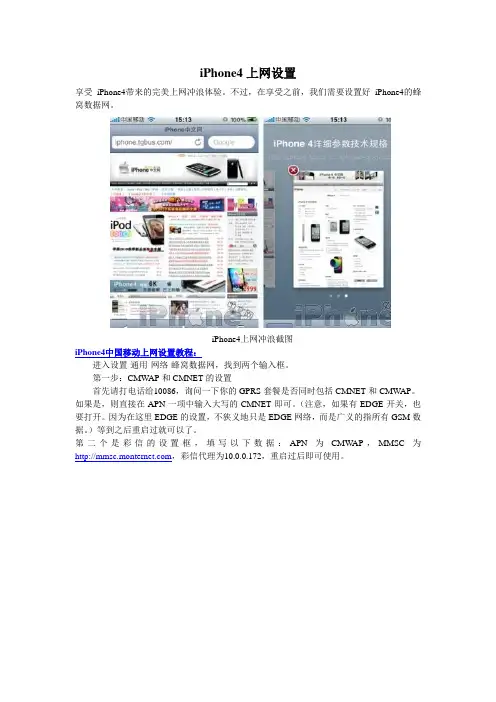
享受iPhone4带来的完美上网冲浪体验。
不过,在享受之前,我们需要设置好iPhone4的蜂窝数据网。
iPhone4上网冲浪截图
iPhone4中国移动上网设置教程:
进入设置-通用-网络-蜂窝数据网,找到两个输入框。
第一步:CMW AP和CMNET的设置
首先请打电话给10086,询问一下你的GPRS套餐是否同时包括CMNET和CMWAP。
如果是,则直接在APN一项中输入大写的CMNET即可。
(注意,如果有EDGE开关,也要打开。
因为在这里EDGE的设置,不狭义地只是EDGE网络,而是广义的指所有GSM数据。
)等到之后重启过就可以了。
第二个是彩信的设置框,填写以下数据:APN为CMW AP,MMSC为,彩信代理为10.0.0.172,重启过后即可使用。
还有一个是关于短信回执的设置。
由于在iPhone中,没有短信报告的功能,你不知道你发送的短信对方是否收到。
如果是上海的同学,可以打10086开通短信回执功能。
iPhone4中国联通上网设置教程:
类似地,中国联通3G上网设置与中国移动差不多。
一、上网设置
1、打开“设置-网络-启用3G”;
2、打开数据漫游;
3、蜂窝数据网APN:3GNET或者3GWAP或者UNINET都可以,但使用3GW AP 必须在W AP破解之后才可以登陆;
4、打开Safari,登陆网站即可。
/document/201203/465_2.shtml。
ios快捷指令大全
ios快捷指令大全iOS快捷指令大全。
iOS快捷指令是苹果公司推出的一项强大的功能,它能够帮助用户在iOS设备上快速完成各种操作,提高工作效率和生活便利。
本文将为大家介绍iOS快捷指令的相关内容,包括快捷指令的基本概念、使用方法、常见功能和实用技巧等,希望能够帮助大家更好地利用这一功能。
一、快捷指令的基本概念。
快捷指令是一种由苹果公司推出的自动化工具,它可以帮助用户在iOS设备上执行一系列的操作,如发送消息、调整设置、打开应用等。
用户可以通过简单的操作,将多个步骤整合成一个快捷指令,从而实现快速、便捷的操作体验。
二、快捷指令的使用方法。
1. 创建快捷指令,打开“快捷指令”应用,点击右上角的“+”按钮,然后按照提示逐步添加需要执行的操作步骤,最后保存即可创建一个快捷指令。
2. 运行快捷指令,在“快捷指令”应用中找到已创建的快捷指令,点击运行按钮即可执行相应的操作。
3. 编辑和管理快捷指令,在“快捷指令”应用中,用户可以对已创建的快捷指令进行编辑和管理,包括修改操作步骤、添加备注、删除不需要的快捷指令等。
三、常见功能和实用技巧。
1. 发送消息快捷指令,用户可以创建一个发送消息的快捷指令,包括选择联系人、输入消息内容等,从而实现快速发送消息的操作。
2. 设置定时提醒快捷指令,用户可以创建一个设置定时提醒的快捷指令,包括设置提醒时间、提醒内容等,从而实现快速设置定时提醒的操作。
3. 打开应用快捷指令,用户可以创建一个打开应用的快捷指令,包括选择需要打开的应用,从而实现快速打开应用的操作。
4. 调整系统设置快捷指令,用户可以创建一个调整系统设置的快捷指令,包括调整亮度、关闭蓝牙、关闭Wi-Fi等,从而实现快速调整系统设置的操作。
四、总结。
通过本文的介绍,相信大家对iOS快捷指令有了更深入的了解。
快捷指令是一项非常实用的功能,可以帮助用户节省时间,提高工作效率。
希望大家能够善加利用,发挥其最大的作用,让生活变得更加便捷和高效。
iPhone快捷指令设置
iPhone快捷指令设置展开全文好多使用iPhone的朋友都不太会设置快捷指令,导致自己的手机功能没有完全地开发出来,所以今天就尽可能的用最简单易懂的方法来教大家如何使用快捷指令。
第一:快捷指令之快速打开健康码首先找到快捷指令打开,在我的快捷指令菜单里面点击右上角加号,然后选择添加操作,在搜索框中搜索支付宝,选择支付宝就会有最近在支付宝中操作的动作指令。
比如扫一扫,健康码等等。
有些教程里面都只说了搜索健康码或者搜索支付宝查看健康码,但其实很多人搜索到支付宝里面都没有健康码这个选项,这个时候只需要到支付宝里面使用一下健康码的功能就会出来。
完了具体要怎么调起来呢,可以到设置里面,找到辅助功能,找到里面的触控菜单,下滑到最下面,有个轻点背面。
进到里面后有轻点两下和三下的选项,点击进去下拉到最下面有快捷指令,选择健康码之后就算完成了。
这样子就可以在不需要打开支付宝健康码的前提下,轻轻敲击背面来跳转到健康码界面。
当然有的朋友跳转过去后还需要点击查看健康码才能出来,有的则能够直接调出健康码,这个主要取决于当地健康码的接入情况。
还有的朋友则觉得轻点背面不是太灵敏,可以多次尝试下具体轻点的地方,我试验出来的大概在左上角,如果是右手拿手机,刚好食指指尖的位置。
而如果学会了设置类似的快捷键,还有轻点背面,那触类旁通,就可以设置很多类似的功能了,比如轻点收集能量,或者点两下向下滑动。
我现在设置的就是轻点两下背面下滑,比如在看抖音视频等,手比较湿,屏幕断触,就可以用到敲击背面。
再新增个知识点吧,既然聊到了快捷方式打开健康码,还有几种方式可以做到这一个效果。
第一,长按支付宝图标,就会出现扫一扫,收付款等快捷方式,之前没有设置过的话是没有健康码选项的,但是有个添加更多快捷方式的选项,点击进去后就有很多功能可供添加。
找到健康码选择,退出app,长按就会有了。
还有一种方式,找到健康码,进入健康码界面,右上角三个点后会有添加到桌面选项,跳转到safer浏览器,点击中间分享按钮,有添加到主屏幕选项,点击添加,然后桌面就会出现健康码的图标,在使用的时候就可以点击图标跳转到健康码界面。
iPhone 也可以实现免流了
接入点名称- MobileVideo_CMWAP (注意大小写)
接入点用户名称- cmwap (小写)
代理服务器地址 - 211.136.101.124:80
4.点击左侧 配置描述文件 选择第一项 通用 再点 新建 在里面填入以下内容
名称- 3Gwap
标示符- pany.3Gwap
描述- 随便写什么
5.接着往下点 Web cip=可删除
iPhone 也可以实现免流了。。。
1.工具准备,只有一个 ----iphone配置实用工具
2.下载的同时பைடு நூலகம்可以把手机连接到电脑上了
3.安装完成后打开,(如果提示错误的话请把C:\Program Files\Common Files\Apple\Apple Application Support(安装了iTunes的都有)里面的SQLite3.dll放在你下载的iphone配置实用工具的安装文件夹下再次打开即可)
iphone如何控制流量
iphone如何控制流量1、进入“设置→通用”将定位服务和访问限制关闭;2、进入“设置→通知”关闭,减少自动联网;3、进入“设置→邮件、通讯录、日历”将“获取新数据”下的“推送”关闭,将“获取”功能设置为“手动”;4、有wifi网络时,建议关闭“蜂窝数据”。
而在境外,最好是关闭设置中“数据漫游”一项,以免产生昂贵的漫游费用。
操作方法:设置→通用→网络→蜂窝数据/数据漫游→关闭。
5、检查是否有未关闭的联网应用程序,及时关闭。
操作方法:双击home键→按住要关闭的程序图标,开始晃动后点击左上角的减号。
6、下载安装iPhone 91助手软件,通过该软件中的流量控制功能,对手机的上网流量进行监控。
下载地址:/iphone/91helper 官网地址:。
7、尽量使用CMWAP接入点上网浏览。
8、进入“设置→iTunes Store和App Store”,点击“Apple ID”,选择“注销”,避免联网时自动检测更新软件。
明天10月21日8:00~18:00环保监测站对公司进行废水、废气(排放口、厂界)、噪声进行监测(下雨时间另定);一、各车间务必在21日7:00前做好以下工作:1、水冲泵、水环泵水全部置换;2、清理车间污水沟,用循环水冲洗污水池并全部抽排,取样期间禁止排放废水;3、停止离心、投料、放料等产生大量废气的工序操作;4、各部门关好门、窗,停止刷油漆等产生大量无组织废气的工作;5、车间停止设备、管道检修,防止物料溢出、泄露而产生大量废气;6、尽可能的清理各自部门大量的桶装料,少量的完好的桶装料可存放在车间内,但必须保证不散发废气;7、北厂区厂界靠围墙边噪声大的设备、设施停止运行。
二、要求取样时各车间生产情况:1、北厂区全部停产;2、101车间停产;3、102车间2-氰基-4-甲基联苯(MB)可以正常生产;4、103车间停产;5、107车间不产生恶臭的工段可以正常生产;6、108车间洛沙坦钾(L-3)可以正常生产;7、109车间2-氰基-4-溴甲基联苯(MB-Br)不脱溶,T3停止生产;8、110车间MB粗品、MB-Br回收甲苯、环己烷+异丙醇蒸馏正常生产,若只涉及到甲醇、乙醇、甲苯、乙酸乙酯溶剂的蒸馏可以生产。
如何开启和设置iPhone的个人热点功能
如何开启和设置iPhone的个人热点功能在现代社会,智能手机已经成为我们生活中不可或缺的一部分。
而其中的个人热点功能更是为我们提供了便捷的上网方式。
iPhone作为一款领先的智能手机品牌,其个人热点功能的设置也是非常简单和方便的。
接下来,我将向大家介绍如何开启和设置iPhone的个人热点功能。
首先,我们需要确保我们的iPhone已经连接到移动网络。
在iPhone的主屏幕上,我们可以找到“设置”图标,点击进入。
在设置界面中,我们会看到“蜂窝移动网络”选项,点击进入。
在蜂窝移动网络界面中,我们可以看到“个人热点”选项。
点击进入后,我们可以看到一个开关按钮。
将开关按钮打开,即可开启个人热点功能。
在开启个人热点功能之前,我们需要设置一个密码来保护我们的网络安全。
点击“个人热点密码”选项,输入一个安全的密码,然后点击“确定”。
在设置个人热点密码之后,我们可以看到一个网络名称,也就是我们的个人热点名称。
默认情况下,iPhone会使用我们的设备名称作为个人热点名称,但我们也可以根据自己的喜好进行修改。
点击“个人热点名称”选项,输入一个易于记忆的名称,然后点击“确定”。
现在,我们已经成功开启了个人热点功能并设置了密码和名称。
接下来,我们可以将我们的iPhone连接到其他设备上,享受便捷的上网体验。
在其他设备上,我们可以找到可用的Wi-Fi网络列表。
在列表中,我们应该能够看到我们刚刚设置的个人热点名称。
点击该名称,然后输入我们设置的密码,即可连接到个人热点。
一旦连接成功,我们的其他设备就可以通过我们的iPhone上网了。
我们可以使用浏览器浏览网页、使用应用程序、下载文件等等。
个人热点功能不仅可以在我们没有其他网络可用时提供上网服务,还可以在我们需要与他人共享网络时提供便利。
当我们不再需要使用个人热点功能时,我们可以返回到iPhone的设置界面,点击“蜂窝移动网络”,然后再点击“个人热点”。
在个人热点界面中,我们可以将开关按钮关闭,即可关闭个人热点功能。