
经典登录界面制作
经典登录界面制作声明本登录使用jsp编写,可在MyEclipse8.5等软件中执行1.登录界面图:2.登录代码Login.jsp<%@ page language="java" import="java.util.*" pageEncoding="gb2312"%><%@ taglib prefix="fmt" uri="/jsp/jstl/fmt" %><%@ taglib prefix="c" uri="/jsp/jstl/core" %><%String path = request.getContextPath();String basePath =request.getScheme()+"://"+request.getServerName()+":"+request.getServerPort()+path+"/"; %><!DOCTYPE HTML PUBLIC "-//W3C//DTD HTML 4.01 Transitional//EN"><html><head><style type="text/css"><!--.style1 {font-size: 12px}#Layer1 {position:absolute;left:160px;top:0px;width:876pxheight:120px;z-index:1;}#Layer2 {position:absolute;left:253px;top:180px;width:630pxheight:260px;z-index:2;}#Layer3 {position:absolute;left:160px;top:555px;width:890px;height:10px;z-index:3;background-image:url(/Drade/image/foot.jpg);}--></style><script type="text/javascript">function loadimage(){document.getElementById("randImage").src = "/Drade/getcertpic.jsp?"+Math.random(); }function userLogin() {if(document.Myform.uname.value.length==0||document.Myform.pwd.value.length==0||document.Myform.certCode.value.length==0){alert("请输入用户名和密码或验证码!");}else{document.Myform.action = "/Drade/checkLogin.jsp";document.Myform.submit();}}</script></head><body><center><div id="Layer1"> <img src="/Drade/image/head.jpg" alt="" width="874" height="100" /></div><div id="Layer2"><form action="checkLogin.jsp" name="Myform" method="post"><table border="0" align="center"><tr><td width="646">用户名:<input type="text" name="uname"/></td></tr><tr><td>密 码:<input type="password" name="pwd"/></td></tr><tr><td>角 色:<select name="user_role"><option value="1" selected="selected">系统管理员</option><option value="2">教务管理员</option><option value="3">教师用户</option><option value="4">学生用户</option></select></td></tr><tr><td>验证码:<input type="text" name="certCode"/><img src="/Drade/getcertpic.jsp" name="randImage" id="randImage"> </td></tr><tr><td height="20" colspan="2" align="center" valign="middle"><a href="javascript:loadimage();"><font class=pt95>看不清点我</font></a></td></tr><tr><td height="119" colspan="2" align="center" valign="middle"><input type="button" name="login" value="登录" onclick="userLogin()"style="background-color:#212312;background:background-image;background-image:url(/Drade/image/button.png)"><input type="reset" name="reset" value="重置"style="background-color:#212312;background:background-image;background-image:url(/Drade/image/button.png)"><a href="/Drade/register.jsp">注册</a></td></tr></table></form></div><div id="Layer3"> <c:set var="dateTest" value="<%=new Date()%>"/>现在时间是:<fmt:formatDate value="${dateTest}" pattern="G yyyy'年'MM'月'dd'日' HH:mm:ss z"/><br>欢迎访问学生成绩管理系统!<br></div></center></body></html>3.验证码Makecertpic.javapackage Temp.Util;import java.awt.Color;import java.awt.Font;import java.awt.Graphics;import java.awt.image.BufferedImage;import java.io.IOException;import java.io.OutputStream;import java.util.Random;import javax.imageio.ImageIO;public class makeCertpic {private char map[]={'1','2','3','4','5','6','7','8','9','a','b','c','d','e','f','g','h','i','j','k','l','m','n','o','p','q','r','s','t','u','v','w','x','y','z'};public String getCertpic(int width,int height,OutputStream os){if(width<=0) width=60;if(height<=0) height=20;BufferedImage image=new BufferedImage(width,height, BufferedImage.TYPE_INT_RGB);Graphics g=image.getGraphics();g.setColor(new Color(0xDCDCDC));g.fillRect(0, 0, width, height);g.setColor(Color.black);g.drawRect(0, 0, width-1, height-1);String str="";for(int i=0;i<4;i++){str+=map[(int)(map.length*Math.random())];}g.setColor(Color.black);g.setFont(new Font("Times New Roman",Font.PLAIN,18));String temp=str.substring(0, 1);g.drawString(temp,8, 17);temp=str.substring(1, 2);g.drawString(temp,20, 15);temp=str.substring(2,3);g.drawString(temp,35, 18);temp=str.substring(3,4);g.drawString(temp,45, 15);Random r=new Random();for(int i=0;i<10;i++){int x=r.nextInt(width);int y=r.nextInt(height);g.drawOval(x, y,1, 1);}g.dispose();try {ImageIO.write(image, "JPEG", os);} catch (IOException e) {e.printStackTrace();}return str;}}4.使用javaBean(生成验证码java代码)Getcertpic.jsp<%@ page contentType="image/jpeg" import="java.awt.*,java.awt.image.*,java.util.*,javax.imageio.*" pageEncoding="Gb2312" %><%String path = request.getContextPath();String basePath =request.getScheme()+"://"+request.getServerName()+":"+request.getServerPort()+path+"/"; %><!DOCTYPE HTML PUBLIC "-//W3C//DTD HTML 4.01 Transitional//EN"><html><head><base href="<%=basePath%>"><title>My JSP 'getcertpic.jsp' starting page</title><meta http-equiv="pragma" content="no-cache"><meta http-equiv="cache-control" content="no-cache"><meta http-equiv="expires" content="0"><meta http-equiv="keywords" content="keyword1,keyword2,keyword3"><meta http-equiv="description" content="This is my page"><!--<link rel="stylesheet" type="text/css" href="styles.css">--></head><body><jsp:useBean id="image" class="Temp.Util.makeCertpic" scope="page"></jsp:useBean> <%String s=image.getCertpic(0,0,response.getOutputStream());session.setAttribute("code",s);%></body></html>。
ui界面设计模板

ui界面设计模板UI界面设计模板。
UI(User Interface)界面设计是指用户与系统之间进行交互的界面设计,好的UI设计可以提高用户体验和产品价值。
在进行UI界面设计时,设计师通常会使用一些模板来帮助他们快速构建界面,提高工作效率。
本文将介绍一些常见的UI界面设计模板,帮助设计师们更好地进行界面设计工作。
一、登录界面模板。
登录界面是用户进入系统的第一个界面,设计好的登录界面可以给用户留下良好的第一印象。
在设计登录界面时,可以使用一些模板来提高设计效率。
常见的登录界面模板包括,用户名和密码输入框、登录按钮、忘记密码链接等。
设计师可以根据实际需求,选择合适的模板进行修改和定制,以满足项目的要求。
二、导航栏模板。
导航栏是网页或应用程序中非常重要的一部分,它可以帮助用户快速定位到所需的功能或页面。
在设计导航栏时,设计师可以使用一些常见的导航栏模板,如水平导航栏、垂直导航栏、折叠导航栏等。
这些模板可以帮助设计师快速构建出符合用户习惯的导航栏,提高用户体验。
三、表单模板。
表单是用户与系统进行交互的重要方式,设计好的表单可以提高用户填写的效率和准确性。
在设计表单时,设计师可以使用一些常见的表单模板,如注册表单、搜索表单、信息填写表单等。
这些模板可以帮助设计师更快地构建出符合用户习惯的表单界面,提高用户体验。
四、按钮模板。
按钮是用户操作的重要元素,设计好的按钮可以提高用户对系统操作的效率和舒适度。
在设计按钮时,设计师可以使用一些常见的按钮模板,如普通按钮、主要按钮、次要按钮、警告按钮等。
这些模板可以帮助设计师更快地构建出符合用户习惯的按钮样式,提高用户体验。
五、列表模板。
列表是展示信息的重要方式,设计好的列表可以提高用户对信息的浏览和筛选效率。
在设计列表时,设计师可以使用一些常见的列表模板,如普通列表、卡片列表、表格列表等。
这些模板可以帮助设计师更快地构建出符合用户习惯的列表样式,提高用户体验。
六、图标模板。
xp登陆界面制作
别以为微软WindowsXP的登陆界面修改就很难,其实我们只需要掌握一点技巧,即可很容易地将登陆界面改得超级酷,充满了个性的动感。
试想想女友一打开你的Windows XP,在登陆界面看到自己的照片是多么的惊喜啊。
好吧,接下来我们立刻动手制作。
一、在你的电脑里找到logonui.exe文件,通常位于c:\windows\system32目录中,复制两份,一份作为备份,一份用来编辑。
二、用ResHacker打开logonui.exe文件。
现在我们可以开始动手制作我们自己的XP登录界面了。
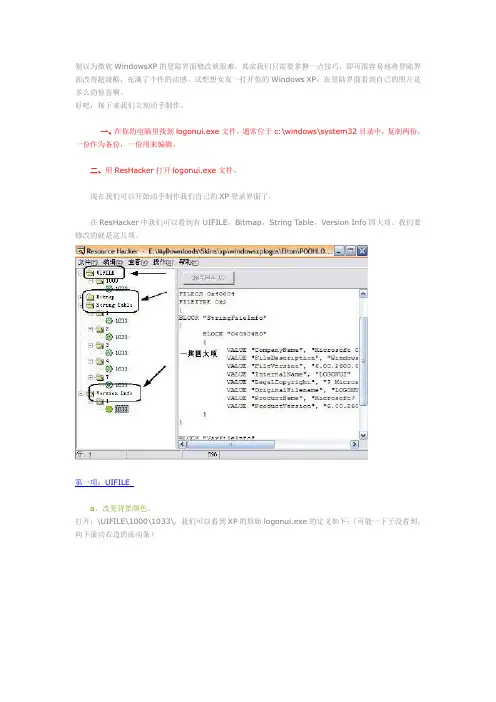
在ResHacker中我们可以看到有UIFILE,Bitmap,String T able,Version Info四大项。
我们要修改的就是这几项。
第一项:UIFILEa、改变背景颜色。
打开:\UIFILE\1000\1033\,我们可以看到XP的原始logonui.exe的定义如下:(可能一下子没看到,向下滚动右边的滚动条)把其中的颜色改变为你中意的颜色就行了。
如把argb(0,0,0,0)改为argb(99,118,149)等等。
如果你不熟悉RGB值,(谁又能记得很清楚了)请下载一个叫好色鬼的软件,使用很简单。
b、改变密码的字符形状。
按CTRL+F,或者选择“查看”菜单中的“查找文本”,找到:passwordcharacter。
可以看到其定义为一个4位数的数字,实际是个ASCII的16位值。
如下:passwordcharacter: 9679;fontface: "arial";同时注意下面fontface一行,它定义了使用的字体,XP默认的是arial字体和9679,也就是你输入密码时看到的小黑圆点。
不同字体的ASCII-hex值代表的字符不一样。
你可以把这段改为:passwordcharacter: 207;fontface: "webdings";这是什么符号呢,你试过就知道了。
登录流程设计

登录流程设计1.用户进入登录页面,点击“登录”按钮。
The user enters the login page and clicks the "login" button.2.在用户名框中输入用户名。
Enter the username in the username field.3.在密码框中输入密码。
Enter the password in the password field.4.点击“确认”按钮。
Click the "confirm" button.5.系统验证用户名和密码。
The system validates the username and password.6.如果用户名或密码错误,提示用户重新输入。
If the username or password is incorrect, prompt the user to re-enter.7.如果用户名和密码正确,跳转至用户个人页面。
If the username and password are correct, redirect to the user's personal page.8.在个人页面,用户可以进行各种操作。
On the personal page, users can perform various operations.9.点击“退出”按钮,退出登录状态。
Click the "logout" button to log out.10.用户信息会在系统中得到保密。
User information will be kept confidential in the system.11.输入的用户名和密码要进行加密处理。
The entered username and password must be encrypted.12.用户名和密码需要进行有效性验证。
制作网页登录页面-【经典教育教学资料】
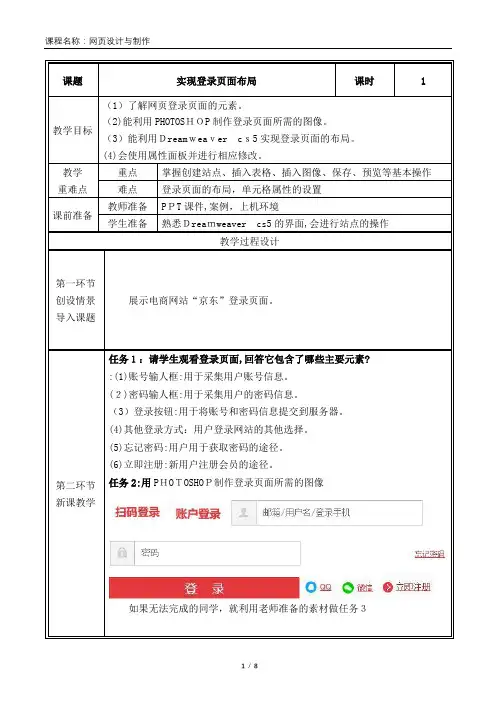
任务1:请学生观看登录页面,回答它包含了哪些主要元素? :(1)账号输人框:用于采集用户账号信息。
(2)密码输人框:用于采集用户的密码信息。
(3)登录按钮:用于将账号和密码信息提交到服务器。
(4)其他登录方式:用户登录网站的其他选择。
(5)忘记密码:用户用于获取密码的途径。
(6)立即注册:新用户注册会员的途径。
任务2:用PHOTOSHOP制作登录页面所需的图像如果无法完成的同学,就利用老师准备的素材做任务3任务3:实现登录页面的布局(1)创建站点(ymzz01),新建并保存文件(index)。
网页需要保存在站点中。
打开“文件”菜单,选择“保存”命令,或按快捷键〈Ctrl〉+〈S〉,将弹出“另存为”对话框,选择保存的位置并输入保存文件名,单击“保存”按钮即可将网页保存。
注意:文件名通常使用小写英文字母,不使用空格、特殊符号,不要使用中文。
文件命名尽量以四种方式命名:汉语拼音、汉语拼音缩写、英文或英文缩写,以方便通过文件名直观地了解页面内容。
(2)插人表格。
设置表格为行-列,宽424(像素)边框1(像素),表格居中对齐。
如图右图所示。
(3)嵌套表格。
在当前表格中插人一个新的表格,设置表格为9行1列、宽100%,表格居中对齐,如下图所示。
(4)插人图像。
依次从1至9行插人图像“0.jpg、1.jpg、2.jpg、3.jpg、4.jpg、5.jpg、6.jpg、7.jpg、8.jpg、9.jpg。
(其中第3行、第八行不插图像)如右图所示。
(5)、保存网页(6)预览。
按F12键,预览用户登录页面,如图2- 26所示。
任务2修改单元格属性单击“单元格”,选择“属性”面板,找到“单元格”的各种属性,就可以设置它的对齐方式。
解决问题的策略教学内容:苏教版教材五年级上册第94-95页例1和练一练,第97页练习十七第1-3题。
教学目标:1.使学生经历用列举的策略解决简单的实际问题的过程,能通过有序地列举不重复、不遗漏找到符合要求的所有答案。
layui登录模板

layui登录模板Layui是一个优秀的前端UI框架,对于前端开发来说,Layui是一个不可或缺的工具。
在使用Layui框架开发项目时,我们常常需要用到登录页面。
本文将介绍一款可以用于Layui的登录模板,提供给大家参考。
一、背景介绍在现代化的Web系统中,登录是最简单也是最基本的一环。
而登录页面往往直接面向用户,所以在设计上显得尤为重要。
为了凸显网站的极致使用友好性,我们需要打造一个简约而极具美感的Layui登录模板。
二、需求分析我们需要一个简约而美观的登录页面,并且需要具备以下模块:1.登录表单:包含用户名、密码以及验证码2.记住密码选项3.二维码登录及短信登录选项4.忘记密码按钮、注册账号按钮三、设计思路本次设计主要采用扁平化UI设计风格,使用了素净大气、优雅高端的蓝色为主色调。
在首页中有一个简单的打字机效果,突出了Layui体系本身的基础功能。
四、设计细节1.登录表单:包括输入用户名、密码和输入验证码等。
2.自动填充:支持浏览器自动填充用户名和密码。
3.输入提示:当用户输入错误时,系统会自动提示输入错误信息。
4.记住密码选项:支持用户勾选记住密码选项以便下次自动登录。
5.二维码登录及短信登录选项:为用户提供多种登录方式。
6.忘记密码按钮、注册账号按钮:为用户提供更多的操作选项。
五、页面展示以下是Layui登录模板的页面展示截图:(此处插入图片)六、模板代码以下是Layui登录模板的HTML代码:```<!DOCTYPE html><html><head><meta charset="utf-8"><meta name="viewport" content="width=device-width, initial-scale=1, maximum-scale=1"><title>Login - Layui</title><link rel="stylesheet" href="layui/css/layui.css"><style>body{background-color: #eeeeee;}.login{background-color: #ffffff;border-radius: 2px;box-shadow: 0 0 8px rgba(0,0,0,.3);overflow: hidden;}.login-header{text-align: center;padding: 40px 0 30px;font-size: 20px;color: #009688;}.login-body{padding: 20px 20px 0;}.layui-form-item{text-align: center;}.layui-input{width: 280px;height: 36px;border: none;margin-bottom: 20px;background-color: #f3f3f3;}.layui-btn{width: 280px;height: 36px;line-height: 36px;border-radius: 2px;background-color: #1E9FFF;}.login-footer{text-align: center;padding: 20px 0;font-size:12px;color: #999;}</style></head><body><div class="login"><div class="login-header">登录</div><div class="login-body"><form class="layui-form"><div class="layui-form-item"><input type="text" name="username" lay-verify="required" placeholder="用户名" autocomplete="off" class="layui-input"></div><div class="layui-form-item"><input type="password" name="password" lay-verify="required" placeholder="密码" autocomplete="off"class="layui-input"></div><div class="layui-form-item"><input type="text" name="validateCode" lay-verify="required" placeholder="验证码" autocomplete="off"class="layui-input"></div><div class="layui-form-item"><div class="layui-inline"><input type="checkbox" name="remember" lay-skin="primary" title="记住密码"></div><div class="layui-inline layui-right"><a href="javascript:;" class="login-tip" title="使用微信/支付宝扫码登录">二维码登录</a><a href="javascript:;" class="login-tip" title="使用手机验证码登录">短信登录</a></div></div><div class="layui-form-item"><button class="layui-btn layui-btn-normal layui-btn-fluid" lay-filter="login" lay-submit="">登录</button></div></form></div><div class="login-footer"><a href="javascript:;">忘记密码</a><a href="javascript:;">注册账号</a></div></div></body><script src="layui/layui.js"></script><script>e(['form','layer'], function(){var form = layui.form,layer = yer;//监听提交form.on('submit(login)', function(data){ layer.msg(JSON.stringify(data.field)); return false;});});</script></html>```七、总结通过Layui框架,我们可以轻松地开发出美观实用又符合用户期望的登录模板页面。
好看实用的六个html登录页面实例

一、欢迎界面登入页面1.1 页面布局简洁大方,欢迎语句体现了亲切的氛围。
1.2 提供了用户名和密码的输入框,方便用户输入登入信息。
1.3 设有忘记密码和注册账号的信息,提高了用户体验。
二、带有动画效果的登入页面2.1 页面采用了动态的背景图片和渐变色,给人一种时尚感。
2.2 在输入框中添加了动态的图标,增加了趣味性和用户操作的吸引力。
2.3 登入按钮添加了点击时的动画效果,提升了用户的互动体验。
三、响应式设计的登入页面3.1 页面布局采用了响应式设计,适应了不同设备的屏幕尺寸。
3.2 输入框和按钮的样式经过调整,在不同屏幕大小下都能够很好地展示。
3.3 采用了流体布局和媒体查询,使页面在不同分辨率下能够自动调整,保证了用户的良好体验。
四、简约风格的登入页面4.1 页面采用了简约的设计风格,去除了多余的装饰,注重了内容的直观性和信息的清晰度。
4.2 输入框和按钮的风格简洁大方,整体视觉效果非常舒适。
4.3 页面配色搭配合理,不刺眼,符合现代审美。
五、个性化定制的登入页面5.1 页面提供了用户头像上传功能,使用户在登入页面即可展示个性。
5.2 输入框和按钮样式可以自定义,用户可以根据自己的喜好进行操作。
5.3 提供了账号设置和个人资料编辑的入口,方便用户进行个性化设置。
六、整合社交媒体的登入页面6.1 页面提供了利用社交账号快捷登入的功能,方便用户使用已有的社交账号进行登入。
6.2 登入页面上有社交媒体的图标,方便用户直接点击进行快捷登入。
6.3 用户可以方便地将登入信息共享到社交媒体,增加了页面的互动性和社交性。
以上是六个好看实用的HTML登入页面实例,它们在设计和使用上都有各自的优势,可以根据实际需求进行选择。
希望这些实例可以帮助到您,同时也希望未来能够有更多个性化且实用的登入页面出现,为用户带来更好的体验。
七、密码保护性强的登入页面7.1 在密码输入框中添加密码强度提示,能够根据用户输入的内容动态地显示密码的强度,提醒用户选择更安全的密码。
JSP制作简单登录界面实例
JSP制作简单登录界⾯实例现在很多web项⽬都能⽤到登录界⾯,本⽂介绍⼀下JSP制作简单登录界⾯,分享给⼤家,具体如下:运⾏环境eclipse+tomcat+MySQL 不知道的可以参考项⽬列表这⾥我先把jsp⽂件先放在Web-INF外⾯访问1.需要建⽴的⼏个⽂件在图上.jsp2.还要导⼊MySQL的jar包mysql-5.0.5.jar,导到WEB-INF中的lib⽂件夹就可以不需要Bulid Path3.开始编写代码:代码演⽰:index.jsp就好像⼀般⽹站的⾸页⼀样感觉,将header.jsp和footer.jsp引⼊其中<%@ page language="java" contentType="text/html; charset=UTF-8"pageEncoding="UTF-8"%><!DOCTYPE html PUBLIC "-//W3C//DTD HTML 4.01 Transitional//EN" "/TR/html4/loose.dtd"><html><head><meta http-equiv="Content-Type" content="text/html; charset=UTF-8"><title>⾸页</title><style>#nav>ul>li{float:left;margin-left:50px;}#login{clear:both;}</style></head><body><!-- 引⼊header.jsp的头部⽂件 --><%@ include file="header.jsp" %><div id="login"><a href="login.jsp" rel="external nofollow" ><button>登陆</button></a></div><!-- 引⼊footer.jsp的脚部⽂件 --><%@include file="footer.jsp" %></body></html>header.jsp<%@ page language="java" contentType="text/html; charset=UTF-8"pageEncoding="UTF-8"%><div id="nav"><ul><li ><a href="">导航1</a></li><li><a href="">导航2</a></li><li><a href="">导航3</a></li><li><a href="">导航4</a></li><li><a href="">导航5</a></li><li><a href="">导航6</a></li></ul></div>footer.jsp<%@ page language="java" contentType="text/html; charset=UTF-8"pageEncoding="UTF-8"%><div><p>xxxxxxxxxxx可以试试|xxxxxxxxxxxx技术有限公司</p><p>京 ICP 证 1234567 号|Copyright © 1999-2017, All Rights Reserved </p></div>页⾯内容展⽰:login.jsp登陆⽤户名密码填写界⾯<%@ page language="java" contentType="text/html; charset=UTF-8"pageEncoding="UTF-8"%><!DOCTYPE html PUBLIC "-//W3C//DTD HTML 4.01 Transitional//EN" "/TR/html4/loose.dtd"> <html><head><meta http-equiv="Content-Type" content="text/html; charset=UTF-8"><title>登陆页⾯</title></head><body><%--表单--%><fieldset><legend>登陆界⾯</legend><form action="test.jsp" method="post"><input type="text" name="username"><br><input type="password" name="password"><br><input type="submit" value="登陆"><!-- EL语句,后⾯验证表单时,验证错误反回信息-->${error}</form></fieldset></body></html>内容显⽰:test.jsp 是对表单login.jsp 的提交的内容与数据库中的数据对⽐验证,再相应的跳转<%@page import="java.sql.*"%><%@ page language="java" contentType="text/html; charset=UTF-8"pageEncoding="UTF-8"%><%//请求获取login.jsp的⽤户名username的值String username=request.getParameter("username");//请求获取login.jsp的密码password的值String password=request.getParameter("password");//数据库MySQL的地址String DBURL="jdbc:mysql://localhost:3306/zhou?useUnicode=true&characterEncoding=utf-8";String DBName="root"; //登⼊⽤户名String DBPwd="123456";//登⼊密码//加载mysql驱动Class.forName("com.mysql.jdbc.Driver");//连接数据库Connection conn=DriverManager.getConnection(DBURL,DBName,DBPwd);//创建Statement对象Statement st=conn.createStatement();//sql语句,搜索这个username和password在数据库是否存在String sql="select * from user where name='"+username+"'and pwd='"+password+"'";//运⾏sql语句,并把得到的结果放⼊结果集ResultSet中ResultSet rs=st.executeQuery(sql);//判断这个结果集是否存在,⼀般username只有⼀个if(rs.next()){//设置⼀个username,将后⾯username其内容赋值给前⾯⼀个username,可以以便下⼀个页⾯使⽤request.setAttribute("username", username);//跳转页⾯到userpage.jsprequest.getRequestDispatcher("userpage.jsp").forward(request, response);}else{//设置⼀个error,将后⾯的字赋给这个error,以便先⼀个跳转页⾯的使⽤,request的作⽤域有限request.setAttribute("error", "⽤户名或密码错误");request.getRequestDispatcher("login.jsp").forward(request, response);}conn.close();rs.close();%>登陆错误显⽰的页⾯内容:userpage.jsp这个页⾯就是登陆成功之后显⽰的页⾯<%@page import="javafx.scene.chart.PieChart.Data"%><%@page import="java.util.Date"%><%@ page language="java" contentType="text/html; charset=UTF-8"pageEncoding="UTF-8"%><!DOCTYPE html PUBLIC "-//W3C//DTD HTML 4.01 Transitional//EN" "/TR/html4/loose.dtd"><html><head><meta http-equiv="Content-Type" content="text/html; charset=UTF-8"><title>⽤户界⾯</title></head><body><div><!-- ${username}是获取到test.jsp 中判断中重新设置的username,知道是谁登陆了,这个是谁的页⾯ --> <p>${username},你好,登陆成功!!</p></div><%//session的作⽤域问题,可以记录⼀个⽹站的浏览量。
如何编写一个基本的图形用户界面
如何编写一个基本的图形用户界面要编写一个基本的图形用户界面,首先需要选择一个合适的开发工具,常用的工具有JavaFX、Swing、Python Tkinter等。
在这里以JavaFX为例进行讲解。
第一步是创建一个JavaFX项目,可以使用IDE工具如IntelliJ IDEA、Eclipse等来创建项目。
在创建项目的过程中,需要选择JavaFX作为项目的模板。
第二步是创建一个主窗体,也就是用户界面的窗口。
可以使用JavaFX的Stage和Scene类来创建窗口,设置窗口的标题、大小和其他属性。
第三步是在窗口中添加控件,例如按钮、文本框、标签等。
可以使用JavaFX库中提供的控件类来添加控件,设置控件的位置、大小和样式。
第四步是定义控件的事件处理逻辑。
可以为按钮等控件添加事件处理器,响应用户的操作。
可以使用JavaFX的事件处理机制来实现控件的事件处理。
第五步是运行程序,测试图形用户界面的功能。
可以启动程序,查看界面的效果,测试各个控件的功能是否正常。
在编写图形用户界面的过程中,需要注意一些细节。
例如,要保持界面的清晰简洁,避免过多的控件和布局;要保持控件之间的逻辑关系清晰,设计合理的布局;要处理好用户输入,对用户的操作进行合理的响应。
此外,还可以使用JavaFX提供的CSS样式来美化界面,使界面更加美观。
可以为控件添加样式类,设置控件的样式属性,实现界面的定制化。
总的来说,编写一个基本的图形用户界面需要选择合适的开发工具,创建窗体、添加控件、定义事件处理逻辑、运行测试,并注意细节和界面美化。
通过不断的学习和实践,可以不断提升图形用户界面的设计和开发能力。
希望以上内容能对您有所帮助。
用HTML代码制作简单的登录界面
用HTML代码制作简单的登录界面在跟着《用HTML代码和记事本制作简单网页》做完之后,我们还可以对网页进行进一步的美化、修饰!具体步骤如下:第一步,设计一个自己的理想界面;第二步,根据构思,进行制作。
输入以下代码:<html><head><title>我的第一个网页</title></head><body><h1 align="center"><font face="楷体">我的第一个主页</font><h1></body></html>得到如下的结果:第三步,继续输入代码,在网页中插入图片,代码如下:<html><head><title>我的第一个网页</title></head><body><h1 align="center"><font face="楷体">我的第一个主页</font><h1><p align="center"><img src="C:\Documents and Settings\AllUsers\Documents\My Pictures\示例图片" width="50"height="60" align="middle"></body></html>得到如下的结果:第四步,接着输入代码,在网页中插入欢迎语、用户提交界面,代码如下:<html><head><title>我的第一个网页</title></head><body><h1 align="center"><font face="宋体">我的第一个主页</font><h1><p align="center"><img src="C:\Documents and Settings\AllUsers\Documents\My Pictures\示例图片\Blue hills.JPG" width="80" height="60" align="middle"><font color="#00FF00" size="4">欢迎光临我的第一个主页</font><form method="POST" action=" "><p align="center">用户<input type="text"name="yh"><br><input type="submit" value="登录" name="dl"></form></body></html>得到如下的结果:这样,一个简单的欢迎、用户登录界面网页就制作好了!。
[精品]用户登录界面的设计与实现
Window
TextArea TextField
9
6
三、方法。添加按钮单击事件响 应代码
• • class LoginFrame extends Frame implements ActionListener//步骤1:声明实现 ActionListener接口 button_login.addActionListener(this);//步骤3:在构造方法中给按钮添加监听对象
7
小结
• 一、类。Frame类 • 二、属性。TextField与Button类 • 三、方法。ActionListener接口
8
本节涉及到的 各组件类间的继承关系
Object Component
Button
Container Lable TextComponent
Panel
Applet Frame
一、类。自定义登录 窗口类LoginFrame 二、属性。向窗口中 添加文本框与按钮 三、方法。添加按钮 单击事件响应代码
4
一、类。自定义登录窗口类
• • • • • • • • • • • • class LoginFrame extends Frame //步骤1:声明继承自Frame类 { public LoginFrame()//步骤2:定义构造方法 { this.setSize(200,200); this.setVisible(true); } public static void main(String[] args) { new LoginFrame();//步骤3:创建自定义窗口对象 } }
• 本节任务:使用java完成用户登录窗口 • 实验目的:熟练掌握继承与接口
3
任务分析