
Excel高级技巧使用SUMIF与COUNTIF函数进行条件求和与计数
Excel高级技巧使用SUMIF与COUNTIF函数进行条件求和与计数
Excel高级技巧:使用SUMIF与COUNTIF函数进行条件求和与计数
Excel是一款功能强大的电子表格软件,广泛应用于各个领域。在Excel中,SUMIF与COUNTIF函数是非常常用的函数之一,它们可以帮助用户在大量数据中快速进行条件求和与计数操作。本文将为您介绍如何使用SUMIF与COUNTIF函数,并提供一些高级技巧,助您在Excel中更加高效地进行数据分析与处理。
一、SUMIF函数的使用方法及示例
1. SUMIF函数的基本语法
SUMIF函数是用于条件求和的函数,其基本语法如下:
=SUMIF(range, criteria, [sum_range])
其中,range表示需要进行条件判断的数据范围;criteria表示条件表达式;sum_range表示需要求和的数据范围。
2. 使用SUMIF函数进行条件求和
下面以一个实际案例来说明如何使用SUMIF函数进行条件求和。
假设我们有一个销售数据表格,其中包含了销售员的姓名、销售额等信息。我们需要根据销售员的姓名进行条件求和,统计每个销售员的销售总额。 首先,将销售员姓名放在A列,销售额放在B列。然后,在C列输入销售员的姓名,如"Alice",在D列使用SUMIF函数进行条件求和,具体公式如下:
=SUMIF(A2:A10, C2, B2:B10)
这样,即可求得销售员Alice的销售总额。
二、COUNTIF函数的使用方法及示例
1. COUNTIF函数的基本语法
COUNTIF函数是用于条件计数的函数,其基本语法如下:
=COUNTIF(range, criteria)
其中,range表示需要进行条件判断的数据范围;criteria表示条件表达式。
2. 使用COUNTIF函数进行条件计数
下面以一个实际案例来说明如何使用COUNTIF函数进行条件计数。
假设我们有一个学生成绩表格,其中包含了学生的姓名和成绩等信息。我们需要统计成绩在80分以上的学生人数。
首先,在A列放置学生姓名,B列放置学生成绩。然后,在C列输入条件表达式">80",在D列使用COUNTIF函数进行条件计数,具体公式如下:
=COUNTIF(B2:B10, C2) 这样,即可统计成绩在80分以上的学生人数。
三、高级技巧:结合SUMIF与COUNTIF函数实现更复杂的操作
除了基本的条件求和与计数操作,我们还可以结合SUMIF与COUNTIF函数进行更加复杂的数据处理。
1. 使用SUMIF与COUNTIF函数实现多条件求和与计数
通过结合SUMIF与COUNTIF函数,我们可以实现多条件的求和与计数操作。下面以一个实际案例来说明。
假设我们有一个学生成绩表格,其中包含了学生的姓名、科目和成绩等信息。我们需要统计某个科目中成绩在80分以上的学生人数,并计算他们的总成绩。
首先,在A列放置学生姓名,B列放置科目名称,C列放置学生成绩。然后,在D列输入科目名称,如"数学",在E列输入条件表达式">80",在F列使用COUNTIF函数计算满足条件的学生人数,具体公式如下:
=COUNTIF(B2:B10, D2)
在G列使用SUMIF函数计算满足条件的学生总成绩,具体公式如下:
=SUMIF(B2:B10, D2, C2:C10)
这样,即可实现多条件的求和与计数操作。
2. 使用SUMIF与COUNTIF函数实现部分条件求和与计数 有时候,我们只需要对满足部分条件的数据进行求和与计数。下面以一个实际案例来说明。
假设我们有一个销售数据表格,其中包含了销售员的姓名、销售额和地区等信息。我们需要统计销售额大于5000,并且所在地区为"北京"的销售员人数,并计算他们的总销售额。
首先,在A列放置销售员姓名,B列放置销售额,C列放置地区。然后,在D列输入条件表达式">5000",在E列输入条件表达式"北京",在F列使用COUNTIF函数计算满足条件的销售员人数,具体公式如下:
=COUNTIF(B2:B10, D2) * COUNTIF(C2:C10, E2)
在G列使用SUMIF函数计算满足条件的销售员总销售额,具体公式如下:
=SUMIF(B2:B10, D2) * SUMIF(C2:C10, E2)
这样,即可实现部分条件的求和与计数操作。
综上所述,通过掌握SUMIF与COUNTIF函数的使用方法,并结合一些高级技巧,我们可以在Excel中快速进行条件求和与计数操作,提高数据分析与处理的效率。希望本文能够对您在Excel中的工作和学习有所帮助!
Excel技巧应用篇:在Excel中仅对正数或负数进行计数求和
Excel技巧应用篇:在Excel中仅对正数或负数进行计数求和
用公式仅计算范围内的正数或负数
在这里,COUNTIF函数可以帮助您快速计算一个范围内有多少个正数或负数。
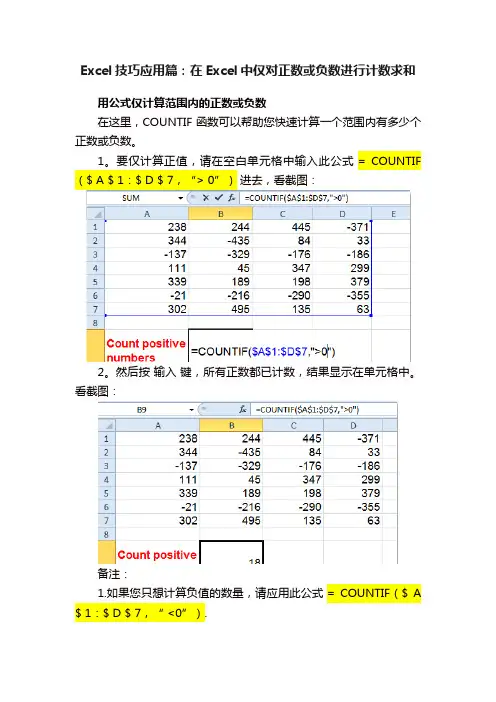
1。要仅计算正值,请在空白单元格中输入此公式 = COUNTIF($ A $ 1:$ D $ 7,“> 0”) 进去,看截图:
2。然后按 输入 键,所有正数都已计数,结果显示在单元格中。看截图:
备注:
1.如果您只想计算负值的数量,请应用此公式 = COUNTIF($ A
$ 1:$ D $ 7,“ <0”). 2.在上面的公式中 A1:D7 是您要使用的数据范围。
仅对公式范围内的正数或负数求和
在Excel中,SUMIF函数可以帮助您仅累加正值或负值。您可以按以下方式应用此公式:
1。输入此公式 = SUMIF($ A $ 1:$ D $ 7,“> 0”) 放入空白单元格,请参见屏幕截图:
2。然后按 输入 键,并且仅将所有正数加起来。
备注:
1.要仅对一个范围内的所有负数求和,请使用此公式 = SUMIF($ A $ 1:$ D $ 7,“ <0”).
2.在上式中 A1:D7 是您要使用的数据范围。
除了SUMIF函数,还有SUMIFS函数
SUMIF是单条件求和,SUMIFS是多条件求和 SUMIF公式:SUMIF ( 进行条件判断区域,条件,求和区域 );
SUMIFS公式:SUMIFS(求和区域, 条件判断区域1,条件1,条件判断区域,条件2,……)
注意:一个求和区域在前,一个在后
SUMIF函数图例
SUMIFS函数图例
在输入条件时,如果条件是文本,要加英文状态下输入的引号。
*表示通配符,代表任意字符。
*A*代表只要出现A就被统计,A*代表以A开头的所有字符
EXCEL中的条件求和与计数函数详解
EXCEL中的条件求和与计数函数详解
在数据处理和分析中,Excel以其强大的功能帮助用户高效完成任务。在众多的工具中,条件求和与计数函数尤为重要。这些功能能够让我们根据特定条件过滤、运算数据。以下内容将详细介绍如何有效利用这些函数,结合实际案例,让用户能够轻松掌握这一实用技能。
条件求和函数
条件求和函数在数据分析中具有举足轻重的地位。最常用的条件求和函数是SUMIF和SUMIFS。
SUMIF函数:这个函数可以用来对满足特定条件的单元格进行求和。比如,假设我们有一个销售数据表,包含销售人员、销售额和产品类别。若想计算出售某一类产品的总销售额,可以这样使用该函数:=SUMIF(范围,条件,求和范围)。
案例:
假设A列为产品类别,B列为销售额,如果我们想要计算“电子”类别产品的总销售额,可以使用:
=SUMIF(A:A,"电子",B:B)
这个公式会返回所有在A列中标记为“电子”的销售额总和。
SUMIFS函数:当需要同时考虑多个条件时,可以使用SUMIFS。其语法为=SUMIFS(求和范围,条件范围1,条件1,[条件范围2,条件2],…)。
案例: 假设想要计算“电子”这一类别中“张三”销售的总额,可以使用:
=SUMIFS(B:B,A:A,"电子",C:C,"张三")
在这个公式中,C列是销售人员名,因此我们可以通过多条件筛选得到更精确的结果。
条件计数函数
和条件求和函数相似,条件计数函数也非常有用。常用的有COUNTIF和COUNTIFS。
COUNTIF函数:用于统计符合特定条件的单元格数量。语法为=COUNTIF(范围,条件),其中“范围”是你要统计的单元格,和“条件”是你设定的标准。
案例:
假设有一份客户反馈表,A列中为评价分数,想要统计给出好评(分数大于等于4)的客户数量,可以使用:
=COUNTIF(A:A,">=4")
这个公式将返回所有分数不低于4的客户数量。
COUNTIFS函数:如果需统计多个条件下的单元格,使用COUNTIFS是非常合适的,语法类似于SUMIFS,为=COUNTIFS(条件范围1,条件1,[条件范围2,条件2],…)。
SUMCOUNTIFSUMIF函数的使用
SUMCOUNTIFSUMIF函数的使用
SUM函数是Excel中的一种数值计算函数,用于计算一组数值的总和。它可以接受多个参数,每个参数可以是单个数值、范围、数组或者其他函数的计算结果。SUM函数将对所有参数进行求和操作,并返回总和的结果。
例如,假设我们有一个包含一组销售额的数据表格,在A列中是产品名称,在B列中是销售额。我们可以使用SUM函数计算销售总额,如下所示:
=SUM(B2:B10)
这个公式将计算B2到B10单元格中的数值总和。
COUNTIF函数是Excel中的一种计数函数,用于统计给定范围内满足条件的单元格数量。它接受两个参数,第一个参数是要统计的范围,第二个参数是指定的条件。COUNTIF函数会扫描范围中的每个单元格,对满足条件的单元格进行计数操作,并返回结果。
例如,如果我们希望统计一个数据表格中销售额大于500的产品数量,可以使用COUNTIF函数,如下所示:
=COUNTIF(B2:B10,">500")
这个公式将统计B2到B10单元格中销售额大于500的单元格数量。
SUMIF函数是Excel中的一种条件求和函数,用于在给定范围内满足指定条件的单元格进行求和操作。它接受三个参数,第一个参数是要求和的范围,第二个参数是指定的条件,第三个参数是指定条件范围的和值。SUMIF函数将扫描范围中的每个单元格,对满足条件的单元格的和值进行求和操作,并返回结果。 例如,如果我们想计算一个数据表格中销售额大于500的产品的销售总额,可以使用SUMIF函数
=SUMIF(B2:B10,">500")
这个公式将计算B2到B10单元格中销售额大于500的单元格的和值。
在使用这些函数时,需要注意一些常见的问题。首先,范围参数应该是相同大小和形状的单元格范围,否则函数可能会返回错误的结果。其次,条件参数可以是一个数值、一个字符串、一个单元格引用,也可以是一个逻辑表达式,如">500"。最后,和值参数可以是一个数值、一个单元格引用,也可以是一个数组。
利用SUMPRODUCT和COUNTIF函数进行多条件求和与计数的Excel高级技巧

利用SUMPRODUCT和COUNTIF函数进行多条件求和与计数的Excel高级技巧
Excel是一种功能强大的办公软件,广泛应用于数据分析、统计和管理等领域。SUMPRODUCT和COUNTIF函数是Excel中常用的函数,它们可以帮助我们进行多条件的求和并计数。本篇文章将介绍如何利用SUMPRODUCT和COUNTIF函数进行多条件求和和计数的Excel高级技巧。
一、SUMPRODUCT函数介绍及用法
SUMPRODUCT函数是一种在Excel中用于求和的函数,它可以根据给定的条件进行多条件求和。该函数的语法如下:
SUMPRODUCT(array1, array2, ...)
array1, array2, ...:需要进行求和运算的数组或范围。
例如,假设有一个销售数据的表格,其中包含了产品名称、销售数量和销售额等信息。我们需要根据产品名称和日期这两个条件,计算出销售数量的总和。使用SUMPRODUCT函数可以轻松实现此功能。
具体步骤如下:
1. 在一个新的单元格中,输入SUMPRODUCT函数的公式如下:
=SUMPRODUCT((A2:A10="产品A")*(B2:B10="2021-01-01"),
C2:C10) A2:A10为产品名称的范围,B2:B10为日期的范围,C2:C10为销售数量的范围。
2. 按下Enter键,即可求得满足条件的销售数量总和。
二、COUNTIF函数介绍及用法
COUNTIF函数是一种在Excel中用于计数的函数,它可以根据给定的条件进行计数。该函数的语法如下:
COUNTIF(range, criteria)
range:需要进行计数的范围。
criteria:指定的条件。
例如,假设我们有一个学生成绩表格,其中包含了学生姓名、科目和成绩等信息。我们需要根据科目和分数这两个条件,计算出满足条件的学生人数。使用COUNTIF函数可以轻松实现此功能。
巧用sum、countif函数组合

- 1 - 巧用sum、countif函数组合
在Excel表格中,sum函数和countif函数是两个常用的函数。sum函数用来计算一列或一行中数值的和,而countif函数用来统计符合指定条件的单元格数量。当这两个函数组合在一起时,可以更加方便地进行数据分析和处理。以下是一些巧用sum、countif函数组合的例子:
1. 统计某一列中大于等于指定数值的单元格数量,可以使用countif函数,例如=countif(A1:A10,'>=80')。如果需要统计这些单元格的总和,可以在该公式的基础上加上sum函数,例如=sum(countif(A1:A10,'>=80')*A1:A10)。
2. 统计某一列中包含指定文本的单元格数量,可以使用countif函数,例如=countif(A1:A10,'*苹果*')。如果需要统计这些单元格的总和,可以在该公式的基础上加上sum函数,例如=sum(countif(A1:A10,'*苹果*')*A1:A10)。
3. 统计某一列中符合指定条件的单元格数量和总和,可以使用sum和countif函数的组合,例如=sum(countif(A1:A10,'>=80'),countif(A1:A10,'<=100'))。这个公式将统计值大于等于80且小于等于100的单元格数量和总和。
4. 统计某一列中符合多个条件的单元格数量和总和,可以使用sum和countif函数的组合,例如=sum(countif(A1:A10,'*苹果*'),countif(A1:A10,'*橘子*'))。这个公式将统计包含“苹果”或“橘子”的单元格数量和总和。 - 2 - 总的来说,sum和countif函数的组合可以帮助我们更加方便地进行数据分析和处理,提高工作效率。
用条件函数COUNTIF和SUMIF进行分类汇总

用条件函数COUNTIF和SUMIF进行分类汇总
条件函数COUNTIF和SUMIF是Excel中非常有用的函数,它们可以帮助用户根据特定的条件对数据进行分类汇总。
COUNTIF函数用于统计指定范围中满足指定条件的单元格的个数。它的语法如下:
COUNTIF(range, criteria)
其中,range表示要统计的数据范围,criteria表示要应用的条件。条件可以是一个具体的数值、文本,也可以是一个比较运算符(如>、<、=)加上一个数值。COUNTIF函数将返回满足条件的单元格的个数。
举个例子,假设公司有10个员工,他们的年龄分别是25、28、32、25、30、35、28、29、27、26,现在要统计年龄大于等于30岁的员工人数,可以使用COUNTIF函数来完成。选择一个空白单元格,输入下面的公式:
=COUNTIF(A1:A10,">=30"),按回车键确认,就可以得到满足条件的员工人数。
SUMIF函数用于对指定范围中满足指定条件的单元格进行求和。它的语法如下:
SUMIF(range, criteria, [sum_range])
其中,range表示要应用条件的范围,criteria表示要应用的条件,sum_range表示要进行求和的范围。条件可以是一个具体的数值、文本,也可以是一个比较运算符(如>、<、=)加上一个数值。SUMIF函数将返回满足条件的单元格的求和结果。 继续以上面的例子为例,现在要求所有年龄大于等于30岁的员工的年龄总和,可以使用SUMIF函数来完成。选择一个空白单元格,输入下面的公式:
=SUMIF(A1:A10,">=30",A1:A10),按回车键确认,就可以得到满足条件的员工年龄总和。
以上只是COUNTIF和SUMIF函数的基本使用方法,实际上它们有很多强大的应用场景。下面将介绍一些常见的分类汇总的应用。
1.按照条件统计列中每个值的出现次数
假设有一个销售数据表格,其中的产品名称存储在A列,现在要统计每个产品的销售数量。可以使用COUNTIF函数实现。选择一个空白单元格,输入下面的公式:
Excel函数应用指南如何使用SUMIF和COUNTIF函数快速统计数据
Excel函数应用指南如何使用SUMIF和COUNTIF函数快速统计数据
Excel函数应用指南:如何使用SUMIF和COUNTIF函数快速统计数据
Excel是一款强大的电子表格软件,其中的函数可以帮助我们进行数据分析和统计。在Excel中,SUMIF和COUNTIF函数是两个常用的函数,可以在数据处理过程中快速统计数据。本文将介绍如何正确地使用SUMIF和COUNTIF函数,以及提供一些实用的技巧和示例供参考。
一、SUMIF函数的使用方法及案例
SUMIF函数是用于根据指定的条件对数据范围进行求和计算的函数。其基本语法如下:
SUMIF(range, criteria, [sum_range])
其中,
- range表示需要进行条件判断的数据范围;
- criteria表示设定的条件;
- sum_range表示需要进行求和计算的数据范围(可选参数)。
下面以一个销售部门的销售额表格为例,来演示如何使用SUMIF函数进行数据统计。 假设我们有一个表格,包含了销售人员的姓名、产品类型和销售额。我们需要根据产品类型来统计每个人的销售总额。首先,在一个空白单元格中输入以下函数:
=SUMIF(B2:B10, "A", C2:C10)
上述函数的意思是,在B2:B10范围内,查找满足条件为"A"的数据,并将相应的C2:C10范围内的数据进行求和计算。按下回车键后,即可得到满足条件的销售额总和。
同样的,我们可以根据其他条件进行求和计算。例如,如果我们要统计某个销售人员的销售总额,可以将姓名作为条件输入。假设我们想要统计“张三”的销售总额,可以输入以下函数:
=SUMIF(A2:A10, "张三", C2:C10)
二、COUNTIF函数的使用方法及案例
COUNTIF函数是用于计算满足指定条件的数据个数的函数。其基本语法如下:
COUNTIF(range, criteria)
其中,
- range表示需要进行条件判断的数据范围;
Excel多条件计数公式解析:替代`COUNTIFS`实现统计方法
Excel多条件计数公式解析:替代`COUNTIFS`实现统计方法
在Excel中,实际上并没有名为COUNTIFS的函数,可能是对COUNTIFS函数的误写,正确的函数名是COUNTIFS(请注意,只有一个“S”在“IFS”中)。然而,由于Excel中并没有名为COUNTIFS的内置函数,我们实际上会使用COUNTIFS(如果存在)或者结合使用SUM和多个COUNTIF函数来达到相同的效果。
由于Excel中没有COUNTIFS函数,以下是使用COUNTIF结合SUM来进行多条件统计的方法:
使用COUNTIF结合SUM进行多条件统计
假设你有以下数据在A列到C列:
A B C
班级 成绩 性别
1班 95 男
2班 85 女
1班 92 男
3班 78 女
1班 98 男
如果你想统计1班中成绩大于90分且性别为“男”的学生数量,你可以使用以下公式:
=SUM(COUNTIFS(A2:A6,"1班",B2:B6,">90")*COUNTIFS(A2:A6,"1班",C2:C6,"男"))
但注意,上面的公式其实是不正确的,因为COUNTIFS函数并不存在。你应该使用COUNTIF函数,并且由于COUNTIF不能直接用于多条件计数,你需要将它们的结果相乘(如果两个条件同时满足,则它们的结果都为1,相乘还是1;如果任一条件不满足,则至少有一个结果为0,相乘结果为0)。但是,这种方法并不直接,因为实际上只有一个COUNTIF会被执行。
一个更正确的方法是使用SUMPRODUCT函数结合多个COUNTIF函数:
=SUMPRODUCT((A2:A6="1班")*(B2:B6>90)*(C2:C6="男"))
在这个公式中:
(A2:A6="1班")会生成一个数组,其中每个元素是TRUE(对应1)或FALSE(对应0),取决于A列中的单元格是否等于“1班”。
(B2:B6>90)也会生成一个类似的数组,但它是基于B列中的单元格是否大于90。
SUMCOUNTIFSUMIF函数的使用 2
SUMCOUNTIFSUMIF函数的使用
在Excel中,SUM函数、COUNTIF函数和SUMIF函数是非常常用的函数,可以帮助我们通过条件筛选和计算得出所需的结果。下面将详细介绍这三个函数的使用方法。
1.SUM函数:
SUM函数是用于对一列或多列数值进行求和的函数。它的使用方法非常简单,只需要将要求和的区域作为参数输入即可。例如,我们有以下数据:
A,B,C,D
-------------------------------
1,2,3,4
-------------------------------
5,6,7,8
如果我们想要求和第一列的数据,可以使用SUM函数的如下方式:=SUM(A1:A2)。该函数会将A1和A2的数值相加,得到结果6、如果要求和多列数据,只需要在参数中输入要求和的所有区域,用逗号隔开即可。
2.COUNTIF函数:
COUNTIF函数是用于统计满足给定条件的单元格数量的函数。它的使用方法是在函数中输入要统计的区域和条件,以及用于判断条件的表达式。例如,我们有以下数据:
A,B,C,D -------------------------------
1,2,3,3
-------------------------------
2,3,4,4
如果我们想要统计第一列中等于3的单元格数量,可以使用COUNTIF函数的如下方式:=COUNTIF(A1:A3,3)。该函数会统计A1、A2和A3中等于3的单元格数量,得到结果2、在函数中,我们首先输入要统计的区域A1:A3,然后输入条件3
3.SUMIF函数:
SUMIF函数是用于根据给定的条件对数值进行求和的函数。它的使用方法是在函数中输入要判断的区域、条件和要求和的区域。例如,我们有以下数据:
A,B,C,D
-------------------------------
1,2,3,4
-------------------------------
EXCEL中的条件求和与条件计数
EXCEL中的条件求和与条件计数
在Excel中,条件求和和条件计数是两个常用的功能,它们可以帮助我们根据指定条件对数据进行计算和统计。在本文中,我们将详细介绍如何在Excel中使用条件求和和条件计数。
一、条件求和
条件求和是指在满足一定条件下对某一列或某一范围内的数据求和。下面我们将分步骤介绍如何在Excel中进行条件求和。
1. 打开Excel并输入相关数据。
在Excel的工作表中,首先需要输入需要进行条件求和的数据。假设我们要对A列中大于等于60的数据进行求和,我们可以在A列中输入一些数据作为示例。
2. 使用SUMIF函数进行条件求和。
在Excel中,SUMIF函数是用来进行条件求和的。它的基本语法为:SUMIF(range, criteria, sum_range)。其中,range为需要判断的范围,criteria为判断条件,sum_range为要求和的范围。
在本例中,我们可以在B1单元格中输入以下公式:=SUMIF(A1:A10,">=60")。这样Excel会自动对A1到A10范围内大于等于60的数据进行求和。
3. 按下回车键完成计算。 输入完公式后,按下回车键即可完成条件求和的计算。此时B1单元格中会显示满足条件的数据的和。
二、条件计数
条件计数是指在满足一定条件下统计某一列或某一范围内满足条件的数据数量。下面我们将一步一步介绍如何在Excel中进行条件计数。
1. 打开Excel并输入相关数据。
与条件求和一样,首先需要在Excel的工作表中输入需要进行条件计数的数据。假设我们要统计A列中大于等于60的数据的数量,我们可以在A列中随机输入一些数据。
2. 使用COUNTIF函数进行条件计数。
在Excel中,COUNTIF函数是用来进行条件计数的。它的基本语法为:COUNTIF(range, criteria)。其中,range为需要进行判断的范围,criteria为判断条件。