
警翼执法记录仪采集工作站重装Win7系统方法及注意事项共23页
怎样安装系统win7系统教程

怎样安装系统win7系统教程安装Windows 7系统的过程是相对简单的,下面是一个500字的教程:第一步:准备工作1. 确保你有一台计算机,并且满足Windows 7系统的最低配置要求。
你可以在Microsoft的官方网站上查看这些要求。
2. 确保你有一张Windows 7的安装光盘或者USB安装盘以及合法的产品密钥。
3. 在安装系统之前,备份你的重要数据。
安装系统会清空计算机上的所有数据。
第二步:设置BIOS1. 打开电脑并进入BIOS设置。
通常,在开机时按下Delete、F2或者F10键来进入BIOS设置界面。
具体键位取决于你的计算机品牌和型号。
2. 在BIOS设置界面中,找到“Boot”或者“Boot Priority”选项。
选择光盘驱动器或者USB驱动器作为启动设备,并将其设置为第一启动设备。
3. 保存设置并退出BIOS。
第三步:开始安装1. 将Windows 7安装光盘或者USB安装盘插入计算机。
重新启动计算机,并等待光盘引导或者USB驱动器检测完成。
2. 在引导界面中,选择“安装Windows”选项,并等待一段时间直到安装程序加载完成。
3. 接下来,你需要选择安装语言、时间和货币格式以及键盘或输入方法。
按照个人需求进行选择,并点击“下一步”继续。
4. 在安装界面中,点击“安装现在”按钮开始安装过程。
5. 同意用户许可协议,并点击“下一步”继续。
6. 在安装类型中,选择“自定义(高级)”选项,以便进行自定义安装。
这里你可以选择安装Windows 7的位置,通常是系统所在的分区。
7. 选择安装分区后,点击“下一步”开始安装过程。
安装过程需要一段时间,你可以借此时间进行其他事务。
8. 安装完成后,计算机会自动重新启动。
第四步:完成设置1. 在重新启动后,你需要完成Windows 7的一些初始设置。
包括选择时区、输入计算机名称和密码等等。
按照个人需求填写这些信息,并点击“下一步”继续。
2. 在网络设置中,你可以选择是否连接网络,以及是否自动更新Windows 7系统。
电脑首次安装Win7系统前要注意什么

电脑首次安装Win7系统前要注意什么
编辑解答:
给新电脑首次安装Win7系统前的注意事项:
1.在选择系统安装时,最好采用U盘安装系统或者是光盘安装系统的方法,这两种方法的原理类似,同时技术含量相对来说不算太高。
2.首次安装系统前必须要进行新硬盘分区。
将硬盘分成几个区,同时确定硬盘的主分区和逻辑分区,最好将硬盘主分区标记为活动。
一般320G或者500G的新硬盘按照功能需求,分成4个盘就差不多了。
当然,如果你的要求特殊,可按照自己的需求将硬盘分成想要的盘。
4.要确保电脑各个硬件之间不存在不兼容的问题。
一般双核以上的CPU都能够支持64位或者是32位的系统,但是若内存大于等于4G,就应该选择Win764位系统。
6.检查新硬盘是否有硬盘坏道
尽管电脑是全新的,相应的硬盘也是新的,但每个商家对硬盘的制造标准不同,也有硬盘存在硬盘坏道的可能,此时就需要对硬盘进行硬盘坏道检测。
可以进入口袋PE系统,利用DiskGenius软件进行硬盘坏道检测。
电脑怎样装win7系统教程

电脑怎样装win7系统教程装Win7系统是一项相对简单的操作,下面将为大家介绍电脑装Win7系统的基本步骤和方法。
步骤一:准备工作1. 首先,确认你的电脑符合Win7系统的最低配置要求。
一般来说,最低配置包括处理器1GHz以上、内存1GB以上、硬盘空间16GB以上,并且需要有DVD或USB启动设备。
2. 接着,备份你电脑中的重要文件和数据,因为安装新系统将擦除原有的数据。
步骤二:获取Win7系统镜像1. 找到一个可靠的来源来获取Win7系统镜像文件。
你可以通过购买正版Win7安装光盘或下载合法的Win7系统镜像文件。
2. 如果你下载了Win7系统镜像文件,则可以将其烧录到DVD或者制作启动U盘。
步骤三:安装Win7系统1. 将制作好的Win7安装光盘或启动U盘插入电脑中,并重启电脑。
2. 在重启的过程中,进入电脑的BIOS设置界面。
一般来说,你需要按下电脑开机时的快捷键(如F2、F12、Del键等)来进入BIOS设置界面。
3. 在BIOS设置界面中,将电脑的启动设备设置为光盘或U盘启动,并保存设置后重启电脑。
4. 当电脑重新启动后,将进入Win7系统安装界面,请按照提示语言、时区等设置进行选择。
5. 在安装类型选择界面上,你可以选择重新安装、升级或自定义安装。
如果你要将Win7系统安装到空白硬盘上,选择自定义安装。
6. 接下来,选择要安装Win7系统的分区,并点击“下一步”按钮开始安装。
7. 之后,系统将开始安装文件,并自动重启电脑。
在重启过程中,不要移除安装介质。
8. 安装完成后,会要求你设置用户名、密码等信息。
请按照提示进行设置。
9. 最后,按照系统提示完成其他设置,如联网、更新等。
至此,Win7系统的安装就完成了。
你可以根据需要进一步安装驱动程序、软件等。
希望以上的教程对你有所帮助!。
手把手教你安装Windows 7
手把手教你安装Windows 7(64位)作者:未来河马我是一名IT从业人员,在这个行业中摸爬滚打也有10多年了,之前由于工作的原因很长一段时间都是一直在使用大家的成果,却从来没有为大家做过什么贡献,感觉挺惭愧的。
本着“我为人人,人人为我”的精神,打算制作一个手把手教你安装操作系统的系列文章,希望自己的微博的力量能给大家带来成长和快乐。
因为是手把手教,所以文章都以图文并茂的方式,力求不管有没有基础都能很快上手。
好了下面言归正传。
首先,你需要下载一份安装介质。
(现在的电脑内存一般都4GB以上了,所以下载64位的最合适,如果你的电脑内存只有2GB或者更小的话,推荐下载32位的)其次,你需要将下载下来的安装介质做成安装光盘或者安装U盘。
(这部分资料网上很多,无非是使用一些烧录软件进行烧录,U盘最佳)最后,就是使用烧录好的安装光盘或U盘来安装操作系统了。
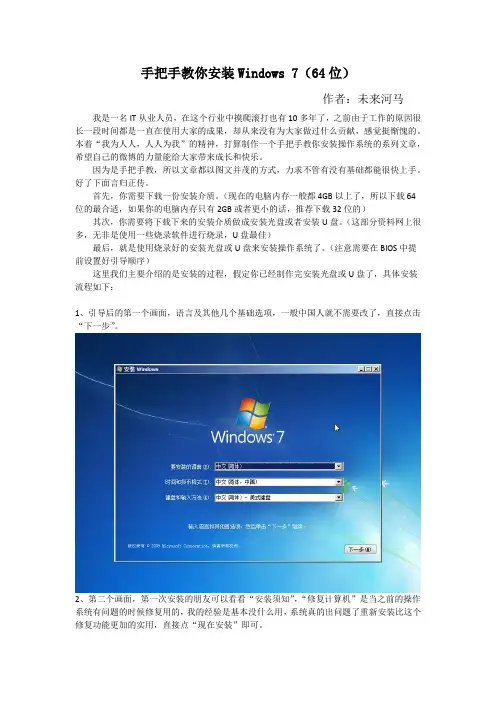
(注意需要在BIOS中提前设置好引导顺序)这里我们主要介绍的是安装的过程,假定你已经制作完安装光盘或U盘了,具体安装流程如下:1、引导后的第一个画面,语言及其他几个基础选项,一般中国人就不需要改了,直接点击“下一步”。
2、第二个画面,第一次安装的朋友可以看看“安装须知”,“修复计算机”是当之前的操作系统有问题的时候修复用的,我的经验是基本没什么用,系统真的出问题了重新安装比这个修复功能更加的实用,直接点“现在安装”即可。
3、软件许可页,没什么要说的,勾选上“我接受许可条款”,点击“下一步”。
4、安装类型选择页,“升级”指的是将windows 7之前的操作系统做升级安装,比如windowsvista等。
“自定义”指的是全新安装。
这里点击“自定义”进行全新安装。
5、磁盘分区页,对于新手来说,第一个难点到了。
这里显示我的电脑有一块50GB大小的磁盘(因为是教程,我使用的是虚拟机,估计大家的电脑实际磁盘大小肯定都比我的这个大),我们接下来首先需要做的是给磁盘分区(把一块容量大的盘分成好几个磁盘分区,就像大家日常使用电脑时看到的C盘、D盘等)。
win7系统安装教程

win7系统安装教程win7系统是微软公司推出的一款操作系统,安装win7系统有以下几个步骤:1. 准备工作:准备一台电脑,确保电脑硬件符合win7系统的要求,如CPU、内存、硬盘等。
同时备份重要的文件和数据,以免在安装过程中丢失。
2. 下载win7系统镜像文件:从微软官方网站下载win7系统的镜像文件,这些文件通常以ISO格式存储。
3. 制作安装盘:将下载好的镜像文件刻录到光盘或者U盘中。
如果是刻录光盘,则需要将ISO文件使用刻录软件刻录到空白的光盘上;如果是制作U盘安装盘,则需要将ISO文件使用专门的U盘制作工具写入U盘。
4. 开机设置:将安装盘插入电脑,重启电脑,并进入BIOS设置界面。
在BIOS设置界面中,将启动顺序调整为首先从光盘或者U盘启动。
5. 安装过程:重启电脑后,会出现win7系统安装界面。
根据提示,选择语言、键盘布局等设置,然后点击“安装”按钮。
接下来,会出现许可条款界面,阅读并同意条款后,点击“下一步”。
6. 硬盘分区:接下来是选择硬盘分区的步骤,如果已经有其他操作系统,可以选择将win7系统安装在该系统的另一个分区中,或者选择将整个硬盘都分配给win7系统。
选择好分区后,点击“下一步”。
7. 安装:接下来会开始安装win7系统,安装过程可能需要一段时间,耐心等待。
期间会出现一些设置选项,如电脑名称、密码等,可以按照个人需求进行设置。
8. 完成安装:安装完毕后,电脑会自动重启,进入win7系统的欢迎界面。
按照界面上的提示,设置一些基本的系统参数,如时区、网络连接等。
9. 更新和驱动安装:安装完系统后,打开系统自带的Windows Update功能,下载并安装系统的更新补丁。
同时,安装电脑的相关驱动程序,以保证硬件正常运行。
10. 安装常用软件:安装好系统后,可以根据个人需求,安装一些常用的软件,如浏览器、办公软件、音视频播放器等。
以上是win7系统的简单安装教程,希望能对您有所帮助。
win7旗舰版重装系统教程

win7旗舰版重装系统教程Win7旗舰版是一款广泛使用的操作系统,但随着时间的推移,系统可能出现各种问题导致性能下降,此时重装系统是一个解决办法。
以下是Win7旗舰版重装系统的教程,希望能帮到你。
第一步:备份重要文件在重装系统之前,你应该首先备份所有的重要文件和个人数据。
可以将它们拷贝到外部存储设备,如U盘、移动硬盘或者云存储中。
这样可以防止数据丢失。
第二步:准备安装介质你需要准备一个可引导的Win7旗舰版安装光盘或者U盘。
如果你已经有了安装光盘或者U盘,直接跳到下一步。
如果没有,你可以从官方渠道下载Win7旗舰版的ISO镜像文件,并使用软件将其写入光盘或者U盘。
第三步:进入BIOS并设置引导方式重启电脑,同时按下Del、F2或者F10等键进入BIOS设置界面。
找到“Boot”选项,将首选引导设备设置为光盘或者U盘,并将其移到第一位。
保存设置并退出BIOS。
第四步:重新启动并进入安装界面重启电脑后,会自动进入Win7安装界面。
根据提示选择语言、时间和货币格式等信息。
点击“下一步”继续。
第五步:安装Windows在安装界面中选择“安装现在”。
接下来,你需要同意许可协议,并选择“自定义(高级)”安装类型。
第六步:分区与格式化接下来是对硬盘进行分区与格式化。
如果你想要清除所有数据,选择“高级”选项,选中硬盘,点击“删除”来删除已有的分区。
然后点击“新建”来创建新的分区。
选择分区后,点击“下一步”继续安装。
第七步:等待安装完成在这一步,系统会开始将文件复制到硬盘中进行安装。
这个过程可能需要一些时间,请耐心等待。
电脑可能会自动重启几次。
第八步:设置用户账户在安装完成后,系统会要求你设置一个管理员账户和密码。
填写相应的信息,点击“下一步”继续。
第九步:安装驱动程序和更新安装完成后,你需要安装所需的设备驱动程序。
你可以从硬件制造商的官方网站下载最新的驱动程序,或者使用Windows Update自动更新驱动程序。
win7 系统安装教程
win7 系统安装教程Windows 7 系统安装教程Windows 7 是微软推出的操作系统之一,其简洁、稳定、易用的特点受到了广大用户的喜爱。
以下是 Windows 7 系统的安装教程,帮助您顺利完成系统安装。
一、准备工作1. 检查系统要求:确保您的电脑满足Windows 7 的硬件要求,如 CPU 1 GHz 以上、内存 1 GB 以及显示器分辨率 1024x768 等。
2. 备份重要数据:在安装系统之前,建议将电脑中的重要文件备份到外部设备,以防数据丢失。
3. 获得安装光盘或镜像文件:您可以购买 Windows 7 安装光盘,或者下载 Windows 7 镜像文件并刻录成光盘。
二、系统安装步骤1. 插入安装光盘或启动镜像文件:将安装光盘插入光驱,或者将启动镜像文件制作成启动盘,然后将其插入您的电脑。
2. 开机并按键启动:重启电脑,并按下电脑制造商提供的按键(如 F12、Esc 等)进入 BIOS 或启动菜单。
3. 选择启动设备:在启动菜单中选择光驱或启动盘作为首选启动设备。
然后保存更改并重启电脑。
4. 进入 Windows 安装界面:电脑重新启动后,会进入Windows 安装界面。
选择语言、时区和键盘布局等设置,并点击“下一步”继续。
5. 接受许可协议:阅读微软的许可协议,如果同意,请选择“接受许可协议”并点击“下一步”。
6. 安装类型选择:根据您的需求选择“自定义(高级)”或“快速”安装类型。
推荐选择“自定义(高级)”以便更好地管理磁盘空间。
7. 磁盘分区:如果您选择了“自定义(高级)”安装类型,系统将显示硬盘的分区信息。
您可以根据需要创建、删除和调整分区。
8. 安装系统:选择您要安装系统的磁盘分区,并点击“下一步”开始安装。
系统将自动复制文件、安装驱动程序等。
9. 输入产品密钥:在安装过程中,系统会要求您输入Windows 7 的产品密钥,您可以在购买的光盘封面或者镜像文件的说明中找到。
02 警翼执法记录仪信息写入方法
软件安装
执法记录仪与电脑的连接需要通过专用的管理软件来实现。支持的操作系统 为Windows XP / Windows 7 32位系统。
将执法纪录仪包装盒里附带的光盘插入电脑,双击安装文件 “警翼现场执法 记录仪管理软件” 进行安装。
执法记录仪管理软件
安装完成后,不要打开此软件。
执法记录仪管理软件
驱动安装成功后,再打开桌面上的 警翼记录仪管理软件。
首先在左上方输入密码(出厂默认 密码:000000),点击 “确认密 码” ,验证成功后,记录仪时间将 与电脑系统时间同步。
执法记录仪管理软件
点击 “修改设备信息” 按钮, 文本框内容变为可修改的,修改 完之后,单击每个文本框 “设 置” 按钮,就可以保存了。
修改完成必须点后边的“设置” 按钮,否则无法保存。
执法记录仪管理软件
•最后要注意的是:如果 有电子证据管理系统,用 户姓名,用户编号,单位 编号,单位名称,一定要 与电子证据管理系统中的 信息一致。
执法记录仪管理软件
安装完后不要打开此软件,先把执法记录仪通过USB线与电脑连接, 电脑将提示发现新硬件,选择自动安装软件,电脑将自动完成驱动程序 部分的安装。
如果电脑没有提示发现新硬件,请依次进入“开始表中选择黄色问号的 “Amba Simple Class”设备,然后点击鼠标右键,在右键菜单中选择 “更新驱动程序”,再选择“自动安装软件”,电脑将自动完成驱动程 序部分的安装。
重装win7 64位系统教程
重装win7 64位系统教程重装win7 64位系统教程第一步:准备工作在重新安装Windows 7 64位系统之前,需要准备一些工作。
首先,备份重要的文件和数据,以免丢失。
其次,准备一个可启动的Windows 7安装盘或者可启动的U盘。
最后,找到电脑的产品密钥,以备重装系统时使用。
第二步:引导电脑将可启动的Windows 7安装盘或者可启动的U盘插入电脑。
重启电脑时,按下相应的键(通常是F12或ESC键),选择从光驱或者U盘启动。
按下任意键开始引导电脑。
第三步:设置系统在引导电脑后,将出现系统设置窗口。
选择适合自己的语言、时间和货币格式,然后点击下一步。
第四步:安装系统点击“安装”按钮,开始安装Windows 7系统。
在接下来的窗口中,阅读并同意许可协议,然后点击下一步。
在下一个窗口中,选择“自定义(高级)”选项,以执行自定义安装。
第五步:选择磁盘分区在此步骤中,选择进行安装的磁盘分区。
如果你的电脑中已经有一个Windows系统,可以选择对其进行格式化,然后再重新安装。
如果你打算保留原有数据,可以选择一个没有Windows安装的分区。
选择一个分区后,点击“下一步”按钮。
第六步:安装系统现在,系统将开始安装。
这个过程可能需要一些时间,取决于你的计算机配置。
在安装过程中,系统会自动重启几次。
第七步:设置用户名和密码在安装完成后,系统将要求你设置一个用户名和密码。
输入你想要设置的用户名和密码,并选择是否要创建密码提示。
点击下一步。
第八步:选择电脑名称在这一步中,选择一个电脑名称。
这个名称将用于识别你的电脑。
点击下一步。
第九步:选择网络设置根据你的需求,选择是否要连接到网络。
如果你连接到互联网,系统将提示你选择一个网络类型(家庭、工作或公共)。
根据你的网络环境选择相应的选项,然后点击下一步。
第十步:Windows更新在这一步中,你可以选择是否要安装最新的Windows更新。
强烈建议选择安装更新,以保持系统的安全和稳定性。
警翼执法记录仪V7使用说明书.
单警执法记录仪V7使用说明书REV.0 2013/06I 警告1. 在使用本记录仪前,请务必仔细阅读本说明书2. 请在额定参数范围内使用和操作本记录仪,否则可能损坏本机3. 不得将记录仪长期置于潮湿、低温或高温环境中,否则可能造成损坏,或者会缩短产品的使用寿命4. 请务必使用本记录仪配备的电源适配器对本机充电5. 请小心使用,不要跌摔本机,否则可能会造成损坏6. 如果该记录仪已经损坏,请不要再做任何操作,并请联系当地代理商维修II 概述单警执法记录仪V7是一款全新的具有开机即录、重要视频标记功能的智能化执法记录仪产品。
主机带有2寸TFT显示屏,可实现现场执法场景的实时显示和拍摄画面的回放功能;机身按键均为一键操作模式,可实现一键开关机,一键拍照,一键录音,一键录像等操作。
外形采用超小型化设计,与同类产品相比具有重量轻、体积小的特点。
III 面板介紹(1)镜头(2)红外灯(3)光感应器(4)对讲键(5)录音键(6)喇叭(7)电源键(8)USB接口(9)HDMI接口(10)2.5mm耳机插座(11)重要视频标记键(12)拍照键(13)摄像键(14)咪头(15)状态指示灯(16)背夹扣(17)复位键(18)LCD显示屏(19)菜单/返回键(20)左向键(21)播放/暂停键(22)右向键(23)关屏键IV 主要特性1. 2.0英寸大屏、轻薄型设计2. 140度超大广角3. 开机即录功能4. 重要视频标记功能5. 光感应器控制红外切换功能V 操作说明1. 开机和关机在关机状态下,长按电源键(7)3秒,“嘀”一声响,即开机LCD显示并进入待机状态,同时绿色灯常亮;在开机状态下,长按电源键(7)3秒,“嘀嘀”两声响,即关闭主机,并保存相关信息资料,同时绿色灯熄灭。
2. 拍照在开机预览状态下,按左向键(20)或右向键(22),调整镜头焦距,通LCD取景器选定要拍摄的画面,再按一下拍照键(12),“咔”一声响,即完成一次拍照操作,并保存拍摄的照片。