
史上最全Linux系统命令及使用方法详解(程序员)
Linux 系统命令及其使用详解(大全)(来源: 中国系统分析员)cat cdchmod chowncp cut名称:cat使用权限:所有使用者使用方式:cat [-AbeEnstTuv] [--help] [--version] fileName说明:把档案串连接后传到基本输出(萤幕或加> fileName 到另一个档案)参数:-n 或--number 由 1 开始对所有输出的行数编号-b 或--number-nonblank 和-n 相似,只不过对于空白行不编号-s 或--squeeze-blank 当遇到有连续两行以上的空白行,就代换为一行的空白行-v 或--show-nonprinting范例:cat -n textfile1 > textfile2 把textfile1 的档案内容加上行号后输入textfile2 这个档案里cat -b textfile1 textfile2 >> textfile3 把textfile1 和textfile2 的档案内容加上行号(空白行不加)之后将内容附加到textfile3名称:cd使用权限:所有使用者使用方式:cd [dirName]说明:变换工作目录至dirName。
其中dirName 表示法可为绝对路径或相对路径。
若目录名称省略,则变换至使用者的home directory (也就是刚login 时所在的目录).另外,"~" 也表示为home directory 的意思,"." 则是表示目前所在的目录,".." 则表示目前目录位置的上一层目录。
范例:跳到/usr/bin/:cd /usr/bin跳到自己的home directory:cd ~跳到目前目录的上上两层:cd ../..指令名称:chmod使用权限:所有使用者使用方式:chmod [-cfvR] [--help] [--version] mode file...说明:Linux/Unix 的档案存取权限分为三级:档案拥有者,群组,其他。
利用chmod 可以藉以控制档案如何被他人所存取。
把计:mode:权限设定字串,格式如下:[ugoa...][[+-=][rwxX]...][,...],其中u 表示该档案的拥有者,g 表示与该档案的拥有者属于同一个群体(group)者,o 表示其他以外的人,a 表示这三者皆是。
+ 表示增加权限,- 表示取消权限,= 表示唯一设定权限。
r 表示可读取,w 表示可写入,x 表示可执行,X 表示只有当该档案是个子目录或者该档案已经被设定过为可执行。
-c:若该档案权限确实已经更改,才显示其更改动作-f:若该档案权限无法被更改也不要显示错误讯息-v:显示权限变更的详细资料-R:对目前目录下的所有档案与子目录进行相同的权限变更(即以递回的方式逐个变更) --help:显示辅助说明--version:显示版本范例:将档案file1.txt 设为所有人皆可读取:chmod ugo+r file1.txt将档案file1.txt 设为所有人皆可读取:chmod a+r file1.txt将档案file1.txt 与file2.txt 设为该档案拥有者,与其所属同一个群体者可写入,但其他以外的人则不可写入:chmod ug+w,o-w file1.txt file2.txt将ex1.py 设定为只有该档案拥有者可以执行:chmod u+x ex1.py将目前目录下的所有档案与子目录皆设为任何人可读取:chmod -R a+r *此外chmod也可以用数字来表示权限如chmod 777 file语法为:chmod abc file其中a,b,c各为一个数字,分别表示User,Group,及Other的权限。
r=4,w=2,x=1若要rwx属性则4+2+1=7;若要rw-属性则4+2=6;若要r-x属性则4+1=7。
范例:chmod a=rwx file和chmod 777 file效果相同chmod ug=rwx,o=x file和chmod 771 file效果相同若用chmod 4755 filename可使此程式具有root的权限指令名称:chown使用权限:root使用方式:chmod [-cfhvR] [--help] [--version] user[:group] file...说明:Linux/Unix 是多人多工作业系统,所有的档案皆有拥有者。
利用chown 可以将档案的拥有者加以改变。
一般来说,这个指令只有是由系统管理者(root)所使用,一般使用者没有权限可以改变别人的档案拥有者,也没有权限可以自己的档案拥有者改设为别人。
只有系统管理者(root)才有这样的权限。
把计:user:新的档案拥有者的使用者IDgroup:新的档案拥有者的使用者群体(group)-c:若该档案拥有者确实已经更改,才显示其更改动作-f:若该档案拥有者无法被更改也不要显示错误讯息-h:只对于连结(link)进行变更,而非该link 真正指向的档案-v:显示拥有者变更的详细资料-R:对目前目录下的所有档案与子目录进行相同的拥有者变更(即以递回的方式逐个变更)--help:显示辅助说明--version:显示版本范例:将档案file1.txt 的拥有者设为users 群体的使用者jessie:chown jessie:users file1.txt将目前目录下的所有档案与子目录的拥有者皆设为users 群体的使用者lamport:chmod -R lamport:users *名称:cp使用权限:所有使用者使用方式:cp [options] source destcp [options] source... directory说明:将一个档案拷贝至另一档案,或将数个档案拷贝至另一目录。
把计:-a 尽可能将档案状态,权限等资料都照原状予以复制。
-r 若source 中含有目录名,则将目录下之档案亦皆依序拷贝至目的地。
-f 若目的地已经有相同档名的档案存在,则在复制前先予以删除再行复制。
范例:将档案aaa 复制(已存在),并命名为bbb:cp aaa bbb将所有的C语言程式拷贝至Finished 子目录中:cp *.c Finished名称:cut使用权限:所有使用者用法:cut -cnum1-num2 filename说明:显示每行从开头算起num1 到num2 的文字。
shell>> cat exampletest2this is test1shell>> cut -c0-6 example ## print 开头算起前6 个字元test2this i用法:find使用说明:将档案系统内符合expression 的档案列出来。
你可以指要档案的名称,类别,时间,大小,权限等不同资讯的组合,只有完全相符的才会被列出来。
find 根据下列规则判断path 和expression,在命令列上第一个- ( ) , ! 之前的部份为path,之后的是expression。
如果path 是空字串则使用目前路径,如果expression 是空字串则使用-print 为预设expressionexpression 中可使用的选项有二三十个之多,在此只介绍最常用的部份。
-mount, -xdev:只检查和指定目录在同一个档案系统下的档案,避免列出其它档案系统中的档案-amin n:在过去n 分钟内被读取过-anewer file:比档案file 更晚被读取过的档案-atime n:在过去n 天过读取过的档案-cmin n:在过去n 分钟内被修改过-cnewer file :比档案file 更新的档案-ctime n:在过去n 天过修改过的档案-empty:空的档案-gid n or -group name:gid 是n 或是group 名称是name-ipath p, -path p:路径名称符合p 的档案,ipath 会忽略大小写-name name, -iname name:档案名称符合name 的档案。
iname 会忽略大小写-size n:档案大小是n 单位,b 代表512 位元组的区块,c 表示字元数,k 表示kilo bytes,w 是二个位元组。
-type c:档案类型是c 的档案。
d: 目录c: 字型装置档案b: 区块装置档案p: 具名贮列f: 一般档案l: 符号连结s: socket-pid n:process id 是n 的档案你可以使用( ) 将运算式分隔,并使用下列运算。
exp1 -and exp2! expr-not exprexp1 -or exp2exp1, exp2将目前目录及其子目录下所有延伸档名是c 的档案列出来。
# find . -name "*.c"将目前目录其其下子目录中所有一般档案列出# find . -ftype f将目前目录及其子目录下所有最近20 分钟内更新过的档案列出# find . -ctime -20名称:less使用权限:所有使用者使用方式:less [Option] filename说明:less 的作用与more 十分相似,都可以用来浏览文字档案的内容,不同的是less 允许使用者往回卷动以浏览已经看过的部份,同时因为less 并未在一开始就读入整个档案,因此在遇上大型档案的开启时,会比一般的文书编辑器(如vi)来的快速。
范例:指令名称:ln使用权限:所有使用者使用方式:ln [options] source dist,其中option 的格式为:[-bdfinsvF] [-S backup-suffix] [-V {numbered,existing,simple}][--help] [--version] [--]说明:Linux/Unix 档案系统中,有所谓的连结(link),我们可以将其视为档案的别名,而连结又可分为两种:硬连结(hard link)与软连结(symbolic link),硬连结的意思是一个档案可以有多个名称,而软连结的方式则是产生一个特殊的档案,该档案的内容是指向另一个档案的位置。
硬连结是存在同一个档案系统中,而软连结却可以跨越不同的档案系统。
ln source dist 是产生一个连结(dist)到source,至于使用硬连结或软链结则由参数决定。
不论是硬连结或软链结都不会将原本的档案复制一份,只会占用非常少量的磁碟空间。
-f:链结时先将与dist 同档名的档案删除-d:允许系统管理者硬链结自己的目录-i:在删除与dist 同档名的档案时先进行询问-n:在进行软连结时,将dist 视为一般的档案-s:进行软链结(symbolic link)-v:在连结之前显示其档名-b:将在链结时会被覆写或删除的档案进行备份-S SUFFIX:将备份的档案都加上SUFFIX 的字尾-V METHOD:指定备份的方式--help:显示辅助说明--version:显示版本范例:将档案yy 产生一个symbolic link:zzln -s yy zz将档案yy 产生一个hard link:zz名称:locate使用权限:所有使用者使用方式:locate [-q] [-d ] [--database=]locate [-r ] [--regexp=]locate [-qv] [-o ] [--output=]locate [-e ] [-f ] <[-l ] [-c]<[-U ] [-u]>locate [-Vh] [--version] [--help]说明:locate 让使用者可以很快速的搜寻档案系统内是否有指定的档案。
linux 服务器常用操作命令
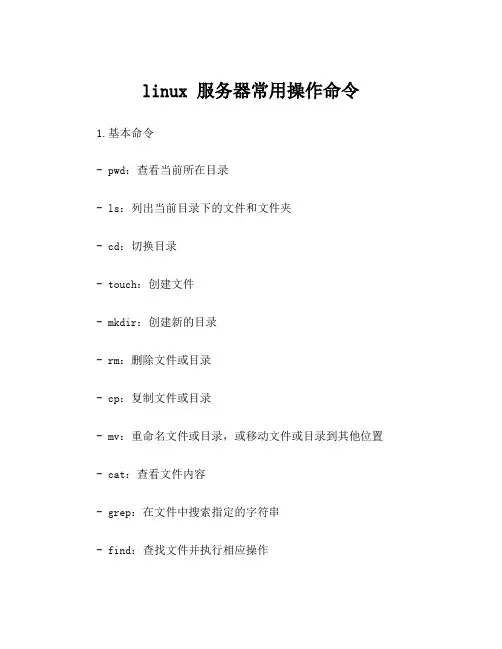
linux 服务器常用操作命令1.基本命令- pwd:查看当前所在目录- ls:列出当前目录下的文件和文件夹- cd:切换目录- touch:创建文件- mkdir:创建新的目录- rm:删除文件或目录- cp:复制文件或目录- mv:重命名文件或目录,或移动文件或目录到其他位置- cat:查看文件内容- grep:在文件中搜索指定的字符串- find:查找文件并执行相应操作- chmod:修改文件和目录的权限- chown:修改文件和目录的所有者- top:实时查看系统的资源使用情况- ps:显示当前正在运行的进程信息2.文件操作- echo:输出文本内容到终端或文件- head:显示文件的前几行- tail:显示文件的后几行- less:按页查看文件内容- wget:下载文件- tar:打包和解压文件- gzip:压缩文件- unzip:解压缩文件- file:查看文件类型- scp:在本地和远程服务器之间进行文件传输- sftp:通过SSH协议在本地和远程服务器之间进行文件传输3.网络相关- ifconfig:显示网络接口配置信息- ping:测试与指定主机的连通性- netstat:显示网络连接、路由表和网络接口信息- ssh:建立安全的远程登录连接- telnet:建立与远程主机的非安全连接- nslookup:域名解析工具- traceroute:显示数据包在网络上的传输路径- ifup/ifdown:启用/禁用网络接口- iptables:配置防火墙规则4.系统管理- uname:显示系统信息- whoami:显示当前用户- id:显示用户信息- date:显示系统日期和时间- uptime:显示系统的运行时间和平均负载- free:显示内存的使用情况- df:显示磁盘空间的使用情况- du:查看文件和目录的磁盘使用情况- kill:关闭指定进程- reboot:重启系统- shutdown:关闭系统5.用户和权限管理- useradd:创建用户- userdel:删除用户- passwd:修改用户密码- su:切换用户- sudo:以超级用户权限执行命令- visudo:配置sudo的访问权限- chattr:修改文件属性- addgroup:创建用户组- delgroup:删除用户组- chmod:修改文件和目录的权限- chown:修改文件和目录的所有者6.日志管理- tail:实时显示日志文件的最后几行内容- cat:显示整个日志文件的内容- grep:在日志文件中搜索指定的字符串- systemctl:管理系统服务- journalctl:查看系统日志7.进程管理- ps:显示当前正在运行的进程信息- top:实时查看当前系统进程的资源占用情况- kill:终止指定进程- nice:调整进程的优先级- nohup:在后台运行命令,不受终端断开影响- renice:修改进程的优先级这些是Linux服务器常用的操作命令,能够实现大部分日常操作和系统管理任务。
linux字符界面下的常用命令及基本用法。
linux字符界面下的常用命令及基本用法。
在Linux字符界面下,我们可以通过输入命令来执行各种任务和操作。
本文将介绍一些常用的Linux字符界面命令及其基本用法,帮助读者更好地使用和掌握Linux系统。
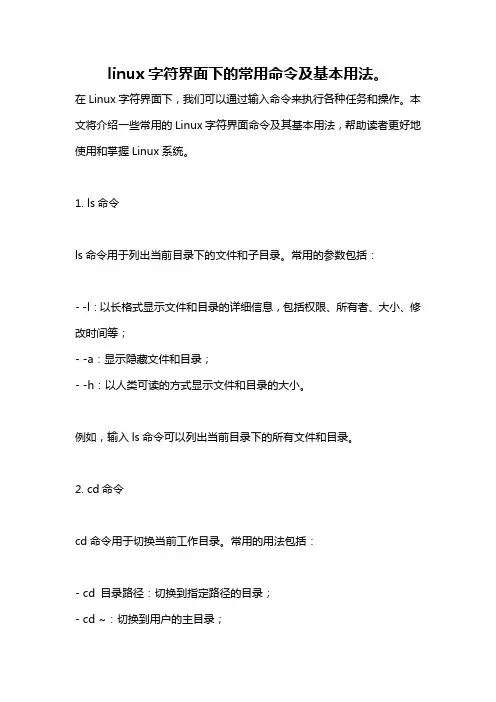
1. ls命令ls命令用于列出当前目录下的文件和子目录。
常用的参数包括:- -l:以长格式显示文件和目录的详细信息,包括权限、所有者、大小、修改时间等;- -a:显示隐藏文件和目录;- -h:以人类可读的方式显示文件和目录的大小。
例如,输入ls命令可以列出当前目录下的所有文件和目录。
2. cd命令cd命令用于切换当前工作目录。
常用的用法包括:- cd 目录路径:切换到指定路径的目录;- cd ~:切换到用户的主目录;- cd ..:切换到上一级目录;- cd -:切换到上一次所在的目录。
例如,输入cd /usr/bin可以切换到/usr/bin目录。
3. pwd命令pwd命令用于显示当前工作目录的完整路径。
通过输入pwd命令即可查看当前所在的目录路径。
4. mkdir命令mkdir命令用于创建新的目录。
常用的参数包括:- -p:递归地创建目录,即在创建目录的同时创建其上级目录。
例如,输入mkdir test可以在当前目录下创建一个名为test的新目录。
5. touch命令touch命令用于创建新的空文件或修改文件的时间戳。
常用的用法包括:- touch 文件路径:创建一个新的空文件;- touch -c 文件路径:只修改文件的时间戳,不创建新文件。
例如,输入touch file.txt可以在当前目录下创建一个名为file.txt的新文件。
6. rm命令rm命令用于删除文件和目录。
常用的参数包括:- -r:递归地删除目录及其内容;- -f:强制删除文件,不进行提示确认。
例如,输入rm file.txt可以删除当前目录下的file.txt文件。
7. cp命令cp命令用于复制文件和目录。
常用的参数包括:- -r:递归地复制目录及其内容;- -i:提示用户是否覆盖已存在的目标文件。
实用linux命令大全(详细)

linux命令(重新整理)Linux基本操作命令首先介绍一个名词“控制台(console)”,它就是我们通常见到的使用字符操作界面的人机接口,例如dos。
我们说控制台命令,就是指通过字符界面输入的可以操作系统的命令,例如dos命令就是控制台命令。
我们现在要了解的是基于Linux操作系统的基本控制台命令。
有一点一定要注意,和dos命令不同的是,Linux的命令(也包括文件名等等)对大小写是敏感的,也就是说,如果你输入的命令大小写不对的话,系统是不会做出你期望的响应的。
模式切换1、由字符到图型#startx或#init 52、由图形到字符#logout或init 33、注销#logout或exit或ctrl+d4、关机#poweroff或init 0或shutdown now或halt -p5、重启#reboot或init 6或shutdown -r now获得帮助#help提供内部命令的帮助#man或info提供外部命令的帮助。
如果你的英文足够好,那完全可以不靠任何人就精通linux,只要你会用man。
Man实际上就是察看指令用法的help,学习任何一种UNIX类的操作系统最重要的就是学会使用man这个辅助命令。
man是manual(手册)的缩写字,它的说明非常的详细,但是因为它都是英文,看起来非常的头痛。
建议大家需要的时候再去看man,平常吗,记得一些基本用法就可以了。
ls这个命令就相当于dos下的dir命令一样,这也是Linux控制台命令中最为重要几个命令之一。
ls最常用的参数有三个:-a -l -F。
ls -aLinux上的文件以“.”开头的文件被系统视为隐藏文件,仅用ls命令是看不到他们的,而用ls -a除了显示一般文件名外,连隐藏文件也会显示出来。
ls -l(这个参数是字母L的小写,不是数字1)这个命令可以使用长格式显示文件内容,如果需要察看更详细的文件资料,就要用到ls -l这个指令。
常用的linux命令 文档
常用的linux命令文档常用的Linux命令文档Linux操作系统是一种非常强大和灵活的操作系统,广泛应用于服务器和嵌入式系统中。
作为一名Linux系统管理员或者开发者,掌握常用的Linux 命令是至关重要的。
本文旨在提供一份常用的Linux命令文档,涵盖了从基本命令到高级命令的应用和使用。
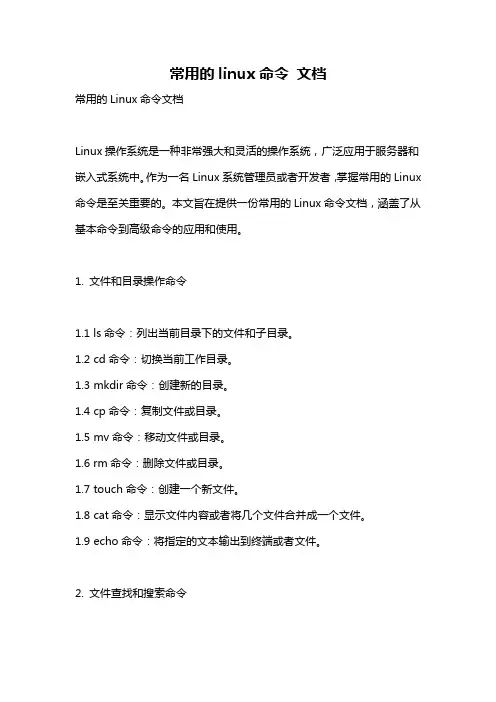
1. 文件和目录操作命令1.1 ls命令:列出当前目录下的文件和子目录。
1.2 cd命令:切换当前工作目录。
1.3 mkdir命令:创建新的目录。
1.4 cp命令:复制文件或目录。
1.5 mv命令:移动文件或目录。
1.6 rm命令:删除文件或目录。
1.7 touch命令:创建一个新文件。
1.8 cat命令:显示文件内容或者将几个文件合并成一个文件。
1.9 echo命令:将指定的文本输出到终端或者文件。
2. 文件查找和搜索命令2.1 find命令:根据指定的条件在文件系统中查找文件。
2.2 grep命令:在文件或者输入中查找匹配的行。
2.3 locate命令:在系统的数据库中查找文件。
2.4 which命令:查找可执行文件的路径。
2.5 whereis命令:查找二进制程序、源代码和man页文件的路径。
3. 文件权限和权限管理命令3.1 chmod命令:修改文件或目录的权限。
3.2 chown命令:修改文件或目录的所有者。
3.3 chgrp命令:修改文件或目录的所属组。
3.4 passwd命令:修改用户密码。
4. 系统管理命令4.1 top命令:实时显示各种系统资源的使用情况。
4.2 ps命令:查看当前运行的进程。
4.3 kill命令:终止指定的进程。
4.4 service命令:启动、停止和重启系统服务。
4.5 systemctl命令:管理系统的Systemd服务。
5. 网络操作命令5.1 ifconfig命令:查看和设置网络接口配置。
5.2 ping命令:测试主机之间的连通性。
5.3 ssh命令:通过SSH协议登录到远程主机。
linux命令操作手册

linux命令操作手册一、文件操作1.1 创建文件:使用touch命令可以创建一个空文件,语法为“touch 文件名”。
1.2 编辑文件:使用文本编辑器(如vi、nano等)可以编辑文件,语法为“编辑器文件名”。
1.3 复制文件:使用cp命令可以复制文件,语法为“cp 源文件目标文件”。
1.4 移动文件:使用mv命令可以移动文件,语法为“mv 源文件目标目录”。
1.5 删除文件:使用rm命令可以删除文件,语法为“rm 文件名”。
二、目录操作2.1 创建目录:使用mkdir命令可以创建目录,语法为“mkdir 目录名”。
2.2 删除目录:使用rmdir命令可以删除目录,语法为“rmdir 目录名”。
2.3 移动目录:使用mv命令可以移动目录,语法为“mv 目录名目标目录”。
2.4 复制目录:使用cp命令可以复制目录,语法为“cp -r 源目录目标目录”。
三、文本操作3.1 查看文件内容:使用cat命令可以查看文件内容,语法为“cat 文件名”。
3.2 编辑文件内容:使用文本编辑器(如vi、nano等)可以编辑文件内容。
3.3 查找文本:使用grep命令可以查找文本,语法为“grep '查找内容' 文件名”。
3.4 替换文本:使用sed命令可以替换文本,语法为“sed 's/查找内容/替换内容/g' 文件名”。
四、压缩与解压4.1 压缩文件:使用tar命令可以压缩文件,语法为“tar -czvf 压缩文件名.tar.gz 源文件或目录名”。
4.2 解压文件:使用tar命令可以解压文件,语法为“tar -xzf 压缩文件名.tar.gz”。
五、文件查找5.1 查找文件:使用find命令可以查找文件,语法为“find 查找路径-name '文件名'”。
5.2 查找目录:使用find命令可以查找目录,语法为“find 查找路径-type d -name '目录名'”。
Linux基本命令及其应用
Linux基本命令及其应用Linux是一种类Unix操作系统,具有高度的开放性和灵活性。
作为一名Linux用户,我们需要熟悉Linux基本命令及其应用,以便能够很好地管理和维护系统。
本篇论文将介绍常用的Linux基本命令及其应用,包括文件与目录操作、用户和权限管理、进程和系统状态管理等。
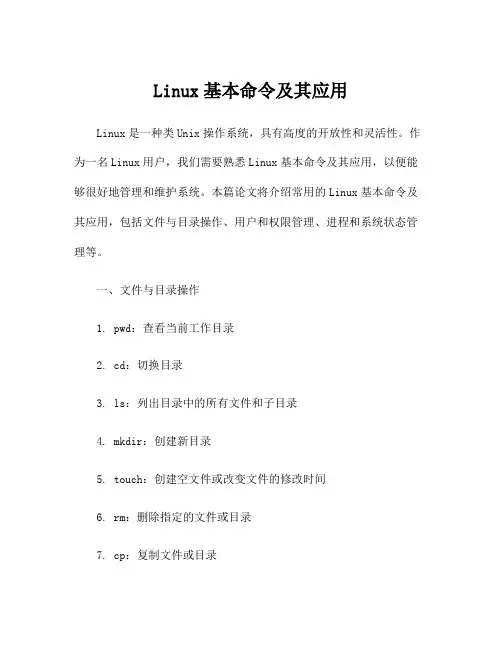
一、文件与目录操作1. pwd:查看当前工作目录2. cd:切换目录3. ls:列出目录中的所有文件和子目录4. mkdir:创建新目录5. touch:创建空文件或改变文件的修改时间6. rm:删除指定的文件或目录7. cp:复制文件或目录8. mv:移动文件或目录二、用户和权限管理1. useradd:添加新用户2. userdel:删除用户3. passwd:更改用户密码4. groupadd:添加新用户组5. groupdel:删除用户组6. chown:更改文件或目录的所有者7. chmod:更改文件或目录的访问权限三、进程和系统状态管理1. top:监控进程和系统资源的使用情况2. ps:列出当前运行的进程3. kill:终止指定进程4. free:查看系统内存使用情况5. df:查看文件系统使用情况6. netstat:查看网络状态信息以上是常用的Linux基本命令及其应用,在实际应用中,还需要结合具体的环境和任务,进行深入的学习和应用。
下面将举例说明Linux基本命令的具体应用。
1.文件与目录操作在实际应用中,我们常常需要对文件进行复制、移动、重命名等操作,下面以复制文件为例进行说明。
假设当前目录下有一个文件test.txt,需要将其复制到/tmp目录中,可以使用cp命令:cp test.txt /tmp/如果需要复制整个目录,可以使用cp命令的-r选项:cp -r /home/user/test /tmp/2.用户和权限管理在实际应用中,我们需要为不同的用户分配不同的权限,以保护系统的安全性。
下面以创建新用户为例进行说明。
Linux常见命令使用方法
Linux常见命令使用方法Chapter 1 介绍Linux常见命令是指Linux操作系统中常用的一些命令,它们可以帮助用户在Linux系统上进行各种操作。
这些命令具有很强的专业性,对于Linux系统的管理者和开发人员来说是必不可少的工具。
本文将介绍一些常见的Linux命令及其使用方法,包括文件和目录操作、系统管理、软件安装和网络配置等方面的内容。
Chapter 2 文件和目录操作2.1 cd命令cd命令是Linux中进入目录的命令。
在Linux中,所有的文件和目录都是以根目录“/”为开始的。
如果想要进入某个目录,可以使用cd命令。
例如,如果想要进入主目录,可以使用以下命令:cd ~如果想要进入某个子目录,可以使用以下命令:cd 目录路径2.2 ls命令ls命令可以列出指定目录中的所有文件和子目录。
例如,如果要列出当前目录中的所有文件和子目录,可以使用以下命令:ls如果想要列出指定目录中的所有文件和子目录,可以使用以下命令:ls 目录路径2.3 mkdir命令mkdir命令可以创建新目录。
例如,如果想要在当前目录下创建一个名为“test”的目录,可以使用以下命令:mkdir test2.4 rm命令rm命令可以删除指定的文件或目录。
例如,如果要删除一个名为“example.txt”的文件,可以使用以下命令:rm example.txt如果想要删除整个目录及其子目录,可以使用以下命令:rm -rf 目录路径Chapter 3 系统管理3.1 su命令su命令可以用于切换用户,例如从普通用户切换到超级用户。
例如,如果要切换到超级用户,可以使用以下命令:su在输入密码后就可以切换到超级用户了。
3.2 sudo命令sudo命令可以用于在不切换用户的情况下执行超级用户身份的操作。
例如,如果要以超级用户身份执行apt-get install命令来安装软件,可以使用以下命令:sudo apt-get install 软件包名3.3 ps命令ps命令可以显示当前系统中正在运行的进程。
linux使用技巧大全
linux使用技巧大全1、使用Tab补全命令:在命令行输入命令的前几个字符,然后按下Tab键,系统会自动补全命令,减少输入错误。
2、使用命令行参数:很多命令支持参数,可以通过参数来完成特定功能,例如ls -l可以显示更详细的文件列表。
3、使用通配符:在命令中使用通配符可以快速匹配一系列文件或目录,例如*.txt匹配所有以.txt结尾的文件。
4、使用管道(|):命令行可以使用管道将一个命令的输出作为另一个命令的输入,实现多个命令的组合。
5、使用重定向符号:可以使用重定向符号将命令的输出重定向到文件中,例如ls > files.txt将ls命令的输出保存到files.txt 文件中。
6、使用快捷键:在命令行中使用一些快捷键可以提高操作效率,例如Ctrl+C可以中断正在运行的命令,Ctrl+D可以退出当前终端。
7、使用历史命令:使用上箭头或者Ctrl+R可以查看之前执行的命令,快速定位并执行。
8、使用别名:可以使用alias命令设置命令的别名,简化命令的输入,例如alias ll='ls -l'。
9、使用远程登录:可以使用SSH命令远程登录到其他Linux 系统进行操作。
10、使用任务管理:使用ps命令可以查看正在运行的进程,使用kill命令可以终止指定进程。
11、文件搜索:可以使用find命令在文件系统中搜索指定文件,使用grep命令在文件中搜索指定内容。
12、使用Screen命令:Screen是一个终端复用工具,可以在一个终端窗口中创建多个窗口,实现远程会话的断线重连。
13、使用sshfs挂载远程文件系统:可以使用sshfs命令将远程系统的文件系统挂载到本地,方便文件的访问与操作。
14、使用rsync命令进行文件备份:rsync可以实现文件的增量备份,只复制已修改的部分,节省带宽和存储空间。
15、使用sudo命令提升权限:使用sudo命令可以在普通用户下临时获取管理员权限执行特定命令,避免使用root用户登录。
linux 基本操作指令集-概述说明以及解释
linux 基本操作指令集-概述说明以及解释1.引言1.1 概述Linux 是一种自由和开放源代码的操作系统,它是基于类UNIX 操作系统的。
Linux 操作系统主要用于服务器应用领域,但也逐渐在桌面和嵌入式系统中得到广泛应用。
Linux 操作系统具有高度的稳定性、安全性和灵活性,因此备受广大用户的青睐。
在Linux 系统中,我们可以通过命令行终端执行一系列操作指令来完成各种任务。
本文将介绍Linux 中一些基本的操作指令集,包括文件和目录操作、用户和权限管理以及系统管理等内容。
通过学习这些基本操作指令,读者将能够更加熟练地使用Linux 系统,提高工作效率和系统管理能力。
本文将从文件和目录操作开始介绍,然后逐步深入到用户和权限管理以及系统管理等内容,帮助读者全面了解和掌握Linux 操作系统中的基本操作指令,从而更好地利用Linux 系统进行工作和学习。
1.2 文章结构本文将分为三个主要部分,分别介绍了linux基本操作指令集的相关内容。
具体包括:- 文件和目录操作: 介绍如何在linux系统中进行文件和目录的创建、查看、复制、删除等操作。
包括常用的文件操作指令如ls、cp、mv、rm 等。
- 用户和权限管理: 介绍如何管理linux系统中的用户和权限。
涵盖了用户创建、用户组管理、权限设置等内容。
常用的指令包括useradd、passwd、chown、chmod等。
- 系统管理: 介绍如何管理linux系统的状态和信息。
包括查看系统信息、进程管理、服务管理等内容。
常用的指令有ps、top、systemctl等。
通过这三个主要部分的介绍,读者可以对linux系统中常用的操作指令有一个全面的了解,从而更加熟练地操作linux系统。
1.3 目的本文的目的是帮助读者了解和掌握Linux基本操作指令集,包括文件和目录操作、用户和权限管理以及系统管理。
通过学习这些基本操作指令,读者可以提高对Linux操作系统的使用效率,快速地完成常见任务,提高工作效率和生产力。
linux 常用命令自学手册
linux 常用命令自学手册
Linux操作系统是一种开源的操作系统,广泛应用于服务器和嵌入式系统。
下面是一些常用的Linux命令,可以帮助你快速入门和自学:
1. ls,列出当前目录下的文件和子目录。
2. cd,切换目录。
3. pwd,显示当前工作目录的路径。
4. mkdir,创建新的目录。
5. touch,创建新的空文件。
6. cp,复制文件或目录。
7. mv,移动文件或目录,也可用于重命名文件和目录。
8. rm,删除文件或目录。
9. cat,查看文件内容。
10. more和less,逐页查看文件内容。
11. head和tail,分别查看文件的头部和尾部内容。
12. grep,在文件中搜索指定的字符串。
13. find,在文件系统中搜索文件。
14. tar,打包和解压文件。
15. ps,显示系统中正在运行的进程。
16. top,实时显示系统资源占用情况和进程信息。
17. kill,终止指定的进程。
18. chmod,修改文件或目录的权限。
19. chown,修改文件或目录的所有者。
20. sudo,以超级用户权限执行命令。
以上是一些常用的Linux命令,你可以通过查阅Linux操作系统的官方文档或者参考一些在线教程来进一步学习和掌握这些命令的用法和相关参数。
希望这些信息能够帮助你开始自学Linux操作系统。