
2)Windows环境下TCP/IP协议的配置-TCP/IP诊断
计算机科学与技术专业《计算机网络》
3、添加客户组件并设定属性
⑴在“配置”标签中单击“添加”按钮,选择“客户”组件类型,然后单击“确定”,或双击“客户”组件类型即可进入如图4-3所示的“选定网络客户”对话框。
对话框的左边是网络厂商,右边是由厂商提供的网络客户组件,选择所需按确定即可。
⑵在网络组件列表中单击相应的客户组件,单击“属性”命令按钮,即可激活相应的“网络客户特性”对话框,该对话框有两个活页卡片可选择:“高级”和“通用”,可根据需要选择或输入设定的内容。
】
3、配置主网络登录、文件及打印共享
⑴配置主网络登录
在“网络”属性对话框中的“基本网络登录方式(L)”处,有“Windows登录”及“Microsoft网络客户”,选“Microsoft 网络客户”。
⑵配置文件及打印共享
按下“文件及打印共享(F)”按钮,出现“文件及打印共享”对话框,如图4-4所示,将对话框中的两项都选取,再选“确定”。
4、配置主标识登录、访问控制
⑴配置主标识
—
在“网络”对话框中,选“标识”标签选项,对话框如图4-5所示,在对话框中键入主机名、此计算机所属的工作组和说明。
⑵配置“访问控制”标签选项
① 选择“访问控制”标签,对话框如图4-6所示。
② 暂时选取“共享级访问控制”,然后选“确定”,“系统设置改变”对话框出现,选“是(Y)”按钮,当Windows 重新启动时,要你输入密码的对话框出现,键入密码,然后按回车键。
这台计算机的网络驱动程序设置完成。
5 、C P/IP诊断
"
运行ipconfig 命令,可显示本地计算机(即运行该程序的计算机)所有网卡的IP 地址配置,以及网络连接的诊断。
(1)运行cmd ?ping 如下所示:
说明本机的网卡正常可用;
(2)运行cmd ?ping (ping 网关)如下所示:
@
说明本机连接网关的网络正常可用;
(3)运行cmd ?ping 服务主机IP (ping 网络主机)如下所示:
可以Ping 得能,则说明它们之间可以互相通信。
6、ipconfig 的使用:
运行ipconfg -PC机就会显示它的相关使用信息如下(选取部分):
'
四、实训中遇到的难点及解决办法
遇到问题:
实训中发现自己经常忘记做笔录,所以有时候碰到同一问题印象很深却不知道从哪里下手。
解决方法:上网查找相关的问题。
]
五、实训体会
通过本次实训,使我懂得了在Windows系统中进行网络配置;加深了在Windows系统中进行TCP/IP协议配置。
熟悉使用ping命令工具来进行测试;熟悉利用ipconfig工具进行测试。
)
\
教师评语成绩。
TCPIP协议安装与配置(Windows)
一、TCP/IP协议的安装与配置
1.1TCP/IP协议的安装
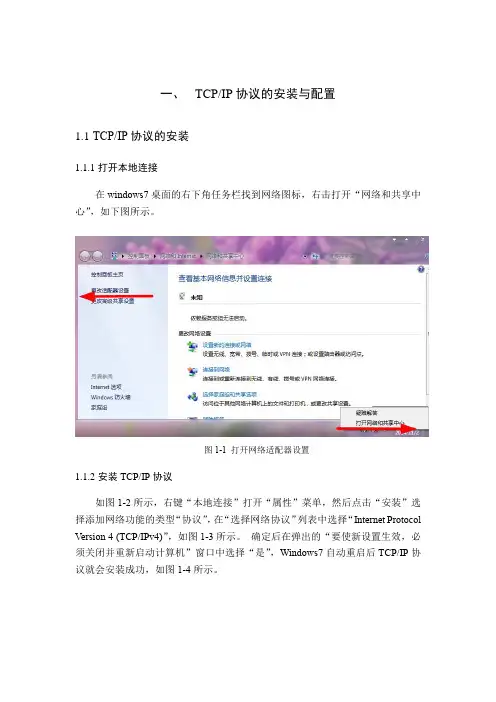
1.1.1打开本地连接
在windows7桌面的右下角任务栏找到网络图标,右击打开“网络和共享中心”,如下图所示。
图1-1 打开网络适配器设置
1.1.2安装TCP/IP协议
如图1-2所示,右键“本地连接”打开“属性”菜单,然后点击“安装”选择添加网络功能的类型“协议”,在“选择网络协议”列表中选择“Internet Protocol Version 4 (TCP/IPv4)”,如图1-3所示。
确定后在弹出的“要使新设置生效,必须关闭并重新启动计算机”窗口中选择“是”,Windows7自动重启后TCP/IP协议就会安装成功,如图1-4所示。
图1-2 打开本地连接属性界面
图1-3 添加网络协议
图1-4 重启计算机完成协议安装
1.2TCP/IP协议的配置
如下图1-7所示,右击任务栏网络图标打开“网络和共享中心”,然后选择当前网络连接“本地连接”,在“本地连接状态”界面选择“属性”,然后在“属性”窗口双击“Internet协议版本4(TCP/IPv4)”,如图1-7所示。
图1-7 TCP/IP协议的配置
在“TCP/IPv4属性”界面选择“使用下面的IP地址”,配置主机的IP地址、默认网关、DNS服务器地址。
配置完后点击确认完成。
如图1-8所示。
图1-8 TCP/IP协议的配置(二)。
网络管理员必备Windows网络诊断和配置命令

网络管理员必备Windows网络诊断和配置命令Windows提供了一组实用程序来实现简单的网络配置和管理功能,这些实用程序通常以DOS命令的形式出现。
用键盘命令来显示和改变网络配置,感觉就像直接操控硬件一样,不但操作简单方便,而且效果立即显现;不但能详细了解网络的配置参数,而且提高了网络管理的效率。
所以,掌握这些常用的网络管理命令是网络管理人员的基本技能。
Windows的网络管理命令通常以exe文件的形式存储在system32目录中,通过开始菜单-运行(或同时按Win+R键),再输入cmd回车就可进入DOS命令窗口,执行这些网络管理命令。
ipconfigipconfig是最常用的Windows实用程序,可以显示所有网卡的TCP/IP配置参数,可以刷新动态主机配置协议(DHCP)和域名系统的设置。
举例:(1)显示所有网卡的基本TCP/IP配置参数,输入:ipconfig(2)显示所有网卡的完整TCP/IP配置参数,输入:ipconfig /all (3)DHCP客户端手工释放IP地址,输入:ipconfig /release(4)DHCP客户端手工向服务器刷新请求,输入:ipconfig /renew(5)清除本地DNS解析器缓存,输入:ipconfig /flushdns(6)显示本地DNS内容,输入:ipconfig /displaydnspingping命令通过发送ICMP回声请求报文来检验与另外一个计算机的连接。
这是一个用于排除连接故障的测试命令,如果不带参数则显示帮助信息。
常用参数:•-t:持续发送回声请求直到输入Ctrl+Break或Ctrl+C被中断,前者显示统计信息,后者不显示统计信息。
•-n [count]:指定发送回声请求的次数,默认为4次。
•-l [size]:指定回声请求报文的字节数,默认是32,最大为65527。
•-f:在IP头中设置不分片标志,用于测试通路上传输的最大报文长度。
WindowsTCPIP配置
WindowsTCPIP配置TCP/IP 配置参数Windows 2000 TCP/IP 协议组件实现从注册表中获取全部配置数据。
配置信息是由安装程序写到注册表中的。
一些信息也可以由动态主机配置协议(DHCP) 客户服务提供(如启用)。
本附录定义了用于配置协议驱动程序(Tcpip.sys) 的所有注册表参数,它实施标准的TCP/IP 网络协议。
仅使用安装程序和DHCP 所收集的配置信息,协议组件实现就可以在大多数环境中正常而有效地工作。
大多数使用环境下,协议的所有其它配置项的最优默认值已编入该驱动程序中。
一些用户安装设置可能需要更改某些默认值。
要这样做,可以创建一些可选的注册表参数,修改协议驱动程序某些默认设置。
{0>Note The Windows TCP/IP implementation is largely self-tuning.<}0{>备注Windows TCP/IP 实现基本上是自调整的。
<0} {0>Adjusting registry parameters may adversely affect system performance.<}0{>?调整注册表参数可能对系统性能造成不利的影响。
0}所有TCP/IP 参数就是放在注册表项下面的注册表值。
HKEY_LOCAL_MACHINE\SYSTEM\CurrentControlSet\Services:\Tcpip\Parameters适配器特有的数值列在每个适配器的子项中。
根据系统或适配器是由DHCP 配置的,还是指定了静态覆盖值,参数可能会拥有DHCP 配置和静态配置值。
如果使用注册表编辑器更改其中的任何参数,通常系统需要重新启动,更改才能生效。
如果使用网络连接接口更改注册表值,通常不需要重新启动。
可用注册表编辑器配置的参数在TCP/IP 组件安装过程中,设定下列参数的默认值。
要修改其中的任何值,请使用注册表编辑器(Regedt32.exe)。
Windows网络配置和TCPIP协议配置及诊断
实验一Windows网络配置和TCP/IP协议配置及诊断一、实验目的1.掌握Windows网络的基本配置2.掌握TCP/IP协议的配置3.掌握TCP/IP协议的故障检测和排除方法4.了解系统网络命令及其所代表的含义,以及所能对网络进行的操作二、实验内容在Windows系统中进行网络配置、用ping ipconfig命令工具来进行网络测试、使用netstat、arp命令查看网络状态。
安装TCP/IP协议;配置TCP/IP协议;验证TCP/IP协议是否正确配置;诊断TCP/IP协议配置的连通性;利用网络命令对网络进行简单的操作.三、实验步骤①安装配置TCP/IP协议(Windows XP)1.右击“网上邻居”图标,从弹出菜单中选择“属性”选项,打开“网络连接”窗口。
2.右击“本地连接”图标,从弹出菜单中选择“属性”选项,打开“本地连接属性”对话框,打开“常规”选项卡。
3.如果在“此连接使用下列项目:”列表框中未出现“Internet协议(TCP/IP)”,则点击“安装→协议→添加→Internet协议(TCP/IP)→确定”,此时列表框中出现“Internet协议(TCP/IP)”,表明TCP/IP协议已成功安装。
4.选择“Internet协议(TCP/IP)”,单击“属性”按钮,打开“Internet协议(TCP/IP)属性”对话框,根据计算机所在网络的具体情况,决定自动获得IP地址或指定IP地址。
若选中“自动获得IP地址”,计算机将会从DHCP服务器自动获取IP地址、子网掩码等信息。
若局域网中没有专用的服务器为计算机分配IP地址,或不想通过DHCP服务器分配IP地址,则需要手工输入IP地址。
5.本实验要求手工输入IP地址。
IP地址在同一个网络中必须是唯一的。
在局域网内部一般使用非路由地址。
非路由地址不会被Internet分配,专用于内部局域网使用。
它们从不会被路由。
6.输入完毕后,单击“确定”按钮以使所有设置生效。
实验一Windows网络配置和TCPIP协议配置

实验一 Windows网络配置和TCP/IP协议配置一、实验目的服务器等网络协议配置,打印和打印和地址、网络掩码、学习在Windows系统中进行IP地址、网络掩码、DNS服务器等网络协议配置,共享的配置。
本实验在于更好地理解计算机网络设置的基本操作,掌握计算机网络配置的基本监测技术。
二、实验内容Windows的网络配置、Windows TCP/IP 协议配置、Windows打印和共享的设置三、实验环境Windows 操作系统四、实验步骤Windows的网络配置1、进入网络配置网上邻居—单击右键—属性—本地连接—右键—属性2、添加客户组件并设定属性本地连接属性—Internet协议(TCP/IP)--属性—网络属性设置3、配置文件及打印共享打印和共享的配置共享配置:新建共享;配置共享;删除共享;访问共享,共享的两种形式:显式共享和隐式共享。
文件和打印服务的配置共享:共享只能针对文件夹有能力共享文件夹的组包括ADMINISTRA TORS, POWER USERS,SERVER OPERA TORS 共享名:可以与文件夹名不一样备注:说明,用来识别共享文件夹的内容用户数限制:可以并发连接到该共享文件夹的用户数目权限:通过网络访问时才使用,默认情况下EVERYONE 完全控制,权限累积,拒绝权限优先限优先访问共享: 网上邻居:要生成浏览列表,较慢。
有可能不能显示较慢。
有可能不能显示在运行里输入UNC (统一名称惯例):\\(IP 地址)\共享文件夹名(较快)共享文件夹名(较快)映射驱动器:只能映射共享文件夹。
相当于本机的磁盘映射驱动器:只能映射共享文件夹。
相当于本机的磁盘 查看共享:查看共享:计算机管理:显式和隐式共享都可查看计算机管理:显式和隐式共享都可查看使用DOS 命令:命令:NET SHARE 查看本机共享查看本机共享网上邻居:不可以访问隐式共享网上邻居:不可以访问隐式共享打印机配置:控制面板—打印机—本地打印机和网络打印机配置4、配置计算机名称 我的电脑—右键—属性—计算机名。
Windows网络配置和TCP_IP协议配置
Windows网络配置和TCP_IP协议配置实验二 Windows网络配置和TCP/IP协议配置2.1 实验目的1、掌握如何在Windows系统中进行网络配置;2、掌握如何在Windows系统中进行TCP/IP协议配置;3、掌握文件共享的设置和使用方法;4、掌握网络打印机的使用方法。
2.2 实验性质验证性实验2.3 实验要点客户端:指客户机,配置时选择Windows所用的网络类型。
在安装Windows时,会自动安装Client for Microsoft Networks 和Client for NetWare Networks。
通常用这两种。
适配卡( adapter ) :就是你安装的网卡。
此卡负责计算机和电缆间信息的传送和接收。
通信协议:规定数据在网络内如何传输。
Windows完全支持的有下列三种通信协议:●IPX/SPX—NetWare、Windows NT网络使用●NetBUEI—Windows NT网络使用●TCP/IP—Internet和广域网络使用IP Address( IP 地址):由4个字节组成的32位地址,它是一台计算机在因特网中的唯一标识。
Gateway(网关):在电子邮件系统中,网关是一个系统,它可从不同的电子邮件系统发送和接收电子邮件DNS(Domain Name System,域名系统):是用于Internet的分布式名字/地址系统。
DNS服务器:存有网络域名、节点名及相应地址,并能完成域名、结点名到地址转换的服务。
这种名字到地址的转换通常称为解析。
一、Windows的网络配置1、设置计算机名称及其隶属的工作组名称⑴单击“开始”按钮,打开“开始”菜单,依次选择“设置”和“控制面板”,打开“控制面板”对话框。
⑵在控制面板中选择“网络和拨号连接”,在打开的对话框中单击“网络标识”,打开“系统特性”对话框。
⑶在对话框中,单击“属性”按钮,打开“标识更改”对话框,设置计算机的名称和工作组的名称。
TCPIP协议的设置
TCP/IP协议的设置
任务说明:TCP/IP协议现在已成为Internet的标准协议。
如果要访问局域网中的Unix/Linux计算机,或通过局域网访问Internet或使用Modem拨号连接Internet都要加载该协议。
默认的情况下系统自动加栽TCP/IP协议。
步骤1:对于TCP/IP协议,加载之后还要进行相关设置才能正常使用。
步骤2:双击“控制面板”的“网络连接”图标,打开“网络连接”窗口。
步骤3:双击“本地连接”图标,打开“本地连接属性”窗口。
步骤4:选择“Internet协议(TCP/IP)”项,单击“属性”按钮。
打开“Internet协议(TCP/IP)属性”窗口,设置IP地址和DNS服务器地址。
步骤5:如果IP地址使用动态分配的话,只要选择“自动获得IP地址”、自动获得DNS 服务器地址即可。
步骤6:完成TCP/IP的设置后,鼠标右键单击桌面上的“网络邻居”图标,从快捷菜单中选择“属性”命令,打开“网络连接”窗口,其中出现了代表本地网络已经联通的图.标,此时就可以通过网络浏览信息或收发邮件了。
注意现在很多单位的局城网或家中使用的宽带网都可自动获取IP地址。
但如果使用固定IP地址的话,需要让网络管理员给自己分配IP地址,同时获得相应的“子网掩码”的地址和DNS域名解析服务器的IP地址,如果安装了网关还需要知道网关的IP地址等,把这些地址填写到各自的文本框中即可。
国开电大计算机网络(本)形考作业四参考答案
答案见后几页章节:第1、2、4、5、6、7章内容:6次实践活动形式:提交实验报告(选做一次即可,可去首页下载模板)分数:25分答案:计算机网络实验报告一、实验名称:Windows环境下TCP/IP协议的配置二、实验内容1、实验系统框图(简图)2、实验步骤3、实验数据以及分析处理1)根据所给源程序进行调试2)调试中碰到的问题及解决方法3)调试成功的程序清单三、实验步骤一、TCP/IP协议的配置1、打开控制面板中的网络,查看有无TCP/IP协议2、安装TCP/IP协议3、选择网卡对应的TCP/IP项,设置TCP/IP协议4、完成配置,IPCONFIG查看二、TCP/IP诊断1、使用ping来测试计算机上的TCP/IP配置。
(ping 127.0.0.1)(1)发送了四个数据包。
接受了四个数据包。
没有丢失数据包。
(2)TCP/IP工作正常。
2、用HOSTNAME程序来获得计算机名称。
我的计算机的主机名称是2jf28, IP地址是10.0.4.603、使用Ping测试本计算机与其他计算机的连接性能。
其他计算机的主机名称是2jf29, 因为可以PING的通,没有数据包丢失。
4、考察计算机上的TCP/IP的配置本机已分配IP地址。
是手动分配的,一种是DHCP自动获取,另一种是人工设置IP地址。
5、使用ipconfig验证计算机的TCP/IP配置选项。
(1)可以查看本机IP地址。
本机IP地址为:10.0.4.60(2)还显示了子码掩码和网关。
(3)不能人工设置IP地址。
如果要从DOS下设的话,可以用“Netsh”命令。
6、在命令提示中输入ipconfig/all(1)ipconfig/all除了IP地址的相关信息外,还显示了计算机名、INS、网卡型号、DNS和MAC 地址(2)我的网卡的MAC地址为:00-1C-25-D-03-B2(3)C类地址。
我的网络ID为2jf28(4)网关和我的计算机网络ID7、在命令提示窗口中输入arp-a网的物理地址为:00-0d-bc-97-8d-80 IP地址为:10.0.4.1四、实验总结(用自己的话总结实验感受,不少于200字)计算机的TCP/IP配置有以下参数:IP地址,子网掩码,网关,DNS设置。
2)Windows环境下TCP/IP协议的配置-TCP/IP诊断
2)W i n d o w s环境下T C P/I P协议的配置-T C P/I P诊断本页仅作为文档页封面,使用时可以删除This document is for reference only-rar21year.March计算机科学与技术专业《计算机网络》标签里完成的。
配置标签里列出了已安装了的网络组件清单。
这些组件可分成以下四类:客户端、适配卡、通信协议和服务。
其中,“客户端”是网络客户机软件,它使用户的计算机可以访问网络中其他服务器提供的共享资源;“适配卡”即网络接口卡;“协议”指网络通信协议;“服务”组件使用户的计算机可以扮演服务器的角色,可以向网络中的其他计算机提供共享资源。
3、添加客户组件并设定属性⑴在“配置”标签中单击“添加”按钮,选择“客户”组件类型,然后单击“确定”,或双击“客户”组件类型即可进入如图4-3所示的“选定网络客户”对话框。
对话框的左边是网络厂商,右边是由厂商提供的网络客户组件,选择所需按确定即可。
⑵在网络组件列表中单击相应的客户组件,单击“属性”命令按钮,即可激活相应的“网络客户特性”对话框,该对话框有两个活页卡片可选择:“高级”和“通用”,可根据需要选择或输入设定的内容。
按下“文件及打印共享(F)”按钮,出现“文件及打印共享”对话框,如图4-4所示,将对话框中的两项都选取,再选“确定”。
4、配置主标识登录、访问控制⑴ 配置主标识在“网络”对话框中,选“标识”标签选项,对话框如图4-5所示,在对话框中键入主机名、此计算机所属的工作组和说明。
⑵ 配置“访问控制”标签选项① 选择“访问控制”标签,对话框如图4-6所示。
② 暂时选取“共享级访问控制”,然后选“确定”,“系统设置改变”对话框出现,选“是(Y)”按钮,当Windows 重新启动时,要你输入密码的对话框出现,键入密码,然后按回车键。
这台计算机的网络驱动程序设置完成。
5 、C P/IP诊断运行 ipconfig 命令,可显示本地计算机(即运行该程序的计算机)所有网卡的IP 地址配置,以及网络连接的诊断。
实验二 TCPIP网络协议的设置与常用工具的应用
实验二 TCP/IP协议及常用网络工具的使用一、实验目的:了解TCP/IP协议的配置,了解常用的网络命令二、实验内容1. 配置TCP/IP协议步骤1:在桌面上右击“网上邻居”,然后选择“属性”或从“开始”菜单的“设置”中选择“网络连接”,进入网络连接窗口。
步骤2:在“本地连接”上右击然后选择“属性”,打开本地连接属性对话框。
步骤3:如果想提高局域网资源共享的速度,可以添加“IPX(Internetwork Packet Exchange,网间数据包交换)、SPX(Sequences Packet Exchange,顺序包交换)或NetBIOS(NETwork Basic Input/OutputSystem,网络基本输入输出系统)”协议,步骤为点击“安装”按钮,在弹出的对话框中选择“协议”,然后按“添加”,在弹出的对话框中选择IPX相关协议后按确定即可。
步骤4:一般情况下只要设置“TCP/IP”协议就行了。
步骤为:在“本地连接属性”对话框中选中“Internet协议(TCP/IP)”,然后按“属性”,在打开的对话框中就可以进行相应的设置了。
在使用路由器且路由器DHCP开启的情况下,一般选自动获取IP地址的设置即可。
2.常用网络工具的使用(1)PingPing的目的是为了测试另一台主机是否可达,通过发送一份ICMP(Internet Control Message Protocol,Internet控制报文协议)回显请求报文给主机,并等待返回ICMP回显回答。
因此它的作用有:作用一,探测本地的计算机是否通过网络和指定 IP 地址的计算机相连接;作用二,根据域名获得 IP 地址。
示例见下图,图中表明,新浪网服务器IP为121.194.0.209;time为速率,以毫秒计,越小越好;TTL(是生存时间(Time To Live) 简单点说就是数据包的生命周期),TTL=50,就是该数据只能在通讯线路里存活50秒;sent为发送数据包,received为接收的数据包,lost为丢失的包,整个过程所花费的时间最大、最小、平均都是21ms。