
对于LINUX类主机JAVA应用程序占用CPU内存过高的分析方法介绍
对于LINUX类主机JAVA应用程序占用CPU内存过高的分析方法介绍
当一个Java应用程序在LINUX类主机上占用过高的CPU和内存时,需要进行分析以找出导致问题的根本原因。下面我将介绍一些分析方法,来帮助您定位问题并进行相应的优化。
1.CPU使用率分析
a. 使用top命令来监视进程的CPU使用率。对于Java应用程序,通常可以找到以java进程的形式运行的应用程序。通过top命令,您可以查看每个进程的CPU使用率,并根据使用率高低来确定具体的问题进程。
b. 使用htop命令来进行更详细的分析。htop可以显示进程的层级结构,以及进程之间的关系。这样可以更容易地找到可能引起问题的进程,例如可能存在的线程死锁或者系统负荷过高的情况。
c. 使用perf工具来进行进一步的性能分析。perf是一个强大的性能分析工具,可以在Linux系统中进行各种性能监测、性能追踪和调优等工作。它可以帮助您更好地了解Java应用程序的运行情况,包括函数调用关系、热点代码和性能瓶颈等信息。
2.内存使用分析
a. 使用top命令来监测进程的内存使用情况。通过top命令,您可以查看每个进程的内存使用情况,并根据RES或VIRT列来确定使用内存较多的进程。 b. 使用pmap命令来查看进程的内存映射。pmap命令可以列出每个进程的内存映射情况,包括栈、堆、共享库等信息。通过比较不同进程的内存映射情况,可以进一步判断可能存在的内存泄漏或者内存碎片化问题。
c. 使用jstat命令来监视Java应用程序的内存使用情况。jstat是JDK中的一个命令行工具,可以显示与Java虚拟机(JVM)相关的各种统计信息,包括堆内存、非堆内存、GC情况等。通过分析jstat命令输出的信息,可以更好地了解Java应用程序的内存使用情况。
3.GC日志分析
a. 启用GC日志并分析。通过在Java应用程序的启动参数中加入-XX:+PrintGCDetails和-XX:+PrintGCDateStamps等参数,可以启用GC日志输出。通过分析GC日志,可以了解GC过程的时间、频率、原因等信息,以及内存分配和回收的情况。如果发现GC频率过高或者GC时间过长,可能意味着存在内存泄漏或者不合理的内存管理策略。
b. 使用GC分析工具。有一些专门用于分析GC日志的工具,例如GCEasy、GCViewer等。这些工具可以将GC日志解析成易于理解和分析的图表或统计数据,帮助您更好地了解GC情况,找出潜在的问题。
4.线程分析
a. 使用jstack命令来获取线程转储信息。jstack是JDK中的一个命令行工具,可以用于获取Java应用程序的线程转储信息。通过分析线程转储信息,可以了解每个线程的状态、调用栈和等待情况。如果发现存在大量线程阻塞或者死锁的情况,可能是应用程序并发设计不当或者同步问题导致的。 以上是对于LINUX类主机JAVA应用程序占用CPU、内存过高的分析方法的介绍。通过综合运用这些方法,您可以更好地定位问题,找到并进行相应的优化措施,提升应用程序的性能和稳定性。
对于LINUX类主机JAVA应用程序占用CPU、内存过高的分析方法介绍

1 对于LINUX类主机JAVA应用程序占用CPU、内存过高的分析方法介绍 作者:丁启良,新炬网络技术专家 做为一个IT运维人员,通常在运维过程中会遇到各种各样的问题,系统问题、应用问题、程序问题,而在这当中必然会涉及到性能问题,当用户量过大,或者服务器性能不足以支持大用户量,但同时又得不到扩容的情况下,进行性能分析,并对系统、应用、程序进行优化则显得尤为重要,同时也是节省资源的一种必不可少的手段,目前大多数的运维产品都是基于JAVA语言开发的,下面我给大家介绍一下在linux环境下对JAVA的性能分析手段。 1. 应用程序占用资源高问题 目前大部分应用程序采用的是JAVA语言开发,在产品上线使用一段时间后,经常会出现某个JAVA程序占用的CPU,内存过高,而且几乎从不释放,导致系统卡顿,用户使用变慢,如果要恢复,则必须杀掉该进程或重启该服务,然后进行此操作时,必定会导致业务中断。 程序主要由代码组成,优化则需要知道是哪段代码占用资源,并且一个应用占用CPU很高,除了确实是计算密集型应用之外,通常原因都是出现了死循环,所以通过优化代码来降低应用程序的资源消耗或者在应用的使用过程中减少死循环则必不可少。 下面我们以4A平台的字符网关服务器为例来进行相应分析。 2. 问题分析 2.1. CPU过高分析 1) 使用TOP命令查看CPU、内存使用状态可以发现CPU占用主要分为两部分,一部分为系统内核空间占用CPU百分比,一部分为用户空间占用CPU百分比。其中CPU状态中标示id的为空闲CPU百分比。当空闲CPU百分比越低,说明CPU占用率越高。 2) 初步分析可以发现其中主要占用CPU的进程为java子进程jerrySsh服务(用户访问资源使用的监听服务),在用户量不大的情况下,CPU消耗资源很大。根据研发反馈字符网关设定的最大访问量可达到500/台,目前字符网关的资源使用现状无法满足设定的要求。 分析手段 目前针对Linux下java进程占用CPU高的分析手段主要为使用linux命令查出高CPU使用的进程,前分析其是由于进程原因还是系统原因,在分析出为进程消耗过高CPU后列出占用CPU高和占用时间最长的线程并使用jdk自带的jstack工具进行分析CPU使用分析 export JAVA_HOME=/usr/apps/java/jdk1.6.0_20/ 2 export PATH=$JAVA_HOME/bin:$PATH export CLASSPATH=.:$JAVA_HOME/lib/dt.jar:$JAVA_HOME/lib/tools.jar 分析过程: 1、根据top命令,发现PID为13033的Java进程占用CPU %id 50%以上,占用CPU过高 2、找到该进程后,首先显示线程列表,并按照CPU占用高的线程排序: [root@YZ-A-ZFWG-4 ~]# ps -mp 13033 -o THREAD,tid,time | sort –rn 显示结果如下: 找到了耗时最高的线程28358,占用CPU时间达8分多钟 将需要的线程ID转换为16进制格式: [root@YZ-A-ZFWG-4 ~]# printf "%x\n" 28358 6ec6 最后打印线程的堆栈信息: 3 经比对发现占用CPU高的jerrySsh服务中高消耗CPU的代码均为一些等待和读取的语句。 内核时间占用最长的线程所使用的代码抓取 4 "Connect thread 10.252.22.5 session" prio=10 tid=0x00002aab3821c000 nid=0x6ec2 runnable [0x000000004a1a6000] ng.Thread.State: RUNNABLE at .SocketInputStream.socketRead0(Native Method) at .SocketInputStream.read(SocketInputStream.java:129) at com.jcraft.jsch.IO.getByte(IO.java:82) at com.jcraft.jsch.Session.read(Session.java:869) at com.jcraft.jsch.Session.run(Session.java:1345) at ng.Thread.run(Thread.java:619) 2.2. 内存使用分析 目前字符网关内存使用趋于平衡,除偶尔出现close_wait连接后由于未能得到及时释放而占用了大量内存导致buffers/cache较小外,其他线条暂未出现问题,据研发反馈已经做过优化,但是从目前观察来看coles_wait连接释放时间稍长。并且由于buffers、cached释放不出来,导致系统剩余物理内存较小,可能会影响系统性能,为了彻底解决此类问题,所以我们做了以下分析: [4a@WW-X440-ZFWG-7 ~]$ [4a@WW-X440-ZFWG-7 ~]$ free -m total used free shared buffers cached Mem: 7983 7886 97 0 204 6534 -/+ buffers/cache: 1146 6836 Swap: 9983 0 9983 [4a@WW-X440-ZFWG-7 ~]$ 在linux的内存分配机制中,系统优先使用物理内存,当物理内存还有空闲,表示还够用时,不会释放其占用内存,即使占用内存的程序已经被关闭了,该程序所占用的内存用来做缓存使用,对于开启过的程序、或是读取刚存取过得数据会比较快,因此查看目前进程正在实际被使用的内存(used-buffers-cache),也可以认为如果交换分区(swap)没有大量使用,物理内存(mem)还是够用的,只有物理内存(mem)被当前进程实际占用完(没有了buffers和cache),才会使用到交换分区(swap)。 但是从代码的角度,目前研发人员主要关注ng.OutOfMemoryError: Java heap space异常,减少不必要的对象创建,同时避免内存泄漏,所以分析代码才是我们接下来要做的主要工作;以下为字符网关分析内存占用的故障排查过程: 分析手段 1、top命令:Linux命令。可以查看实时的内存使用情况。 2、jmap -histo:live [pid],然后分析具体的对象数目和占用内存大小,从而定位代码。 3、jmap -dump:live,format=b,file=xxx.xxx [pid],然后利用MAT工具分析是否存在内存泄漏 Java提供了一个很好的内存监控工具:jmap命令 jmap命令有下面几种常用的用法: •./jmap [pid] 5 •./jmap -histo:live [pid] >a.log •./jmap -dump:live,format=b,file=xxx.xxx [pid] ./jmap -histo:live [pid] 可以查看当前Java进程创建的活跃对象数目和占用内存大小。 ./jmap -dump:live,format=b,file=xxx.xxx [pid] 则可以将当前Java进程的内存占用情况导出来,方便用专门的内存分析工具(例如:MAT)来分析 使用./jmap 命令查询 [root@WW-X440-ZFWG-7 bin]# ./jmap 14978 Attaching to process ID 14978, please wait... Debugger attached successfully. Server compiler detected. JVM version is 16.3-b01 0x0000000040000000 49K /usr/apps/java/jdk1.6.0_20/bin/jerryFile 0x0000003c5fc00000 136K /lib64/ld-2.5.so 0x0000003c60000000 1677K /lib64/libc-2.5.so 0x0000003c60400000 600K /lib64/libm-2.5.so 0x0000003c60800000 22K /lib64/libdl-2.5.so 0x0000003c60c00000 142K /lib64/libpthread-2.5.so 0x0000003c61000000 52K /lib64/librt-2.5.so 0x0000003c64000000 111K /lib64/libnsl-2.5.so 0x0000003c66800000 90K /lib64/libresolv-2.5.so 0x00002aaaaaabb000 65K /usr/apps/java/jdk1.6.0_20/jre/lib/amd64/libverify.so 0x00002aaaaabca000 229K /usr/apps/java/jdk1.6.0_20/jre/lib/amd64/libjava.so 0x00002aaaaacfb000 54K /usr/apps/java/jdk1.6.0_20/jre/lib/amd64/native_threads/libhpi.so 0x00002aaaaae15000 52K /lib64/libnss_files-2.5.so 0x00002aaaab020000 89K /usr/apps/java/jdk1.6.0_20/jre/lib/amd64/libzip.so 0x00002aab3b9f0000 110K /usr/apps/java/jdk1.6.0_20/jre/lib/amd64/libnet.so 0x00002aab3bc37000 6K /usr/apps/java/jdk1.6.0_20/jre/lib/amd64/librmi.so 0x00002aab3bd38000 43K /usr/apps/java/jdk1.6.0_20/jre/lib/amd64/libnio.so 0x00002aab3be40000 37K /usr/apps/java/jdk1.6.0_20/jre/lib/amd64/libmanagement.so 0x00002aab40000000 23K /lib64/libnss_dns-2.5.so 0x00002b56ecd41000 47K /usr/apps/java/jdk1.6.0_20/jre/lib/amd64/jli/libjli.so 0x00002b56ece4d000 11222K /usr/apps/java/jdk1.6.0_20/jre/lib/amd64/server/libjvm.so 从上述打印的日志可以得知该进程调系统进程占用内存的主要程序使用。 /jmap -histo:live 14978查询当前Java进程创建的活跃对象数目和占用内存大小。 6 可以日志中发现constMethodKlass、methodKlass、symbolKlass都占用了大量的内存,特别是占用了大量内存的int数组,需要仔细检查相关代码,接下来这些事就可以丢给研发了。 3. 总结分析手段 分析CPU占用的方法和手段: 1. top命令:可以查看实时的CPU使用情况。 2. ps -ef命令:可以查看进程以及进程中线程的当前CPU使用情况以及属于当前状态的采样数据。 3. jstack:Java提供的命令。可以查看某个进程的当前线程栈运行情况。根据这个命令的输出可以定位某个进程的所有线程的当前运行状态、运行代码,以及是否死锁等等。 4. pstack:Linux命令。可以查看某个进程的当前线程栈运行情况 分析内存性能的方法和技巧: 1. top命令:可以查看实时的内存使用情况。 2. jmap -histo:live [pid],然后分析具体的对象数目和占用内存大小,从而定位代码。 3. jmap -dump:live,format=b,file=xxx.xxx [pid],然后利用MAT工具分析是否存在内存泄漏等等。
linux jmap jstatic用法

linux jmap jstatic用法
Linux操作系统是一款广泛使用的开源操作系统,具有稳定、高效、安全等特点。在Linux系统中,jmap和jstatic是两个常用的命令,用于分析和调试Java应用程序。
一、jmap命令用法
jmap是Java应用程序映射工具的缩写,它可以生成Java堆内存的转储文件,对于分析Java应用程序的内存使用情况非常有用。jmap命令的用法如下:
jmap [ options ] pid
其中,options是可选参数,pid是Java应用程序的进程ID。下面是一些常用的jmap命令选项:
1. -heap:打印堆内存的详细信息,包括使用的垃圾收集器、堆内存配置参数、堆内存使用情况等。
2. -histo[:live]:打印Java堆内存中各个类的实例数量和占用内存的情况。使用"histo:live"选项时,只统计活动对象,即不包括已回收的对象。
3. -dump:[live,]format=b,file=filename:生成堆内存转储文件,并以指定的格式保存到指定的文件中。使用"dump:live"选项时,只转储活动对象。 通过使用jmap命令,我们可以获取到Java应用程序的堆内存使用情况,进而对内存进行优化和调优。
二、jstatic命令用法
jstatic是Java静态库分析工具的缩写,它可以用于分析Java应用程序的依赖关系和引用关系。jstatic命令的用法如下:
jstatic [ options ] classname
其中,options是可选参数,classname是需要分析的Java类名。下面是一些常用的jstatic命令选项:
1. -v:显示详细的分析结果,包括引用和被引用的类、方法、字段等信息。
2. -debug:打开调试模式,在分析过程中打印调试信息。
使用jstatic命令可以帮助我们理清Java应用程序中各个类之间的关系,有助于我们更好地理解代码结构和编写高质量的程序。
top命令详解

命令描述top -d 5 -n 10显示每 5 秒刷新一次且仅刷新 10次top -u root指定用户 roottop -p 1102指定进程 PIDtop -o %MEM以内存使用率排序top -c完整命令,与top命令不同的就是command显示的属性更全,例如java运行的是哪个jartop -b -n 2批量打印2次全部进程pidof 进程名称获取进程IDtop -p `pidof xxx`指定名称的进程,进程只能有一个进程pidtop命令详解1.常见操作2.常见命令3.参数解析4.CPU使用率过高排查思路:top命令详解 1.常见操作 1. 输入top+回车键之后按1,也可以看到有各个cpu运行情况2. 输入top+回车键之后按shift+M,按内存使用大小降序显示3. 输入top+回车键之后按shift+p,按cpu使用大小降序显示4. 输入top+回车键之后按shift+n,以pid降序排序显示5. 输入top+回车键之后按shift+t,由进程使用的时间累计排序显示6. 输入top+回车键之后按h:显示帮助信息7. 输入top+回车键之后按e或E,可以切换每个任务或汇总占用内存的大小的单位, 从 KB、MB、GB、TB、PB 到 EB 循环切换.8. 输入top+回车键之后,按n,输入0表示无限制,输入n表示显示n条9. 输入top+回车键之后,按u,输入!前缀,输入username取反过滤用户10. 输入top+回车键之后,输入r回车,输入pid回车,输入优先级-20(区间-20,19,数字越小代表优先级程度越高)2.常见命令 3.参数解析 平均负载并不是代表CPU的使用率。简单来说,平均负载是指单位时间内,系统处于可运行状态和不可中断状态的平均进程数,也就是平均活跃进程数。 所谓可运行状态和不可中断状态是指: - 可运行状态(R):正在CPU上运行或者正在等待CPU的进程状态,如上; - 不可中断状态(D):不可中断是指一些正在处于内核关键流程的进程,如果盲目打断,会造成不可预知的后果,比如正在写磁盘的进程,盲目被打断,可能会造成读写不一致的问题,因此这里再次强调load average和CPU使用率并没有直接关系,其值可以大于100。 比如,此时1分钟的平均负载为5.6,而我们的操作系统是4个CPU,那么就代表此时系统负载过高,意味着有160%的的超载进程竞争不到CPU;若负载为2.0,则意味着有50%的CPU空闲。1分钟的系统负荷只是暂时现象,问题不大。应该主要观察"15分钟系统负荷",将它作为服务器正常运行的指标。buff/cache的内容,在Linux 2.4以前,page cache和buffer cache是两个独立的缓存,Linux 2.4开始page cache和buffer cache进行了统一 PID — 进程idUSER — 进程所有者PR — 进程优先级NI — nice值。负值表示高优先级,正值表示低优先级VIRT — 进程使用的虚拟内存总量,单位kb。VIRT=SWAP+RES RES — 进程使用的、未被换出的物理内存大小,单位kb。RES=CODE+DATA SHR — 共享内存大小,单位kb S — 进程状态:D=不可中断的睡眠状态;R=运行;S=睡眠;T=跟踪/停止;Z=僵尸进程%CPU — 上次更新到现在的CPU时间占用百分比%MEM — 进程使用的物理内存百分比TIME+ — 进程使用的CPU时间总计,单位1/100秒top - 16:19:54 up 1 day, 4:24, 1 user, load average: 0.00, 0.01, 0.05top - 系统时间 up 运行时间, 用户数量, 系统最近5、10和15分钟内的平均负载 Tasks: 122 total, 1 running, 121 sleeping, 0 stopped, 0 zombie系统总共122进程 1个运行进程 121 休眠进程 0个stop进程 0个僵尸进程 %Cpu(s): 5.0 us, 15.0 sy, 0.0 ni, 75.0 id, 0.0 wa, 0.0 hi, 5.0 si, 0.0 stus, 用户空间的CPU百分比 sy,内核空间占用的CPU百分比;ni,用户进程内改变过优先级的进程占用CPU百分比 id, 空闲CPU的百分比 wa,IO wait: 等待输入输出的CPU时间百分比 hi:处理硬件中断的CPU时间 si: 处理软件中断的CPU时间 st:这个虚拟机被hypervisor偷去的CPU时间(译注:如果当前处于一个hypervisor下的vm,实际上hypervisor也是要消耗一部分CPU处理时间的)。 KiB Mem : 995896 total, 554812 free, 143384 used, 297700 buff/cachetotal — 物理内存总量 free — 空闲的内存总量 使用中的内存总量 block buffer + page cache 所占用的内存大小 KiB Swap: 2097148 total, 2097148 free, 0 used. 664544 avail Mem total - 交换分区的总量 free - 空闲的交换分区的总量 used - 已使用的交换分区大小 avail Mem: 这个值是系统的估算值,表示可用于启动新程序的物理内存大小(不包括 swap 空间) PID USER PR NI VIRT RES SHR S %CPU %MEM TIME+ COMMAND COMMAND — 进程名称(命令名/命令行)4.CPU使用率过高排查思路: 1.使用top命令,然后按P按照CPU使用率降序排序,找到占用CPU过高的进程id2.使用`ps -mp [进程id] -o THREAD,tid,time | sort -rm`获取线程信息,并找到占用CPU高的线程3.使用`echo 'obase=16;[tid]' | bc`或`echo 'obase=16;[tid]' | printf "%x\n" [线程id]`将线程ID转为16进制4.使用`jstack 进程id | grep "线程id的16进制" -A 30`打印线程的堆栈信息5.从堆栈信息中找到是程序中的那几行代码是一直处于running状态的,从而定位问题。6.定位问题后,将进程kill掉
escpu占用率过高的原因

escpu占用率过高的原因
CPU占用率过高是指CPU的使用率超过了正常的范围,导致系统反应迟缓、操作缓慢或者死机。下面将详细解释CPU占用率过高的原因,并提供相应的解决方法。
1.病毒或恶意软件:有些恶意软件会窃取系统资源,导致CPU占用率过高。为了解决这个问题,可以使用杀毒软件全面扫描计算机并删除发现的病毒。
2.运行过多的程序:如果同时运行过多的程序,CPU的负载会增加,使得CPU占用率过高。解决方法包括关闭不必要的程序或者进行任务管理,结束那些占用资源较大的进程。
3.程序错误或异常:有时候,一些程序会出现错误或异常,导致CPU占用率过高。在这种情况下,通常可以通过重新启动或更新程序来解决问题。
4.设备驱动程序问题:有时候,设备驱动程序可能出现问题,导致CPU占用率过高。可以尝试更新或重新安装设备驱动程序,解决与设备相关的问题。
5.硬件问题:例如,过热、内存故障或CPU损坏等问题可能会导致CPU占用率过高。解决方法包括清理散热器、更换或升级内存,或者更换CPU。
6.不适当的电源管理设置:不适当的电源管理设置可能会导致CPU在不需要的时候持续高负载,使得CPU占用率过高。可以通过更改电源管理设置来解决问题。 7.CPU过老或不足:如果计算机的CPU过老或者性能不足,可能会导致CPU占用率过高。在这种情况下,可以考虑升级CPU或者更换一台性能更好的计算机。
8.同步或更新进程:有些进程可能会开始同步或更新操作,这些操作可能会导致CPU占用率过高。这通常是一个临时问题,可以等待操作完成或者禁用相关进程来解决。
9.软件补丁问题:有时候,安装了不完整或损坏的软件补丁可能会导致CPU占用率过高。解决方法包括重新安装或升级软件补丁。
总结起来,CPU占用率过高的原因可能是病毒或恶意软件、运行过多的程序、程序错误或异常、设备驱动程序问题、硬件问题、不适当的电源管理设置、CPU过老或不足、同步或更新进程、软件补丁问题等。要解决这个问题,可以使用杀毒软件检测和删除病毒、关闭不必要的程序、重新启动或更新程序、更新或重新安装设备驱动程序、清理散热器、更换或升级内存或CPU、更改电源管理设置、升级计算机或等待操作完成、重新安装或升级软件补丁等方法。
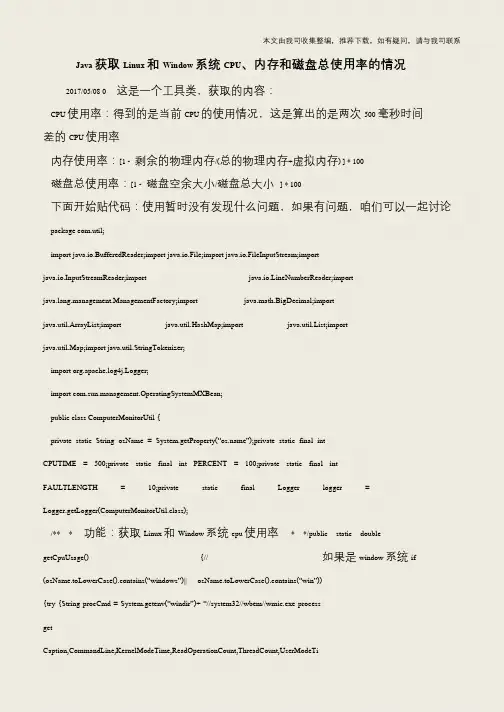
Java获取Linux和Window系统CPU、内存和磁盘总使用率的情况
本文由我司收集整编,推荐下载,如有疑问,请与我司联系
Java 获取 Linux 和 Window 系统 CPU、内存和磁盘总使用率的情况
2017/05/08 0 这是一个工具类,获取的内容:
CPU 使用率:得到的是当前 CPU 的使用情况,这是算出的是两次 500 毫秒时间
差的 CPU 使用率
内存使用率:[1 - 剩余的物理内存/(总的物理内存+虚拟内存) ] * 100
磁盘总使用率:[1 - 磁盘空余大小/磁盘总大小 ] * 100
下面开始贴代码:使用暂时没有发现什么问题,如果有问题,咱们可以一起讨论
package com.util;
import java.io.BufferedReader;import java.io.File;import java.io.FileInputStream;import
java.io.InputStreamReader;import java.io.LineNumberReader;import
ng.management.ManagementFactory;import java.math.BigDecimal;import
java.util.ArrayList;import java.util.HashMap;import java.util.List;import
java.util.Map;import java.util.StringTokenizer;
import org.apache.log4j.Logger;
import com.sun.management.OperatingSystemMXBean;
public class ComputerMonitorUtil {
private static String osName = System.getProperty(“”);private static final int
【Java】+获取Linux服务器的CPU、内存使用率
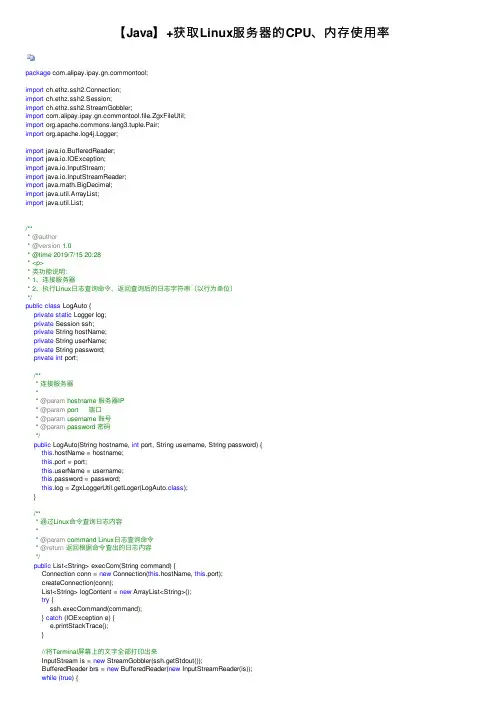
【Java】+获取Linux服务器的CPU、内存使⽤率
package montool;
import ch.ethz.ssh2.Connection;
import ch.ethz.ssh2.Session;
import ch.ethz.ssh2.StreamGobbler;
import montool.file.ZgxFileUtil;
import ng3.tuple.Pair;
import org.apache.log4j.Logger;
import java.io.BufferedReader;
import java.io.IOException;
import java.io.InputStream;
import java.io.InputStreamReader;
import java.math.BigDecimal;
import java.util.ArrayList;
import java.util.List;
/**
* @author
* @version 1.0
* @time 2019/7/15 20:28
*
* 类功能说明:
* 1、连接服务器
* 2、执⾏Linux⽇志查询命令,返回查询后的⽇志字符串(以⾏为单位)
*/
public class LogAuto {
private static Logger log;
private Session ssh;
private String hostName;
private String userName;
private String password;
private int port;
/**
* 连接服务器
*
* @param hostname 服务器IP
* @param port 端⼝
Linux中buffcache内存占用过高解决办法
Linux中buffcache内存占⽤过⾼解决办法
在Linux系统中,我们经常⽤free命令来查看系统内存的使⽤状态。在⼀个centos7的系统上,free命令的显⽰内容⼤概是这样⼀个状态:
这个命令⼏乎是每⼀个使⽤过Linux的⼈必会的命令,但越是这样的命令,似乎真正明⽩的⼈越少(我是说⽐例越少)。⼀般情况下,对此命令输出的理解可以分这⼏个层次:
不了解。这样的⼈的第⼀反应是:天啊,内存⽤了好多,14个多G,可是我⼏乎没有运⾏什么⼤程序啊?为什么会这样?Linux好占内存!⾃以为很了解。这样的⼈⼀般评估过会说:嗯,根据我专业的眼光看的出来,内存才⽤了1.7G左右,还有很多剩余内存可⽤。buffers/cache占⽤的较多,说明系统中有进程曾经读写过⽂件,但是不要紧,这部分内存是当空闲来⽤的。真的很了解。这种⼈的反应反⽽让⼈感觉最不懂Linux,他们的反应是:free显⽰的是这样,好吧我知道了。神马?你问我这些内存够不够,我当然不知道啦!我特么怎么知道你程序怎么写的?
根据⽬前⽹络上技术⽂档的内容,我相信绝⼤多数了解⼀点Linux的⼈应该处在第⼆种层次。⼤家普遍认为,buffers和cached所占⽤的内存空间是可以在内存压⼒较⼤的时候被释放
当做空闲空间⽤的。但真的是这样么?在论证这个题⽬之前,我们先简要介绍⼀下buffers和cached是什么意思:
什么是buffer/cache?
buffer和cache是两个在计算机技术中被⽤滥的名词,放在不通语境下会有不同的意义。在Linux的内存管理中,这⾥的buffer指Linux内存的:Buffer cache。这⾥的cache指Linux
内存中的:Page cache。翻译成中⽂可以叫做缓冲区缓存和页⾯缓存。在历史上,它们⼀个(buffer)被⽤来当成对io设备写的缓存,⽽另⼀个(cache)被⽤来当作对io设备的读
缓存,这⾥的io设备,主要指的是块设备⽂件和⽂件系统上的普通⽂件。但是现在,它们的意义已经不⼀样了。在当前的内核中,page cache顾名思义就是针对内存页的缓存,说⽩
linux 提高内存占用方法
linux 提高内存占用方法
1. 使用swap分区:swap分区是一种虚拟内存空间,可以帮助系统处理内存不足的情况。可以通过创建和启用swap分区来提高系统的内存占用。
2. 调整内核参数:可以通过调整内核参数来修改系统的内存管理策略,例如修改swappiness值来调整内存和swap的使用比例,或者调整缓存参数来优化内存使用效率。
3. 使用内存优化工具:有一些工具可以协助优化内存占用,例如使用jemalloc来管理内存分配,或者使用zswap来压缩内存页。
4. 限制进程内存使用:可以通过设置ulimit或者cgroups等工具来限制特定进程可以使用的内存大小,从而避免某个进程过度占用内存。
5. 定期释放内存:某些进程可能会在退出后仍然占用内存,可以使用定期清理工具,如sysctl或者手动释放内存。
总的来说,提高Linux系统的内存占用可以通过使用swap分区、调整内核参数、使用内存优化工具、限制进程内存使用以及定期释放内存等方法来实现。
linux负载高排查思路
linux负载高排查思路
Linux 负载高问题应该算是最为常见的问题之一,在我们的工作中时不时就会遇到这样的问题,所以针对这个问题需要有一定的排查思路,本文就为大家详细介绍一下。
一、什么是 Linux 负载
在正式介绍排查思路之前,我们首先需要了解一下
Linux 负载是什么,对于大多数人来说这个概念并不太清晰。所谓 Linux 负载是指系统中运行进程的数量,它指的是正在运行的进程加上处于等待运行状态的进程。从这个概念可以看出,负载高的原因可能有很多,不一定非常明显。
二、如何判断负载高
判断系统是否存在负载高问题非常简单,只需要使用
top 命令即可。一般情况下 load average 三个值的关系为:load average = 1 表示 CPU 刚好被充分利用;load
average > 1 表示 CPU 被过度使用,正在排队等待 CPU
资源的进程数比较多;load average < 1 表示 CPU 没有被充分利用,系统处于空闲状态。
三、排查思路
1、查找负载高的进程 当负载高的时候,第一步应该是查找消耗 CPU 资源的进程是哪一些,这样才能更有针对性地解决问题。我们可以使用 top 命令或者 ps 命令来查找消耗资源的进程。
2、查看进程相关的文件描述符
当找到了问题进程之后,我们需要查看一下它所打开的文件描述符,可能会存在读写大量数据的场景,如果打开的文件描述符太多,也会导致负载高,我们可以使用
lsof 命令来查看进程打开的文件描述符。
3、查看内存使用情况
有时候负载高并不是因为 CPU 被消耗太多,而是因为内存使用过多,导致进程需要等待内存控制器的资源。我们可以通过 free 命令来查看当前内存使用的情况。
4、查看 I/O 使用情况
当系统的 I/O 被过度使用的时候,也会导致负载高的问题,我们可以使用 iostat 命令来查看磁盘使用情况,如果 I/O 高,可以考虑使用 RAID 或更换硬盘来解决问题。
基于火焰图的性能优化技术研究
基于火焰图的性能优化技术研究
在现代软件开发的过程中,性能一直是一个重要的考虑因素。一个应用程序无论有多酷,如果他运行得太慢,使用体验会被大大降低,用户会感到很不舒服。因此,性能优化一直是软件工程领域中不可或缺的一个关键点。然而,性能优化的过程并不是人人都能处理好的,需要广大的软件开发者和测试工程师的深度探究和努力。
作为性能优化的一种实用工具,火焰图(Flame Graph)早已在软件开发和调试领域中广泛应用。火焰图通过图形化展现相应服务在处理每个函数时所占用的时间进行性能分析,从而能够很好地帮助开发人员理解应用程序的性能瓶颈。本文将深入探讨火焰图的原理和常用操作方法,以及它在Java应用程序优化领域的应用情况。
一、火焰图技术原理
火焰图是一种便于理解复杂系统的性能工具,它通过生成一个层级树状显示程序堆栈中每个函数的调用时间。每个层级都以一个矩形的形式展示在火焰图中。矩形的宽度表示此函数使用的时间占总时间的比例,高度表示“树”结构中这个函数的嵌套深度。
对于Java应用程序的优化,最常见的问题是函数调用嵌套带来的性能瓶颈。火焰图通过清晰易懂的方式展示了每个函数的性能特征,使得开发人员能够很快地看出哪些函数是性能瓶颈,并为这些函数提供改善方案。同时,火焰图还提供了工具来检测内存泄露和紧密耦合的对象及方法调用,使得性能问题更加容易被发现和解决。
二、火焰图的使用方法
1. 安装perf 要使用火焰图,需要在系统上安装perf工具。Linux和Mac系统上都可以使用perf命令。下面是在Ubuntu系统上安装perf的方法:
```
sudo apt-get install linux-tools-common
sudo apt-get install linux-tools-generic
```
2. 生成perf数据
生成火焰图的第一步是通过perf收集所需数据。perf能够测量程序各方面领域的性能数据,包括但不限于CPU、内存、网络I/O和磁盘I/O等。下面是一个在Ubuntu系统上使用perf生成数据的示例: