
GHOST手动还原详细教程(图文)
GHOS 还原教程详细
要提醒您注意的是在使用 GHSOT 软件恢复系统时,请勿中途中止!如果您在恢复过程 中重新启动了计算机那么您的计算机将无法启动!
必定要接双硬盘或用光盘系统启动才可恢 复
在您的系统遇到以下的情况之一 怀疑或确定您的系统中了病毒或木马 系统运行了半个月 以上或出现无故死机 变慢及相关类别您需要还原您的系统镜像文件 以保证到系统的安 全与良好运行
1重新启动 快速按F8进入DOS 界面 运行G.exe 进入GHOSTS 面回车
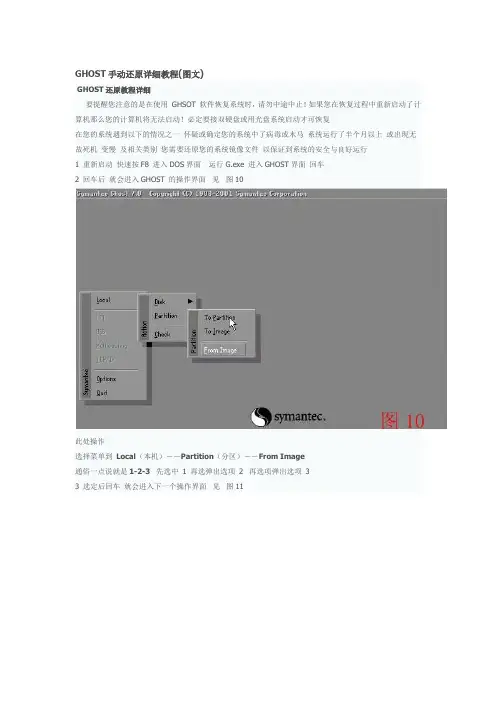
2回车后 就会进入GHOST 的操作界面 见 图10
此处操作
选择菜单到 Local (本机) ----- Partiti on (分区) -- From Image
通俗一点说就是1-2-3 先选中1再选弹出选项2 再选项弹出选项 3
3选定后回车 就会进入下一个操作界面 见 图11
list
Parliticn
Check
U.2+韦
4输入后回车 就会进入下一个操作界面 见 图12
此处是提示您选择需要还原的镜像文件
如上所述我们打的包是 windows.gho
所以我们这里选择 win dows.gho
此处操作
1按上下方向键 选择好windows.gho
回车
5输入后回车 就会进入下一个操作界面 见 图13
此处显示硬盘信息 不需要处理 直接回车
此处操作
1
回车
此处显示硬盘信息不需要处理直接回车
如果您是双盘操作此处必定要选择好硬盘切记切记通常是选择第二块硬盘此处操作
1回车
6输入后回车就会进入下一个操作界面见图14
7输入后回车 就会进入下一个操作界面 见 图14
此处显示分区信息 提示您是需要还原到哪珍上分区
默认是还原第一个分区 也就是C 盘系
统盘如果您是要还原到此分区
不需要处理直接回车 此处操作
1
回车
再次提醒您是不是一定要还原镜像文件 这是最后一次机会默认是NO 按下可以退出到起始
方向键选择YES 回车
此处操作
1用左右方向键选择YES 回车
8输入后回车就会进入GHOST 勺操作界面 见图16
界面如果选择YES 将进行还原操作
此操作到了此处已经不可逆转 此处需要的是用左右 此处显示信息此处是为了防止误操作
您到了这一步如果说没有十分的把握
此处是提示GHST根据您的指示开始还原镜像文件此时千万不要进行操作
此处操作
1此处请不要做任意动作您的任意动作都会带来不可预见之后果包括系统不能启动
请1不要按键盘2不要关机静心等待到进度条走完
9输入后回车就会进入下一个操作界面见图14
此处是提示GHST根据您的指示已经备份完毕给出的二个选择一默认为重新启动以后再重新启动此处需要的是重新启动。
最新ghost11.02手动备份还原系统教程
2012-08-06 14:54
GHOST11.02 手动备份还原系统详细教程(图文)
一、如果进入GHOST软件
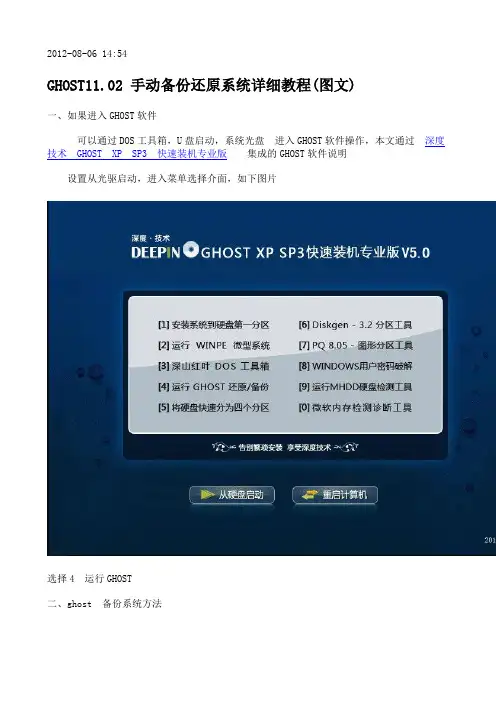
可以通过DOS工具箱,U盘启动,系统光盘进入GHOST软件操作,本文通过深度技术 GHOST XP SP3 快速装机专业版集成的GHOST软件说明
设置从光驱启动,进入菜单选择介面,如下图片
选择4 运行GHOST
二、ghost 备份系统方法
如上图片,进入软件选择 OK
如上图片,选择 local == partition==to image 这个是备份分区的意思
这个是图片第一个硬盘的分区
这个是选择要备份那个盘,当然选择 pramary 主分区,就是常说的C盘了
确认后选择要备份到那个分区,然后输入备份的文件名称点 sava 就可以了
一般选择 FAST快速备份
提示是否保存,选择 YES 就可以了,过几分钟,备份完成,就可以到重启电脑到相应的文件夹中查看备份好的文件了!
三、GHOST还原教程
选择 local === partiton ====from image 还原分区的意思
选择要还原的GHOST备份文件位置,点OPEN
选择还原主分区点OK
选择 PRIMARY “还原C盘”点OK
最后出现询问是否还原选择YES 就可以还原了,还原完成后按提示选择重启系统就可以了的
提示:还原系统之前一定注意数据备份啊,如我们文档,桌面,收藏夹等数据,要拷贝到其它盘先,不然还原后就没有了哦
参考文献:/2012ghostxp3/item/e5e1f4414944ccdedd0f6c2e。
GHOST系统备份与还原操作步骤(图解)

GHOST系统备份与还原操作步骤(图解)一、准备工作系统安装好以后,对系统进行及时备份,以防不测,以后恢复时三五分钟即可完成,还你一个全新的完整系统。
1、下载GHOST程序,解包到非系统盘,建一个文件夹,比如在E盘建立文件夹GHOST,把GHOST程序和备份文件放同一文件夹下面,以便将来寻找和操作。
2、GHOST是著名的备份工具,备份系统盘要在DOS下操作,简便的办法是安装虚拟软盘启动下载地址或者MAXDOS下载地址,或者矮人DOS工具箱下载地址,构成双启动系统。
虚拟启动软盘的使用参阅虚拟启动软盘使用方法。
3、对系统进行系统优化。
参阅系统优化设置 , XP系统服务启动项优化设置4、对系统做必要的清理,删除系统垃圾。
参阅系统清理二、系统分区备份1、重启选择进入DOS系统,转到备份盘(输入命令“E:”打回车),进入备份目录(输入命令“CD GHOST”打回车),运行GHOST 程序(输入命令“GHOST”打回车)即可启动GHOST 程序,OK按回车后后进入下图画面,按光标键,依次选择“Local(本地)→Partition(分区)→To Image(生成映像文件)”项(见图1),这一步不能搞错,记准从上往下数的选择顺序是1-2-2 。
2、屏幕显示出硬盘选择画面,选择分区所在的硬盘“1”,如果您只有一块硬盘,可以直接按回车。
3、选择要制作镜像文件的分区(即源分区),这里用上下键选择分区“1”(即C分区),再按Tab键切换到“OK“按钮,再按回车。
4、选择镜像文件保存的位置,此时按下“Shift+Tab”键可以切回到选择分区的下拉菜单,按上下键选择分区,例如“1:2”的意思就是第一块硬盘的第二个分区,也就是“D”盘,选好分区后,再按Tab键切到文件选择区域,用上下键选择文件夹,可以再按Tab键,切到“”文本框键入镜像文件名称,如“xp”或“C_BAK.GHO”,然后按回车键即可。
支招:建议大家在进行备份前就在分区里建好Ghost的文件夹,把GHOST程序和备份文件放在一起,从GHOST目录启动GHOST程序,这样就直接回到镜像备份GHOST目录,直接填上备份文件名然后按回车就可以了。
手机ghost教程
GHOST手动还原详细教程(图文)GHOST还原教程详细要提醒您注意的是在使用GHSOT 软件恢复系统时,请勿中途中止!如果您在恢复过程中重新启动了计算机那么您的计算机将无法启动!必定要接双硬盘或用光盘系统启动才可恢复在您的系统遇到以下的情况之一怀疑或确定您的系统中了病毒或木马系统运行了半个月以上或出现无故死机变慢及相关类别您需要还原您的系统镜像文件以保证到系统的安全与良好运行1 重新启动快速按F8 进入DOS界面运行G.exe 进入GHOST界面回车2 回车后就会进入GHOST 的操作界面见图10此处操作选择菜单到Local(本机)--Partition(分区)--From Image通俗一点说就是1-2-3先选中1 再选弹出选项2 再选项弹出选项33 选定后回车就会进入下一个操作界面见图11此处是提示您选择需要还原的镜像文件如上所述我们打的包是windows.gho 所以我们这里选择windows.gho此处操作1 按上下方向键选择好windows.gho回车4 输入后回车就会进入下一个操作界面见图12此处显示硬盘信息不需要处理直接回车此处操作1 回车5 输入后回车就会进入下一个操作界面见图13此处显示硬盘信息不需要处理直接回车如果您是双盘操作此处必定要选择好硬盘切记切记通常是选择第二块硬盘此处操作1 回车6 输入后回车就会进入下一个操作界面见图14此处显示分区信息提示您是需要还原到哪珍上分区默认是还原第一个分区也就是C盘系统盘如果您是要还原到此分区不需要处理直接回车此处操作1 回车7 输入后回车就会进入下一个操作界面见图15此处显示信息此处是为了防止误操作再次提醒您是不是一定要还原镜像文件您到了这一步如果说没有十分的把握这是最后一次机会默认是NO 按下可以退出到起始界面如果选择YES 将进行还原操作此操作到了此处已经不可逆转此处需要的是用左右方向键选择YES 回车此处操作1 用左右方向键选择YES 回车8 输入后回车就会进入GHOST 的操作界面见图16此处是提示GHST根据您的指示开始还原镜像文件此时千万不要进行操作此处操作1 此处请不要做任意动作您的任意动作都会带来不可预见之后果包括系统不能启动请1 不要按键盘 2 不要关机静心等待到进度条走完9 输入后回车就会进入下一个操作界面见图17此处是提示GHST根据您的指示已经备份完毕给出的二个选择一默认为重新启动二以后再重新启动此处需要的是重新启动CopyRight @ 1998-2010 All Rights ReservedU盘装系统粤ICP备10239975号站长统计。
GHOST系统备份与还原操作步骤(图解).

GHOST系统备份与还原操作步骤(图解一、准备工作系统安装好以后,对系统进行及时备份,以防不测,以后恢复时三五分钟即可完成,还你一个全新的完整系统。
1、下载GHOST程序,解包到非系统盘,建一个文件夹,比如在E盘建立文件夹GHOST,把GHOST程序和备份文件放同一文件夹下面,以便将来寻找和操作。
2、GHOST是著名的备份工具,备份系统盘要在DOS下操作,简便的办法是安装虚拟软盘启动下载地址或者MAXDOS下载地址,或者矮人DOS工具箱下载地址,构成双启动系统。
虚拟启动软盘的使用参阅虚拟启动软盘使用方法。
3、对系统进行系统优化。
参阅系统优化设置, XP系统服务启动项优化设置4、对系统做必要的清理,删除系统垃圾。
参阅系统清理二、系统分区备份1、重启选择进入DOS系统,转到备份盘(输入命令“E:”打回车),进入备份目录(输入命令“CD GHOST”打回车),运行GHOST程序(输入命令“GHOST”打回车)即可启动GHOST程序,OK按回车后后进入下图画面,按光标键,依次选择“Local(本地→Partition(分区→T o Image(生成映像文件”项(见图1,这一步不能搞错,记准从上往下数的选择顺序是1-2-2 。
2、屏幕显示出硬盘选择画面,选择分区所在的硬盘“1”,如果您只有一块硬盘,可以直接按回车。
3、选择要制作镜像文件的分区(即源分区),这里用上下键选择分区“1”(即C分区),再按Tab键切换到“OK“按钮,再按回车。
4、选择镜像文件保存的位置,此时按下“Shift+Tab”键可以切回到选择分区的下拉菜单,按上下键选择分区,例如“1:2”的意思就是第一块硬盘的第二个分区,也就是“D”盘,选好分区后,再按Tab键切到文件选择区域,用上下键选择文件夹,可以再按Tab键,切到“Filename”文本框键入镜像文件名称,如“xp”或“C_BAK.GHO”,然后按回车键即可。
支招:建议大家在进行备份前就在分区里建好Ghost的文件夹,把GHOST程序和备份文件放在一起,从GHOST目录启动GHOST程序,这样就直接回到镜像备份GHOST目录,直接填上备份文件名然后按回车就可以了。
GHOST手动备份或恢复系统(图文)+Ghost使用详解
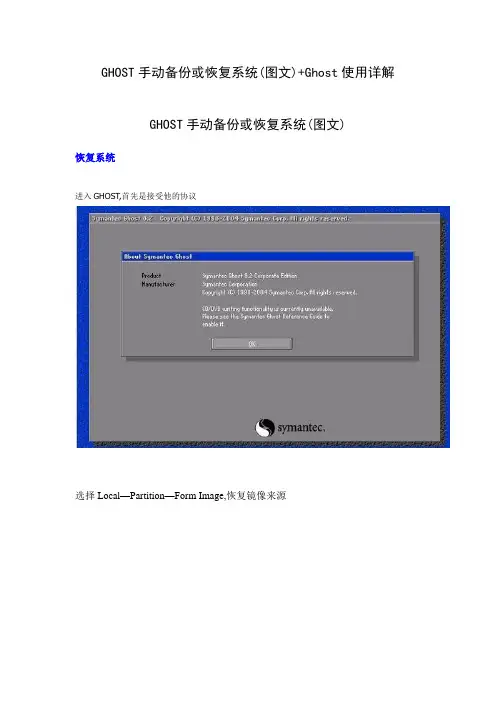
GHOST手动备份或恢复系统(图文)+Ghost使用详解GHOST手动备份或恢复系统(图文)恢复系统进入GHOST,首先是接受他的协议选择Local—Partition—Form Image,恢复镜像来源选择你要恢复的镜像所在目录选择你要恢复的镜像文件显示你镜像的信息,确定[color=#0000ff][size=3][color=#000000]选择你要恢复的分区(一般我们是选择C盘)最后选择YES,确定(恢复完毕)备份系统:用光盘或者DOS进入GHOST,默认接受他的协议,OK选择Local—Partition—TO IMAGE,就是备份镜像这里显示当前硬盘信息选择你要备份分区到哪个磁盘目录输入你要备份的文件名Ghost 使用详解--------------------------------------------------------------------------------一、分区备份使用Ghost进行系统备份,有整个硬盘(Disk)和分区硬盘(Partition)两种方式。
在菜单中点击 Local(本地)项,在右面弹出的菜单中有3个子项,其中 Disk表示备份整个硬盘(即克隆)、Partition 表示备份硬盘的单个分区、Check 表示检查硬盘或备份的文件,查看是否可能因分区、硬盘被破坏等造成备份或还原失败。
分区备份作为个人用户来保存系统数据,特别是在恢复和复制系统分区时具有实用价值。
选 Local→Partition→To Image 菜单,弹出硬盘选择窗口,开始分区备份操作。
点击该窗口中白色的硬盘信息条,选择硬盘,进入窗口,选择要操作的分区(若没有鼠标,可用键盘进行操作: TAB键进行切换,回车键进行确认,方向键进行选择)。
在弹出的窗口中选择备份储存的目录路径并输入备份文件名称,注意备份文件的名称带有 GHO 的后缀名。
接下来,程序会询问是否压缩备份数据,并给出3个选择:No 表示不压缩,Fast表示压缩比例小而执行备份速度较快,High 就是压缩比例高但执行备份速度相当慢。
GHOST系统备份与还原操作步骤图解

G H O S T系统备份与还原操作步骤图解Last updated on the afternoon of January 3, 2021G H O S T系统备份与还原操作步骤(图解)一、准备工作系统安装好以后,对系统进行及时备份,以防不测,以后恢复时三五分钟即可完成,还你一个全新的完整系统。
1、,解包到非系统盘,建一个文件夹,比如在E盘建立文件夹GHOST,把GHOST 程序和备份文件放同一文件夹下面,以便将来寻找和操作。
2、GHOST是着名的备份工具,备份系统盘要在DOS下操作,简便的办法是安装或者,或者,构成双启动系统。
虚拟启动软盘的使用参阅3、对系统进行系统优化。
参阅,4、对系统做必要的清理,删除系统垃圾。
参阅二、系统分区备份1、重启选择进入DOS系统,转到备份盘(输入命令“E:”打回车),进入备份目录(输入命令“CDGHOST”打回车),运行GHOST程序(输入命令“GHOST”打回车)即可启动GHOST程序,OK按回车后后进入下图画面,按光标键,依次选择“Local(本地)→Partition(分区)→ToImage(生成映像文件)”项(见图1),这一步不能搞错,记准从上往下数的选择顺序是1-2-2。
2、屏幕显示出硬盘选择画面,选择分区所在的硬盘“1”,如果您只有一块硬盘,可以直接按回车。
3、选择要制作镜像文件的分区(即源分区),这里用上下键选择分区“1”(即C 分区),再按Tab键切换到“OK“按钮,再按回车。
4、选择镜像文件保存的位置,此时按下“Shift+Tab”键可以切回到选择分区的下拉菜单,按上下键选择分区,例如“1:2”的意思就是第一块硬盘的第二个分区,也就是“D”盘,选好分区后,再按Tab键切到文件选择区域,用上下键选择文件夹,可以再按Tab键,切到“Filename”文本框键入镜像文件名称,如“xp”或“”,然后按回车键即可。
支招:建议大家在进行备份前就在分区里建好Ghost的文件夹,把GHOST程序和备份文件放在一起,从GHOST目录启动GHOST程序,这样就直接回到镜像备份GHOST目录,直接填上备份文件名然后按回车就可以了。
GHOST系统备份与还原操作步骤图解
GHOST系统备份与还原操作步骤( 图解 )一、准备工作系统安装好以后,对系统进行及时备份,以防不测,以后恢复时三五分钟即可完成,还你一个全新的完整系统。
1、下载 GHOST程序,解包到非系统盘,建一个文件夹,比如在 E 盘建立文件夹GHOST,把 GHOST程序和备份文件放同一文件夹下面,以便将来寻找和操作。
2、 GHOST是著名的备份工具,备份系统盘要在 DOS下操作,简便的办法是安装虚拟软盘启动下载地址或者 MAXDOS下载地址,或者矮人 DOS工具箱下载地址,构成双启动系统。
虚拟启动软盘的使用参阅虚拟启动软盘使用方法。
3、对系统进行系统优化。
参阅系统优化设置 ,XP系统服务启动项优化设置4、对系统做必要的清理,删除系统垃圾。
参阅系统清理二、系统分区备份1、重启选择进入 DOS系统,转到备份盘(输入命令“E:”打回车),进入备份目录(输入命令“ CD GHOST”打回车),运行GHOST 程序(输入命令“GHOST”打回车)即可启动GHOST程序, OK按回车后后进入下图画面,按光标键,依次选择“Local( 本地) →Partition( 分区 ) →To Image(生成映像文件 ) ”项 ( 见图 1) ,这一步不能搞错,记准从上往下数的选择顺序是1-2-2。
2、屏幕显示出硬盘选择画面,选择分区所在的硬盘“1”,如果您只有一块硬盘,可以直接按回车。
3、选择要制作镜像文件的分区(即源分区),这里用上下键选择分区“ 1”(即C 分区),再按 Tab 键切换到“ OK“按钮,再按回车。
4、选择镜像文件保存的位置,此时按下“ Shift+Tab ”键可以切回到选择分区的下拉菜单,按上下键选择分区,例如“ 1:2 ”的意思就是第一块硬盘的第二个分区,也就是“ D”盘,选好分区后,再按 Tab 键切到文件选择区域,用上下键选择文件夹,可以再按 Tab 键,切到“ Filename ”文本框键入镜像文件名称,如“xp”或“ C_BAK.GHO”,然后按回车键即可。
手动GHOST系统备份还原图文教程
手动GHOST系统备份/还原图文教程一、系统的备份:1、第一步就是把系统盘放入光驱里了。
然后重启电脑读盘。
画面会转入一些选项,不同的系统盘是不同的。
然后记得选有GHOST英文字的这项。
不论备份和还原备份都是这项。
单击它或输入它前面代表的字母就可以进入下面的图了。
然后选第一个项,Local(本地);下拉菜单中再选第二个项,Partition(分区);再再下拉菜单中选第二个项,To Image(生成映像文件)也可理解成对系统的备份就选这个。
回车后就进入第二步。
见下图说话。
2、屏幕会显示出硬盘选择的画面,选择分区所在的硬盘“1”(篮色的横条表示选中)。
选中后按OK到下图进入第三步~~~~3、选择要制作镜像文件的分区(即源分区),这里用上下键选择分区“1”(即C分区),再按Tab键切换到“OK“按钮,再按回车。
4、选择镜像文件保存的位置(也就是你备份系统的保存位置),此时按下“Shift+Tab”键可以切回到选择分区的下拉菜单(图上的红色区),按上下键选择分区(鼠标操作也是可以的),例如“1:2”的意思就是第一块硬盘的第二个分区,也就是“D”盘,选好分区后,再按Tab键切到文件选择区域(图上的黄色区域),用上下键选择文件夹,可以再按Tab键,切到“Filename”文本框键入镜像文件名称,随便你写什么,想写什么就写什么。
然后按Save 保存即可。
这一步里最好在备份系统之前就建立好保存镜像文件的目录。
这样在备份时就能很快的找到保存文件的目的地。
废话少说,到下一步看图。
5、接下来Norton Ghost会询问你是否需要压缩镜像文件,这里只能用左右键选择,“No”表示不做任何压缩;“Fast”的意思是进行小比例压缩但是备份工作的执行速度较快;“High”是采用较高的压缩比但是备份速度相对较慢。
一般都是选择“High”,虽然速度稍慢,但镜像文件所占用的硬盘空间会大大降低(实际也不会慢多少),恢复时速度很快。
就选High吧。
手动ghost还原系统教程资料
系统还原手动GHOST使用教程一、准备工作1、ghost是著名的备份工具,一般的ghost光盘(盗版系统盘或者网上下载的系统镜像)都自带ghost11.2。
二、用ghost11.2备份分区使用Ghost进行系统备份,有整个硬盘和分区硬盘两种方式。
下面以备份我的C盘为例,推荐当你的C盘新装(重装)系统后,都要用GHOST备份一下,以防不测,以后恢复时10分钟还你一个全新系统!ghost11.2支持FAT、FAT32和NTFS文件系统。
将光驱驱设为第一启动盘,插入光盘重启电脑进入ghost11.2。
启动进入ghost后,画面如下图1 已经进入Ghost图1中显示程序信息,直接按回车键后,显示主程序界面,如下图2所示图2 打开程序菜单主程序有四个可用选项∶Quit(退出)、Help(帮助)、Options(选项)和Local(本地)。
在菜单中点击Local(本地)项,在右面弹出的菜单中有3个子项,其中Disk表示备份整个硬盘(即硬盘克隆)、Partition 表示备份硬盘的单个分区、Check 表示检查硬盘或备份的文件,查看是否可能因分区、硬盘被破坏等造成备份或还原失败。
我这里要对本地磁盘进行操作,应选Local;当前默认选中“Local”(字体变白色),按向右方向键展开子菜单,用向上或向下方向键选择,依次选择Local(本地)→Partition(分区)→To Image(产生镜像) (这步一定不要选错)即1-2-2如下图3所示图3 依次选择产生镜像确定“To Image”被选中(字体变白色),然后回车,显示如下图4所示图4 选择本地硬盘弹出硬盘选择窗口,因为我这里只有一个硬盘,所以不用选择了,直接按回车键后,显示如下图5所示图5 逻辑分区图8 文件名选择备份存放的分区、目录路径及输入备份文件名称。
上图中有五个框∶最上边框(Look jn)选择分区;第二个(最大的)选择目录;第三个(File narne)输入影像文件名称,注意影像文件的名称带有GHO 的后缀名;第四个(File of type)文件类型,默认为GHO不用改。
Ghost 还原系统操作手顺
Ghost 还原系统操作手顺
電腦出現故障使用GHOST 做系統還原:
1.啟動电脑,将系统光盘放入光驱,启动时电脑出现如下画面:
2.选择A进入DOS操作界面;
3.然后输入:“c:\”,敲回车键;
4.然后输入:“dir”敲回车查看是否有“GHOST”文件夹名称;
5..如可以看到“GHOST”文件夹,直接输入“cd ghost”,敲回车键进入ghost 文件夹,然后输入“ghost”敲回车键,进入ghost操作界面如下;选择“OK”
如没有输入:“d:\”敲回车键;然后按照4.5.步骤操作。
6.然后选择“Local”,然后选择“Partition”,然后选择“Frome Image”敲回车如下。
7.出现如下画面,选择备份的文件;
8.然后一直按回车键,直到出现如下画面:
9.然后选择“OK”,电脑自动运行,待电脑出现如下画面敲回车键,电脑自动重启。
重启后电脑完成还原系统。