
matlab(二)实验1汇总
ezplot(‘f(x,y)’)
f ( x, y) 0 在区间 2 x 2 ,2 y 2 上的图形
ezplot(‘f’,’g’,[a,b])
x f (t ), y g (t ) 在区间 a t b 上的图形
例6 1、作图y=sinx、 y=sinx,x∈ [-, ]
例5
x=linspace(0,2*pi,30); y=sin(x); z=cos(x); plot(x,y,'r',x,z,'go');
title('曲线y1=sinx与y2=cosx');
xlabel('x轴');ylabel('y轴'); legend('y1=sin(x)','y2=cos(x)'); gtext('y1=sin(x)'); gtext('y2=cos(x)');
三、极坐标方程绘图: polar 如果想用利用曲线的极坐标方程作图,可使用 polar命令,其基本形式是: polar(theta,rho) 例7 曲线的极坐标方程为: 3 cos3 , 要作出它的图形,应输入: theta=0:0.1:2*pi; >> rho=3*cos(3*theta); >> polar(theta,rho)
(6)给图形加注释 为了进一步使图形具有说服力和可读性,我们还 经常给图形添加注释,例如图形的名称、坐标轴的名 称、图例及文字说明,针对本例图形,给图形取名为 “first figure” ,x和y坐标轴分别取名“横”、“纵”, 图例设置为“ y=cos(x)-sin(x) ”,并在(pi/2,-1)点加上 文字说明“ final point”,输入以下代码:
y cos3 t 的图形。 2、 在[0, 2 ]上画出星形线 3 x sin t
x 在 [ 2,0.5],[0, 2] 上画出隐函数 e +sin(xy)=0的图形。 3、
subplot(2,2,1);ezplot(‘sin(x)’); subplot(2,2,2);ezplot(‘sin(x)’,[-pi,pi]); subplot(2,2,3); ezplot('cos(t)^3','sin(t)^3',[0,2*pi]) subplot(2,2,4); ezplot('exp(x)+sin(x*y)',[-2,0.5,0,2])
• 2.了解常见曲线的图形特征,会画复合函数、参 数函数、隐函数及极坐标下函数的图形 • 3.学会设置图形的属性 • 【实验要求】 • 熟悉MATLAB绘图命令plot、ezplot、polar、plot3 、mesh等
一、二维曲线绘图plot
如何画出 y=sin(x) 在 [0, 2*pi] 上的图像?
点和线的基本属性
plot(x,y,string) 其中 string 是用 单引号 括起来的字符串,用来 指定图形的属性(点、线的形状和颜色)
>> x=[0:0.2:2*pi]; >> plot(x,cos(x)); >> plot(x,cos(x),’r+:’); >> plot(x,cos(x),’bd-.’); >> plot(x,cos(x),’k*-’);
蓝色、点划线 离散点为菱形
红色、虚线、 离散点用加号
属性可以全部指定,也 可以只指定其中某几个 排列顺序任意
黑色、实线 离散点用星号
图形的基本属性汇总
线型
: -. -实线 点线 点划线 虚线
点标记
. o x + * s d ^ v > < p h 实心点 空心圆 叉号 加号 星号 方形 菱形 向上三角 向下三角 向右三角 向左三角 五角星 六角星
x 是向量, y 是矩阵, ①若 x 的长度与 y 的行数相等,则将 x 与 y 中的各列相对应,绘制多条平面曲线; ②若 x 的长度与 y 的列数相等,则将 x 与 y 中的各行相对应,绘制多条平面曲线。 此时 x 的长度必须等于 y 的行数或列数。
练习2: 指出以下各个绘图命令的输出图形分别是什么, 并上机验证
出函数图形 例:>> x=[0:pi/10:2*pi]; >> y=sin(x); >> plot(x,y,'bo-')
在MATLAB中用图形函数绘图的一般操作步 骤分为7步,如表所示,下面以绘制一个简单三 角函数的图形为例,详细介绍各个步骤。
例1
用图形表示
y cos x sin x ,
>>title(‘first figure’); >> xlabel(‘横’);ylabel(‘纵’); >> legend(‘y=cos(x)-sin(x)’); >> text(pi/2,-1, ‘final point’);
(7)图形输出 大家完成图形的绘制和编辑以后,需要将图 形打印或是存放在其他文档中,最简单的方法是使用 【file】菜单中的【save as】选项,并且大家可以自 行选择需要保存的格式类型。
• 手工作图
找点: x=0, pi/3, pi/2, 2*pi/3, pi, … 计算函数值: y=sin(0), sin(pi/3), sin(pi/2), … 描点:在坐标系中画出这些离散点
用直线或曲线连接这些点,得到函数的大致图形
• MATLAB 作图
给出离散点列: x=[0:pi/10:2*pi] 计算函数值: y=sin(x) 画图: MATLAB 二维绘图命令plot(x,y,string)作
针对这种情况,MATLAB提供了若干特殊图形绘 制函数。接下来主要介绍特殊图形的绘制方法,主 要图形包括:条形图、区域图、饼状图、柱状图、 离散图、罗盘图、羽毛图、轮廓图以及箭头图等。
特殊二维绘图函数
bar –––– 绘制直方图 hist –––– 绘制统计直方图 stairs –––– 绘制阶梯图 stem –––– 绘制火柴杆图 rose –––– 绘制统计扇形图 comet –––– 绘制彗星曲线 area –––– 区域图 pie –––– 饼图
颜色
y m c r g b w k 黄色 红紫色 青色 红色 绿色 蓝色 白色 黑色
例4 在 [0,2 ] 用红线画sin(x),用绿圈画cos(x)。 >> x=linspace(0,2*pi,30); >>y=sin(x); >>z=cos(x); >>plot(x,y,'r',x,z,'go'); x=0:pi/10:2*pi;
基本形式
plot(x,y)
x, y 都是向量,则以x中元素为横坐标,y中 元素为纵坐标作平面曲线。此时 x, y 必须具 有相同长度(维数)。
例2:y = cos(x)在[0, 4π]上的图像.
>> x=[0:0.1:4*pi]; >> y=cos(x); >> plot(x,y);
可设置图名、标注等
>> t=[0 1]; x=[1 2]; y=[x;3 4]; z=[y;5 6]; >> plot(t,x); >> plot(t,y); >> plot(t,y'); >> plot(t,z); >> plot(t,z');
具有两个纵坐标标度的图形
在MATLAB中,如果需要绘制出具有不同纵坐 标标度的两个图形,可以使用plotyy绘图函数。调 用格式为:
二、绘制符号函数二维曲线图: ezplot ezplot即Easy to use function plotter,是一个易用的 一元函数绘图函数 。特别是在绘制参数函数和隐函 数的图像时,ezplot要比plot更方便。因为plot绘制图 形时要指定自变量的范围,而ezplot无需数据准备, 直接绘出图形。
自己动手
• 练习1:在0≤x≤2区间内,绘制曲线 •
y=2e-0.5x cos(4πx)
解答 excise1.m
基本形式
plot(x,y)
x, y 都是向量,则以 x 中元素为横坐标, y 中元素为纵坐标作平面曲线。 此时 x, y 必须具有相同长度。 当x ,y 是同维矩阵时,则以x,y对应列元素为 横、纵坐标分别绘制曲线,曲线条数等于矩阵 的列数。 此时 x, y 必须具有相同的大小。
数学实验
(二)
——MATLAB 图形功能与分形
课堂及考试要求
• 课程安排:共8次课,16课时。 • 成绩分配:满分100分 –平时成绩50分。包括:
上课出勤:20分,点名缺勤3次取消考试资格。
平时作业:30分,实验结果每次上交实验报告。
–考试成绩50分。
实验一 MATLAB绘图
• 【实验目的】
• 1. 掌握利用MATLAB绘制图形的基本方法
x [
, ] 2 2
(1)准备图形数据 图形是数据变换规律和相互联系的形象显示,所以 数据输入是图形创建的基础,我们需要选定数据的 范围,选择对应范围的自变量,计算相应的函数值。 本例中,我们需在命令窗口输入如下代码: >>x = -pi/2:.1:pi/2; >>y=cos(x)-sin(x);
>>plot(x,y,‘k-.*’)
(5)设置坐标范围及网格线 完成基本绘制后,在图形概貌的基础上对图形进 行编辑,增强图形的可读性;一般说来,大家需要设 置坐标轴的刻度范围和分隔线。本例系统默认的坐标 轴范围是x,y∈[-2,2],且没有网格线,将本例的x坐标轴 和y坐标轴的范围分别设置为[-π,π],和[-4,4],且给坐 标加上分隔线,可以输入以下代码: >>axis([-pi,pi,-3,3]) grid on
MATLAB实验报告

MATLAB实验报告实验报告课程名称 MATLAB基础及应用专业班级电子xxxx姓名学号电气与信息学院实验二 MATLAB 数值计算(一)一实验目的:1.掌握数组的创建与运算方法;2. 掌握矩阵的创建与运算方法;3. 掌握数组的运算方法和矩阵运算方法的区别;4.掌握线性方程的求解方法二实验装置:计算机三实验内容:1.数组的创建和运算创建两个含5个元素的一维数组,并求这两个数组的四则运算。
2.矩阵的创建和运算(1)创建两个3×3的矩阵,并求这两个矩阵的四则运算。
(2)创建一个4×4的矩阵,并求这个矩阵的行列式值。
(3)线性方程的求解解方程组=6613753467294x 。
四实验要求:写出实验程序与仿真结果。
1. >> a=linspace(2,10,5) a =2 4 6 8 10>> b=linspace(1,9,5) b =1 3 5 7 9>> a+bans =3 7 11 15 19>> a-bans =1 1 1 1 1>> a.*bans =2 12 30 56 90>> a./bans =2.0000 1.3333 1.2000 1.1429 1.1111 >> a.\b ans =0.5000 0.7500 0.8333 0.8750 0.9000 2.(1) >> a=[1 1 1;2 2 2;3 3 3];>> b=[4 4 4;5 5 5;6 6 6];>> a+bans =5 5 57 7 79 9 9>> a-bans =-3 -3 -3-3 -3 -3-3 -3 -3>> a*bans =15 15 1530 30 3045 45 45>> a/bWarning: Matrix is singular to working precision. ans =NaN NaN NaNNaN NaN NaNNaN NaN NaN>> a\bWarning: Matrix is singular to working precision. ans =NaN NaN NaNNaN NaN NaNInf Inf Inf(2).>> a=[1 1 1 1;2 2 2 2;3 3 3 3;4 4 4 4];>> det(a)ans =(3).>> a=[4 9 2;7 6 4;3 5 7];>> b=[13;6;6];>> x=inv(a)*bx =-0.53081.7109-0.1374实验三 MATLAB数值计算(二)一实验目的:1.掌握多项式的创建与运算方法;2. 掌握基本的数据分析方法;二实验装置:计算机三实验内容:1.多项式创建输入系数矢量,创建多项式x^3-2*x^2+5*x+3。
Matlab第二次实验报告
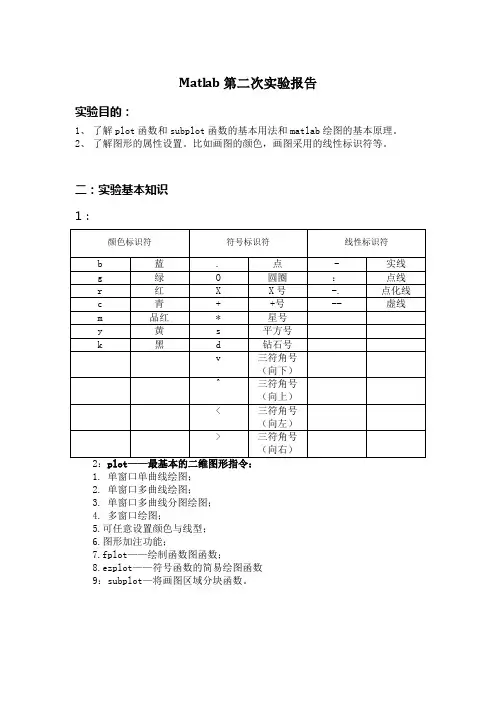
Matlab第二次实验报告实验目的:1、了解plot函数和subplot函数的基本用法和matlab绘图的基本原理。
2、了解图形的属性设置。
比如画图的颜色,画图采用的线性标识符等。
二:实验基本知识1:1. 单窗口单曲线绘图;2. 单窗口多曲线绘图;3. 单窗口多曲线分图绘图;4. 多窗口绘图;5.可任意设置颜色与线型;6.图形加注功能;7.fplot——绘制函数图函数;8.ezplot——符号函数的简易绘图函数9:subplot—将画图区域分块函数。
实验内容:将高数课本后的18个图画出上机练习程序第1——6图:clear,clca=input('ÇëÊäÈëaµÄÖµ£º')figure(1);x=-50:1:50;y=a.*x.^3;subplot(3,2,1);plot(x,y,'r');title('y=a*x^3');xlabel('X');ylabel('Y');x=0:1:50;y=sqrt(a.*x.^3);subplot(3,2,2);plot(x,y,x,-y,'r');title('y^2=a*x^3');xlabel('X');ylabel('Y');x=-3:0.1:3;y=exp(-x.^2);subplot(3,2,3);plot(x,y,'r');title('y=e^x^2');xlabel('X');ylabel('Y');x=-3:0.1:3;y=8*a^3./(x.^2+4*a^2);subplot(3,2,4);plot(x,y,'r');title('y=8*a^3./(x.^2+4*a^2)'); xlabel('X');ylabel('Y');x=0:0.01:5;y=sqrt(x.^3./(a*2.-x)); subplot(3,2,5);plot(x,y,x,-y,'r');title('y^2*(2a-x)=x^3'); xlabel('X');ylabel('Y');%t=-1:0.01:5;%x=3*a.*t./(1+t.^3);%y=3*a*t.^2./(1+t.^3);subplot(3,2,6);ezplot('x.^3+y.^3-3*3*x.*y'); %plot(x,y);title('x^3+y^3-3axy=0'); xlabel('X');ylabel('Y');输入a=3:显示结果第7——10图:clear,clca=input('ÇëÊäÈëaµÄÖµ£º')figure(1)t=0:0.1:2*pi;x=a*cos(t).^3;y=a*sin(t).^3;subplot(2,2,1);plot(x,y,'b')title('x^1.5+y^1.5=a^1.5'); xlabel('X');ylabel('Y');t=-2*pi:0.1:2*pi;x=a.*(t-sin(t));y=a.*(1-cos(t));subplot(2,2,2);plot(x,y,'b')title('°ÚÏß');xlabel('X');ylabel('Y');t=0:0.01:2*pi;p=a.*(1-cos(t));subplot(2,2,3);plot(p.*cos(t),p.*sin(t),'b'); title('p=a(1-cos£¨t£©)'); xlabel('X');ylabel('Y');t=0:0.01:2*pi;p=a.*t;subplot(2,2,4);plot(p.*cos(t),p.*sin(t),'b'); title('p=at');xlabel('X');ylabel('Y');输入a=1,第11题图:clear,clca=input('ÇëÊäÈëaµÄÖµ£º') figure(1);t=-2*pi:pi/100:2*pi;p=exp(a.*t);plot(p.*cos(t),p.*sin(t)); title('p=e^at');xlabel('X');ylabel('Y');输入a=0.1,显示结果:clear,clca=input('ÇëÊäÈëaµÄÖµ£º')figure(1)t=0.2*pi:pi/100:100*pi;p=a./t;plot(p.*cos(t),p.*sin(t));title('p=at');xlabel('X');ylabel('Y');输入a=1,显示结果:第13——14题图:clear,clca=input('ÇëÊäÈëaµÄÖµ£º');figure(1);t=0:pi/100:2*pi;p=(a^2.*sin(2*t)).^0.5;subplot(1,2,1);plot(p.*cos(t),p.*sin(t),-p.*cos(t),-p.*sin(t),'g'); title('p^2=a^2*sin(2t)');xlabel('X');p=(a^2.*cos(2*t)).^0.5;subplot(1,2,2);plot(p.*cos(t),p.*sin(t),-p.*cos(t),-p.*sin(t),'g'); title('p^2=a^2*cos(2t)');xlabel('X');ylabel('Y');输入a=1,显示结果:第15-16题图:clear;clc;a=input('ÇëÊäÈëa:');figure(1)t=0:pi/200:pi;p=a.*cos(3*t);subplot(1,2,1);plot(p.*cos(t),p.*sin(t),'r--');title('p=a*cos(3t)');xlabel('X');p=a.*sin(3*t);subplot(1,2,2);plot(p.*cos(t),p.*sin(t),'r--'); title('p=a*sin(3t)');xlabel('X');ylabel('Y');输入a=1,显示结果:第17——18题图:clear;clc;a=input('ÇëÊäÈëa:');figure(1);t=-pi:pi/200:pi;subplot(1,2,1);p=a.*sin(2*t);plot(p.*cos(t),p.*sin(t),'k-.'); title('p=a*sin(2t)');xlabel('X');ylabel('Y');p=a.*cos(2*t);subplot(1,2,2);plot(p.*cos(t),p.*sin(t),'k-.');title('p=a*cos(2t)');xlabel('X');ylabel('Y');输入a=1,显示结果:实验心得:这次实验主要是学习matlab软件的二维绘图功能:matlab软件还有丰富的图形修饰功能,如改变线条的形式和颜色;除此之外其还可以以多种形式如在一个图形中显示多个函数图形,一个figure中显示多个坐标系,还有一个程序中就可以用多个figure一起来表示不同的函数……在画图过程中你可能因为角度的区间取值不一样,画出来的图形可能跟书本上给出的图形有很大的差异,但没关系,只要你思路是对的,区间可以自己慢慢改动知道跟书本上给出的图形想接近。
MATLAB实验报告(1-4)
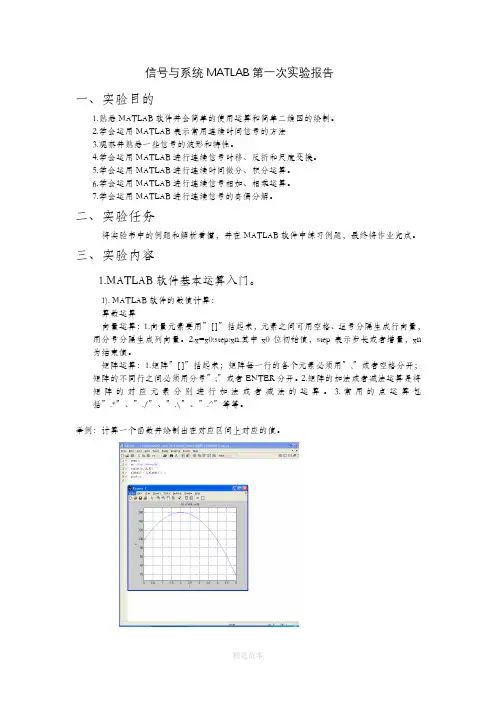
信号与系统MATLAB第一次实验报告一、实验目的1.熟悉MATLAB软件并会简单的使用运算和简单二维图的绘制。
2.学会运用MATLAB表示常用连续时间信号的方法3.观察并熟悉一些信号的波形和特性。
4.学会运用MATLAB进行连续信号时移、反折和尺度变换。
5.学会运用MATLAB进行连续时间微分、积分运算。
6.学会运用MATLAB进行连续信号相加、相乘运算。
7.学会运用MATLAB进行连续信号的奇偶分解。
二、实验任务将实验书中的例题和解析看懂,并在MATLAB软件中练习例题,最终将作业完成。
三、实验内容1.MATLAB软件基本运算入门。
1). MATLAB软件的数值计算:算数运算向量运算:1.向量元素要用”[ ]”括起来,元素之间可用空格、逗号分隔生成行向量,用分号分隔生成列向量。
2.x=x0:step:xn.其中x0位初始值,step表示步长或者增量,xn 为结束值。
矩阵运算:1.矩阵”[ ]”括起来;矩阵每一行的各个元素必须用”,”或者空格分开;矩阵的不同行之间必须用分号”;”或者ENTER分开。
2.矩阵的加法或者减法运算是将矩阵的对应元素分别进行加法或者减法的运算。
3.常用的点运算包括”.*”、”./”、”.\”、”.^”等等。
举例:计算一个函数并绘制出在对应区间上对应的值。
2).MATLAB软件的符号运算:定义符号变量的语句格式为”syms 变量名”2.MATLAB软件简单二维图形绘制1).函数y=f(x)关于变量x的曲线绘制用语:>>plot(x,y)2).输出多个图像表顺序:例如m和n表示在一个窗口中显示m行n列个图像,p表示第p个区域,表达为subplot(mnp)或者subplot(m,n,p)3).表示输出表格横轴纵轴表达范围:axis([xmax,xmin,ymax,ymin])4).标上横轴纵轴的字母:xlabel(‘x’),ylabel(‘y’)5).命名图像就在subplot写在同一行或者在下一个subplot前:title(‘……’)6).输出:grid on举例1:举例2:3.matlab程序流程控制1).for循环:for循环变量=初值:增量:终值循环体End2).while循环结构:while 逻辑表达式循环体End3).If分支:(单分支表达式)if 逻辑表达式程序模块End(多分支结构的语法格式)if 逻辑表达式1程序模块1Else if 逻辑表达式2程序模块2…else 程序模块nEnd4).switch分支结构Switch 表达式Case 常量1程序模块1Case 常量2程序模块2……Otherwise 程序模块nEnd4.典型信号的MATLAB表示1).实指数信号:y=k*exp(a*t)举例:2).正弦信号:y=k*sin(w*t+phi)3).复指数信号:举例:4).抽样信号5).矩形脉冲信号:y=square(t,DUTY) (width默认为1)6).三角波脉冲信号:y=tripuls(t,width,skew)(skew的取值在-1~+1之间,若skew取值为0则对称)周期三角波信号或锯齿波:Y=sawtooth(t,width)5.单位阶跃信号的MATLAB表示6.信号的时移、反折和尺度变换:Xl=fliplr(x)实现信号的反折7.连续时间信号的微分和积分运算1).连续时间信号的微分运算:语句格式:d iff(function,’variable’,n)Function:需要进行求导运算的函数,variable:求导运算的独立变量,n:求导阶数2).连续时间信号的积分运算:语句格式:int(function,’variable’,a,b)Function:被积函数variable:积分变量a:积分下限b:积分上限(a&b默认是不定积分)8.信号的相加与相乘运算9.信号的奇偶分解四、小结这一次实验让我能够教熟悉的使用这个软件,并且能够输入简单的语句并输出相应的结果和波形图,也在一定程度上巩固了c语言的一些语法。
matlab实验总结

matlab实验总结在这次实验中,我使用MATLAB对一些数学问题进行了求解,并学会了如何使用MATLAB编写函数和脚本来解决实际问题。
首先,我了解了MATLAB的基本语法和使用方法。
MATLAB 是一种专业的数学软件,它具有强大的矩阵运算和数据处理的能力。
我学会了如何创建矩阵、向量和标量,并进行基本的数学运算如加减乘除、幂运算等。
我还了解了MATLAB的数据类型和变量命名规则,以及如何使用MATLAB的函数来实现一些特定的功能。
接着,我学习了如何在MATLAB中绘制图形。
MATLAB提供了许多绘图函数,如plot、scatter、bar等,可以用来可视化数据和函数的图像。
我学会了如何设置图形的标题、坐标轴标签、图例以及颜色和线型等属性。
我还学会了如何在同一个图形中绘制多个曲线、设置坐标轴的范围和刻度,并添加文本注释。
在本次实验中,我也学会了如何编写MATLAB的函数和脚本。
函数是一段独立的代码块,用于完成特定的任务,并可以在需要时被调用。
我了解了如何定义输入参数和输出参数,并学会了如何在函数内部使用局部变量和全局变量。
脚本是一系列命令的集合,可以按照一定的顺序依次执行。
我学会了如何在MATLAB编辑器中创建脚本文件,并使用run命令执行脚本。
我还了解了如何在脚本中保存和加载数据,以及如何将数据导出到其他文件格式。
最后,在这次实验中,我也学习了如何使用MATLAB进行数值计算和求解方程。
MATLAB提供了丰富的数值计算函数,如求解线性方程组、解微分方程、拟合曲线等。
我了解了如何使用这些函数来解决实际的数学问题。
我还学会了如何使用MATLAB的符号计算工具箱来进行符号计算,如求解代数方程、简化表达式等。
总的来说,这次实验让我对MATLAB有了更深入的了解,并提高了我的编程和数学计算能力。
通过实践,我不仅复习了数学的一些基本概念和方法,还学会了如何使用MATLAB来加速数学计算和可视化数据。
我相信这些经验和技能将对我的学习和研究工作有很大的帮助。
MATLAB实验报告(四份!!!)
0380160815880001449451490168779983287916534749293454515731] >> double(x) ans = -33.5325 60.6078 -54.7098 27.3192 实验三 MATLAB 绘图
一 实验环境 计算机 MATLAB 软件 二 实验目的 1. 掌握 MATLAB 的基本绘命令。 2. 掌握运用 MATLAB 绘制一维、二维、三维的图形方法。 3. 给图形加以修饰。 三 预备知识 特殊的二维图形函数有:直方图、柄图、阶梯图、饼图、频数累计柱状 图、极坐标图 四 实验内容和步骤
3.创建一个 3x3 矩阵,并求其转置,逆矩阵。 >> A=magic(3) A= 8 3 4 >> A' ans = 8 1 6 >> inv(A) 3 5 7 4 9 2 1 5 9 6 7 2
ans = 0.1472 -0.0611 -0.0194 -0.1444 0.0222 0.1889 0.0639 0.1056 -0.1028
3. 画出 y=的曲线(x(-5,5)) 。在这曲线上加入相同区间里的 y=的曲线,并且采用绿色折 线标识。 >> x=linspace(-5,5,100); >> y=x.^2; >> plot(x,y) >> hold on >> z=x.^(1/3); >> plot(x,z,'g--')
4. 在同一窗口不同坐标系里分别绘出 y1=sinx,y2=cosx,y3=cinh(x),y4=cosh(x)4 个图形。 >> x=linspace(0,2*pi,30); >> subplot(2,2,1);plot(x,sin(x)); >> subplot(2,2,2);plot(x,cos(x)); >> subplot(2,2,3);plot(x,sinh(x)); >> subplot(2,2,4);plot(x,cosh(x));
matlab实验心得总结
matlab实验心得总结在通过完成一系列的Matlab实验后,我对这个强大的数学计算软件有了更深入的认识。
通过这些实验,我不仅学到了如何使用Matlab进行数据处理和分析,还体会到了它在科学研究和工程应用中的广泛使用。
实验一:Matlab基础操作在第一次接触Matlab时,我首先学习了它的基本操作。
Matlab提供了友好的用户界面和丰富的命令工具,使得数据处理变得简单且高效。
在实验中,我学会了如何定义变量、进行基本的数学运算和使用矩阵操作等。
这些基础操作为后续的实验打下了坚实的基础。
实验二:数据可视化数据可视化在科学研究和工程领域中起着重要的作用。
在这个实验中,我学会了如何利用Matlab绘制各种图形,如折线图、散点图和柱状图等。
通过调整图形的样式和颜色,使得数据更加直观和易于理解。
同时,我还学会了如何添加标题、坐标轴标签和图例,使得图形具有更好的可读性。
实验三:模拟与仿真Matlab不仅可以进行数据处理和图形绘制,还可以进行模拟和仿真。
在这个实验中,我学会了如何使用Matlab进行数学模型的建立和仿真。
通过设定合适的参数和方程,我可以模拟出各种现实世界中的物理、生物和工程现象。
这对于科学研究和工程设计具有重要的意义。
实验四:信号处理信号处理是Matlab的一个重要应用领域。
在这个实验中,我学会了如何使用Matlab对信号进行分析和处理。
通过应用不同的滤波器,我可以去除信号中的噪声和干扰,提取出感兴趣的信息。
同时,我还学会了如何进行频域分析,通过傅里叶变换将信号转换到频率域,进一步分析信号的频谱特性。
实验五:数值计算Matlab还提供了强大的数值计算功能。
在这个实验中,我学会了如何使用Matlab进行数值计算和优化。
通过使用不同的数值求解方法,我可以解决复杂的数学方程和优化问题,得到精确的计算结果。
这对于科学研究和工程计算具有重要的价值。
总结起来,通过这些实验,我对Matlab的应用能力有了明显的提升。
MATLAB实验报告
MATLAB实验报告MATLAB实验报告姓名:专业:学号:实验⼀MATLAB环境的熟悉与基本运算⼀、实验⽬的:1.熟悉MATLAB开发环境2.掌握矩阵、变量、表达式的各种基本运算⼆、实验基本知识:1.熟悉MATLAB环境:MATLAB桌⾯和命令窗⼝、命令历史窗⼝、帮助信息浏览器、⼯作空间浏览器⽂件和搜索路径浏览器。
2.掌握MATLAB常⽤命令3.MATLAB变量与运算符变量命名规则如下:(1)变量名可以由英语字母、数字和下划线组成(2)变量名应以英⽂字母开头(3)长度不⼤于31个(4)区分⼤⼩写MATLAB中设置了⼀些特殊的变量与常量,列于下表。
MATLAB运算符,通过下⾯⼏个表来说明MATLAB的各种常⽤运算符表2MATLAB算术运算符表3MATLAB关系运算符表4MATLAB逻辑运算符表5MATLAB特殊运算4.MATLAB的⼀维、⼆维数组的寻访表6⼦数组访问与赋值常⽤的相关指令格式5.MATLAB的基本运算表7两种运算指令形式和实质内涵的异同表6.MATLAB的常⽤函数表8标准数组⽣成函数表9数组操作函数三、实验内容1、学习安装MATLAB软件。
2、学习使⽤help命令,例如在命令窗⼝输⼊helpeye,然后根据帮助说明,学习使⽤指令eye(其它不会⽤的指令,依照此⽅法类推)3、学习使⽤clc、clear,观察commandwindow、commandhistory和workspace等窗⼝的变化结果。
4、初步程序的编写练习,新建M-file,保存(⾃⼰设定⽂件名,例如exerc1、exerc2、exerc3……),学习使⽤MATLAB的基本运算符、数组寻访指令、标准数组⽣成函数和数组操作函数。
注意:每⼀次M-file的修改后,都要存盘。
四、实验结果练习A:(1)helprand,然后随机⽣成⼀个2×6的数组,观察commandwindow、commandhistory和workspace等窗⼝的变化结果。
matlab实验报告
(2)将上述信号左平移或右平移 得到两个新信号y2和y3,利用hold命令在同一图中显示三条曲线并通过线型和颜色加以区分。
(3)利用subplot命令将y,y2和y3以子图的形式显示。
3.
实验结果及分析
1.(1)
t1 =
0.0780
实验结果及分析
(2)
t2 =
0.0780
实验结果及分析
(3)
t3 =
0
实验结果及分析
2.
实验
名称
实验四Matlab在通信系统中的应用
实验目的
1、练习通信原理中各种调制方法及简单通信系统的Matlab编程实现;
2、学习Matlab与Simulink的混合编程。
(2)y变成虚数后,重复上述运算。
(3)创建矩阵 ,并进行如下操作,取出矩阵A的前两行元素,生成一个新矩阵B。生成一个3*3的单位矩阵B,与矩阵A进行加、减、乘、除、相等、不相等运算。
(4)随机生成2个复数x1和x2,计算x3=x1÷x2,x3的实部real_x3、虚部image_x3、模abs_x3、幅角angle_x3,并把x1,x2,x3,real_x3,image_x3,abs_x3,angle_x3保存至文件complex_学号.mat。利用save命令保存数据为mat格式文件后,用clear命令清除工作空间中的变量,再利用load命令从文件读入数据。
2、流程控制语句相关操作。
(1)使用for语句及while语句求解1至100整数中奇数的和。
(2)求连续自然数的和,当和大于等于1000时,求最后一个自然数以及自然数的和。
matlab实验报告(实验1)
开课学院及实验室:机电学院 2012年11 月16日
(2)在E盘新建一个文件夹并把其加入搜索路径。
截屏相关过程结果并保存。
(3)逐步按照以下步骤进行并记录各个步骤的结果:
1)在指令窗中输入clear指令;
5)再次在指令窗中输入clear指令后,输入
8)把cow.m暂时移动到另一个无关的文件夹,如“我的文档”。
(2)保存全部变量为数据文件Mydata.mat;在对应文件夹中找到该文件,截屏后保存结果;
(4)删除全部内存变量;
Editor/Debugger和脚本编写初步
把以下指令编写为M脚本文件,并运行:
t=0:pi/50:4*pi;
y0=exp(-t/3); y=exp(-t/3).*sin(3*t); plot(t,y,'-r',t,y0,':b',t,-y0,':b') grid
什么?此方法也是查询函数注释的有效方法,请牢记。
matlab实验总结
matlab实验总结MATLAB是一种功能强大的数字计算软件,可用于科学计算、数据分析、可视化和算法开发等。
在实验过程中,使用MATLAB进行数据分析和可视化是一个常用的方法,有助于更好地理解实验结果和发现数据中的模式和趋势。
本文将介绍如何使用MATLAB进行实验总结,包括实验设计、数据处理和结果分析等方面。
我们将介绍一些常用的MATLAB工具和函数,并探讨如何在实验结束后进行数据管理和处理,以确保数据的完整性和准确性。
1. 实验设计在进行MATLAB实验总结之前,需要设计实验并确定实验条件。
实验设计需要考虑以下几个方面:- 实验目的和问题:明确实验的目的和问题,以便确定实验的参数和指标。
- 实验条件:确定实验所需的硬件和软件环境,包括计算机型号、MATLAB版本和编程语言等。
- 实验数据收集:确定如何收集实验数据,包括数据采集方式、数据存储和管理等。
- 实验数据处理:确定如何处理实验数据,包括数据清洗、特征提取和数据分析等。
2. 数据处理在MATLAB实验总结中,数据处理是非常重要的一部分。
数据处理的目标是将实验数据转化为易于理解和分析的形式。
以下是一些常用的MATLAB工具和函数,用于数据处理:- 数据清洗:用于清理和转换数据,以确保数据的质量和准确性。
例如,去除缺失值、异常值和重复值等。
- 数据转换:用于将数据转换为MATLAB能够理解和处理的形式。
例如,将数据转换为矩阵、向量或数组等。
- 特征提取:用于提取数据的特征,以便更好地理解数据。
例如,使用特征值和特征向量等。
- 数据分析:用于对数据进行分析和可视化,以更好地理解数据。
例如,使用聚类分析、回归分析等。
3. 结果分析在MATLAB实验总结中,结果分析是非常重要的一部分。
结果分析可以帮助更好地理解实验结果,发现实验数据中的模式和趋势。
以下是一些常用的MATLAB工具和函数,用于结果分析:- 可视化:用于将实验结果可视化,以便更好地理解实验结果。