
下载了MVBOX播放器怎么放到QQ群视频秀上去
如何使用网络视听平台的音乐会演唱会频道
如何使用网络视听平台的音乐会演唱会频道网络视听平台已经成为现代人享受音乐会和演唱会的主要方式之一、通过这些平台,观众可以随时随地观看和欣赏各种音乐会和演唱会的精彩表演。
接下来,我将分享如何使用网络视听平台的音乐会演唱会频道。
首先,选择一个可靠的网络视听平台。
当今市场上有许多不同的音乐会演唱会频道可供选择,如YouTube、爱奇艺、腾讯视频等。
您可以根据自己的口味和喜好选择一个或多个平台。
接下来,注册一个账号。
大多数音乐会演唱会频道要求用户注册一个账号才能观看视频内容。
这样做可以帮助平台更好地了解您的喜好,并为您提供更加个性化的内容推荐。
完成注册后,您可以开始浏览音乐会演唱会频道的内容了。
这些频道通常有一个分类系统,可以帮助您找到感兴趣的类型,如古典音乐、流行音乐、摇滚音乐等。
您还可以根据特定的艺术家或乐队内容。
一旦您找到了您感兴趣的音乐会或演唱会,您可以点击视频进行观看。
值得注意的是,这些视频通常有一个播放按钮,您需要点击才能开始播放。
有些平台还提供了一些额外功能,如切换到全屏模式、调整画质、添加字幕等。
当您观看音乐会或演唱会时,您可以尽情享受其中的表演和音乐。
如果您喜欢特定的视频,您可以选择将其保存到您的播放列表中,以便稍后回顾。
此外,您还可以与其他观众进行互动。
许多音乐会演唱会频道都提供了评论功能,您可以在视频下面留下评论,与其他观众进行交流和分享您的观点和感受。
网络视听平台的音乐会演唱会频道也为观众提供了一些独家的内容和特别活动。
您可以关注这些频道的社交媒体账号或订阅它们的通知,以获取最新的新闻和更新。
总的来说,使用网络视听平台的音乐会演唱会频道是一种方便快捷的享受音乐会和演唱会的方式。
通过注册账号,浏览和观看视频,与其他观众互动,以及关注最新的动态,您可以全面地享受这种娱乐形式。
希望这些建议能帮助您充分利用网络视听平台的音乐会演唱会频道。
MVBOX设置教程
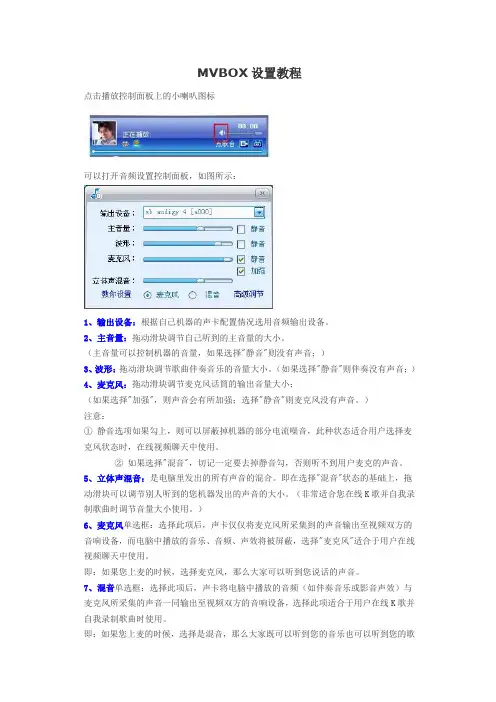
MVBOX设置教程点击播放控制面板上的小喇叭图标可以打开音频设置控制面板,如图所示:1、输出设备:根据自己机器的声卡配置情况选用音频输出设备。
2、主音量:拖动滑块调节自己听到的主音量的大小。
(主音量可以控制机器的音量,如果选择"静音"则没有声音;)3、波形:拖动滑块调节歌曲伴奏音乐的音量大小。
(如果选择"静音"则伴奏没有声音;)4、麦克风:拖动滑块调节麦克风话筒的输出音量大小;(如果选择"加强",则声音会有所加强;选择"静音"则麦克风没有声音。
)注意:①静音选项如果勾上,则可以屏蔽掉机器的部分电流噪音,此种状态适合用户选择麦克风状态时,在线视频聊天中使用。
②如果选择"混音",切记一定要去掉静音勾,否则听不到用户麦克的声音。
5、立体声混音:是电脑里发出的所有声音的混合。
即在选择"混音"状态的基础上,拖动滑块可以调节别人听到的您机器发出的声音的大小。
(非常适合您在线K歌并自我录制歌曲时调节音量大小使用。
)6、麦克风单选框:选择此项后,声卡仅仅将麦克风所采集到的声音输出至视频双方的音响设备,而电脑中播放的音乐、音频、声效将被屏蔽,选择"麦克风"适合于用户在线视频聊天中使用。
即:如果您上麦的时候,选择麦克风,那么大家可以听到您说话的声音。
7、混音单选框:选择此项后,声卡将电脑中播放的音频(如伴奏音乐或影音声效)与麦克风所采集的声音一同输出至视频双方的音响设备,选择此项适合于用户在线K歌并自我录制歌曲时使用。
即:如果您上麦的时候,选择是混音,那么大家既可以听到您的音乐也可以听到您的歌声。
切记此时一定要去掉静音勾,否则大家听不到您麦克风的声音。
提醒:由于声卡类型多样,种类和标准繁多,以上选项的设置可能在对于某些声卡设置时失效或者是不准确,在这种情况下请用户手工设置调节想要的效果。
MVBOX使用说明

MVBOX使⽤说明MVBOX使⽤说明MVBOX如何添加播放歌曲点击“歌曲”标签列表,切换到歌曲操作界⾯如图所⽰:1、添加⽅法⼀:点击按钮添加本地歌曲或⽹络歌曲;按照屏幕提⽰即可完成添加操作。
⽅法⼆:对于本地歌曲直接⽤⿏标左键拖动歌曲到相应⽬录也可完成添加歌曲操作。
⽅法三:在搜索框中输⼊歌名或歌⼿名即可搜索到需要的歌曲并⾃动添加到所选列表中。
⽅法四:点击按钮即可打开点歌台下载窗⼝,选择“在线点歌”,查找到想要的歌曲,双击歌名即可下载该歌曲到选好的列表窗⼝中。
(点歌台在线点歌频道给⽹友提供最新最全的流⾏歌曲和⽹络歌曲,并有左右声道选择和同步歌词显⽰,让您唱歌K 出精彩。
)2、删除如果要去掉已添加的某歌曲,可以单击相应的歌曲后:⽅法⼀:点击按钮,即可删除所选歌曲或列表。
⽅法⼆:⿏标在要删除的歌曲名字上点击右键,在弹出的菜单中点击删除选项。
歌曲右键菜单图⽰:注意:如果要全部删除的话,可以直接点击清空列表;如下图所⽰:歌曲编辑播放模式系列菜单图⽰:(点击相应的按钮切换菜单)3、播放双击歌名或点击播放按钮即可播放所选歌曲;也可以选择右键菜单---播放。
1.(1) 点击按钮,可以选择歌曲播放的模式。
(单曲播放、单曲循环、顺序播放、列表播放、随机播放)2.(2) 点击按钮可以按歌曲名或歌⼿名查找列表中已经存在的歌曲。
3.(3) 点击按钮即可打开“⾳频播放控制菜单”,根据⾃⼰的需要可以选择左右声道和升降调等功能。
4.(4) 歌曲右键菜单可以选择上下移动歌曲位置、歌曲字幕开/关、和编辑歌名等等注意:⾳频播放⽀持常见的*.WMA *.MP3 等格式。
4、与歌曲播放有关的⼏个参数说明在歌名上点击⿏标右键,系统会弹出⼀个右键菜单,如图所⽰:下⾯简要说⼀下右键菜单各选项的作⽤:(1) 播放:点击此项可以播放所选中的歌曲。
(2) 录⾳、录像:可以再播放歌曲的时候同步录⾳录像(详见录⾳录像功能)。
(3) 搜索:可以按歌名或歌⼿查找歌曲。
MVBOX使用详细教程

MVBOX使⽤详细教程教程 MVBOX是⼀款集⾳频、视频于⼀体的娱乐软件。
通过它您可以在线K歌、录制卡拉OK、或者与他⼈使⽤虚拟视频进⾏MVBOX使⽤详细教程聊天还可以和朋友⼀起分享您的MTV作品。
其⼩巧精致、操作简捷、功能强⼤的特点深得⽤户喜爱并且成为⽬前国内最受欢迎的卡拉OK⾳乐播放软件。
1、强⼤的点歌卡拉OK功能⽀持原唱伴奏任意切换2、超⼤歌词库⽀持3万⾸歌曲的卡拉OK字幕显⽰3、超强背景功能⽹友可以把⾃⼰喜欢的图⽚和视频素材做背景制作⾃⼰的MTV图⽚背景特效⽀持上百种效果4、录⾳录像功能⽀持在所有背景下合成字幕录像⽀持对演唱进⾏录⾳5、⽀持虚拟视频功能⽹友可以⽤MVBOX在任何聊天软件UC、QQ、MSN、E话通、碧聊等等⾥⾯唱歌供⼤家欣赏各种特效6、屏幕捕获功能结合虚拟视频⽅便进⾏⽹络演⽰7、⽀持画中画效果⽹友可以把⾃⼰的摄像头和视频、图⽚合成形成画中画的特效8、开放字幕制作⼯具为原创歌⼿提供制作⾃⼰歌曲的平台并⽀持上传发布给其他的⽹友分享9、强⼤的媒体库收集⽹友的图⽚、视频、歌曲和作品利⽤他可以⽅便的收藏、加栽⾃⼰的素材10、⼤头贴功能提供许多⼤头贴前景特效功能让你的视频效果更出⾊ MVBOX使⽤⼿册 MVBOX主要界⾯分为3个窗⼝主窗⼝、点歌台窗⼝、列表窗⼝。
点歌台主要有歌曲和图⽚、视频等素材的搜索和下载功能主窗⼝是MVBOX操作和使⽤的主要界⾯列表窗⼝保存了当前⽤户已经下载的歌曲、图⽚和视频等。
主窗⼝主控窗⼝部分功能介绍窗⼝区域或控件功能说明备注窗⼝菜单通过窗⼝菜单可以选择播放器是否置顶、设置播放器显⽰窗⼝以及播放器的⽪肤调整同时还可以通过菜单访问到播放器的主站界⾯以及论坛地址。
视频窗⼝ MTV视频窗⼝是⽤来显⽰⽤户选择的背景图案他可以是视频、图⽚、摄像头取景以及合成效果同时还可以⼜能加⼤头贴在⽤户播放播放器内歌曲时还会有歌词伴奏字幕显⽰。
只有在MVBOX⾥下载的歌曲才⽀持伴奏字幕点歌台点歌台是⽅便⽤户点播歌曲的地⽅⽤户通过点歌台可以搜索到平台内所有的歌曲。
如何在QQ视频秀中播放录像,视频文件

宏维视频秀秀软件就可以做到前言
QQ视频秀是不支持播放录像,视频文件的,用宏维视频秀秀就可以解决这个问题。
目前市场上的宏维视频秀秀就是个非常好用的视频聊天辅助工具,永久免费的,值得拥有!
背景
2012 年QQ2012Bta2推出QQ视频秀的功能,有了该功能,用户可以在群中和群友进行视频聊天。
这个视频聊天,是共享的,换句话说,就是视频图像会被群里面所有的人看到。
因此这也是开启QQ多人视频的新时代。
很多人都想在QQ视频视频秀播放录像,视频文件。
用来推广自己录像或者广告视频。
但QQ视频秀本身是不可以播放视频文件的,只支持摄像头,那就需要用辅助工具,目前市场上的宏维视频秀秀就是个非常好用的辅助工具,永久免费的,值得拥有!
宏维视频秀秀介绍
官方下载地址是:
宏维视频秀秀,优秀的QQ视频秀辅助工具,具体有下面的功能
1.能在QQ视频秀中播录像,视频文件,flash广告。
2.能在好友视频聊天的时候播放录像,视频文件,flash广告。
3.能把图片制作轮播视频。
4.隐私保护功能,如果您不想您的现实生活不被摄像头直播,也可以使用它。
5.永久免费的哦。
在QQ群视频秀中效果图,如下
QQ好友视频聊天的效果图,如下:。
怎么进入群视频教程
怎么进入群视频教程要进入群视频教程,首先需要了解群视频的概念和实现方式。
群视频是一种通过网络实现多人同时视频通话的功能,可以让多个人进行面对面的交流和互动。
下面是一个关于如何进入群视频教程的详细步骤。
第一步:选择合适的群视频平台目前市面上有许多不同的群视频平台,如Zoom、Teams、Skype等。
根据自己的需求和实际情况选择合适的平台。
第二步:注册和登录账号进入所选择的群视频平台官网,进行注册和登录账号。
通常需要提供个人信息、手机号码和邮箱等信息进行验证。
第三步:创建或加入一个群视频会议在平台的首页或者会议页面中,选择创建会议或加入会议的选项。
如果是创建会议,需要填写会议的相关信息,如会议主题、开始时间和结束时间等。
如果是加入会议,需要提供会议的ID或链接。
第四步:准备设备和网络环境确保自己的设备(如电脑、手机、平板等)能够正常运行群视频平台,并且网络环境良好,稳定且快速的网络连接是进行群视频的基础条件。
第五步:测试摄像头和麦克风在进入群视频教程前,先测试一下自己的摄像头和麦克风是否正常工作。
可以在平台的设置选项中进行相关测试。
第六步:进入群视频教程房间根据之前创建的会议信息或通过会议ID或链接,进入到群视频教程的房间。
在进入房间前,可以选择是否打开摄像头和麦克风参与教程。
第七步:参与群视频教程在群视频教程中,可以通过摄像头和麦克风与其他参与者进行实时的视频和音频交流,还可以通过屏幕共享、文本聊天等功能进行互动和学习。
第八步:结束群视频教程教程结束后,参与者可以选择退出房间或者关闭平台。
在退出前,可以对教程进行反馈和评价,以提供改进和优化的建议。
总结:进入群视频教程需要选择合适的平台、注册登录账号、创建或加入会议,准备设备和网络环境,测试摄像头和麦克风,进入房间参与教程,结束教程并进行评价。
通过以上步骤,就可以顺利进入群视频教程,进行面对面的交流和互动。
如何利用群视频给群友播放电影视频
z1b0e 2014 最新电影 高清电视剧 鸣狐影视
利用电脑上 qq 可以将你的一些好视频分享给
群友,大家可以一起看电影,聊天,这想想就是件
开心的事情,那么如何利用群视频给群友放电影呢 打开你的群聊天窗口,在右上方有一个群视
频,找到群视频之后点击进入群视频。 如果你是首次使用群视频功能的话,那么群视
如果你不想分享了的话,只要点击你屏幕上的
退出分享就可以关闭你的分享界面了。
频就会自动提示你开始体验群视频,你只要按照上
面来就好了,点击开始体验。
进入群视频之后在偏右下方有一个上台,你可
以选择上台,你点击播放
影片就可以为群友播放你的小电影了,如果你是首 次使用的话,那么你就要安装播放功能。
安装完成之后你就要选择你要播放的电影,确
定即可。然后找到你的视频进行播放就行了。
你还可以在群视频上分享你的电脑屏幕,让你
的群友看看你在干什么的,只要点击下方的【屏幕 分享】按钮就好了。
有两个选项,分享窗口和分享区域,你可以自
己定义分享的区域,然后点击开始分享就可以了。
这时候你可以在视频窗口看到你分享的区域
的屏幕,也就是你当前页面的内容。
如何用MVBOX转播网络电视
如何用MVBOX 转播网络电视关于音频参数的设置点击播放控制面板上的小喇叭图标可以打开音频设置控制面板,如图所示:1、输出设备:根据自己机器的声卡配置情况选用音频输出设备。
2、主音量:拖动滑块调节自己听到的主音量的大小。
(主音量可以控制机器的音量,如果选择"静音"则没有声音;)3、波形:拖动滑块调节歌曲伴奏音乐的音量大小。
(如果选择"静音"则伴奏没有声音;)4、麦克风:拖动滑块调节麦克风话筒的输出音量大小;(如果选择"加强",则声音会有所加强;选择"静音"则麦克风没有声音。
)注意:① 静音选项如果勾上,则可以屏蔽掉机器的部分电流噪音,此种状态适合用户选择麦克风状态时,在线 视频聊天中使用。
② 如果选择"混音",切记一定要去掉静音勾,否则听不到用户麦克的声音。
5、立体声混音:是电脑里发出的所有声音的混合。
即在选择"混音"状态的基础上,拖动滑块可以调节别 人听到的您机器发出的声音的大小。
(非常适合您在线K歌并自我录制歌曲时调节音量大小使用。
)6、麦克风单选框:选择此项后,声卡仅仅将麦克风所采集到的声音输出至视频双方的音响设备,而电脑 中播放的音乐、音频、声效将被屏蔽,选择"麦克风"适合于用户在线视频聊天中使用。
即:如果您上麦的时候,选择麦克风,那么大家可以听到您说话的声音。
7、混音单选框:选择此项后,声卡将电脑中播放的音频(如伴奏音乐或影音声效)与麦克风所采集的声 音一同输出至视频双方的音响设备,选择此项适合于用户在线K歌并自我录制歌曲时使用。
即:如果您上麦的时候,选择是混音,那么大家既可以听到您的音乐也可以听到您的歌声。
切记此时一定要去掉静音勾,否则大家听不到您麦克风的声音。
提醒:由于声卡类型多样,种类和标准繁多,以上选项的设置可能在对于某些声卡设置时失效或者是不 准确,在这种情况下请用户手工设置调节想要的效果。
关于MVBOX虚拟视频的功能
关于MVBOX虚拟视频的功能∙MVBOX给您提供了强大的虚拟视频功能,也就是说MVBOX提供了一个虚拟摄像头设备,并能将MVBOX视频窗口的显示内容实时输出到虚拟摄像头,网友可以在任何聊天软件(UC、QQ、MSN、E话通、碧聊等等)中使用MVBOX,让您在与他人视频聊天时,可以很方便的利用画中画、调色板、滤镜和抠象、特效等功能来美化您的摄象头;您既可以播放电影、MTV、图片到虚拟摄像头与网友共享,还可以对您的视频或照片添加各种大头贴特效,从此使您的视频更加绚丽多彩,不再单调,为您创造一个虚幻的魅力世界,让您在朋友中以靓丽的形象脱颖而出。
点击视频窗口下面的齿轮按钮打开视频设置菜单,如图所示:选择“关闭虚拟摄像头”或“打开虚拟摄像头”(去掉前面的勾的状态即为打开状态),则MVBOX 就可以打开或关闭虚拟摄像头了,在打开状态下,正常发送虚拟视频画面内容,即正常输出虚拟摄像头内容(可以切换画面为图片、视频、摄像头);在关闭状态下,可以自行选择系统提供的默认图片代替视频画面。
MVBOX的虚拟摄像头可以供多个程序同时使用。
下面给大家说明一下如何在UC 、QQ等聊天软件中关联MVBOX,关联完成后即可在UC、QQ等聊天软件中使用MVBOX了。
∙∙1、如何在UC中使用MVBOX虚拟摄象头?⑴对于08版的UC关联设置的方法:第一种方法:在UC中使用虚拟摄像头,请右键点击桌面任务栏右下角,在弹出的UC主菜单中选择----UC 工具---语音视频调节向导,如图所示:系统弹出UC视频语音调节向导,在视频设备中选择“Virtual Cam”,如图所示:按照屏幕提示再次点击下一步,下一步,最后点击完成即可完成和UC的关联。
∙第二种方法:点UC主菜单--系统设置--音频视频--视频设备选择--选Virtual Cam--点应用--确定--出房间再进来。
∙⑵对于09版的UC关联设置的方法:右键点击电脑屏幕下方的UC图标,显示主菜单,选择菜单中的“系统设置”,如图所示:在弹出的“设置”对话框中选择“视频设置”,如图所示:在弹出的视频设置对话框中选择视频设备为“Virtual Cam” ,点击确定即可完成关联。
MVbox教程
下载地址:/MVBOX使用手册∙MVBOX 是一款功能强大的卡拉OK音乐播放软件,集音乐播放、卡拉OK伴奏、虚拟视频、音乐管理、个人空间等众多功能于一身。
其小巧精致、操作简捷、功能强大的特点,深得用户喜爱,并且成为目前国内最受欢迎的卡拉OK音乐播放软件。
∙1、强大的点歌卡拉OK功能,支持原唱伴奏任意切换;∙2、超大歌词库,支持3万首歌曲的卡拉OK字幕显示;∙3、超强背景功能,网友可以把自己喜欢的图片和视频素材做背景,制作自己的MTV,图片背景特效支持上百种效果;∙4、录音录像功能,支持在所有背景下合成字幕录像,支持对演唱进行录音;∙5、支持虚拟视频功能,网友可以用MVBOX在任何聊天软件(UC、QQ、MSN、E话通、碧聊等等)里面唱歌供大家欣赏各种特效;∙6、屏幕捕获功能,结合虚拟视频方便进行网络演示;∙7、支持画中画效果,网友可以把自己的摄像头和视频、图片合成,形成画中画的特效;∙8、开放字幕制作工具,为原创歌手提供制作自己歌曲的平台,并支持上传发布给其他的网友分享;∙9、强大的媒体库收集网友的图片、视频、歌曲和作品,利用他可以方便的收藏、加栽自己的素材;∙10、大头贴功能,提供许多大头贴前景特效功能,让你的视频效果更出色;∙∙MVBOX主要界面分为3个窗口:主窗口、点歌台窗口、列表窗口。
点歌台主要有歌曲和图片、视频等素材的搜索和下载功能;主窗口是MVBOX操作和使用的主要界面,列表窗口保存了当前用户已经下载的歌曲、图片和视频等。
∙主窗口:如何使用虚拟视频?∙MVBOX提供了一个虚拟摄像头设备(设备名为―virtual cam‖),并能将MVBOX视频窗口显示的内容实时输出到虚拟摄像头中。
∙如下图所示,要打开MVBOX的虚拟视频输出,你必须单击虚拟视频按钮,将其设置为选中状态(图中为黄色高亮状态),选择虚拟视频输出之后,在该虚拟摄像头中就能实时显示MVBOX视频窗口显示的画面。
∙要取消虚拟视频输出,再次单击虚拟视频按钮,将其设置为未选中状态即可。