
AutoCAD2014-绘图命令
1丝米=10忽米
170.
1微米=1000纳米
1公里=1km千米=1000m米
1公里=2里=1000m米
171.
1里=500m米
1inch英寸=25.4mm毫米
1m米=1000mm毫米
172.
173.
重新生成
普通
RE
1.普通办法"RE"
174.
局部
先E后U
2."E"删除,再"U",重生成
44.
实时平移
PAN
P
在当前视口中移动视图
45.
实时缩放
ZOOM
Z
放大或缩小对象的外观尺寸
46.
窗口缩放
ZOOM+W
Z+W
按指定的矩形窗口缩放显示区域
47.
缩放上一个
ZOOM+P
Z+P
显示上一个视图
48.
范围缩放
ZOOM+E
Z+E
显示图形的范围
49.
全部缩放
ZOOM+A
Z+A
显示全部
50.
特性
PROPERTIES
删除Leabharlann ERASEE从图形删除对象
122.
复制
COPY
CO
复制选定的对象
123.
镜像
MIRROR
MI
创建对象的镜像图像副本
124.
偏移
OFFSET
O
平行线和等距曲线
125.
阵列
ARRAY
AR
排列多个对象副本
126.
移动
MOVE
M
将对象指定方向平移的距离
127.
旋转
ROTATE
RO
绕基点旋转对象
128.
缩放
104.
公差
TOLERANCE
TOL
创建形位公差
105.
圆心标记
DIMCENTER
DCE
创建圆和圆弧的圆心标记或中心线
106.
检验
DIMINSPECT
DIMI
选定标注相关联的检验信息
107.
折弯线性
DIMJOGLINE
DJL
在标注上添加或删除折弯线
108.
编辑标注文字
DIMTEDIT
DIMTED
移动和旋转标注文字
71.
3D球面输入法
(#)绝对坐标形式:XYZ距离<XY平面内投影角度<与XY平面夹角
72.
例如;10<60<15表示该点距离原点为10个单位,与原点连线的投影在XY平面内与X轴成60°夹角,连线与XY平面成15°夹角。
73.
74.
(@)绝对坐标形式:@XYZ距离<XY平面内投影角度<与XY平面夹角
显示已加载标记集的相关信息
55.
快速计算器
QUICKCALC
CTRL+8
显示或隐藏快速计算器
56.
帮助
HELP
F1
显示联机帮助
57.
保存
QSAVE
CTRL+S
保存当前图形
58.
关闭
CLOSE
CL
关闭当前图形
59.
退出
QUIT
EXIT
退出应用程序提示保存文档
60.
【AutoCAD2014绘图】命令
序
图标
倒角
CHAMFER
CHA
给对象加倒角
135.
圆角
FILLET
F
给对象加圆角
136.
光滑曲线
BLEND
BLE
开放曲线之间创建相切或平滑的样条曲线
137.
分解
EXPLODE
X
将复合对象分解为其部件对象
138.
修剪
TRIM
TR
用其它对象定义的剪切边修剪对象
139.
修改命令Ⅱ
显示顺序
DRAWORDER
DR
修改图像显示顺序
81.
显示界限的栅格
工具—绘图设置—显示超出界限的栅格
82.
图形单位
UNITS
UN
格式—单位(设置图形单位)
83.
全屏显示
CTRL+0
全屏显示
84.
拉长对象
LENGTHEN
LEN
修改对象的长度和圆弧的包含角
85.
测量点
MEASURE
ME
按测定间隔创建点对象或块
86.
引线标注
LEADER
LEAD
创建连接注释与特征的线。
140.
编辑图案填充
HATCHEDIT
H
修改图案填充对象
141.
编辑多段线
PEDIT
PE
编辑多段线的网格
142.
编辑样条曲线
SPLINEDIT
SPLINED
编辑样条曲线
143.
编辑阵列
ARRAYEDIT
ARRAYE
编辑阵列对象
144.
编辑属性
EATTEDIT
EA
编辑块中每个属性的值
145.
块属性管理器
命令名称
命令
快捷命令
命令说明
61.
二维绘图输入法
直角坐标法
(#)绝对坐标输入:X,Y
如:10,30
62.
(@)相对坐标输入:@X,Y
如:@10,30
63.
极坐标法
(#)绝对坐标输入:长度<角度
如:10<30
64.
(@)相对坐标输入:@长度<角度
如:@10<30
65.
三维绘图输入法
三维坐标输入法
(#)绝对坐标格式:X,Y,Z
94.
坐标标注
DIMORDINATE
DOR
创建坐标点标注
95.
半径标注
DIMRADIUS
DRA
创建圆和圆弧的半径标注
96.
折弯标注
DIMJOGGED
DJO
创建圆和圆弧的折弯标注
97.
直径标注
DIMDIAMETER
DDI
创建圆和圆弧的直径标注
98.
角度标注
DIMANGULAR
DAN
创建角度标注
99.
快速标注
SCALE
SC
在X、Y和Z方向上同比放大或缩小对象
129.
拉伸
STRETCH
S
移动或拉伸对象
130.
延伸
EXTEND
EX
将对象延伸到另一对象
131.
打断于点
BREAK
BR
在一点打断选定的对象
132.
打断
BREAK
BR
在两点之间打断选定的对象
133.
合并
JOIN
J
合并相似对象以形成一个完整的对象
134.
175.
176.
177.
178.
179.
180.
PR,CTRL+1
控制现有对象的特性
51.
设计中心
ADCENTER
ADC,CTRL+2
管理和插入块、外部参照等内容
52.
工具选项板
TOOLPALETTES
TP,CTRL+3
显示或隐藏工具选项板窗口
53.
图纸集管理器
SHEETSET
CTRL+4
打开图纸集管理器
54.
标记集管理器
MARKUP
CTRL+7
H
填充封闭图形的对象
22.
面域
REGION
REG
将封闭的对象转换为面域对象
23.
插入表格
TABLE
TB
创建空的表格对象
24.
表格样式
TABLESTYLE
TS
创建、修改或指定表格样式
25.
多行文字
MTEXT
MT,T
创建多行文字
26.
单行文字
TEXT
DT
创建单行文字
27.
文字样式
STYLE
ST
创建、修改或设置文字样式
BATTMAN
BATT
管理选定的块定义属性
146.
同步属性
ATTSYNC
ATTS
更改后的属性更新块参照
147.
数据提取
DATAEXTRACTION
DATAE
输出到数据提取表
148.
删除重复对象
OVERKILL
OV
清理重叠的几何图形
149.
150.
【AutoCAD2014绘图】命令
序
图标
命令名称
命令
快捷命令
14.
椭圆弧
ELLIPSE
EL
创建椭圆弧
15.
插入块
INSERT
I
向当前图形插入块或图形
16.
创建块
BLOCK
B
从选定对象创建块定义
17.
点
点
POINT
PO
创建多个点
18.
定点等分
DIVIDE
DIV
等分点
19.
定距等分
MEASURE
ME
等距点
20.
点样式
DDPTYPE
DDP
点缀和标识
21.
图案填充
HATCH
CO,CTRL+C
Autocad2014绘图命令

LINE(命令)直线创建直线段。
使用 LINE 命令,可以创建一系列连续的直线段。
每条线段都是可以单独进行编辑的直线对象。
提示列表将显示以下提示:指定第一个点/下一个点指定点以绘制直线段。
继续从最近绘制的直线的端点延长它。
如果最近绘制的对象是一条圆弧,则它的端点将定义为新直线的起点,并且新直线与该圆弧相切。
关闭以第一条线段的起始点作为最后一条线段的端点,形成一个闭合的线段环。
在绘制了一系列线段(两条或两条以上)之后,可以使用“闭合”选项。
放弃删除直线序列中最近绘制的线段。
多次输入u按绘制次序的逆序逐个删除线段。
XLINE(命令)构造线创建无限长的构造线。
构造线对于创建构造线和参照线以及修剪边界十分有用。
提示列表将显示以下提示:点用无限长直线所通过的两点定义构造线的位置。
将创建通过指定点的构造线。
将创建平行于X轴的构造线。
垂直创建一条通过选定点的垂直参照线。
将创建平行于Y轴的构造线。
角度以指定的角度创建一条参照线。
构造线角度指定放置直线的角度。
参照指定与选定参照线之间的夹角。
此角度从参照线开始按逆时针方向测量。
二等分创建一条参照线,它经过选定的角顶点,并且将选定的两条线之间的夹角平分。
此构造线位于由三个点确定的平面中。
偏移创建平行于另一个对象的参照线。
偏移距离指定构造线偏离选定对象的距离。
通过创建从一条直线偏移并通过指定点的构造线。
PLINE(命令)多段线创建二维多段线,它是由直线段和圆弧段组成的单个对象。
二维多段线是作为单个平面对象创建的相互连接的线段序列。
可以创建直线段、圆弧段或两者的组合线段。
注意临时的加号形状的标记显示在第一个点处。
此标记在创建长而复杂的多段线时很有用。
当完成多段线时,它将被删除。
PLINEGEN 系统变量控制二维多段线顶点周围线型图案的显示和顶点的平滑度。
将 PLINEGEN 设定为 1 可在整条多段线的顶点周围生成连续图案的新多段线。
将 PLINEGEN 设定为 0 可在各顶点处以点划线开始并以点划线结束绘制多段线。
AutoCAD2014实用教程---立体绘图

2.3.旋转:
➢ 使用【旋转】命令可以通过绕轴旋转开 放或闭合对象来创建实体或曲面,以旋 转对象定义实体或曲面轮廓。用于旋转 的二维对象可以是封闭多段线、多边形、 圆、椭圆、封闭样条曲线、圆环及封闭 区域、三维对象、包含在块中的对象、 有交叉或自干涉的多段线不能被旋转, 而且每次只能旋转一个对象。
体】按钮 。
3.4.锲体:
➢使用【楔体】命令时,可以将楔体的底 面绘制为与当前UCS的XY平面平行,斜 面正对第一个角点,楔体的高度与Z轴平 行。
⑥ 绘制样条曲线。将视图切换至【前视】视图,调用 SPL【样条曲线】命令,捕捉圆心为起点,依次输 入点参数(@0,20)和(@10,0),绘制样条曲线。
3.三维实体绘制:
➢可以在【三维建模】界面中的【建模】面板中, 单击相应的按钮,以创建出基本三维实体,主要 包括长方体、楔体、球体、圆柱体、圆锥体、圆 环体和多段体等。
➢使用【扫掠】工具可以将扫 掠对象沿着开放或闭合的二 维或三维路径运动扫描,来 创建实体或曲面。
➢在AutoCAD 2014中可以通 过以下几种方法启动【扫掠】 命令:
• 菜单栏:执行【绘图】︱【建模】︱【扫掠】 命令。
• 命令行:在命令行中输入SWEEP命令。
• 功能区:在【常用】选项卡中,单击【建模】 面板中的【扫掠】按钮 。
➢ 在AutoCAD 2014中可以通过以下几种 方法启动【旋转】命令:
• 菜单栏:执行【绘图】︱【建模】︱【旋转】命令。
• 命令行:在命令行中输入REVOLVE命令。
• 功能区:在【常用】选项卡中,单击【建模】面板 中的【旋转】按钮 。
2.4.放样:
➢放样实体是指在数个横截面 之间的空间中创建三维实体 或曲面,包括圆或圆弧等。
AutoCAD2014命令

MLEADERALIGN 对齐引线 TOLERANCE 标注形位公差 实现标注带引线的形位公差, 可通 过以下两种方法实现; 1 先执行 LEADER 命令, 然后选择其中的 “公 差(T) ”选项,实现带引线的形位 公差并标注。2 执行多重引线标注 命令,不输入任何文字,然后运行 形位公差并标注于引线末端。 DIMEDIT 编辑标注 DIMTEDIT 编辑标注文字 CONSTRAINTSETTINGS 约束设置 CONSTRAINTINFER 推断约束、 Ctrl+Shift+I 组合键 推断约束 AUTOCONSTRAIN 自动约束 GCCOINCIDENT 重 合 命 令 可 以 使 对象上的约束点与某个对象重合, 也可以使其与另一对象上的约束 点重合。 COLLINEAR 共线命令可使两条或 者多条直线段沿同一直线方向。 GCCONCENTRIC 同心命令将两个 圆弧、 圆或椭圆约束到同一个中心 点。 GCFIX 固定约束命令将点和曲线 锁定在位。 GCPARALLEL 平行约束使选定的直 线彼此平行。 GCPERPENDICULAR 垂直约束使选 定的直线位于彼此垂直的位置, 直 线无须相交即可垂直。 GCHORIZONTAL 水 平 约 束 使 直 线 或点位于当前坐标系的 X 轴平行 的位置, 可以选择同一对象或不同 对象上的不同约束点。 GCVERTICAL 竖直约束使直线或两 点的相对位置与当前坐标系的 Y 轴保持平行。 GCTANGENT 相切约束将两条曲线 约束为保持彼此相切或其延长线 保持彼此相切。 GCSMOOTH 平滑将样条曲线约束 为连续, 并与其它样条曲线、 直线、 圆弧或多段线保持 G2 连续性。
高度,即可完成圆柱体的绘制。 TORUS 绘制圆环体:在 AutoCAD 2014 中,圆环体由两个半径值定 义:一个是圆管半径,另一个是圆 环半径, 即从圆环体中心到圆管中 心的距离。 PYRAMID 绘制棱椎体: AutoCAD 2014 绘制的棱椎体看起来像是一 个金字塔,由底面和侧面构成,底 面是一个正多边形, 底面的变数决 定了侧面数, 侧面数可以定义 3-32 之间。在绘制棱椎体时,也是先绘 制底面正多边形, 然后确定高度即 可完成棱椎体的绘制。 POLYSOLID 绘制多段体: 默认情况 下, 多段体始终带有一个矩形轮廓, 也可以从现有的直线、 二维多段线、 圆弧或圆创建多段体。 EXTRUDE 拉伸:拉伸操作即通过 制定的方向将对象或平面拉伸出 指定距离来创建三维实体或曲面。 SWEEP 扫掠 REVOLVE 旋转 LOFT 放样 REVSURF 绘制旋转网格 TABSURF 绘制平移网格 RULESURF 绘制直纹网格 EDGESURF 绘制边界网格 3DMOVE 三维移动 3DROTATE 三维旋转 3DALIGN 三维对齐 MIRROR3D 三维镜像 3DARRAY 三维阵列 UNION 三维并集运算 SUBTRACT 差集运算 INTERSECT 交集运算 CHAMFER 三维实体倒角 FILLET 三维实体圆角 IMPRINIT 三维实体的压印 SOLIDEDIT 分割三维实体;抽壳三 维实体;清除和检查三维实体 SLICE 剖切三维实体 SECTIONPLANE 创建截面对象 MATBROWSEROPEN 打开“材质浏
auto cad2014教程

auto cad2014教程AutoCAD2014是一款常用的计算机辅助设计(CAD)软件,被广泛应用于建筑设计、制造业、土木工程等领域。
本教程将介绍AutoCAD2014的基本操作和常用功能,以帮助初学者快速上手和使用该软件。
一、界面介绍打开AutoCAD2014后,我们会看到一个包含菜单栏、工具栏、绘图区和命令行的界面。
菜单栏提供了各种功能选项,工具栏方便我们快速选择和使用工具,绘图区为实际绘制图形的区域,命令行用来输入指令和查看结果。
二、基本操作1. 创建和保存文件在AutoCAD2014中,可以通过点击"新建"按钮或使用快捷键Ctrl + N来创建新文件。
绘图区将出现一个空白页面,我们可以在其中进行绘图。
当绘图完成后,可以点击"保存"按钮或使用快捷键Ctrl + S将文件保存到本地计算机。
2. 绘制基本几何图形AutoCAD2014提供了绘制各种基本几何图形的工具。
例如,点击"直线"工具按钮,然后在绘图区点击两个点,即可绘制一条直线。
其他常用的工具还包括圆、矩形、多边形等。
3. 编辑图形在AutoCAD2014中,我们可以对已绘制的图形进行编辑。
例如,点击"修剪"工具按钮,然后选择需要修剪的线段,即可将其修剪为特定的长度。
还可以使用"延伸"、"移动"、"旋转"等工具对图形进行相应的编辑操作。
4. 应用图层AutoCAD2014中的图层功能可以帮助我们对图形进行分类和管理。
通过点击"图层"按钮,我们可以在弹出的图层管理器中添加、删除和编辑各个图层。
每个图层可以设置不同的颜色、线型和线宽,方便我们按照需要展示和编辑图形。
三、常用功能1. 尺寸标注AutoCAD2014提供了丰富的尺寸标注功能,可以帮助我们更加准确地表示和测量图形。
点击"尺寸标记"按钮,然后选择需要标注的对象,即可在图形上添加尺寸标注。
CAD2014命令
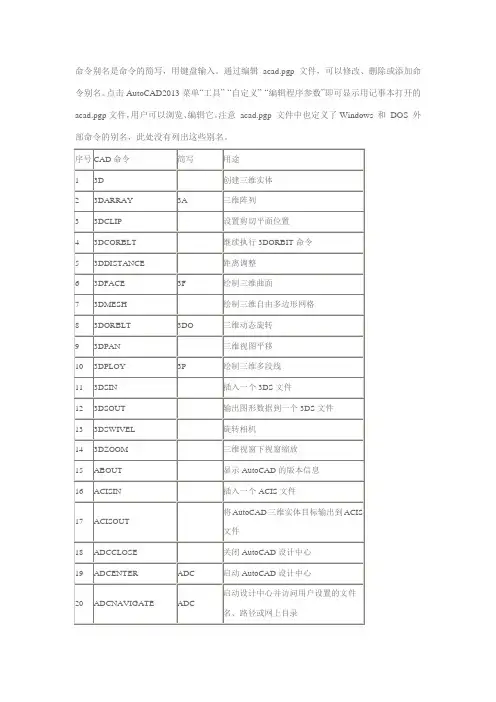
ADCCLOSE
关闭AutoCAD设计中心
19
ADCENTER
ADC
启动AutoCAD设计中心
20
ADCNAVIGATE
ADC
启动设计中心并访问用户设置的文件名、路径或网上目录
21
ALIGN
AL
图形对齐
22
AMECONVERT
将AME实体转换成AutoCAD实体
23
APERTURE
控制目标捕捉框的大小
180
PAGESETUP
页面设置
181
PAN
P或–P
视图平移
182
PARTIALOAD
部分装入
183
PARTIALOPEN
部分打开
184
PASTEBLOCK
将已复制的实体目标粘贴成图块
185
PASTECLIP
将剪贴板上的数据粘贴至当前图形文件中
186
PASTEORLG
固定点粘贴
187
PASTESPEC
编辑图块属性值
32
ATTEXT
DDATTEXT
摘录属性定义数据
33
ATTREDEF
重定义一个图块及其属性
34
AUDIT
检查并修复图形文件的错误
35
BACKGROUND
设置渲染背景
36
BASE
设置当前图形文件的插入点
37
BHATCH
BH或H
区域图样填充
38
BLIPMODE
点记模式控制
39
BLOCK
B或–B
112
GROUP
G或-G
创建一个指定各称的目标选择组
CAD2014 常用快捷键命令

CAD常用快捷键命令20141、绘图命令:PO, *POINT(点) L, *LINE(直线) XL, *XLINE(射线) PL, *PLINE(多段线)ML, *MLINE(多线) SPL, *SPLINE(样条曲线) POL, *POLYGON(正多边形) REC, *RECTANGLE(矩形) C, *CIRCLE(圆) A, *ARC(圆弧)DO, *DONUT(圆环) EL, *ELLIPSE(椭圆)REG, *REGION(面域) MT, *MTEXT(多行文本)T, *MTEXT(多行文本)B, *BLOCK(块定义) I, *INSERT(插入块)W, *WBLOCK(定义块文件) DIV, *DIVIDE (等分)ME,*MEASURE(定距等分)H, *BHATCH(填充)2、修改命令:CO, *COPY(复制) MI, *MIRROR(镜像) AR, *ARRAY(阵列) O, *OFFSET(偏移) RO, *ROTATE(旋转) M, *MOVE(移动) E, DEL键 *ERASE(删除)X, *EXPLODE(分解) TR, *TRIM(修剪)EX, *EXTEND(延伸)S, *STRETCH(拉伸) LEN, *LENGTHEN(直线拉长) SC, *SCALE(比例缩放) BR, *BREAK(打断)CHA, *CHAMFER(倒角) F, *FILLET(倒圆角)PE, *PEDIT(多段线编辑)ED, *DDEDIT(修改文本)3、视窗缩放:P, *PAN(平移) Z+空格+空格, *实时缩放 Z, *局部放大Z+P, *返回上一视图 Z+E, 显示全图 Z+W,显示窗选部分4、尺寸标注:DLI, *DIMLINEAR(直线标注) DAL, *DIMALIGNED(对齐标注) DRA, *DIMRADIUS(半径标注)DDI, *DIMDIAMETER(直径标注)DAN, *DIMANGULAR(角度标注)DCE, *DIMCENTER(中心标注)DOR, *DIMORDINATE(点标注)LE, *QLEADER (快速引出标注)DBA, *DIMBASELINE (基线标注) DCO, *DIMCONTINUE(连续标注) D, *DIMSTYLE(标注样式) DED, *DIMEDIT(编辑标注)DOV, *DIMOVERRIDE(替换标注系统变量) DAR,(弧度标注,CAD2006) DJO,(折弯标注,CAD2006)4、对象特性ADC, *ADCENTER(设计中心“Ctrl+2”) CH, MO *PROPERTIES(修改特性“Ctrl+1”) MA, *MATCHPROP(属性匹配)ST, *STYLE(文字样式)COL, *COLOR(设置颜色) LA, *LAYER(图层操作)LT, *LINETYPE(线形)LTS, *LTSCALE(线形比例)LW, *LWEIGHT (线宽) UN, *UNITS(图形单位) ATT, *ATTDEF(属性定义) ATE, *ATTEDIT(编辑属性) BO, *BOUNDARY(边界创建,包括创建闭合多段线和面域) AL, *ALIGN (对齐)EXIT, *QUIT(退出)EXP, *EXPORT(输出其它格式文件)IMP, *IMPORT(输入文件)OP,PR *OPTIONS (自定义CAD设置) PRINT, *PLOT(打印)PU, *PURGE(清除垃圾)RE, *REDRAW(重新生成) REN, *RENAME(重命名)SN, *SNAP(捕捉栅格)DS, *DSETTINGS(设置极轴追踪) OS, *OSNAP (设置捕捉模式) PRE, *PREVIEW(打印预览)TO, *TOOLBAR(工具栏)V, *VIEW(命名视图) AA, *AREA(面积)DI, *DIST(距离) LI, *LIST(显示图形数据信息)(二)常用CTRL快捷键【CTRL】+1 *PROPERTIES(修改特性) 【CTRL】+2 *ADCENTER(设计中心)【CTRL】+O *OPEN(打开文件)【CTRL】+N、M *NEW (新建文件)【CTRL】+P *PRINT(打印文件)【CTRL】+S *SAVE(保存文件)【CTRL】+Z *UNDO(放弃)【CTRL】+X *CUTCLIP(剪切)【CTRL】+C *COPYCLIP(复制)【CTRL】+V *PASTECLIP(粘贴)【CTRL】+B *SNAP (栅格捕捉)【CTRL】+F *OSNAP(对象捕捉)【CTRL】+G *GRID(栅格)【CTRL】+L *ORTHO(正交)【CTRL】+W *(对象追踪)【CTRL】+U *(极轴)(三)常用功能键【F1】 *HELP(帮助)【F2】 *(文本窗口)【F3】 *OSNAP (对象捕捉)【F7】*GRIP(栅格)【F8】正交。
CAD2014机械绘图基本操作教程ppt课件
•图案填充 •样条曲线 •正多边形 •椭圆
小结
04
修剪、延伸、偏移、分解
• 修剪-----选取剪切边界-----回车-----选 取要剪切的线段-----回车
• 延伸-----选取延伸边界-----回车-----选 取要剪切的线段-----回车
• 换算单位:
• 公差: 位置中
• 圆型样式
–箭头 手动 ISO
• 角度样式
– 水平
3、 尺寸标注编辑
• 修改尺寸:(位置 数值 样式 图层) • 特殊控制码
– %%D(度) %%P(正负) %%%(%) %%C(直径)
小结
•设置直线型样式 •设置圆型样式 •设置角度型样式
6.3 操作练习
• 偏移-----输入偏移距离------回车-----选 取图形-----指定偏移方向-----回车
• 分解-----选取图形-----回车
绘图示例
Hale Waihona Puke 小结•修剪样条曲线 •延伸椭圆 •偏移 •分解
05
修复制、移动、镜像、旋转
• 复制----选择复制图线----回车-----选择 基点------选择要复制到的点
12
图形打印出图
1、模型空间与布局空间简介
• 模型空间是画图空间,可以画二维图,可以 画三维图,也可打印出图
• 布局空间是模拟图纸的空间,是二维的。可 以帮助我们打印不同比例的视图。
2、 模型空间出图
1)添加输出设备
•工具----向导----打印机----添加打印 机-----添加打印机向导----下一步---下一步-----选择打印机品牌名HP---型号-----确定----设置为当前设备
cad2014画图教程
cad2014画图教程CAD2014是一款常用于制图的软件,它可以帮助用户绘制2D和3D图形,以及进行基于模型的设计和分析。
下面将介绍一些基本的CAD2014画图教程。
首先,打开CAD2014软件,并选择新建图纸。
在弹出的窗口中,可以选择不同的图纸尺寸和单位,并设定图纸的比例尺。
接着,选择合适的绘图板,开始进行绘图。
在CAD2014中,可以使用各种绘图工具进行图形的绘制。
例如,直线工具可以用于绘制直线,矩形工具可以用于绘制矩形,圆形工具可以用于绘制圆形等。
点击相应的工具后,在绘图板上按下鼠标左键并拖动,即可完成图形的绘制。
还可以通过输入坐标的方式来指定图形的位置和尺寸。
CAD2014还提供了一些辅助工具来帮助用户进行精确的绘图。
例如,可以使用格线功能来在绘图板上显示网格线,并且可以设置网格线的间距。
此外,还可以使用标记功能来添加文字、注释和尺寸标记等,以便更好地描述图形。
在CAD2014中,可以使用编辑工具对已绘制的图形进行修改和编辑。
例如,可以使用移动工具来移动图形的位置,旋转工具来改变图形的方向,拉伸工具来修改图形的尺寸等。
同时,还可以使用复制工具来复制图形。
另外,CAD2014还支持图层功能,可以用于管理不同的图形元素。
用户可以创建多个图层,并在不同的图层上绘制不同的图形。
这样可以方便用户对图形进行分组和管理,同时可以控制图层的可见性和打印设置。
最后,绘制完成后,用户可以保存绘图文件,并选择不同的文件格式进行导出。
CAD2014支持多种文件格式,例如DWG、DXF、PDF等。
用户还可以进行打印输出,选择合适的纸张尺寸和打印设置。
综上所述,CAD2014是一款功能强大的绘图软件,可用于绘制2D和3D图形。
通过掌握一些基本操作和技巧,用户可以快速上手,在CAD2014中进行图形的绘制和编辑。
(完整word版)autocad2014命令大全
autocad2014快捷键命令大全:CTRL+A 编组CTRL+B 捕捉CTRL+C 复制CTRL+D 坐标CTRL+E 等轴测平面CTRL+F 对象捕捉CTRL+G 删格CTRL+J CTRL+SHIFT+S 图形另存为CTRL+K 超级链接LCTRL+L 正交CTRL+M 帮助CTRL+N 新建CTRL+O 打开CTRL+P 打印CTRL+Q 退出CTRL+S 保存CTRL+T 数字化仪CTRL+U CTRL+F10 极轴CTRL+V 粘贴CTRL+W 对象跟踪CTRL+X 剪切CTRL+z 退回CTRL+1 对象特性CTRL+2 CAD设计中心CTRL+6 数据源CTRL+F6 切换当前窗口CTRL+F8 运行部件CTRL+D 坐标CTRL+E 等轴测平面CTRL+F 对象捕捉CTRL+G 删格CTRL+J CTRL+SHIFT+S 图形另存为CTRL+K 超级链接LCTRL+L 正交CTRL+M 帮助CTRL+N 新建CTRL+O 打开CTRL+P 打印CTRL+Q 退出CTRL+S 保存CTRL+T 数字化仪CTRL+U CTRL+F10 极轴CTRL+V 粘贴CTRL+W 对象跟踪CTRL+X 剪切CTRL+z 退回CTRL+1 对象特性CTRL+2 CAD设计中心CTRL+6 数据源CTRL+F6 切换当前窗口CTRL+F8 运行部件CTRL+SHIFT+C 带基点复制快捷键执行命令命令说明3A 3DARRAY 三维阵列3DO 3DORBIT 三维动态观察器3F 3DFACE 三维表面3P 3DPOLY 三维多义线A ARC 圆弧ADC ADCENTER AutoCAD设计设计中心AA AREA 面积AL ALIGN 对齐(适用于二维和三维) AP APPLOAD 加载、卸载应用程序AR ARRAY 阵列*AR *ARRAY 命令式阵列ATT ATTDEF 块的属性*ATT *ATTDEF 命令式块的属性ATE ATTEDIT 编辑属性ATE *ATTEDIT 命令式编辑属性ATTE *ATTEDIT 命令式编辑属性B BLOCK 对话框式图块建立*B *BLOCK 命令式图块建立BH BHATCH 对话框式绘制图案填充BO BOUNDARY 对话框式封闭边界建立*BO *BOUNDARY 命令式封闭边界建立BR BREAK 打断C CIRCLE 圆CHA PROPERTIES 对话框式对象特情修改*CH CHANGE 命令式特性修改CHA CHAMFER 倒角COL COLCR 对话框式颜色设定COLOUR COLCR 对话框式颜色设定CO COPY 复制D DIMSTYLE 尺寸样式设定DAL DIMALIGNED 对齐式线性标注DAN DIMANGULAR 角度标注DBA DIMBASELINE 基线式标注DBC DBCONNECT 提供到外部数据库表的接口DCE DIMCENTER 圆心标记DCO DIMCONTINUE 连续式标注DDA DIMDISASSOCIATE 标注不关联DDI DIMDIAMETER 直径标注DED DIMEDIT 尺寸修改DI DIST 测量两点间距离DIV DIVIDE 等分布点DLI DIMLINEAR 线性标注DO DONUT 双圆DOR DIMORDIMATE 坐标式标注DOV DIMOVERRIDE 更新标注变量DR DRAWORDER 显示顺序DRA DIMRADIUS 半径标注DRE DIMREASSOCIATE 标注关联DS DSETTINGS 捕捉设定DST DIMSTYLE 尺寸样式设定DT DTEXT 写入文字DV DVIEW 定义平行投影或透视投影视图E ERASE 删除对象ED DDEDIT 单行文字修改EL ELLIPSE 椭圆EX EXTEND 延伸EXIT QUIT 退出EXP EXPORT 输出文件EXT EXTRUDE 将二维对象拉伸为三、维维实体F FILLET 倒圆角FI FILTER 过滤器G GROUP 对话框式选择集设定*G *GROUP 命令式选择集设定GR DDGRIPS 夹点控制设定H BHATCH 对话框式绘制图案填充*H HATCH 命令式绘制图案填充HE HATCHEDIT 编辑图案填充HI HIDE 消隐I INSERT 对话框式插入图块*I *INSERT 命令式插入图块IAD IMAGEADJUST 图像调整IAT IMAGEATTACH 并入图像ICL IMAGECLIP 截取图像IM IMAGE 对话框式附着图像*IM *IMAGE 命令式贴附图像IMP IMPORT 输入文件IN INTERSECT 将相交实体或面域部分创建INF IMTERFERE 由共同部分创建三维实体IO INSERTOBJ 插入对象L LINE 画线LA LAYER 对话框式图层控制*LA *LAYER 命令式图层控制LE QLEADER 引导线标注LRN LENGTHEN 长度LI LIST 查询对象文件LINEWEIGHT LWEIGHT 线宽LO *LAYOUT 配置设定LS LIST 查询对象文件LT LINETYPE 对话框式线型加载*LT *LINETYPE 命令式线型加载LTYPE LINETYPE 对话框式线型加载*LTYPE *LINETYPE 命令式线型加载LTS LTSCALE 设置线型比例因子LW LWEIGHT 线宽设定M MOVE 搬移对象MA MATCHPROP 对象特性复制ME MEASURE 量测等距布点MI MIRROR 镜像对象ML MLINE 绘制多线MO PROPERTIES 对象特性修改MS MSPACE 从图纸空间转换支模型空间MT MTEXT 多行文字写入MV MVIEW 浮动视口O OFFSET 偏移复制OP POPTIONS 选项ORBIT 3DORBIT 三维动态观察器OS OSNAP 对话框式对象捕捉设定*OS *OSNAP 命令式对象捕捉设定P PAN 即时平移*P *PAN 两点式平移控制PA PASTESPEC 选择性粘贴PARTIALOPEN *PASTESPEC 将指定的对象加载对新图形中PE PEDIT 编辑多义线PL PLINE 绘制多义线PO POINT 绘制点POL POLYGON 绘制正多边型PR OPTIONS 选项PRCLOSE PROPERTIESCLOSE 关闭对象特性修改对话框PROPS PROPERTIES 对象特性修改PRE PREVIEW 输出预览PRINT PLOT 打印输出PS PSPACE 图线空间PTW PUBLISHTIWEB 发送支网页PU PURGE 肃清无用对象*PU *PURGE 命令式肃清无用对象R REDRAW 重绘RA REDRAWALL 所有视口重绘RE REGEN 重新生成REA REGENALL 所有视口重新生成REC RECTANGLE 绘制矩形REG REGION 三维面域REN REBAME 对话框式重命名*REN *REBAME 命令式重命名REV REVOLVE 利用绕轴旋转二维对象创建三维体RM DDRMODES 打印辅助设定RO ROTATE 旋转RPR RPREF 设置渲染参考RR RENDER 渲染S STRETCH 拉伸SC SCALE 比例缩放SCR SCRIPT 调入剧本文件SE DSETTINGS 捕捉设定SEC DECTION 通过使平面与实体相交创建面域SET SETVAR 设定变量值SHA SHADE 着色SL SLICE 用平面剖切实体SN SNAP 捕捉控制SO SOLID 填实的三边形或四边形SP SEELL 拼字SPL SPLINE 样条曲线SPE SPLINEDIT 编辑样条曲线ST STYLE 字型设定SU SUBTRACT 差集运算T MTEXT 对话框式多行文字写入*T *MTEXT 命令式多行文字写入TA TABLET 数字化仪规划TH THICKNESS 厚度TI TILEMODE 图线空间和模型空间设定切换TO TOOLBAR 工具栏设定TOL TOLERANCE 公差符号标注TOR TORUS 圆环TR TRIM 修剪UC DDUCS 用户坐标系UCP DDUCSP 设置正交窗口UN UNITS 对话框式单位设定*UN *UNITS 命令式单位设定UNI UNION 并集运算V VIEW 对话框式视图控制*V *VIEW 视图控制VP DDVPOPINT 视点*VP WPOINT 命令式视点W WBLOCK 对话框式图块写出*W *WBLOCK 命令式图块写出WE WEDGE 三维楔体X EXPLODE 分解XA XATTACH 贴附外部参考XB XBIND 并入外部参考*XB *XBIND 命令式并入外部参考XC XCLIP 截取外部参考XL XLINE 构造线XR XREF 对话框式外部参考控制*XR *XREF 命令式外部参考控制Z ZOOM 视口缩入控制CTRL+A 编组CTRL+B 捕捉CTRL+C 复制CTRL+D 坐标CTRL+E 等轴测平面CTRL+F 对象捕捉CTRL+G 删格CTRL+J CTRL+SHIFT+S 图形另存为CTRL+K 超级链接LCTRL+L 正交CTRL+M 帮助CTRL+N 新建CTRL+O 打开CTRL+P 打印CTRL+Q 退出CTRL+S 保存CTRL+T 数字化仪CTRL+U CTRL+F10 极轴CTRL+V 粘贴CTRL+W 对象跟踪CTRL+X 剪切CTRL+z 退回CTRL+1 对象特性CTRL+2 CAD设计中心CTRL+6 数据源CTRL+F6 切换当前窗口CTRL+F8 运行部件CTRL+SHIFT+C 带基点复制直线:L 圆:C 弧:A 椭圆:EL 矩形:REC 圆环:DO 多义线:PL 点:PO 图样填充:H 样条曲线:SPL 双点射线:XL 册除:E 复制:CO或CP 镜像:MI 阵列:AR 移动:M 旋转:RO 比例缩放:SC 折断:BR 剪切:TR 延伸:EX 倒角:CHA 圆角:F 视窗缩放:Z 视窗平移:P 图块定义:B 标注高置: D 插入:-I 拉伸图形:S 偏移:O 炸开:X 定义字体:ST编辑标注文字:DIMTEDIT 文字样式:DD或STYLE/STYLE 单行文字:TEXT 编辑文字:MTEXT(MT) 查找:FIND 拼定检查:SPELL(SP) 单位:UNITS 图形界限:CINITS 光标移动间距:SNAP(SN) 端点:END 交点:INT 圆心:CEN 节点:NOD 垂足:PER 最近点:NEA 基点:FRO草图高置:DSETTINGS/OSNAP 图层:LAYER 线型控制:CINETYPE 中心:MID 外观交点:APPINT象限点:QUA 插入点:INS 切点:TAN 延伸:EX 临时追踪点:TT 编辑标注:ED 样条曲线:SP L双点射线:XL 三维旋转:ROTATE 3D 三维镜像:MIRROR 3D 三维阵列:3DARRAY(3A)剖切:SLICE(SL) 并集:UNION(UNI) 干涉:INTERFERE(INF) 交集:INTERSECT(IN)差集:SUBTRACT(SU) 命名视图:VIEW/DDVIEW/VIEW 视点:VPOINT/DDVPOINT三维面:3DFACE(3F) 旋转曲面:REVSRRF 平移曲面:TABSURF 直纹曲面:RULESURF边界曲面:EDGESURF 三维网格:3DMESH 长方体:BOX 球体:SPHERE 圆柱体:CYLINDER圆锥体:CONE 楔体:WEDGE(WE) 位伸:EXTRUDE(EXT) 旋转:REVOLVE(REV)线型控制:CINETYPE 多行文本:MT 线性标注:DLI 平齐标注:DAL 基线标注:DBA连续标注:DCO 半径标注:DRA 直径标注:DDI 角度标注:DAN 线宽标注:CWIGHT颜色控制:COLOR 实时缩放:ZOOM(Z) 快速缩放:VIEWRES 实时平移:PAN/-PAN(P)恢复:OOPS 放弃:UNDO 重做:REDO 点坐标:ID 距离:DIST 面积:ATEA图形空间切换:MSPACE/PSPACE 多视窗:VIEWPORTS/VPORTS 取消:CTRL+Z 重复:CTRL+Y存档:W 字体炸开:TXTEXP 单行文本:DT 坐标标注:DOR 指引标注:LE 中心标注:DCE形位公差:TOL 拉伸实体:EXT 旋转实体:REV 求并运算:UNI 求差运算:SU 求交运算:IN 剖切运算:SL 实体剖面:SEC 消隐:HI 锁点:OS 正交:F8 环境设置:OP这么多的cad2014快捷键,大家有需要的话赶紧收藏起来吧!。
AutoCAD2014实用教程---立体绘图基础篇
菜单栏:执行【视图】|【平面视图】命令。
命令行:在命令行中输入PLAN命令。
3.3.快速设置特殊视点:
➢AutoCAD 2014提供了三维视图命令,用于三维 视图与二维视图之间的转换。在进行三维绘图时, 经常要用到一些特殊的视点(俯视、左视等), 使用【视点】命令进行相应坐标值的输入会比较 麻烦。AutoCAD将这些常用的特殊视点列出来, 用户可以在使用时对这些视点进行快速设置。
2.3.控制坐标系图标:
➢使用【坐标系图标】功能可以控 制坐标系图标的可见性。
➢在AutoCAD 2014中可以通过以 下几种方法启动【坐标系图标】
命令:
命令行:在命令行中输入UCSICON命令。 功能区:在【视图】选项卡中,单击【坐标】面板中的
【UCS图标,特性…..】按钮 。
2.4.新建UCS坐标系:
AutoCAD 2014
实用教程---立体绘图基础篇
1.三维建模工作空间:
➢AutoCAD三维建模空间是一个三维立体空间,其界面与草图与注释空间 的相似,在此空间中可以在任意位置构建三维模型,三维建模功能区的选 项卡有:【常用】、【网格建模】、【渲染】、【插入】、【注释】、 【视图】、【管理】、和【输出】,每个选项卡下都有与之对应的内容。 由于此空间侧重的是实体建模,所以功能区中还提供了【三维建模】、 【视觉样式】、【光源】、【材质】、【渲染】和【导航】等面板,这些 都为创建、观察三维图形,以及对附着材质、创建动画、设置光源等操作, 提供了非常便利的环境。
➢ 为了更好地辅助绘图,经常需要修改坐标系的原点位置和坐 标方向,这就需要使用可变的用户坐标系。在默认情况下, 用户坐标系统和世界坐标系统重合,用户可以在绘图过程中 根据具体需要来定义UCS。