
SQL Server中将数据导出为XML和Json方法分享
SQL Server中将数据导出为XML和Json方法分享
这篇文章主要介绍了SQL
Server中将数据导出为XML和Json方法分享,本文使用PowerShell中的BCP命令实现导出为文件,需要的朋友可以参考下
有时候需要一次性将SQL
Server中的数据导出给其他部门的也许进行关联或分析,这种需求对于SSIS来说当然是非常简单,但很多时候仅仅需要一次性导出这些数据而建立一个SSIS包就显得小题大做,而SQL
Server的导入导出工具其中BUG还是蛮多的,最简单的办法是BCP。
数据导出为XML
在SQL Server 2005之后提供了一个for
xml子句在关系数据库中原生支持XML。
通过该命令可以将二维关系结果集转换为XML,通过BCP就可以将数据存为XML了。
例如下面的数据:
我们可以通过如下BCP命令(注意不能有回车)将其导出为XML文件,并保存:
复制代码代码如下:
BCP “SELECT TOP 30 [bom_no],[LEVEL] FROM
[sqladmin].[dbo].[bom] FOR XML path,TYPE, ELEMENTS ,ROOT('RegionSales')”。
sqlserverfor xml path

SQL Server中的FOR XML PATH语句允许用户将查询结果以XML格式返回。
通过使用FOR XML PATH,用户可以在SQL Server中将查询结果转换为符合XML标准的格式,便于数据交换和处理。
本文将介绍SQL Server中FOR XML PATH语句的基本用法和实际应用场景。
一、FOR XML PATH的基本用法1. FOR XML PATH语句的基本语法在SQL Server中,用户可以通过以下语法将查询结果转换为XML格式:SELECT column1, column2, ...FROM tableFOR XML PATH('root'), ROOT('root')其中,SELECT语句用于选择需要转换为XML的列,而FOR XML PATH('root')语句用于将查询结果放置在一个名为'root'的节点中。
在ROOT('root')中,用户还可以指定XML文档的根节点名称。
2. 使用FOR XML PATH进行简单的XML格式转换接下来,我们通过一个简单的示例来演示FOR XML PATH的基本用法。
假设我们有一个名为'Employee'的表,该表包含两个字段'Name'和'Age',我们希望将查询结果以XML格式返回。
我们可以通过以下SELECT语句选择需要转换为XML格式的字段:SELECT Name, AgeFROM EmployeeFOR XML PATH('Employee'), ROOT('Employees')通过运行以上SQL语句,我们可以得到如下的XML格式结果:<Employees><Employee><Name>John</Name><Age>30</Age></Employee><Employee><Name>Emma</Name><Age>25</Age></Employee>...</Employees>二、FOR XML PATH的高级用法除了基本用法外,FOR XML PATH还可以通过一些高级技巧实现更加灵活和复杂的XML格式转换。
SQL数据库数据导出方法
SQL数据库数据导出方法
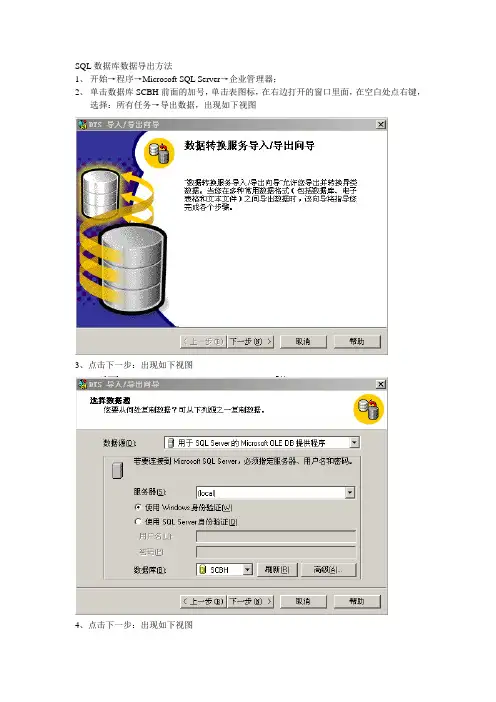
1、开始→程序→Microsoft SQL Server→企业管理器;
2、单击数据库SCBH前面的加号,单击表图标,在右边打开的窗口里面,在空白处点右键,
选择:所有任务→导出数据,出现如下视图
3、点击下一步:出现如下视图
4、点击下一步:出现如下视图
5、在目的对话框中选择要导出的文件类型,(下面以文本文件为例)选择文本文件,出现如下视图:
6、单击文件名后面的按钮,出现如下对话框:
输入文件名称,单击保存,将出现下面的页面:
7、单击下一步,出现如下界页,选择“用一条查询指定要输出的数据”,然后单击下一步
8、在出现的下面界面上,单击“查询生成器”
出现如下界面
选择表T_Product→Coding单击向右的箭头添加到右边的对话框中,然后点击下一步9、在出现的如下界面直接单击下一步:
在出现的下面界面中选择“只有满足条件的行”
在列对话框中选择“[T_Product].[PlannerID],运算符选择“=”号,单击值/列后面的按钮,在出现的界面中选择要输入的计划编号(如下图:)
然后单击下一步,出现如下界面,直接单击下一步
10、在出现的下面界面中选择“固定字段,信息以等宽按列对齐”
单击下一步:出现如下界面
单击下一步,出现如下界面:
单击完成,出现如下界面:
单击确定→完成
11、这样即完成了数据的导出,导入到其它文件方法基本相同!。
sql2022数据导出过程简述
sql2022数据导出过程简述在SQL Server 2022中,数据导出是一项常见的任务,它允许将数据库中的数据以不同的格式导出到外部文件或者其他数据库。
本文将详细介绍SQL2022中数据导出的过程和步骤。
1. 确定导出数据的来源表或者查询:在进行数据导出之前,首先需要确定要导出的数据来源。
这可以是一个表、一个视图或者一个自定义查询。
根据具体需求,选择合适的数据源。
2. 创建导出目标文件或者数据库:在将数据导出到外部文件或者其他数据库之前,需要先创建一个目标文件或者数据库。
这可以是一个Excel文件、CSV文件、文本文件或者另一个SQL Server数据库。
3. 使用SELECT语句选择要导出的数据:使用SELECT语句从源表或者查询中选择要导出的数据。
可以根据需要使用WHERE子句进行筛选,以获取特定条件下的数据。
4. 使用INSERT INTO语句将数据插入到目标表或者文件:使用INSERT INTO 语句将选择的数据插入到目标表或者文件中。
如果目标是一个文件,可以使用BULK INSERT语句或者导入向导来实现。
5. 格式化导出数据(可选):根据需要,可以对导出数据进行格式化。
例如,可以设置日期格式、数值格式或者文本格式,以使导出的数据符合目标要求。
6. 导出数据到目标文件或者数据库:执行导出操作,将数据导出到目标文件或者数据库中。
这可以通过使用SQL Server Management Studio(SSMS)的导出向导来完成,也可以使用SQL命令行或者编程语言(如Python或者C#)来实现。
7. 验证导出结果:导出完成后,需要验证导出结果以确保数据的准确性和完整性。
可以打开目标文件或者查询目标数据库,检查导出的数据是否与源数据一致。
8. 处理导出错误(可选):在导出过程中可能会浮现错误,例如数据类型不匹配、目标文件无法写入等。
如果浮现错误,需要根据具体情况进行处理,可能需要修改源数据或者调整导出设置。
SQL Server数据导入导出操作指南
SQL Server数据导入导出操作指南数据导入导出目的:当我们要把数据库中的某个表导到另一个数据库中或者导到磁盘上时,我们就要进行数据导入导出的操作。
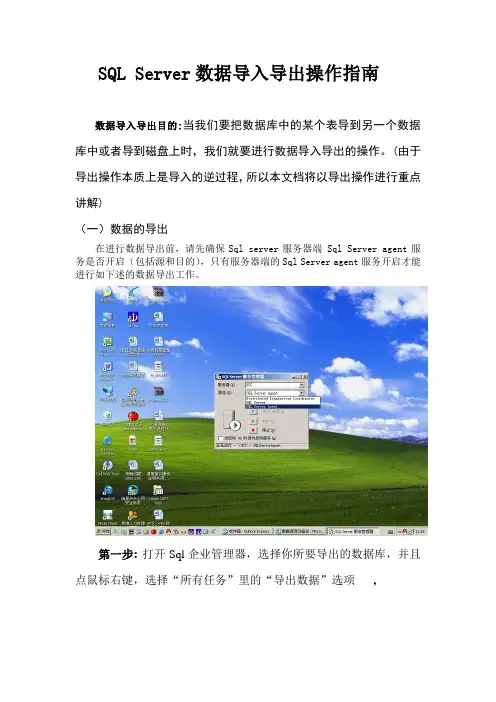
(由于导出操作本质上是导入的逆过程,所以本文档将以导出操作进行重点讲解)(一)数据的导出在进行数据导出前,请先确保Sql server服务器端 Sql Server agent服务是否开启(包括源和目的),只有服务器端的Sql Server agent服务开启才能进行如下述的数据导出工作。
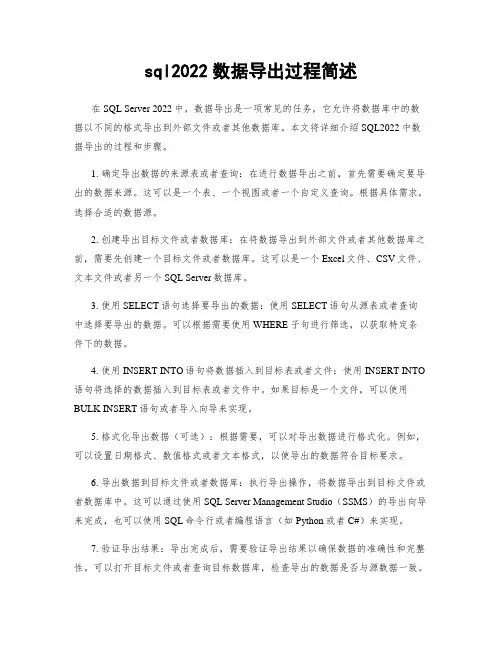
第一步:打开Sql企业管理器,选择你所要导出的数据库,并且点鼠标右键,选择“所有任务”里的“导出数据”选项,第二步: 选择“下一步”第三步:选择你所要导出的数据源的格式,数据源的服务器的名称,数据库登陆的验证模式,和将要进行数据导出的数据库。
(1)如果你要把一个表数据导出到文本文件时,你要在数据源中选择“文本文件”,(2)如果是要把一个数据库中的表导到另一个数据表中,你要在数据源中选择“用于SQL SERVER 的MICROSOFT OLE DB 提供程序”第四步:选择“下一步”,同样地,选择你所要导入的目的地格式,(1)如果你要导成文本格式时,你要在“目的”中选择文本文件,之后会出现如下窗口……并且选择你要把此文本导到的路径位置,选择“下一步”再选择“下一步”继续“下一步”这样就完成了把数据表导成文本文件的操作.(2)如果你想将表导到另一个数据库中时,你要在目的中选择“用于SQL SERVER的MICROSOFT OLE DB提供程序”,同时指定目的地的服务器的名称,目的地的数据库登陆的验证模式,和将要导入数据的数据库名。
第五步:选择“下一步”,然后指定是从数据源复制一个或多个表/视图,还是复制查询结果.(有三个选项,本文档以第一个为例进行讲解)第六步:选择“下一步”然后在要进行导出的表前打上钩(源),同时也选择你要把此表导到目的地的方式,(1)当你在目的中选择的表名在目的数据库中不存在时,选择下一步,出现如下窗口……………………..选择“下一步”再选择“完成”这样就把一个源中的表导到目的数据库中.(2)当你在目的中选择的表名在目的数据库中已经存在时,点击转换控键,出现如下窗口出现三个选项.选择第一个选项(创建目的表),表示会在目的数据库中重新建一个源数据表,并把已经存在的表删除.选择第二个选项(删除目的表中的行),表示会把已经存在的表中的内容删除(表的视图和索引不变),并从源数据表的内容重新导到此表中。
SQLServer中数据导入导出三种方法

当我们建⽴⼀个数据库时,并且想将分散在各处的不同类型的数据库分类汇总在这个新建的数据库中时,尤其是在进⾏数据检验、净化和转换时,将会⾯临很⼤的挑战。
幸好SQL Server为我们提供了强⼤、丰富的数据导⼊导出功能,并且在导⼊导出的同时可以对数据进⾏灵活的处理。
在SQL Server中主要有三种⽅式导⼊导出数据:使⽤Transact-SQL对数据进⾏处理;调⽤命令⾏⼯具BCP处理数据;使⽤数据转换服务(DTS)对数据进⾏处理。
这三种⽅法各有其特点,下⾯就它们的主要特点进⾏⽐较。
⼀、使⽤⽅式的⽐较 1. 使⽤Transact-SQL进⾏数据导⼊导出 我们很容易看出,Transact-SQL⽅法就是通过 SQL语句⽅式将相同或不同类型的数据库中的数据互相导⼊导出或者汇集在⼀处的⽅法。
如果是在不同的SQL Server数据库之间进⾏数据导⼊导出,那将是⾮常容易做到的。
⼀般可使⽤SELECT INTO FROM和INSERT INTO。
使⽤ SELECT INTO FROM时INTO后跟的表必须存在,也就是说它的功能是在导数据之前先建⽴⼀个空表,然后再将源表中的数据导⼊到新建的空表中,这就相当于表的复制(并不会复制表的索引等信息)。
⽽INSERT INTO的功能是将源数据插⼊到已经存在的表中,可以使⽤它进⾏数据合并,如果要更新已经存在的记录,可以使⽤UPDATE。
SELECT * INTO table2 FROM table1 --table1和table2的表结构相同 INSERT INTO table2 SELECT * FROM table3 --table2和table3的表结构相同 当在异构数据库之间的进⾏数据导⼊导出时,情况会变得复杂得多。
⾸先要解决的是如何打开⾮SQL Server数据库的问题。
在SQL Server中提供了两个函数可以根据各种类型数据库的OLE DB Provider打开并操作这些数据库,这两个函数是OPENDATASOURCE和OPENROWSET。
SQL SERVER 数据转换 数据导入与导出
SQL Server 数据转换
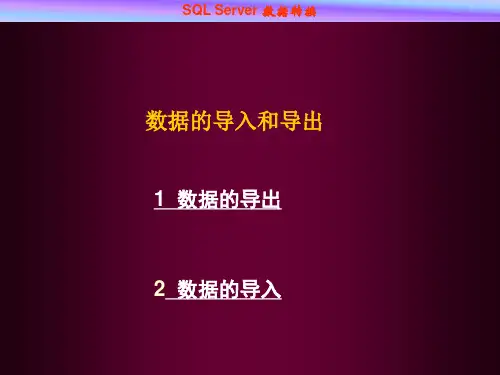
(4)选定目标数据库后,单击“下一步”按钮, 选定目标数据库后,单击“下一步”按钮, 则出现指定表复制或查询对话框,如图9-32所示。 所示。 则出现指定表复制或查询对话框,如图 所示 单击“下一步”按钮, (5)单击“下一步”按钮,则出现选择源表和 视图对话框,如图9-33所示。 所示。 视图对话框,如图 所示 单击“下一步”按钮,则会出现保存、 (6)单击“下一步”按钮,则会出现保存、调 度和复制包对话框,如图9-36所示。 所示。 度和复制包对话框,如图 所示 单击“下一步”按钮, (7)单击“下一步”按钮,就会出现导出向导 结束对话框,如图9-37所示。 所示。 结束对话框,如图 所示
2. 导入文本文件数据库
启动企业管理器,展开选定的服务器, (1)启动企业管理器,展开选定的服务器, 用右键单击该服务器图标, 用右键单击该服务器图标,从快捷菜单中选择 所有任务( 所有任务(all tasks),然后再从子菜单中选 ) 择导入数据,启动数据导入向导工具, 择导入数据,启动数据导入向导工具,就会出 现欢迎使用向导对话框,如图9-1所示 所示。 现欢迎使用向导对话框,如图 所示。 单击“下一步”按钮, (2)单击“下一步”按钮,则出现选择数据 源对话框,如图9-18所示。 所示。 源对话框,如图 所示 在图9-18中单击“下一步”按钮,则出 中单击“ (3)在图 中单击 下一步”按钮, 现选择文件格式对话框,如图9-20所示。 所示。 现选择文件格式对话框,如图 所示 单击“下一步”按钮, (4)单击“下一步”按钮,则出现指定列分 隔符对话框,如图9-21所示。 所示。 隔符对话框,如图 所示
图9-10 选择目标数据库对话框
SQL Server 数据转换
图9-11 指定表复制或查询对话框
sql server导数据表的方法
一、背景介绍SQL Server 是一款由微软公司开发的关系型数据库管理系统,广泛应用于企业级应用程序和数据存储中。
在数据库管理中,经常需要将数据表导出或导入到不同的数据库中,以便进行数据分析、备份恢复或数据迁移等操作。
掌握 SQL Server 导数据表的方法对于数据库管理人员和开发人员来说非常重要。
二、使用 INSERT INTO 语句导出数据表1. 连接至目标数据库首先需要使用 SQL Server Management Studio(SSMS)或者其他数据库管理工具连接至目标数据库。
2. 编写 INSERT INTO 语句可以使用以下语法将数据表的内容导出到另一个数据库中:```sqlINSERT INTO 目标数据库.目标模式.目标表SELECT * FROM 源数据库.源模式.源表;```其中,目标数据库为要导入数据的数据库名称,目标模式为目标表所在的模式名称,目标表为要导入数据的表名称;源数据库、源模式和源表分别为原始数据表所在的数据库名称、模式名称和表名称。
3. 执行 INSERT INTO 语句在 SSMS 或者其他数据库管理工具中执行编写好的 INSERT INTO 语句,即可将源数据表的内容导入到目标数据库中的目标表中。
三、使用 BULK INSERT 命令导出数据表1. 准备数据文件首先需要将源数据表的内容导出到一个数据文件中,可以使用 SQL Server 提供的 bcp 命令或者其他数据导出工具。
2. 编写 BULK INSERT 命令可以使用以下语法将数据文件中的内容导入到目标数据库的目标表中:```sqlBULK INSERT 目标数据库.目标模式.目标表FROM '数据文件路径'WITH(FIELDTERMINATOR = ',',ROWTERMINATOR = '\n',CODEPAGE = 'ACP');```其中,目标数据库、目标模式和目标表分别为要导入数据的数据库名称、模式名称和表名称;数据文件路径为数据文件所在的路径;FIELDTERMINATOR 为字段分隔符,ROWTERMINATOR 为行分隔符,CODEPAGE 为数据文件的编码方式。
SQL Server 导入导出教程
SQL Server 导入/导出教程1、打开本地企业管理器,先创建一个SQL Server注册来远程连接服务器端口SQL Server。
注意,有些空间的数据库导入导出需要sqlserver20000带sp4补丁才可以操作。
步骤如下图:2、弹出窗口后输入内容。
"总是提示输入登陆名和密码"可选可不选,如图2。
3、注册好服务器后,点击打开。
如果是选择了"总是提示输入登陆名和密码"的话再点了确定后会提示输入用户密码,如图3。
4、进入后,选择到您的数据库,如testdb。
在上面点右键,"所有任务">>"导入数据",如图4。
5、进入DTS导入/导出向导,点击“下一步”按钮继续6、选择数据源,输入数据源所在的数据库服务器名称、用户名、密码和要复制数据的源数据库,点击“下一步”按钮图6:7、选择“在SQL Server数据库之间复制对象和数据”方式,点“下一步”继续8、这一步可以把"包括扩展属性"和"排序规则"两个选择上。
接着去掉左下的"使用默认选项",点击右下角的"选项"来进行配置。
9、图8中点"选项"后会弹出图9,把"复制数据库用户和数据库角色"与"复制对象级权限"两个选项去掉,点确定回到图8接着点"下一步"进到图10。
10、设定调度方式,一般选“立即运行”就可以,然后点“下一步”继续11、点"完成"开始执行。
12、正在进行数据导入中13、如果一切正常,提示成功复制如图13,那就大功告成了。
SQL Server 导入/导出错误排查如果提示导入失败,出现图14情况,这时不要急着点"完成"关闭窗口。
双击中间的"出现错误"会出现详细的失败原因。
sql server将数据导出到指定路径的语句
sql server将数据导出到指定路径的语句SQL Server 是一种关系型数据库管理系统(DBMS),它提供了一种方便的方式将数据导出到指定路径。
下面是一步一步的指南,帮助您了解如何使用SQL Server 导出数据到指定路径。
步骤1:选择要导出的数据首先,您需要选择要导出的数据。
在SQL Server Management Studio(SSMS)中,可以使用查询工具或导出向导来选择数据。
您可以编写一个包含SELECT 语句的查询来选择数据,或者使用导出向导的图形界面来选择数据。
步骤2:使用BCP命令导出数据BCP(Bulk Copy Program)是SQL Server 提供的一个命令行工具,它可以用于导入和导出数据。
以下是使用BCP 命令导出数据的基本语法:bcp <数据库名称>.<架构名称>.<表名称> out <导出文件的路径> -T -n其中,`<数据库名称>` 是要导出数据的数据库名称,`<架构名称>` 是要导出数据的架构名称(如果有的话),`<表名称>` 是要导出数据的表名称,`<导出文件的路径>` 是要将数据导出到的文件路径。
`-T` 参数表示使用Windows 身份验证登录,`-n` 参数表示导出二进制格式。
例如,要导出名为`Customers` 的表中的所有数据到`C:\Temp\Customers.bcp` 文件中,可以执行以下命令:bcp AdventureWorks.Sales.Customers out C:\Temp\Customers.bcp -T -n步骤3:使用SQL Server Integration Services(SSIS)导出数据SQL Server Integration Services(SSIS)是SQL Server 中的一个强大的数据集成工具。
怎样把SQL Server里的某个表的数据导出成XML文件,要用SQL语言,而且要自动实现,怎么做?
测试:
select top 2 图书编号=BookNo,图书名称=BookName from sys_books as图书信息 FOR XML raw
结果:
<row 图书编号="B001" 图书名称="1"/><row 图书编号="B002" 图书名称="体育报(上海)"/>
AUTO
结果:
<图书信息 图书编号="B001" 图书名称="1"/><图书信息 图书编号="B002" 图书名称="体ቤተ መጻሕፍቲ ባይዱ报(上海)"/>
EXPLICIT
指定显式定义所得到的 XML 树的形状。使用此种模式,要求以一种特定的方式编写查询,以便显式指定有关期望的嵌套的附加信息。
XMLDATA
以简单的嵌套 XML 树返回查询结果。在 FROM 子句内,每个在 SELECT 子句中至少有一列被列出的表都表示为一个 XML 元素。SELECT 子句中列出的列映射到适当的元素特性。
测试:
select top 2 图书编号=BookNo,图书名称=BookName from sys_books as 图书信息 FOR XML auto
结果:
<图书信息><图书编号>B001</图书编号><图书名称>1</图书名称></图书信息><图书信息><图书编号>B002</图书编号><图书名称>体育报(上海)</图书名称></图书信息>