
Word Excel打开乱码的解决方法汇总
Office系列软件常见问题的解决方法
Office系列软件常见问题的解决方法Office系列软件是目前工作中常用的软件之一,包括了Word、Excel、PowerPoint等,而随着人们对办公软件工具的需求不断提高,Office系列软件也不断更新迭代,提供更加多样化的功能和操作,更好地服务于人们的工作和学习。
然而,使用Office系列软件时也常常会遇到一些问题和疑惑,比如某个功能无法使用、文件无法打开、数据丢失等等。
本文将结合具体问题,对Office系列软件常见问题的解决方法进行探讨。
一、Word1.打开Word文档时出现乱码出现乱码的原因多种多样,比如文件编码不一致、字体不匹配、病毒感染等等。
针对这个问题,我们可以尝试以下几种方法:(1)改变编码格式:在Word打开界面,点击“文件”->“选项”->“高级”,将文档打开时的编码格式改为UTF-8或GB2312,试着重新打开一下文档。
(2)修改字体:有些时候,乱码的原因是由于Word中的字体和实际文档中的字体不一致所导致的,我们可以尝试使用更加通用的字体,如宋体或黑体等。
(3)使用修复工具:如果上述方法都无法解决问题,可以尝试使用Word自带的修复工具,将文档进行修复,通常可以解决乱码问题。
2.文档打不开或打开过慢有些Word文档打开时会卡顿、打不开或打开速度过慢,这个问题主要有以下几种解决方法:(1)关闭其他程序:在使用Word的时候,关闭其他程序可以有效地提升打开文档的速度,同时也可以大大降低系统负担。
(2)把文件另存为PDF格式:有时,将Word文档另存为PDF格式可以有效降低文档大小,进而加快文档的打开速度。
(3)删除大量无用数据:如果文档中存在大量的数据和图片等,可以考虑删除其中一些无用的数据和图片,从而减少文档的大小。
(4)关闭草稿模式:Word有一个草稿模式,它可以减少文档的加载时间以加速文档的打开,我们可以在选项中关闭草稿模式。
二、Excel1.无法打开Excel文件类似于Word,有时也会遇到Excel文件无法打开的情况,造成这种情况的原因通常有文件损坏、格式问题等等。
如何进行Word文件乱码修复方法

如何进行Word文件乱码修复方法如何进行Word文件乱码修复方法大全引导语:乱码是由于系统或软件缺乏对某种字符编码的支持,而产生的不能正常阅读的混乱字符。
以下是店铺分享给大家的如何进行Word文件乱码修复方法大全,欢迎阅读!方法一:利用word2002/2003的“打开并修复”功能来修复文挡。
(1)启动word2002/2003,单击“文件-----打开”,在“打开”对话框中选重要修复的word文挡。
(2)单击“打开”按钮右边的下三角按钮,在弹出的下拉菜单中选中“打开并修复”选项,即可对损坏的文挡进行修复,修复完成后,显示文挡内容。
提示:“打开并修复”是只有word2002以上的版本才具有的功能。
方法二:转换文挡格式来修复文挡。
如果使用的是word2002以下的版本(如word2000),可以用此方法来修复文挡。
(1)启动word2000后单击“工具------选项-------常规”。
在该选项卡中选中“打开时确认转换”复选框,并单击“确定”按钮。
(2)单击“文件---打开”,在弹出的“打开”对话框中选中要恢复的`文件,并在“文件类型”框中选中“从任意文件中恢复文本”。
(3)单击“打开“按钮自动对孙换文挡进行转换修复。
(4)如果显示的文挡内容混乱,单击“文件---另存为”,将文挡保存为“RTF格式”或其他word所识别的格式。
(5)保存后关闭文挡,再次打开以“RTF格式”保存的文挡即可看到完整的文挡。
(6)再将文挡保存为“DOC格式”即可,这样就完成了对孙换文挡的修复操作。
提示:此方法也同样只可以在word2002以上的版本中使用。
方法三:重设格式法Word用文档中的最后一个段落标记关联各种格式设置信息,特别是节与样式的格式设置。
这样我们就可以将最后一个段落标记之外的所有内容复制到新文档,就有可能将损坏的内容留在原始文档中。
步骤如下:①在Word中打开损坏的文档,选择“工具→选项”然后选择“编辑”选项卡,取消“使用智能段落选择范围”复选框前的勾。
excel文件出现乱码的原因及解决方法

excel文件出现乱码的原因及解决方法excel出现乱码的原因也是多种多样。
如果你遇到excel打开是乱码,可以从下面找找相应的解决办法。
第一,CSV文件用excel打开是乱码从网页导出的CSV文件,用Excel打开,中文会是乱码。
CSV文件乱码问题主要是文件编码引起的。
因此要解决Excel打开乱码的问题,可以从改文件开始:首先,用记事本打开CSV文件,可能看到很长的一条数据记录。
然后,直接把刚才打开的文件另存为txt文件,如果是UTF-8的文件,你应该可以看到保存成的编辑格式。
最后,用Excel直接打开这个另存的文件。
应该能看到正确的汉字。
第二,excel文件损坏出现乱码有时打开一个以前编辑好的Excel工作簿,却出现乱码,无法继续进行编辑打印。
这种情况的原因应该是该文件已经被损坏了,可以尝试使用下面的方法之一来修复Excel乱码。
1.将Excel乱码文件另存为SYLK格式如果Excel乱码文件能打开,将Excel乱码文件转换为SYLK格式可以筛选出文档的损坏部分,然后再保存数据。
2.Excel乱码文件转换为较早的版本若因启动故障而没有保存Excel乱码文件,则最后保存的版本可能不会被损坏。
关闭打开的工作簿,当系统询问是否保存更改时,单击“否”。
在“文件”菜单中,单击“打开”命令,双击该工作簿文件。
3.打开Excel乱码文件并修复工作簿如果Excel乱码文件根本不能够使用常规方法打开,可以尝试Excel2003中的“打开并修复”功能,该功能可以检查并修复Excel乱码文件中的错误。
单击“文件”——“打开”。
通过“查找范围”框,定位并打开包含受损文档的文件夹,选择要恢复的文件。
单击“打开”按钮旁边的箭头,然后单击“打开并修复”即可。
excel乱码问题也不是一篇能写尽的,因为出现的原因实在太多样。
如果上面的方法依然无效,可以借助第三方软件来尝试解决excel乱码。
OfficeExcelViewer是微软官方出品的一款excel乱码清除修复工具,下载安装完毕,用OfficeExcelViewer打开有乱码的excel文档,然后复制单元格,并将它们粘贴到Excel的一个新工作簿中。
excel表格打开是乱码怎么办
竭诚为您提供优质文档/双击可除excel表格打开是乱码怎么办篇一:打开excel表出现文件转换乱码的处理方法打开excel表出现文件转换乱码的处理方法问题:打开excel表出现文件转换乱码,按确定显示乱码。
问题分析:xls文件默认打开快捷方式为word。
解决方法:1、在该文件单击右键,选择“属性”;2、在弹出属性对话框点击打开方式“更改(c)”,3、在弹出对话框中选择excel程序,按2次“确定”;4、重新双击需要打开的excel文件。
如下图所示:篇二:wordexcel打开乱码的解决方法wordexcel打开乱码的解决方法打开的word文件中全是些乱码,无法打开,word打开时提示说需要安装转换器,excel打开时说格式不符合,有的打开后直接是乱码,遇到这些问题如何解决,今天我们就来学习一下:第一种方法:文件格式替换法1、打开被损坏的文档单击"文件----另存为"菜单,在"保存类型"列表中,选择"RtF格式",然后单击保存"按钮,并关闭word。
2、打开刚才保存的RtF格式文件,再次使用"另存为"将文件重新保存为"word文档",现在打开这个word文件就可以发现文件已经被恢复过来了。
第二种:其他方法。
1、使用undelete类软件:用于刚出问题的情况时。
一般word修改文件时都创建临时文件。
到修改word文件的目录下去找。
2、使用word的恢复功能:即在word中,文件----打开命令,选择打开文件的类型为"从任意文件中恢复文本",然后打开,如果不行,可以试用wps97或wps2000读入word文件,也许也有可能恢复。
3、用wordrecoverytools可以恢复任意损坏的word文件。
有时候word文档出现乱码,并不是由于数据恢复引起的,可能是因为电脑中了病毒,病毒的复制和传播引起的数据破坏,这样的情况是很难恢复的,所以建议大家对重要的数据文档做定期备份,以免造成没有必要的损失。
超级简单的office文档乱码解决方案-(简繁转换)
超级简单的Microsoft Office文档乱码解决方案
在公司經常用的是繁體系統,總是會遇到一些簡體的文檔顯示亂碼,很是煩惱,現在有了這個簡單的解決方法后,就不用那麼煩惱了
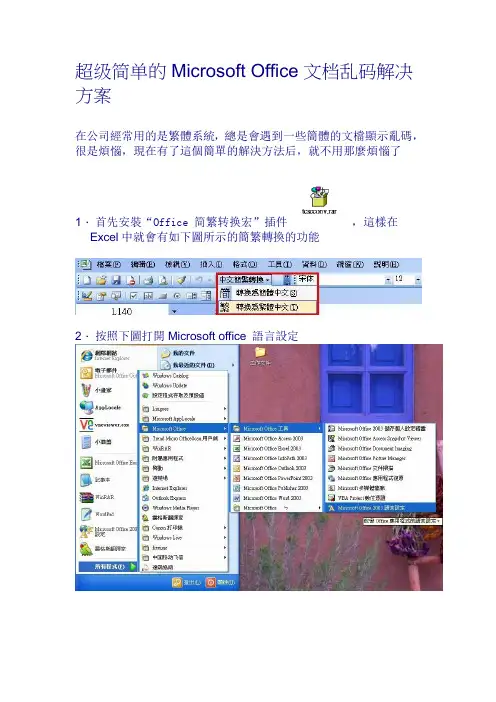
1.首先安裝“Office 简繁转换宏”插件,這樣在Excel中就會有如下圖所示的簡繁轉換的功能
2.按照下圖打開Microsoft office 語言設定
3.第一次打開語言設定時會先安裝,安裝完成后,出現如下圖所示的設定框,先選擇簡體,然後確認
4.再打開亂碼的文檔,裏面的字體就可以正常顯示,然後利用簡繁轉換功能,把字體轉換成繁體
5.如果第三步設置成簡體后,打開文檔還是亂碼的話,再選擇成英文,一般問題都可以解決
6.把文檔里的字體轉換成繁體后,在把第三步的預設語言改回繁體即可
問題解決。
word打开是乱码的解决方法
word打开是乱码的解决方法
有时候不知道为什么,打开Word文档可能会看见文档变成了一堆乱码。
不用着急,可以试着通过下面的两个方法来挽救你的文件。
一、替换格式法
就是把损坏的Word文档存为另一种格式。
1、打开被损坏的文档单击“文件/另存为”菜单,在“保存类型”列表中,选择“RTF格式”,然后单击“保存”按钮,并关闭word。
2、打开刚才保存的RTF格式文件,再次使用“另存为”将文件重新保存为“Word文档”,现在打开这个word文件就可以发现文件已经被恢复过来了。
如果在转换成rtf格式后文件仍然不能被恢复,可以将文件再次转换为纯文本格式(*.txt),再转换回Word格式。
当然在转换为txt文件的时候其图片等信息会丢失掉。
二、删除格式信息法
Word文档的最后一个段落符号记录着全篇文档的格式信息,有时删除这些格式信息就可以恢复变成乱码的文件。
1、在打开损坏的文档后,单击“工具/选项”菜单,选择“编辑”标签,取消对“使用智能段落选择范围”复选框的勾选,然后单击按钮。
这样就可以修复文件了。
2、选定最后一个段落符之外的全部内容,然后将这些内容粘贴复制到新的word文件中即可。
Excel、Word文件乱码修复
Excel、word文件乱码修复
U盘word、excel文件损坏,打开时全是乱码如图1、图2所示,
图1
图2
用office宏病毒软件专杀病毒杀不出来,用office自带的修复软件,修复之后数字部分可以显示,但文字部分全部被“缺省文本”代替,试了很多的软件例如word修复精灵、excel修复精灵、office修复工具等都不起作用。
最后我想到了用数据恢复软件试试,我选用了无须注册免费的EasyRecovery Professional数
据恢复软件。
该软件中含有硬盘诊断、数据恢复、文件修复、邮件修复四大功能如图3所示
图3
下图为“文件修复”功能,此功能只能修复一般的乱码问题。
图4
对于文件修复不了的乱码问题我们要用“数据修复”里面的“原始恢复”选项具体操作如下:
1、单击“数据恢复”选项
2、单击“数据恢复”选项中的“原始恢复”功能出现如下图所示,单击“确定”进入第3步骤:
3、单击要回复数据的盘符“H盘”,单击”下一步“
4、进入文件扫描,此步骤耗用时间较多,请耐心等待。
5、扫描文件完成后出现一下界面,选中你要恢复的文件类型,单击“下一步”
6、选择恢复后的文件存放位置,单击下一步
最后单击完成,找到第6步设置的文件夹,打开里面的文件试试吧。
办公软件学习技巧:excel表格变成乱码怎么解决_excle乱码
excel表格变成乱码怎么解决_excle乱码excel乱码要如何处理呢excel乱码修复方法打开一个编辑好的Excel工作簿,现内容混乱,无法连续进行编辑,而且还不能够进印。
这是许多朋友在处理Excel文件时都可能会遇到的一个问题,面对这种状况时,我们应当怎么办呢?消失上述状况的缘由应当是该文件已经被损坏了,此时你不妨尝试使用一下笔者为大家介绍的以下几种方法,或许能够恢复损坏的Excel文件(以Excel 2021为例)。
招数一:将工作簿另存为SYLK格式假如Excel文件能够打开,那么将工作簿转换为SYLK格式可以筛选出文档的损坏部分,然后再保存数据。
首先,打开需要的工作簿。
在“文件”菜单中,单击“另存为”命令。
在“保存类型”列表中,单击“SYLK(符号连接)(*.slk)”选项(图1),然后单击“保存”按钮。
关闭目前开启的文件后,打开刚才另存的SYLK 版本即可。
1.保存为SYLK招数二:转换为较早的版本假如由于启动故障而没有保存Excel工作簿,则最终保存的版本可能不会被损坏。
当然,该版本不包括最终一次保存后对文档所作的更改。
关闭打开的工作簿,当系统询问是否保存更改时,单击“否”。
在“文件”菜单中,单击“打开”命令,双击该工作簿文件即可。
招数三:打开并修复工作簿假如Excel文件根本不能够使用常规方法打开,那么可以尝试Excel 2021中的“打开并修复”功能,该功能可以检查并修复Excel工作簿中的错误。
在“文件”菜单中,单击“打开”命令。
通过“查找范围”框,定位并打开包含受损文档的文件夹,选择要恢复的文件。
单击“打开”按钮旁边的箭头,然后单击“打开并修复”即可(图2)。
2.打开并修复招数四:用Excel查看程序打开工作簿在用完各种方法仍不能解决问题的状况下,大家不妨考虑一下使用第三方软件开展恢复工作。
Excel查看程序是一个用于查看Excel工作簿的免费的有用程序(下载见文章结尾)双击下载文件xlviewer.exe启动安装程序,然后根据说明完成安装。
文件打开后是乱码的原因
文件打开后是乱码的原因、解决方法和预防文件打开后发现里面的内容是乱码,这种情况一般是有下面4种原因导致的。
1 没有使用正确的软件来打开该文件。
2 文件加密后但没有用正确的方法解密。
3 给文件添加了加密属性,但系统EFS加密出现问题导致文件损坏。
4 其他原因导致文件损坏。
下面我们就对这4种导致文件打开后乱码的原因进行分析和提供对应的解决方法:一没有使用正确的软件来打开该文件。
出现这种情况,往往是因为系统里面没有安装可以打开该文件的软件,或者该文件类型的打开方式丢失被修改或者用户采用不兼容的软件来打开文件导致的。
我们在经常会发现用户对电脑基本操作不熟悉,不知道应该用什么软件来打开什么文件。
有时系统里面根本没有相对应的软件,就自己选择了一款其他的软件来打开文件,结果可想而知,一定是乱码。
有时文件的打开方式会被修改结果用了不正确的软件来打开文件,也会出现这种情况。
我们有一次遇到一个客户他打开一个word文档时软件一直提示格式不正确,我们仔细看一下,他的系统里面的word打开方式被修改成了excel,结果一直是用excel 来打开word 文件,结果出现这种情况。
另外就是采用了不完全兼容的软件来打开文件,我们还遇到一个客户他说的文件打开一直是乱码,后来他把文件传个给我们,我们打开后,发现是一个加密密码的xsl文件,输入正确密码后,就正常打开了。
客户表示奇怪,我们远程看了一下,原来这个客户的电脑上没有安装excel,安装的是wps表格。
所以,如果您的文件打开是乱码,请先确定一下是否用的正确的软件来打开这个文件。
2 文件加密后但没有用正确的方法解密。
现在大家的安全意识都逐步加强,开始采用加密软件来加密电脑里面的文件。
但有些用户对加密软件的工作原理不清楚,有的用户会认为把加密软件卸载了,自己加密的文件就自动解密了。
所以有的用户,再做加密软件选择时,先安装一款软件,加密了一些文件,试用一下,感觉不好用,没有把加密的文件解密,就把这款加密软件删除了,结果就出现这种情况。
word打开是乱码要怎么办
word打开是乱码要怎么办?有没有办法修复花火日报2016-08-20 11:21很多朋友在打开word文档的时候会出现乱码,小编曾经也遇到过这个问题。
word 打开乱码可能原因有很多种,小编收集了一些解决方法,有问题的朋友可以逐个去试试。
word打开是乱码解决方法六:显示域值单击菜单“文件”——“选项”,此时会打开一个“Word 选项”窗口,我们切换到“高级”项,然后去掉勾选“显示文档内容”区域中的“显示域代码而非域值”选项,并单击“确定”按钮。
word打开是乱码解决方法一:打开并修复单击菜单“文件”——“打开”,选择要恢复的文件,单击“打开”按钮旁边的箭头,然后单击“打开并修复”。
word打开是乱码解决方法二:提取文字单击菜单“工具”——“选项”——“常规”选项卡,勾选“打开时确认转换”复选框,“确定”。
按ctrl+O,弹出打开对话框,在“文件类型”框中,单击“从任意文件中恢复文本”,和正常一样打开文档。
word打开是乱码解决方法三:转换文档格式将word打开是乱码的文件转换为另一种格式,然后再将其转换回Word 文档格式。
打开受损文档,另存为,“保存类型”为:RTF 格式(*.rtf)。
当转换成rtf格式后Word打开仍然是乱码,可以将文件再次转换为纯文本格式(*.txt),再转换回.doc格式。
不过,转为txt文件,所有的图片和表格等信息会丢失。
word打开是乱码解决方法四:删除格式信息法删除格式信息有时也能解决Word乱码问题。
打开乱码文档,单击菜单“工具——选项——编辑”标签,不勾选“使用智能段落选择范围”,然后将这些内容粘贴复制到新的word中。
word打开是乱码解决方法五:查毒和禁止自动宏的运行查看电脑和文档是否遭病毒入侵。
如果某个Word文档中包含有错误的自动宏代码,当试图打开该文档时,其中的自动宏由于错误不能正常运行,从而引发不能打开文档的错误。
在“Windows资源管理器”中,按Shift键,再双击该Word文档,可阻止自动宏的运行,从而能够打开文档。