
Sketchup最好用自定义快捷键
Sketchup常用快捷键快捷
A 绘制/圆弧
Shift+A编辑/取消锁定/全部
Ctrl+A 编辑/全选
B 卷尺
C 绘制/圆形
Ctrl+C 编辑/复制
Alt+C 相机/配置相机
Shift+C 窗口/组件
D 工具/尺寸标注
翻转平面Alt + D
文件/导出/DWG/DXF Ctrl+Shift+D
E 工具/删除
窗口/图层Shift+E
F 绘制/徒手画
工具/路径跟随Alt+F
G 编辑/群组
Shift+G 编辑/炸开/解除群组
Alt+G 编辑/制作组建
编辑/隐藏H
取消隐藏Alt+H
Shift+H 编辑/显示/选择物体查看/虚显隐藏物体
物体内编辑/隐藏剩余模型I
物体内编辑/隐藏相似组建J
R 绘制/矩形
L 绘制/直线
锁定Alt+L
取消锁定Ctrl + L
M 工具/移动
工具/测量/辅助线Alt+M
O 工具/偏移
P 绘制/多边形
窗口/系统属性Shift+P
工具/量角器/辅助线Alt+P
Q 旋转
编辑/辅助线/隐藏
查看/坐标轴Alt+Q
编辑/辅助线/显示Shift+Q
绘制/矩形R
工具/旋转Alt+R
查看/坐标轴Alt+Q
查看/阴影Alt+S
T 三维文字
工具/文字标注Alt+T
工具/推拉U
相机/透视显示V
编辑/粘贴Ctrl+V
窗口/显示设置Shift+V(用林京的快捷键) 相机/漫游W
工具/材质X
编辑/剪切Ctrl+X
相机/绕轴旋转Alt+X
工具/设置坐标轴Y
相机/窗口缩放Z
相机/实时缩放Alt+Z
相机/充满视图Shift+Z
编辑/撤销Ctrl+z
编辑/重复Ctrl+Shift+Z
显示剖面Alt+/
工具/选择Space
Delete 编辑/删除
显示/平移Shift+中键
相机/标准视图/顶视图F2 相机/标准视图/底视图F3
相机/标准视图/前视图F4 相机/标准视图/后视图F5
相机/标准视图/左视图F6 相机/标准视图/右视图F7
相机/标准视图/等角透视F8
相机/上一次Tab
渲染
渲染/线框Alt+1 渲染/消影Alt+2 渲染/着色Alt+3
渲染/材质贴图Alt+4 渲染/单色Alt+5 渲染/透明材质K
窗口
窗口/场景信息Shift+F1
显示/旋转鼠标中键
编辑/放弃选择Ctrl+T; Ctrl+D
二、学习心得:
1、连续复制:选择物体后,按M,按Ctrl同时点击左键,移动复制的距离,点击左键,输入数字加X(例:5X,既复制5份);
2、间隔复制:同上,输入数字加/(例:5/,表示间隔复制5份);
3、当物体和轴关系不是很明确时,不能对某轴进行移动。
得想别的方法。
4、画线时,可以寻求参考点来定位,很好用!
5、线能够闭合面、割断线、分割面。
6、选择物体时增加或减少用Shift配合。
7、在表面画了物体,剪切后粘贴,该物体会顺着目的表面安置,很好用。
这是Sketch UP的特点。
如果须使其失去联系,可右键选分离。
8、快捷键的安装,须先安装原程序提供的,然后再自行设置自己的快捷键。
或者先清空所有,再导入快捷键(4.0用5.0的快捷键时)。
9、善用辅助线:用于定位,有卷尺与量角器两种。
隐藏辅助线(Q);显示辅助线(shift+Q)
10、善用组和组件:组类似cad的定义块,不具有关联性;组件类似组,但具有关联性,修改一组件,其他相关联的组件也会被改变。
11、按住Shift键可以锁定当前参考。
12、绘制矩形中,出现Square(平方)提示,则说明为正方形;出现Golden Section(Golden 剖面)提示,则说明为带黄金分割的矩形。
13、绘制弧线后输入“数字S”,来指定弧形的段数。
同样也可指定圆的段数。
三、问题解答:
1、如何镜向?用旋转+Ctrl,配合恰当的参考点即可。
还可用插件。
2、如何补面?加线封闭面即可。
3、如何作布尔运算?运算后,删除线面即可。
如作了群组,须先炸开再删线面。
4、如何沿路径复制?若为单弧线,可找到弧心用旋转复制。
还可用插件。
5、如何分页?Shift+E
6、锁定与解锁有何妙用?锁定就无法编辑。
7、如何由线推出面? 用xx插件
8、如何作出拉膜结构? 先用定位方法画出弧形边线,再用地形生成工具生成膜。
9、模型对绘图速度的影响有那些? 高分辨率材质、阴影、透明度对3D专业显卡要求高;模型边线或细部对CPU要求高(可用窗口尺寸改小来测试)。
10、物体如何对齐?依靠辅助线是其中的一种方法。
11、如何准确画出立体的线段?使用辅助线、面来定位。
12、如何一开机,长度单位就默认为毫米?在系统属性下的模板选好图形模板即可。
SU快捷键大全

SU快捷键大全SU是一款非常流行的3D建模软件,其实现了许多功能,以便更轻松而高效地进行建模和设计。
虽然在使用SU建模时,鼠标操作是必不可少的,但是使用快捷键可以大大提高您工作的效率。
在本文档中,我们将为您介绍SU中最有用的快捷键,以及如何在您的日常工作中使用它们。
常用快捷键以下内容是SU中最常见的快捷键:1.空格键:切换选择工具和漫游工具。
2.S键:切换比例工具和拉伸工具。
3.Q键:切换旋转工具。
4.T键:切换移动工具。
5.A键:切换弯曲工具和翘曲工具。
6.C键:在“画皮器”工具和“样条曲线”工具之间切换。
7.G键:在“组件”工具和“物体”工具之间切换。
8.L键:切换锁定轴工具。
9.M键:切换材质编辑器。
10.E键:在“实体编辑器”和“面片编辑器”之间切换。
视图和导航SU中有多个快捷键可帮助您浏览和导航模型。
以下是最常用的快捷键:1.Z键:进入/退出放大模式。
2.Shift + Z:进入/退出缩小模式。
3.H键:启用/禁用轴线。
4.O键:展开/折叠实体设置。
5.N键:启用/禁用北向。
6.B键:在透视和平面模式之间切换。
7.F键:进入/退出全屏模式。
8.Tab键:编辑/退出编辑组或组件。
9.Ctrl + A:选择所有。
10.Ctrl + Shift + A:取消所有选择。
编辑和创建以下是SU中最常用的编辑和创建快捷键:1.Ctrl + Z:撤销。
2.Ctrl + Y:重做。
3.Ctrl + C:复制。
4.Ctrl + V:粘贴。
5.Ctrl + X:剪切。
6.Ctrl + D:创建相似的副本。
7.Ctrl + M:复制和移动。
8.Alt + Shift + C:创建相机。
9.Alt + F:填充选择。
10.Alt + E:删除选择。
常见小窍门在使用SU时,请尝试以下技巧,这些技巧可以大大提高您的工作效率。
1.节省时间并防止鼠标操作:可以使用快捷键来选择和移动物体,而无需使用鼠标。
2.更快的编辑时间:使用SU中的“组件”工具来快速编辑和更改物体的部分。
自定义SU快捷键大全

sketchupQ 旋转W 文本E 删除R 画矩形T 测量Y 量角器U 跟随路径IO 环绕视角P 推拉A 画弧S 拉伸D 创建群组F 偏移G 创建组件H 平移J 插入组件K 透视/不透视L 直线Z 放大镜X 阴影C 画圆B 填充N 多边形M 移动/复制Shift+F1 sketchup上下文帮助Ctrl+C 复制Ctrl+X 剪切Ctrl+V 粘贴Ctrl+Z 撤销(后退)Ctrl+Y 取消撤销(前进)Ctrl+T 全部不选Ctrl+A 全选Ctrl+S 保存Ctrl+P 打印Ctrl+O 打开Ctrl+N 新建Ctrl+J 组件选项Ctrl+W 三维文本Ctrl+L 十字准线Ctrl+I 导出二维图形Ctrl+E 导出三维模型Ctrl+U 打印预览Ctrl+K 打印设置Ctrl+R 导入Ctrl+G 分解Ctrl+F 翻转平面Shift+I 标准视图/等轴Shift+B 标准视图/底部Shift+T 标准视图/顶部Shift+P 平行投影/透视图Shift+O 平行投影/透视图Shift+U 两点透视图Shift+X 阴影Shift+S 另存为Shift+A 取消锁定全部项Shift+D 取消锁定选择项Shift+F 锁定Alt+S 副本另存为Alt+F 隐藏Alt+G 取消隐藏最后项Alt+D 取消隐藏选定项Alt+A 取消隐藏全部项Ctrl+Shift+S 另存为模板F2 使用偏好F3 退出F4 帮助中心F5 检查更新F6 关于sketchup。
Sketchup常用快捷键(必备)
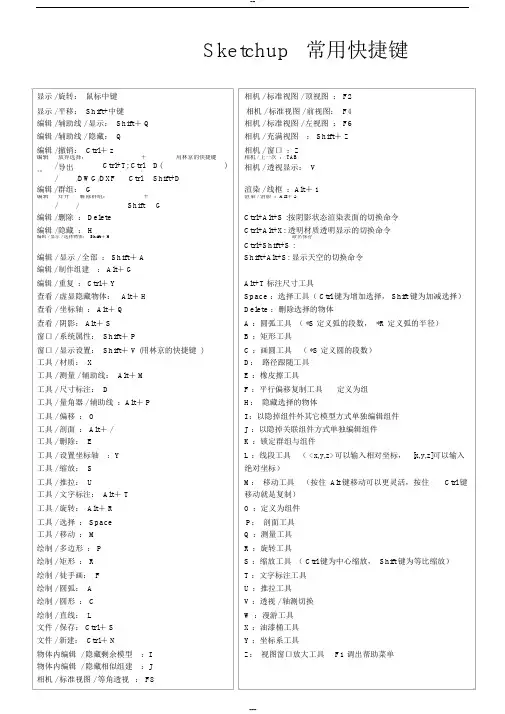
Sketchup常用快捷键显示 / 旋转: 鼠标中键相机 / 标准视图 / 顶视图 : F2显示 / 平移: Shift+中键相机 / 标准视图 / 前视图: F4编辑 / 辅助线 / 显示: Shift + Q相机 / 标准视图 / 左视图 : F6编辑 / 辅助线 / 隐藏: Q相机 / 充满视图 : Shift + Z编辑 / 撤销: Ctrl + z相机 / 窗口 :Z编辑放弃选择:+用林京的快捷键)相机 / 上一次 : TAB/ 导出Ctrl+T; Ctrl D(相机 / 透视显示: V文件/DWG/DXF :+Shift+D/Ctrl编辑 / 群组: G渲染 / 线框 :Alt + 1编辑炸开/ 解除群组:+G渲染 / 消影 :Alt + 2/Shift编辑 / 删除 : Delete Ctrl+Alt+S :按阴影状态渲染表面的切换命令编辑 / 隐藏 : HCtrl+Alt+X: 透明材质透明显示的切换命令编辑 / 显示 / 选择物体: Shift + H命名保存Ctrl+Shift+S :编辑 / 显示 / 全部 : Shift + A Shift+Alt+S: 显示天空的切换命令编辑 / 制作组建 : Alt + G编辑 / 重复 : Ctrl + YAlt+T 标注尺寸工具查看 / 虚显隐藏物体: Alt + H Space :选择工具( Ctrl 键为增加选择, Shift 键为加减选择) 查看 / 坐标轴 : Alt + Q Delete :删除选择的物体查看 / 阴影: Alt + SA :圆弧工具 ( *S 定义弧的段数, *R 定义弧的半径)窗口 / 系统属性: Shift + PB :矩形工具窗口 / 显示设置: Shift + V (用林京的快捷键 )C :画圆工具 ( *S 定义圆的段数)工具 / 材质: XD : 路径跟随工具工具 / 测量 / 辅助线: Alt + M E :橡皮擦工具工具 / 尺寸标注: DF :平行偏移复制工具 定义为组工具 / 量角器 / 辅助线 :Alt + PH : 隐藏选择的物体工具 / 偏移 : OI :以隐掉组件外其它模型方式单独编辑组件工具 / 剖面 : Alt + /J :以隐掉关联组件方式单独编辑组件工具 / 删除: EK :锁定群组与组件工具 / 设置坐标轴 :YL :线段工具 ( <x,y,z>可以输入相对坐标, [x,y,z]可以输入工具 / 缩放: S 绝对坐标)工具 / 推拉: UM : 移动工具 (按住 Alt 键移动可以更灵活,按住Ctrl 键工具 / 文字标注: Alt + T 移动就是复制) 工具 / 旋转: Alt + R O :定义为组件工具 / 选择 : Space P : 剖面工具工具 / 移动 : MQ :测量工具绘制 / 多边形 : PR :旋转工具绘制 / 矩形 : RS :缩放工具 ( Ctrl 键为中心缩放, Shift 键为等比缩放)绘制 / 徒手画: FT :文字标注工具绘制 / 圆弧: A U :推拉工具绘制 / 圆形 : C V :透视 / 轴测切换绘制 / 直线: LW :漫游工具文件 / 保存: Ctrl + S X :油漆桶工具文件 / 新建: Ctrl + NY :坐标系工具物体内编辑 / 隐藏剩余模型 :I Z : 视图窗口放大工具F1 调出帮助菜单物体内编辑 / 隐藏相似组建 :J相机 / 标准视图 / 等角透视 : F8Sketchup常用快捷键F1 :调出帮助菜单F2:顶视图F3 :前视图F4:左视图F5 :右视图F6 :后视图F7 :底视图F8 :透视或轴测视点F9 :当前视图和上一个视图切换F10:场景信息设置F11 :实体参数信息F12 :系统属性设置Esc :关闭组/组件Home :页面图标显示切换PageUp :上一个页面PageDown:下一个页面=序列保存`隐藏对话框;剖切显示切换 , 剖切图标显示切换Middle Botton :视图旋转工具Alt+1 :线框显示Alt+2:消隐线框显示模式Alt+3 :着色显示模式Alt+4:贴图显示模式Alt+5 :单色显示模式Alt+A :添加页面Alt+B :多边形工具(*S定义正多边形的边数)Alt+C:相机位置工具Alt+D :删除页面Alt+F :不规则线段工具(按住Shift键可以增加顺滑)Alt+G :显示地面的切换命令Alt+H :隐藏的物体以网格方式显示Alt+I :布尔运算模型交线Alt+K:将全部群组与组件解锁Alt+L :环视工具Alt+M :地形拉伸工具Alt+O :组件浏览器Alt+P :量角器工具Alt+Q:隐藏辅助线Alt+S :阴影显示切换Alt+T :标注尺寸工具Alt+U :更新页面Alt+V :相机焦距Alt+X:材质浏览器Alt+Y学习:坐心标系得显示:切换Alt+Z :视图缩放工具Alt+Y :坐标系显示切换Alt+Z:视图缩放工具A lt+Space:播放动画Alt+` :所有模型半透明显示Ctrl+1:导出剖面Ctrl+2 :导出二维图形图像Ctrl+3 :导出三维模型Ctrl+4 :导出动画Ctrl+A:全选Ctrl+C:复制Ctrl+F :边线变向工具Ctrl+H :显示隐藏物体中选择的物体Ctrl+N :新建文件Ctrl+O :打开文件Ctrl+P:打印Ctrl+Q:删除辅助线Ctrl+R :返回上次保存状态Ctrl+S:保存Ctrl+T:清除选区Ctrl+V:粘贴Ctrl+X :剪切Ctrl+Y:恢复/后悔Ctrl+Z :后悔Ctrl+`导入Shift+1 :边线显示与隐藏Shift+2 :边线加粗显示Shift+3 :深度线显示Shift+4 :边线出头显示Shift+5:结束点显示Shift+6 :边线抖动显示Shift+0 :柔化表面Shift+A:显示所有物体Shift+E:图层浏览器Shift+F :翻转表面Shift+G:炸开组件Shift+H: 显示最后隐藏的物体Shift+K :将选择的群组与组件解锁Shift+O:组件管理器Shift+P:页面属性Shift+Q :显示所有辅助线Shift+S:阴影参数Shift+T :动画设置Shift+X :材质编辑器Shift+Y :还原坐标系Shift+Z :视图全屏显示工具Shift+` :显示模式及边线显示方式设置Shift+Middle Botton 视图平移工具,平移视图进行观察连续复制:选择物体后,按M,按 Ctrl 同时点击左键,移动复制的距离,点击左键,输入数字加X(例: 5X,既复制 5 份 );间隔复制:同上,输入数字加/( 例: 5/ ,表示间隔复制 5 份 );当物体和轴关系不是很明确时,不能对某轴进行移动。
sketchup草图大师快捷键
sketchup草图大师快捷键
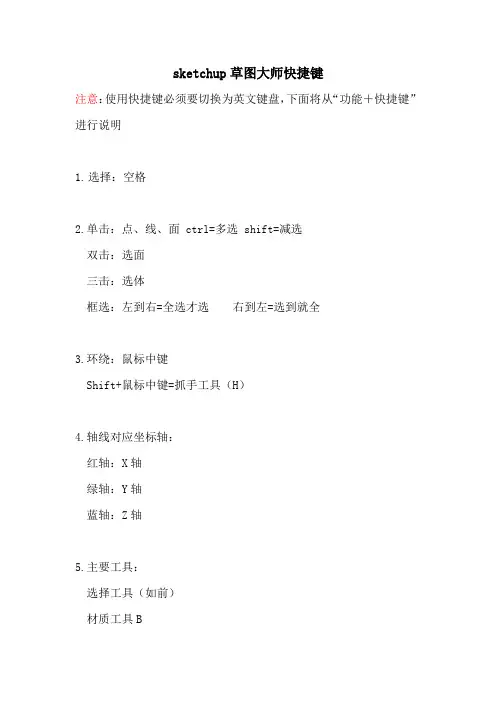
注意:使用快捷键必须要切换为英文键盘,下面将从“功能+快捷键”进行说明
1.选择:空格
2.单击:点、线、面 ctrl=多选 shift=减选
双击:选面
三击:选体
框选:左到右=全选才选右到左=选到就全
3.环绕:鼠标中键
Shift+鼠标中键=抓手工具(H)
4.轴线对应坐标轴:
红轴:X轴
绿轴:Y轴
蓝轴:Z轴
5.主要工具:
选择工具(如前)
材质工具B
橡皮擦工具E shift=隐藏
直线工具L
矩形工具R (ctrl=中心 shift=正方形)
6.圆形工具:C
7.圆弧工具:A (蓝色:一边切粉色:两边切双击直接裁剪)
8.移动工具:M { ctrl=复制 *8=复制八次(需距离) /7=等分七份(不需要距离)}
9.推拉工具:P (ctrl=新的面)
10.路径跟随:
闭合路径(选择路径路径跟随工具选择面)
开放路径(路径跟随工具面路径拖动)、
11.缩放工具 S
12.偏移工具 F (双击等距离复制)。
sU常用快捷键
sU常用快捷键在使用 SketchUp(以下简称 sU)进行建模时,熟练掌握常用的快捷键可以极大地提高工作效率。
下面就为大家详细介绍一些 sU 中非常实用的快捷键。
首先,让我们来了解一下视图操作相关的快捷键。
“orbit”(环绕观察)快捷键是鼠标中键,通过按住鼠标中键并拖动,可以方便地从不同角度查看模型。
“pan”(平移视图)的快捷键是“Shift +鼠标中键”,能让我们轻松地平移视图,查看模型的不同位置。
“zoom”(缩放视图)则可以通过滚动鼠标滚轮来实现,向上滚动放大,向下滚动缩小。
“zoom extents”(缩放范围)的快捷键是“Shift +Z”,可以快速将整个模型以合适的大小显示在视图中。
在选择工具方面,“select”(选择)的快捷键是空格键。
按下空格键可以在其他工具使用过程中快速切换到选择工具。
“select all”(全选)的快捷键是“Ctrl +A”,能一次性选中所有的物体和组件。
“erase”(删除)的快捷键是“Delete”键,用于快速删除选中的物体或组件。
对于绘制工具,“line”(直线)的快捷键是“L”键。
使用这个快捷键可以快速切换到直线绘制工具。
“rectangle”(矩形)的快捷键是“R”键,方便我们快速绘制矩形。
“circle”(圆形)的快捷键是“C”键,能迅速开始绘制圆形。
“arc”(弧线)的快捷键是“A”键,有助于快速绘制弧线。
在编辑工具中,“move”(移动)的快捷键是“M”键。
“copy”(复制)的快捷键是“Ctrl +C”,而“paste”(粘贴)的快捷键是“Ctrl +V”。
“rotate”(旋转)的快捷键是“Q”键。
“scale”(缩放)的快捷键是“S”键。
“offset”(偏移)的快捷键是“F”键。
在组件和群组操作方面,“make component”(创建组件)的快捷键是“G”键。
“make group”(创建群组)的快捷键是“Ctrl +G”。
草图大师快捷键1篇

草图大师快捷键草图大师是一款功能强大的绘画软件,其快捷键能够让用户更加方便快捷地操作软件。
下面我将介绍一些常用的草图大师快捷键及其作用。
1. Ctrl + N:新建文件。
这个快捷键可以打开一个新的空白画布,让你开始新的作品。
2. Ctrl + O:打开文件。
使用这个快捷键可以快速打开你之前保存过的草图文件。
3. Ctrl + S:保存文件。
在你绘制完成后,使用这个快捷键可以保存你的草图。
4. Ctrl + Shift + S:另存为。
如果你需要保存另一个版本或者不同格式的文件,可以使用这个快捷键。
5. Ctrl + Z:撤销。
如果你不满意上一步操作,可以使用这个快捷键撤销之前的操作。
6. Ctrl + Y:重做。
如果撤销操作过头了,你可以使用这个快捷键来恢复被撤销的操作。
7. Ctrl + A:全选。
这个快捷键可以让你选中整个画布上的所有元素。
8. Ctrl + C:复制。
选中需要复制的元素后,使用这个快捷键将元素复制到剪切板上。
9. Ctrl + X:剪切。
选中需要剪切的元素后,使用这个快捷键将元素剪切到剪切板上。
10. Ctrl + V:粘贴。
使用这个快捷键将剪切板上的元素粘贴到画布上。
11. Ctrl + D:复制所选元素。
选中需要复制的元素后,使用这个快捷键将元素复制到新的一层中。
12. Ctrl + G:组合所选元素。
选中需要组合的元素后,使用这个快捷键将元素组合成一个整体,方便进行整体移动和编辑。
13. Ctrl + Shift + G:解组所选元素。
如果需要编辑之前组合的元素,使用这个快捷键将元素解组。
14. Ctrl + E:选择草图元素外地一切内容。
使用这个快捷键可以选中整个草图画布上除了草图元素之外的一切内容。
15. Ctrl + Shift + E:选择画布上所以内容。
使用这个快捷键可以选中整个草图画布上的所有内容。
还有一些其他的快捷键包括调整画布大小、线条颜色、背景色等等。
SketchUp快捷键大全表格
• | 快捷键 | 功能描述 | • | --- | --- | • | Zoom In (Z) | 放大视图,使模型细节更清晰可见 | • | Zoom Out (Shift+Z) | 缩小视图,以便观察模型整体布局和周围环境 | • | Zoom Window (Shift+W) | 通过拖动鼠标选择一个区域进行局部放大 | • | Zoom Extents (Shift+E) | 将视图缩放至最大范围,以显示整个模型场景 |
04
SketchUp常用插件快捷键
建模插件
| 快捷键 | 插件名称 | 功能描述 |
| --- | --- | --- |
| Ctrl+Shift+M | Follow Me | 创建 复杂的几何体,如楼梯、栏杆等 |
建模插件
01
02
03
| Ctrl+Shift+B | Push/Pull | 通过推 拉操作创建或修改三维模型 |
| Polygon | 绘制正多边形或者不 规则多边形 |
绘制与编辑
| Push/Pull | 将二维图形拉伸成三维 模型,或者对三维模型进行推拉变形 |
| Paint Bucket | 对模型表面进行材质 填充或者颜色填充 |
02
SketchUp高级快捷键
组件与群组
01 | 快捷键 | 功能描述 |
理解和记忆。
避免冲突
03
自定义快捷键应避免与系统或其他软件的默认快捷键
冲突,以免造成混淆。
自定义快捷键步骤
打开SketchUp软件,在菜单栏中选择“窗口 ”>“首选项”>“快捷键”。
点击需要自定义的功能后方的“编辑”按钮,进 入自定义快捷键编辑界面。
sketchup快捷键 (2)
SketchUp快捷键SketchUp是一款强大的3D建模软件,可以用于建筑、室内设计、景观设计等领域。
为了提高工作效率,熟悉和掌握SketchUp的快捷键是非常重要的。
本文将介绍一些常用的SketchUp快捷键,帮助您更好地利用这款软件进行3D设计。
1. 常见的快捷键下面是一些常见的SketchUp快捷键:•Space:选择工具•Ctrl + Z:撤销上一步操作•Ctrl + Y:重做上一步操作•Ctrl + A:全选•Ctrl + X:剪切选中的对象•Ctrl + C:复制选中的对象•Ctrl + V:粘贴剪贴板中的对象•Ctrl + S:保存当前文件•Ctrl + O:打开文件•Ctrl + N:新建文件•Ctrl + P:打印当前文件•Ctrl + D:复制选中的对象并移动一份•Ctrl + G:将选中的对象分组•Ctrl + U:解组选中的对象•Ctrl + H:隐藏选中的对象•Ctrl + Shift + H:显示所有隐藏的对象2. 绘制工具的快捷键以下是一些用于绘制工具的快捷键:2.1 线段工具(Line Tool)•L:激活线段工具2.2 矩形工具(Rectangle Tool)•R:激活矩形工具2.3 圆形工具(Circle Tool)•C:激活圆形工具2.4 弧线工具(Arc Tool)•A:激活弧线工具2.5 多边形工具(Polygon Tool)•P:激活多边形工具2.6 自由绘制工具(Freehand Tool)•F:激活自由绘制工具2.7 推拉工具(Push/Pull Tool)•P:激活推拉工具2.8 移动工具(Move Tool)•M:激活移动工具2.9 旋转工具(Rotate Tool)•Q:激活旋转工具2.10 缩放工具(Scale Tool)•S:激活缩放工具2.11 偏移工具(Offset Tool)•O:激活偏移工具2.12 平移工具(Pan Tool)•H:激活平移工具2.13 缩放工具(Zoom Tool)•Z:激活缩放工具3. 视图操作的快捷键以下是一些用于视图操作的快捷键:•Shift + 中键:按住Shift键+鼠标中键拖动,旋转视角•Alt + 中键:按住Alt键+鼠标中键拖动,平移视角•Ctrl + 中键:按住Ctrl键+鼠标中键拖动,缩放视角•Shift + Z:自动调整适应视图•Shift + F:切换到全屏模式4. 组件和组的快捷键以下是一些用于组件和组的快捷键:•G:将选中的对象组合成组•Ctrl + G:将组解组•Ctrl + X:剪切组件•Ctrl + C:复制组件•Ctrl + V:粘贴组件•Ctrl + Alt + G:使组件成为组件定义•Ctrl + Shift + G:从组件定义中创建组件快捷键可以显著提高SketchUp的工作效率,减少重复操作和不必要的鼠标点击。
SU的快捷键
SU的快捷键SU(SketchUp)作为一款强大的三维建模软件,广泛应用于建筑设计、室内设计、景观设计等领域。
熟练掌握SU的快捷键可以提高工作效率,简化操作流程。
本文将介绍一些常用的SU快捷键,帮助读者更好地利用这些快捷键来提升工作效率。
一、快捷键的作用快捷键是指通过按下键盘上的特定组合键来快速执行特定的命令或操作。
相比于通过鼠标点击菜单或工具栏来进行操作,使用快捷键可以减少鼠标移动和点击的次数,提高工作效率。
二、常用的SU快捷键1. 移动、缩放和旋转- 移动模型:按住空格键并拖动鼠标- 拉近或拉远镜头:滚动鼠标滚轮- 旋转模型:按住鼠标滚轮并拖动鼠标2. 绘制和编辑工具- 选择工具:按下空格键- 移动工具:按下"M"键- 画线工具:按下"L"键- 矩形工具:按下"R"键- 圆形工具:按下"C"键- 推拉工具:按下"P"键- 旋转工具:按下"Q"键- 缩放工具:按下"S"键- 移动工具:按下"T"键3. 视图和导航- 平面视图:按下全键盘数字键1~6,分别对应顶视图、面视图、正视图、左视图、后视图、右视图- 鸟瞰模式:按下"F"键- 放大视图:按下"+"键- 缩小视图:按下"-"键- 恢复默认视图:按下"Shift+Z"键4. 组件和组织- 复制组件:按下"Ctrl+C"键- 粘贴组件:按下"Ctrl+V"键- 组合组件:按下"Ctrl+G"键- 解组组件:按下"Ctrl+Shift+G"键- 隐藏组件:按下"H"键- 锁定组件:按下"L"键- 隐藏选中部分:按下"Ctrl+H"键5. 渲染和效果- 转换样式:按下"K"键- 全局光照:按下"Shift+L"键- 材质编辑器:按下"B"键- 相机工具:按下"H"键三、总结本文介绍了一些常用的SU快捷键,它们可以大大提高工作效率,简化操作流程。
SU基础快捷键
SU基础快捷键编辑/撤销 Ctrl+z 编辑/放弃选择 Ctrl+t编辑/辅助线/删除 Alt+E 编辑/辅助线/显示Shift+Q编辑/辅助线/隐藏 Q 编辑/复制 Ctrl+C编辑/剪切 Ctrl+X 编辑/全选 Ctrl+A编辑/群组 G 编辑/删除 Delete编辑/显示/全部Shift+A 编辑/显示/上一次Shift+L编辑/显示/选择物体Shift+H 编辑/隐藏 H编辑/粘贴Ctrl+V 编辑/制作组建Alt+G编辑/重复Ctrl+Y 编辑/将面翻转 Alt+V编辑/炸开/解除群组 Shift+G 查看/工具栏/标准Ctrl+1 查看/工具栏/绘图Ctrl+2 查看/工具栏/视图 Ctrl+3查看/工具栏/图层Shift+W 查看/工具栏/相机Ctrl+4查看/显示剖面 Alt+,查看/显示剖切 Alt+.查看/虚显隐藏物体Alt+H 查看/页面/创建 Alt+A查看/页面/更新Alt+U 查看/页面/幻灯演示Alt+Space 查看/页面/删除 Alt+D 查看/页面/上一页pageup查看/页面/下一页pagedown 查看/页面/演示设置Alt+:查看/坐标轴 Alt+Q 查看/X光模式T查看/阴影Alt+S 窗口/材质浏览器Shift+X窗口/场景信息Shift+F1 窗口/图层Shift+E窗口/系统属性Shift+P 窗口/页面设置Alt+L窗口/阴影设置Shift+S 窗口/组建Shift+C工具/材质X 工具/测量/辅助线Alt+M工具/尺寸标注D 工具/量角器/辅助线Alt+P工具/路径跟随Alt+F 工具/偏移O工具/剖面Alt+/ 工具/删除E工具/设置坐标轴Y 工具/缩放S工具/推拉U 工具/文字标注Alt+T工具/旋转 Alt+R 工具/选择Space工具/移动M 绘制/多边形P绘制/矩形R 绘制/徒手画 F绘制/圆弧A 绘制/圆形C绘制/直线L 文件/保存Ctrl+S文件/保存备份Shift+N 文件/打开Ctrl+O文件/打印Ctrl+P 文件/导出/模型Ctrl+M文件/导出/DWG/DXF Ctrl+D 文件/导出/图像Ctrl+I文件/另存为Ctrl+Shift+S 文件/退出Ctrl+W文件/新建Ctrl+N 物体内编辑/隐藏剩余模型I物体内编辑/隐藏相似组建J 相机/标准视图/等角透视F8相机/标准视图/底视图F3 相机/标准视图/顶视图F2相机/标准视图/后视图F5 相机/标准视图/前视图F4相机/标准视图/右视图F7 相机/标准视图/左视图F6相机/充满视图 Shift+Z 相机/窗口Z相机/漫游W 相机/配置相机Alt+C相机/绕轴旋转Alt+X 相机/上一次TAB相机/实时缩放Alt+Z 相机/透视显示V渲染/材质贴图Alt+4 渲染/单色Alt+5渲染/透明材质K 渲染/线框Alt+1渲染/消影Alt+2 渲染/着色Alt+3sketchup技巧小结:1、选择的时候,双击一个单独的面可以同时选中这个面和组成这个面的线2、两次双击物体上的一个面,可以选择整个物体的面和线3、使用漫游命令和相机命令的时候,可以在右下角的输入框里面输入视线的高度4、使用动态缩放命令的时候,可以输入数字+deg(例:60deg)来调整相机视角5、使用动态缩放命令的时候,可以输入数字+mm(例:35mm)来调整相机焦距6、把物体做成组群或者组件,可以在右键菜单里面的沿轴镜相里面选择镜相方式7、选择物体,用比例缩放命令,选择缩放方向以后输入-1,可以镜相物体8、利用推拉命令一次,下次运用推拉命令时双击可重复上次的尺寸9、选择物体时按住ctrl可以增加选择,按住shift可以加减选择,同时按住ctrl和shift 为减选择10、shift+鼠标中键为平移功能11、当锁定一个方向时(如平行,极轴等)按住shift可保持这个锁定12、选择状态下单击物体是选线或面双击是线和面而三击可以选体选择物体后按住CTRL 用移动复制命令可以直接复制物体而如果该物体已经做成组的话复制出来的物体依然在同一组里使用橡皮檫只能删除线而不能删除面所以如果要删除一个面上杂乱的线用橡皮檫要比框选物体后用DEL命令方便13、滚轮+左键全按是pan哦,注意先按滚轮,在按左键。