
使用XP系统登录云桌面
Windows XP SP3中远程桌面实现多用户登陆

【原创】Windows XP SP3中远程桌面实现多用户登陆现在电脑我想都可以在远程控制和远程协助了吧(xp,sp2,sp3),现在一个问题,你想远程操控你的电脑,但是你电脑有人用,你好意思让他退出~然后你在远程控制?呵呵,下面Star我为他家说说sp3多用户控制的弄法~~sp2这些都类似~具体没有试。
案例:电脑建2个用户,一个用户你专用(假设为:xp1),一个用户给别人用(假设为:xp2)~自己看着办~如果你远程控制你的电脑通过电脑进入你的用户名xp1,这个时候你会发现,弹出一个提示框:“用户xxx目前登陆到此计算机。
如果您继续,此用户的windows 会话将终止,任何没有保存的数据都将丢失,您要继续吗?”,如果你点击:是,那个登陆的xp2将会注销!汗!他不郁闷死你,跟你拼命!我这儿就是解决这个问题,让你连接,而不影响他的继续上网等工作,我这儿是在sp3中尝试的。
到网上下载这个:/downfile/termsrv.dll.rar/86012b950d8b039843192a91bf532376 29e6e297ed830100下载好后,放到你找得到的地方..o(∩_∩)o...,然后重新启动电脑按F8,进入到安全模式!选择一个用户进去!把你刚才下载的压缩包解压,有2个,把termsrv.dll复制到C:\WINDOWS\system32,将它里面的termsrv.dll覆盖掉~,然后运行EnableConcurrentSessions.bat ms-dos批处理!然后重新启动电脑!o(∩_∩)o...,试试能行吗???呵呵,是不是不行呢?因为可能你还有个地方没有弄好:1.控制面板-->用户帐户-->更改用户登陆和注销的方式-->把“使用欢迎屏幕”和“使用快速用户切换"都勾选上!点应用!重新启动!(有的时候你会发现“使用快速用户切换",是灰色的,无法打钩~这个时候你打开我的电脑-->工具-->文件夹选项-->脱机文件(如果第一个打勾了把勾去掉)2.确保已创建下了新用户然后我的电脑-->右击-->管理-->服务和应用程序-->服务-->Terminal Services 这个服务和依赖关系里的服务要启动!汗!我是在虚拟机里面做的试验!刚开始就是因为没有勾选“使用快速用户切换",郁闷死~现在搞定了~~试试吧~不知道其他的是不是这样的,我做的是sp3系统的!o(∩_∩)o...,大家可以试试,也谈谈自己的心得!另外:还有一个小小的用途,可以在任务管理器里面的用户里面,点用户名发送消息,哈哈~可以聊天的哈!试试吧~-----------------------------------------------------------------------------------------------------------------------------------XP多用户远程桌面让XP也支持多个用户同时登陆远远程桌面-我现在真的很无聊,不知道做什么好,在论坛上跑来跑去无聊``想着想着还是来安全专区共享点经验吧,就是让XP支持多用户远程桌面,可能有很多人不知道XP要怎么样才能支持多个桌面连接而不注销对方用户现在,我们先看看原来XP开启远程桌面(也就是3389)后另一个用户登录的那个用户会怎么提示,我自己在机子上建了一个叫“百年”的账号,密码“123456”,在我朋友的机上远程登录我的机子,如图:确定,弹出了是否继续,如果继续对方将断开的信息。
Win XP 远程登录设置实验报告
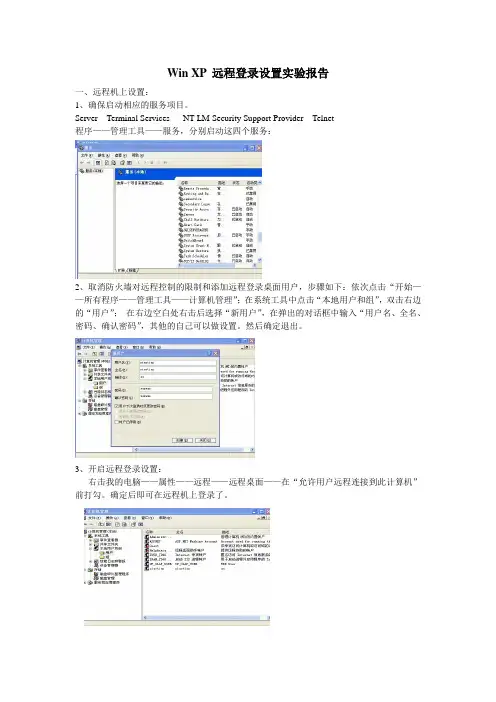
Win XP 远程登录设置实验报告一、远程机上设置:1、确保启动相应的服务项目。
Server Terminal Services NT LM Security Support Provider Telnet程序——管理工具——服务,分别启动这四个服务:2、取消防火墙对远程控制的限制和添加远程登录桌面用户,步骤如下:依次点击“开始——所有程序——管理工具——计算机管理”;在系统工具中点击“本地用户和组”,双击右边的“用户”;在右边空白处右击后选择“新用户”,在弹出的对话框中输入“用户名、全名、密码、确认密码”,其他的自己可以做设置。
然后确定退出。
3、开启远程登录设置:右击我的电脑——属性——远程——远程桌面——在“允许用户远程连接到此计算机”前打勾。
确定后即可在远程机上登录了。
二、本地机设置:依次打开“开始菜单——所有程序——附件——通讯——远程桌面连接”;在打开的对话框中点击“选项”,计算机上填入要登录的主机的IP地址,还有刚才设置的用户名和密码,在“高级”选项中设置网络类型来优化设置,然后点击“连接”就行了。
三:实验总结。
如果是用远程电脑的管理员用户登录,当远程电脑的管理员用户没有设置密码时,容易出现以下错误而登陆不上:"由于帐户限制,你无法登陆",这主要是没有设密码导致的。
解决办法就是:进入控制面板-->管理工具-->本地安全策略,选择本地策略中的安全选项,找到后面的几行,在Windows XP下是最后第三行,把"帐户:使用空白密码的本地帐户只允许控制台登陆"改成已禁用。
这种情况就不是很安全了,所以,最好是在远程电脑上给帐户设个密码,就不会出现"由于帐户限制,你无法登录"的情况。
如果需要拷贝远程电脑上的文件,需要在登录的时候进行如下设置:开始——附件——远程桌面连接,在出现的对话框中,选择“选项”,切换到“本地资源”选项卡,下面有个“本地设备”,将其中的“磁盘驱动器”前面打勾,连接,登陆远程电脑后即可拷贝远程电脑上的文件了。
Windows XP远程桌面连接图解
远程桌面其实可以为我们做很多事,而且不久的将来,其所发挥的作用将更大,简单地说,远程桌面管理,就是可以让我们坐在家里就可以连接到远程电脑的桌面,可以操作远程的电脑为你做任何事,如收发邮件了,查看报表了,进行用户管理了,进系统维护更新了,就像实际操作那台电脑一样。
有些第三方的软件也有很强的远程桌面的功能,不过现在的Windows xp已经完全集成在里面了,操作也很方便。
远程桌面,主要包括客户端和服务器端,每台windows xp 都同时包括客户端和服务器端,也就是说他既可以当成客户端来连到别台的装了Windows xp的电脑,并控制他,也可以自己当成服务器端,让别的电脑来控制自己。
服务器端都用windows xp ,而客户端,Win95-97-98,Win2000,WinME都可以。
而且客户端没有语系的要求,也就是说,你可以在家里用你的简体版的Win95,控制远处公司或其他地方的繁体版的Windows xp.下面就让我们跟着说明一步步安装windows xp 的远程桌面连接。
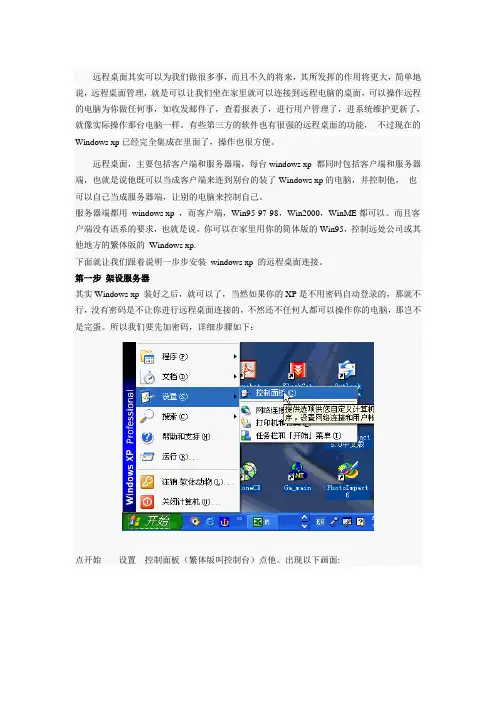
第一步架设服务器其实Windows xp 装好之后,就可以了,当然如果你的XP是不用密码自动登录的,那就不行,没有密码是不让你进行远程桌面连接的,不然还不任何人都可以操作你的电脑,那岂不是完蛋。
所以我们要先加密码,详细步骤如下:点开始------设置---控制面板(繁体版叫控制台)点他。
出现以下画面:接着点-- 用户帐户--出现如下画面。
点你的登录用户名,接着如下如果已经有密码了,那这一步就省了。
因为我的XP是自动登录的,所以一定要加密码,点-----创建密码出现如下画面密码建立好之后,按右下角创建密码按扭-出现如下画面。
至此密码创建完成,关闭所有的内容,来到桌面。
如果你本来就有密码,那这些就省了,接下去就是设远程桌面设置了。
点桌面的---我的电脑--按右键点击属性----出现如下画面点远程桌面,并勾上允许用户远程连接到这台计算机--电脑马上会弹出如下对话框不管他按确定--并点选择远程用户。
云桌面使用说明
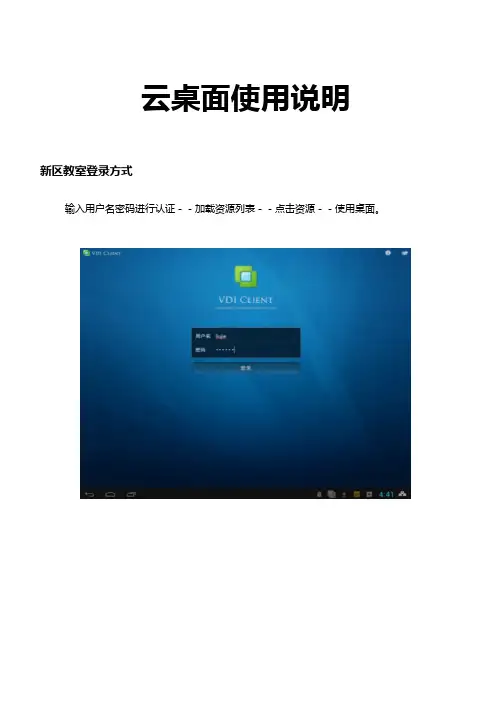
云桌面使用说明新区教室登录方式输入用户名密码进行认证--加载资源列表--点击资源--使用桌面。
使用Ctrl+Shift+F11;右上角注销登陆Windows 系统VDI 客户端登录【操作步骤】1.使用Windows 自带的IE 浏览器(或IE 内核的浏览器),输入(学校内)(学校以外),输入用户名密码;2.PC 登录后会自动安装控件,需要允许系统安装必要的驱动程序;3.PC 登录资源页面,点击资源即可方式独享桌面。
说明:建议安装完组件后进行重启操作,以便虚拟机能够正常使用外设;4.首次通过IE 浏览器登录成功,并完成客户端程序安装后,会在Windows 系统桌面上生成VDI 快捷方式,故之后的登录操作可直接从桌面的VDI程序启动并登录使用即可,首次使用客户端,请输入服务器地址,(学校以内)(学校以外)校内:校外:Mac 系统VDI 客户端登录【操作场景】从5.3.8 版本开始,深信服桌面云新增支持Mac 客户端使用独享桌面。
【注意事项】1.该功能仅支持MacOS10.9 及以上版本;2.Mac 客户端不支持远程应用资源、共享桌面资源和远程桌面资源;3.全屏不支持虚拟机内部修改分辨率,自动与macOS 配置的分辨率保持一致;【操作步骤】1.使用Mac 自带的Safari 浏览器(或者chrome 浏览器),输入(学校内)(学校以外),点击下载客户端;2.客户端安装包下载完成后,双击客户端并安装指引安装客户端;3.安装完成后,在浏览器页面输入用户名密码即可登录;4.登录到资源页面后,点击资源即可方式独享桌面,同时可在托盘中对用户相关信息进行修改。
5.首次通过Safari 浏览器登录成功,并完成客户端程序安装后,会在Mac 系统上生成VDI快捷方式,需要注意的是目前暂不支持通过SangforVDIClient 登录,需使用浏览器登录VDI。
移动终端登录【操作步骤】1.下载EasyConnect 应用(Android 客户端应用可以从各大应用市场或者使用手机自带浏览器打开VDC 用户登录界面进行下载,iOS 客户端应用可以从AppStore 上下载);2.打开EasyConnect 登录界面,输入用户名、密码即可登录.3.登录后显示资源界面,点击资源名称即可访问桌面;4.桌面访问,支持各种手势服务器IP地址:6外网:202.98.152.133。
XP远程桌面连接的设置(连外网)XP远程桌面应用
XP远程桌面应用出于安全考虑我的个人资料、游戏娱乐、工作数据分别保存在家里和办公室5台电脑,数年的时间证明这方案还是不错的,暂时没有重要的数据丢失的经历。
随着电脑数量增加,资料保存就越来越分散,安全提高的同时效率也降低,有时为一些资料经常要在几台电脑之间转来转去,既劳累又没效率。
一款出色的远程管理软件我的问题无疑是迎刃而解。
家里和办公室都是不同外网IP的局域网,笔记本用的是CDMA无线上网,三个工作组之间互相访问无疑VPN(Virtual Private Network)组建最适合,可惜技术门槛较高,一般要采用价格不菲的专业软件,姑且网段多电脑数量少购买VPN软件没有性价比,无耐之下只好放弃VPN 选择远程控制。
远程控制软件总体分两类:1、收费的商业(共享)软件,如Symantec pcAnywhere、RemotelyAnywhere、Spytech NetVizor、波尔远程控制、远程控制任我行等。
不管功能还是操作都非常优秀,唯一缺点就是要钱。
2、完全免费型,如UltraVNC、红蜻蜓、灰鸽子、冰河等。
给人感觉就是“不正派”基本受到杀毒软件的封杀,说白就是所谓的“后门程序”。
发现不少所谓的“商业破解版”其实就是挂着羊头卖狗肉,捆绑的木马一般杀毒软件是查不出,一不小心随时成为别人的“鸡肋”,怕怕~~!几经N次的下载测试均没有一款自己满意的远程控制软件,要么催促我购买正版,要么杀毒软件不停的吼叫声,更何况C/S(客户端/服务端)的形式不符合我的实在操作要求,再丰富的管理功能对我来说也是食之无味,弃之可惜。
忙大半天没任何收获,正想放弃时突然想起以前租用IDC服务器远程管理用的软件正是WinXP远程桌面,功能相对简单,整体上能满足我的要求,何况是免费的,决定是它!用了一个晚上时间终于把WinXP远程桌面连接设置全部完成。
具体的设置方法通过教程方式与各位分享。
WinXP远程桌面连接的设置分三大步骤:一、远程桌面设置:1、建立远程管理用户(不建议使用默认的administrator账号),设定的密码长度尽量八位以上,设置时使用英文字母、数字和符号的组合,从而增强系统的安全性能。
WinXP自动登录的两种方法
WinXP自动登录的两种方法让Windows XP自动登录的两种方法如果你给你的XP设置了密码,那么每次在进入XP桌面之前,都会出现一个用户登录界面,要求输入密码,这样加大了系统的安全性,也为多人共用一台电脑提供了方便,但如果只有你一个人使用,这样每次要输入密码,的确有点不大方便。
要取消这个登录步骤,有两种方法:第一种是修改注册表这种方法比较麻烦,而且要求对注册表有一定的了解。
第1步:运行注册表编辑器,依次展开[HKEY_LOCAL_MACHINESOFTWAREMicrosoftWindows NTCurrentVersionWinlogon] 分支,然后在右侧窗口双击"DefaultUserName",接着输入你的登录用户名。
如果没有"DefaultUserName" 这一项,可以按鼠标右键选“编辑→新建→字符串值(s)→DefaultUserName”来添加这个项目,注意要区分大小写字母。
第2步:同样在该分支下,在右侧窗口中双击"DefaultPassword",然后在空白栏内输入你的密码。
假如未发现"DefaultPassword" 这一项,可按上面的步骤来新建该字符串值。
第3步:接下来在右侧窗口中双击 "AutoAdminLogon",将数值设置为 "1"。
假如未发现 "AutoAdminLogon" 这一项,可按上面的步骤来新建。
现在关闭注册表编辑器并重新启动电脑,就可以实现XP的自动登录了。
第二种方法比较简单在Windows XP 中单击“开始→运行”,输入“rundll32 netplwiz.dll,UsersRunDll”(注意大小写及空格),按回车就会出现一个“用户账户”的操作窗口,如果你对 Windows 2000 比较熟悉的话,相信你应该知道怎么做了,取消对“要使用本机,用户必须输入用户名和密码”项的选择,点击“应用”。
解析WinXP系统的远程操作方法实用1份
解析WinXP系统的远程操作方法实用1份解析Win XP系统的远程操作方法 1解析Win XP系统的远程操作方法解析Win XP系统的远程操作与Windows 98和Windows 2000相比,Windows XP的网络功能更加强大,不过这强大的网络功能你用到了多少?现在我们一起来体验一下Windows XP中的远程操作。
远程协助对我等菜鸟,平时电脑出现一些自己解决不了的问题大概都会找身边的朋友来帮忙,只不过每次都麻烦人家上门跑一趟,时间一长自己也会不好意思,况且有时候朋友可能无法亲自来解决,在电话里又说不清,这可怎么是好。
好在利用Windows XP的远程协助,只要通过网络,朋友就可以在千里之外亲自操作有问题的电脑,一步一步地解决问题。
要使用远程协助首先得满足一些条件,即双方的计算机都安装了Windows XP操作系统;而为了取得较好的效果,你得有一条快速的网络连接,并且都要有公网IP,如果一方在局域网内部,那么网络的一些设置可能会使得远程协助失败。
还有一点,远程协助只能解决一些不是太严重(至少电脑还能上网)的问题,如果问题重大到系统都不能正常启动,那远程协助也就无法使用了。
在满足了上面这些条件后就准备开始吧!我们在这里模拟两个用户进行远程协助的演示,其中A用户的电脑遇到了一些小问题,B用户则通过网络帮助他。
发送邀请:对于用户A,最简单的方法就是通过电子邮件发送邀请文件给用户B。
A在“开始-帮助和支持”的“请求帮助”目录下点击“邀请您的朋友用远程协助连接您的计算机”,之后会出现图一的界面。
图一如果你曾发送过邀请,也可以在这里查看过去的邀请的一些详细信息和状态。
如果只需要发送一个新的邀请,就直接点击“邀请某人帮助您”,接着出现图二的窗口图二计算机软件升级实用技巧一、操作系统打补丁1、升级就是打补丁作为微软Windows操作系统家族成员中最先进的一个产品,微软Windows XP自出世以来就在中国市场中获得了广泛好评和客户的认同,它出色的兼容性和移动性也被业界所推崇。
微云云桌面平台使用手册V3.19.2说明书
微云桌面云管理平台使用手册V3.19.2版本文档说明本文旨在介绍使用微云管理平台快速使用的详细步骤。
阅读者在参阅完本文之后将能依据文档中的提示步骤正确的使用微云系统,并能对微云系统进行统一的规划。
本文档不包含排错内容。
若使用过程中出现错误,请与经销商联系以获取帮助。
注意事项请仔细阅读本文档。
云服务器需要与云终端、w i n d o w s客户端搭配使用。
对管理平台进行快速配置时请随时参阅本文,并按照本文提示操作。
获取帮助若有任何疑问或需要得到帮助,请与经销商联系。
微云科技网站还提供最近的产品更新信息。
广东微云科技股份有限公司版权所有C o p y r i g h t©2019A l l R i g h t s R e s e r v e d目录1.配置服务器网络 (1)2.登录云桌面管理平台 (2)2.1.WEB访问 (2)2.2.登录管理平台 (2)3.上传license文件 (3)4.导入母盘 (3)5.制作模版 (4)6.创建用户 (6)6.1.创建部门 (6)6.2.创建用户 (7)7.创建虚拟机 (8)8.配置云电脑模式 (9)8.1.运行模式 (9)8.2.VDI模式 (9)8.3.PCV (12)8.4.RVM (14)B管控 (16)8.6.文件拖拽管控 (17)8.7.详细管控配置 (17)9.登录虚拟机 (17)9.1.安装使用windows终端 (17)9.2.安装使用云终端 (19)10.结束语 (20)1.配置服务器网络(1)当服务器启动后,使用系统默认管理员登录,账号为admin,初始密码为Admin@123,进入系统:(2)输入命令修改服务器ip:lanctl mgt0192.168.37.210255.255.255.0(3)输入命令修改服务器网关:lanctl gw192.168.37.254(4)输入命令保存设置:lanctl save,操作见下图:(5)保存后输入:lanctl show可以检查设置是否成功,接着输入:reboot命令重启服务器。
windowsxp服务器搭建--云想云终端
云想睿新技术文档——windows xp 服务器搭建云终端的服务器系统支持windows xp 、windows server 2003、windows vista 、windows 7、windows server 2008,当终端数量超过10个以上,我们推荐用户使用服务器版本的操作系统。
如果服务器选择安装windows xp 系统,服务器上需要安装云想云终端服务器端软件。
服务器端软件安装过程如下: 1.打开xp 服务器端软件包2.鼠标左键双击点击“soup.exe ”3.点击“下一步”。
云想睿新4.点击“下一步”。
5.点击“下一步”。
云想睿新6.软件安装完成,重新启动计算机。
7.鼠标右键点击桌面“我的电脑”,在弹出的下拉菜单中点击“管理”。
8.在计算机管理窗口选择“系统工具”→“本地用户和组” →“用户”。
9.鼠标右键点击右边用户列表空白处,在弹出的菜单中选择新用户。
云想睿新10.在新用户窗口填入用户信息,点击创建。
11.创建完登录用户后,鼠标点击“本地用户和组” →“组”→“Remote Desktop Users ”。
云想睿新12.点击“添加”。
13.点击“高级”。
14. 点击“立即查找”,选择用户名点击“确定”。
云想睿新15.点击“确定”。
16.点击“确定”。
云想睿新17.鼠标右键点击“我的电脑”→“属性”。
18.在系统属性窗口点击“远程”,勾选“远程桌面”选项中“允许用户远程连接到此计算机”。
云想睿新至此,xp 服务器云终端服务器端软件安装完成。
云想睿新。
云桌面使用说明
云桌面使用说明新区教室登录方式输入用户名密码进行认证--加载资源列表--点击资源--使用桌面。
使用Ctrl+Shift+F11;右上角注销登陆Windows 系统VDI 客户端登录【操作步骤】1.使用Windows 自带的IE 浏览器(或IE 内核的浏览器),输入(学校内)(学校以外),输入用户名密码;2.PC 登录后会自动安装控件,需要允许系统安装必要的驱动程序;3.PC 登录资源页面,点击资源即可方式独享桌面。
说明:建议安装完组件后进行重启操作,以便虚拟机能够正常使用外设;4.首次通过IE 浏览器登录成功,并完成客户端程序安装后,会在Windows 系统桌面上生成VDI 快捷方式,故之后的登录操作可直接从桌面的VDI程序启动并登录使用即可,首次使用客户端,请输入服务器地址,(学校以内)(学校以外)校内:校外:Mac 系统VDI 客户端登录【操作场景】从5.3.8 版本开始,深信服桌面云新增支持Mac 客户端使用独享桌面。
【注意事项】1.该功能仅支持MacOS10.9 及以上版本;2.Mac 客户端不支持远程应用资源、共享桌面资源和远程桌面资源;3.全屏不支持虚拟机内部修改分辨率,自动与macOS 配置的分辨率保持一致;【操作步骤】1.使用Mac 自带的Safari 浏览器(或者chrome 浏览器),输入(学校内)(学校以外),点击下载客户端;2.客户端安装包下载完成后,双击客户端并安装指引安装客户端;3.安装完成后,在浏览器页面输入用户名密码即可登录;4.登录到资源页面后,点击资源即可方式独享桌面,同时可在托盘中对用户相关信息进行修改。
5.首次通过Safari 浏览器登录成功,并完成客户端程序安装后,会在Mac 系统上生成VDI快捷方式,需要注意的是目前暂不支持通过SangforVDIClient 登录,需使用浏览器登录VDI。
移动终端登录【操作步骤】1.下载EasyConnect 应用(Android 客户端应用可以从各大应用市场或者使用手机自带浏览器打开VDC 用户登录界面进行下载,iOS 客户端应用可以从AppStore 上下载);2.打开EasyConnect 登录界面,输入用户名、密码即可登录.3.登录后显示资源界面,点击资源名称即可访问桌面;4.桌面访问,支持各种手势服务器IP地址:6外网:202.98.152.133。