
Tekla Structures培训
创建底板细部
按 Crtl + F 打开组件目录。 在搜索文本框中键入“ 底板”,然后单击搜索。搜索结果即会显示在 列表中。 选择底板 (1004)。状态栏中将显示说明。 选择柱。 在柱的底部选取一个点以表明创建底板的位置。即会创建底板。 检查节点符号是否是绿色,绿色表明已成功创建该节点。
二、 操作命令介绍 1、 标准命令行
新建模型
保存模型
报告清单
输出为网页
打开模型
图纸打印
图纸清单
2、 视图命令行
创建基本 模型视图
打开视 整个模型 设置为当 图列表 工作区域 前工作面 用2点创建 创建三 设置基本 设置当前 工作区域 点视图 工作面 零件顶面 为工作面 创建两 所选零件 用 3 点设 点视图 工作区域 置工作面
多边形切割零件
必须使用平面视图。要使用多边形切割零件,请执行以下操作: 单击细部 > 切割零件 > 多边形切割。 选取要切割的零件。 单击几个点定义形状,然后单击起点完成操作。
向所选区域添加表面处理
单击细部 > 创建表面处理 > 到零件表面的选择区域。 选取表面处理的原点。 选取一个点来表明表面处理的方向。 选择要在其上应用表面处理的零件面区域。
Structures的功能包括3D 实体结构模型、3D 钢结构细部设计和深化图纸。
3D模型包含了钢结构设计、制造、安装的全部资讯需求,所有的图面与 报告完全整合在模型中产生一致的输出文件,与以前的设计文件使用的系统 相较,Tekla Structures可以获得更高的效率与更好的结果,让设计者可以在
单击视图 > 设置工作平面 > 平行于视图平面或单击 选择要修改的视图。 。
将工作平面设置为零件的顶面
单击视图 > 设置工作平面 > 到零件顶面或单击 选择零件。 。
数字位置坐标
下表说明了您可以在输入数字位置工具栏中输入的信息类型。
锁定坐标
要锁定 x 坐标,则可按 x 键。 要解锁该坐标,可再按一次 x 键。
单击更新,然后单击确认。
在保存确认对话框中,单击确认。
构件层次
从单个零件和螺栓,到基本构件和子构件,直到嵌套构件的最高层, 您可以使用嵌套构件的任何层次。 若要使用嵌套构件,您需要知道如何使用 Shift 键和鼠标滚动操作在 构件分层结构的不同层次上选择对象。创建构件视图确保选择构件 Nhomakorabea开关已激活。
创建线 与圆正 交点 创建任 意位置 点
增加任 意距离
创建辅 助圆
创建辅 助线 用三点 创建辅 助圆
沿着线创建点
要创建点,请使用点工具栏中的图标,或从建模 > 增加点中选择一个命令。
双击在线上增加点 等分点对话框。 输入分割点的数量。 单击确认。 选取直线的起点。 选取直线的终点。
图标。即会打开线上
2、创建布置图——图纸与报告菜单下的创建整体布置图
3、创建构件图——图纸与报告菜单下的创建构件图
4、创建零件图——图纸与报告菜单下的创建零件图图
五、X-STEEL模型工程实例
1、深圳京基100大厦
2、林德重庆气体工程
3、山东邹城体育场
4、成都新世纪国际环球中心
5、新华低温灭菌设备及耗材生产车间
螺栓属性
通过双击创建螺栓 图标,可以打开螺栓属性对话框。
创建螺栓组
单击细部 > 螺栓 > 创建螺栓或单击 在形状列表框中选择螺栓组的形状。 默认情况下,螺栓组呈矩形,但您也可以选择圆来创建圆形螺栓组。 选择要将次零件通过螺栓连接到的主零件。 选择次零件。 单击鼠标中键以完成零件选取。 选取一个点作为螺栓组原点。 。
更短的时间内做出更正确的设计。Tekla Structures有效地控制整个结构设计
的流程,设计资讯的管理透过共享的3D界面得到提升。 Tekla Structures 完整深化设计是一种无所不包的配置,囊括了每个细部 设计专业所用的模块。 用户可以创建钢结构三维模型,然后生成制造和安装 阶段使用的输出数据。
谢谢大家!
视图属性:单击视图 > 视图属性...
公共按钮
3、 钢结构构件
创建钢梁
创建曲梁
创建钢柱
创建钢板 创建正 创建焊缝 交梁 创建双截 创建螺栓 创建折梁 面构件
4、 创建辅助线、点、圆及轴线
创建轴线
创建平 创建圆 创建交 创建单个 行点 弧点 叉点 轴线 创建垂 创建等 创建延 直点 分点 长点
7、 节点命令行
打开当 前节点
组件目录 节点 页码
8、 图纸工具命令行
图纸 列表
打开下 一张图 纸
保存 撤销
重做
创建 剖面
打开上 一张图 纸
打印 图纸
创建 细部 视图
复制
移动
9、 图纸对象命令行
标注 水平 尺寸 标注垂 直尺寸
标注 任意 尺寸 标注 平行 尺寸
标注 垂直 尺寸
标注 半径
标注 弧长
5、 选择命令行
选择 所有
选择 零件
选择 节点
选择 选择 焊缝 轴线 选择 选择 单根 切割 轴线
选择 螺栓
选择 单个 螺栓
选择 组件
选择 构件 选择 组件 对象 选择 构件 对象
6、 选择命令行
测量 水平 距离
测量 距离 测量 垂直 距离
测量 弧长
查询 目标
测量 角度
测量 螺栓 尺寸
打开模 型文件 夹
查找远距离参考模型
单击文件 > 参考模型列表...,然后在列表中选择参考模型。
单击视图 > 适合工作区域 > 到选择零件的选择视图或单击 即会调整工作区的尺寸以适合参考模型。 。
移动参考模型。
创建、移动切割面
创建
单击视图 > 创建切割面或单击 。
要选择切割面的位置,请单击一个平面。
按 Esc 或右键单击并选择中断。
在轴线属性对话框中进行必要修改。
单击修改。
2、创建钢柱
钢结构零件
3、创建钢梁
“ 属性” 选项卡
“ 位置” 选项卡
角部切角
当 Tekla Structures 创建一个零件时,默认情况下,该零件的每个角点 处均为矩形折角,这不会改变零件的几何特性。 细部 > 属性 > 切角... 可打开对话框,也可以双击现有的切角。
查找远距离参考模型
单击文件 > 参考模型列表...,然后在列表中选择参考模型。
单击视图 > 适合工作区域 > 到选择零件的选择视图或单击 。 即会调整工作区的尺寸以适合参考模型。
移动参考模型。
调整工作区使之适合选定的零件
选择要在工作区中可见的模型对象。 单击视图 > 适合工作区域 > 到选择零件的选择视图或单击 工作区将集中在所选对象区域。 工作区外的对象仍然存在,但它们是不可见的。 。
在模型中选择构件。 右键单击并选择创建视图,然后选择其中的一个选项。 Tekla Structures 即会创建构件视图。
调整工作区使之适合选定的零件
选择要在工作区中可见的模型对象。 单击视图 > 适合工作区域 > 到选择零件的选择视图或单击 工作区将集中在所选对象区域。 工作区外的对象仍然存在,但它们是不可见的。 。
将鼠标指针移动到零件上。 您可以选择的面显示为蓝色。
选择零件面。 在零件面上选取三个
或更多点以定义多边形区域。
在零件间创建焊缝
双击在零件间创建焊接 输入或修改焊接属性。 单击应用或确认,将这些设置定义为当前属性。 选择要焊接到的零件(工厂焊缝中的主零件)。 选择要被焊接的零件(工厂焊缝中的次零件)。 图标。
Tekla Structures培训
目 录
一、Tekla Structures软件基本介绍 二、操作命令介绍 三、X-STEEL模型建模 四、X-STEEL模型出图 五、X-STEEL模型工程实例
一、Tekla Structures软件基本介绍
Tekla Structures是Tekla公司出品的钢结构详图设计软件。Tekla
标注 角度
增加 尺寸 点
组合 尺寸 删除 尺寸 点
创建 文本
创建 关联 注释
创建 符号
创建 焊缝 创建 标高
绘制 矩形
三点 画圆
画线
画圆
三、怎样进行X-STEEL软件建模 1、创建轴网
向现有轴线中添加和修改轴线
单击建模 > 增加轴线 或激活 开关。
通过单击轴线选取起点和终点。 即会在视图中绘制一条轴线。 双击要修改的轴线。 即会打开轴线属性对话框。
在特定高度创建梁 单击建模 > 创建钢结构零件 > 梁并选取起点。
捕捉到起点并按 Z 锁定 z 方向。
选取终点即可在锁定高度创建梁。
5、碰撞检查——工具菜单下的碰撞校核
6、构件编号——图纸与报告菜单下的编号
四、怎样进行X-STEEL软件出图 1、图纸属性应用——图纸与报告菜单下的图纸设置
修改底板细部
激活选择节点 开关。 双击底板细部打开组件属性对话框。 在图片选项卡上的框中输入值以修改底板的几何形状。 单击修改。 即会更改底板细部的几何形状。
材质目录
材质目录中包含有关材料等级的信息。 通过单击建模 > 材料对话框... 可 以打开修改材质目录对话框。
添加截面
单击建模 > 截面 > 截面库...。 即会打开修改截面目录。 选择与新截面最匹配的现有截面。 右键单击该截面。 从菜单中选择复制截面。 在截面名框中编辑截面名称。 在值列中输入正确的值。
选取第二个点以指定螺栓组的 x 方向。
拆分、组合零件
单击编辑 > 拆分或单击 单击编辑 > 组合或单击 选取要组合的两个零件。 。
TeklaStructures培训教材PPT课件
2、创建钢柱
管理培训课件安全培训讲义工作培训 教材工 作汇报 课件PPT 服务技 术Tekl aStruc tures 培训教 材(PPT6 0页)
管理培训课件安全培训讲义工作培训 教材工 作汇报 课件PPT 服务技 术Tekl aStruc tures 培训教 材(PPT6 0页)
钢结构零件
管理培训课件安全培训讲义工作培训 教材工 作汇报 课件PPT 服务技 术Tekl aStruc tures 培训教 材(PPT6 0页)
3D模型包含了钢结构设计、制造、安装的全部资讯需求,所有的图面与 报告完全整合在模型中产生一致的输出文件,与以前的设计文件使用的系统 相较,Tekla Structures可以获得更高的效率与更好的结果,让设计者可以在 更短的时间内做出更正确的设计。Tekla Structures有效地控制整个结构设计 的流程,设计资讯的培训 教材工 作汇报 课件PPT 服务技 术Tekl aStruc tures 培训教 材(PPT6 0页)
6、 选择命令行
测量 水平 距离
测量 垂直 距离
测量 距离
测量 角度
测量 弧长 测量
螺栓 尺寸
查询 目标 打开模 型文件 夹
管理培训课件安全培训讲义工作培训 教材工 作汇报 课件PPT 服务技 术Tekl aStruc tures 培训教 材(PPT6 0页)
尺寸
点
创建 文本
创建 关联 注释
创建 符号
创建 焊缝
绘制 三点 矩形 画圆
创建 标高
画线 画圆
管理培训课件安全培训讲义工作培训 教材工 作汇报 课件PPT 服务技 术Tekl aStruc tures 培训教 材(PPT6 0页)
管理培训课件安全培训讲义工作培训 教材工 作汇报 课件PPT 服务技 术Tekl aStruc tures 培训教 材(PPT6 0页)
TeklaStructures培训教材PPT(60张)
二、 操作命令介绍 1、 标准命令行
新建模型
保存模型
报告清单
打开模型
图纸打印
图纸清单
输出为网页
2、 视图命令行
创建基本 模型视图
TeklaStructures培训教材PPT(60张) 培训课 件培训 讲义培 训教材 工作汇 报课件P PT
“ 属性” 选项卡
TeklaStructures培训教材PPT(60张) 培训课 件培训 讲义培 训教材 工作汇 报课件P PT
TeklaStructures培训教材PPT(60张) 培训课 件培训 讲义培 训教材 工作汇 报课件P PT
创建 剖面
9、 图纸对象命令行
标注 水平 尺寸
标注垂 直尺寸
标注 任意
标注 垂直 尺寸
标注 半径
增加 尺寸
组合 尺寸
尺寸 标注 平行
标注 弧长
点 标注
删除
角度
尺寸
尺寸
点
创建 文本
创建 关联 注释
创建 符号
创建 焊缝
绘制 三点 矩形 画圆
创建 标高
画线 画圆
三、怎样进行X-STEEL软件建模 1、创建轴网
3D模型包含了钢结构设计、制造、安装的全部资讯需求,所有的图面与 报告完全整合在模型中产生一致的输出文件,与以前的设计文件使用的系统 相较,Tekla Structures可以获得更高的效率与更好的结果,让设计者可以在 更短的时间内做出更正确的设计。Tekla Structures有效地控制整个结构设计 的流程,设计资讯的管理透过共享的3D界面得到提升。
Tekla Structures培训

B
11
B
12
B
13
B
14
6、 选择命令行
测量 水平 距离
测量 垂直 距离
测量 距离
测量 角度
测量 弧长 测量
螺栓 尺寸
查询 目标 打开模 型文件 夹
B
15
7、 节点命令行
打开当 前节点 组件目录
节点 页码
B
16
8、 图纸工具命令行
图纸 列表
打开下 一张图 纸
重做
打开上 一张图 纸
保存 撤销
B
53
4、创建零件图——图纸与报告菜单下的创建零件图图
B
54
五、X-STEEL模型工程实例 1、深圳京基100大厦
B
55
2、林德重庆气体工程
B
56
3、山东邹城体育场
B
57
4、成都新世纪国际环球中心
B
58
5、新华低温灭菌设备及耗材生产车间
B
59
谢谢大家!
B
60
➢单击建模 > 截面 > 截面库...。 即会打开修改截面目录。 ➢选择与新截面最匹配的现有截面。 ➢右键单击该截面。 ➢从菜单中选择复制截面。 ➢在截面名框中编辑截面名称。 ➢在值列中输入正确的值。 ➢单击更新,然后单击确认。 ➢在保存确认对话框中,单击确认。
B
38
构件层次
从单个零件和螺栓,到基本构件和子构件,直到嵌套构件的最高层, 您可以使用嵌套构件的任何层次。 若要使用嵌套构件,您需要知道如何使用 Shift 键和鼠标滚动操作在 构件分层结构的不同层次上选择对象。
查找远距离参考模型
➢单击文件 > 参考模型列表...,然后在列表中选择参考模型。 ➢单击视图 > 适合工作区域 > 到选择零件的选择视图或单击 。 即会调整工作区的尺寸以适合参考模型。 ➢移动参考模型。
Tekla Structures培训-文档资料

创建 细部 视图
复制 移动
创建 剖面
17
9、 图纸对象命令行
标注 水平 尺寸
标注垂 直尺寸
标注 任意
标注 垂直 尺寸
标注 半径
增加 尺寸
组合 尺寸
尺寸 标注 平行
标注 弧长
点 标注
删除
角度
尺寸
尺寸
点
创建 文本
创建 关联 注释
创建 符号
创建 焊缝
绘制 三点 矩形 画圆
创建 标高
画线 画圆
18
三、怎样进行X-STEEL软件建模 1、创建轴网
31
拆分、组合零件
➢单击编辑 > 拆分或单击 。 ➢选取要拆分的零件并指明拆分位置。 ➢单击编辑 > 组合或单击 。 ➢选取要组合的两个零件。
32
4、创建节点
33
组件目录
组件目录包含所有组件。 要打开组件目录,请单击细部 > 组件 > 节 点对话框... ( 创建节点) 或按 Ctrl + F。
打开视 图列表
整个模型 工作区域
设置为当 前工作面
创建三 点视图
创建两 点视图
用2点创建 工作区域
所选零件 工作区域
设置基本
设置当前
工作面
零件顶面
用3点设 为工作面
置工作面
5
视图属性:单击视图 > 视图属性...
6
公共按钮
7
3、 钢结构构件
创建钢梁 创建曲梁
创建正 交梁
创建钢板
创建焊缝
创建钢柱
创建折梁
创建双截 面构件
创建螺栓
8
4、 创建辅助线、点、圆及轴线
创建轴线
TeklaStructures培训教材PPT(60张)

材质目录
材质目录中包含有关材料等级的信息。 通过单击建模 > 材料对话框... 可 以打开修改材质目录对话框。
3D模型包含了钢结构设计、制造、安装的全部资讯需求,所有的图面与 报告完全整合在模型中产生一致的输出文件,与以前的设计文件使用的系统 相较,Tekla Structures可以获得更高的效率与更好的结果,让设计者可以在 更短的时间内做出更正确的设计。Tekla Structures有效地控制整个结构设计 的流程,设计资讯的管理透过共享的3D界面得到提升。
向现有轴线中添加和修改轴线
➢ 单击建模 > 增加轴线 或激活 开关。 ➢ 通过单击轴线选取起点和终点。
即会在视图中绘制一条轴线。 ➢ 双击要修改的轴线。
即会打开轴线属性对话框。 ➢在轴线属性对话框中进行必要修改。 ➢单击修改。
2、创建钢柱
钢结构零件
3、创建钢梁
“ 属性” 选项卡
“ 位置” 选项卡
向所选区域添加表面处理
单击细部 > 创建表面处理 > 到零件表面的选择区域。 ➢选取表面处理的原点。 ➢选取一个点来表明表面处理的方向。 ➢选择要在其上应用表面处理的零件面区域。 ➢将鼠标指针移动到零件上。 您可以选择的面显示为蓝色。 ➢选择零件面。 ➢在零件面上选取三个 或更多点以定义多边形区域。
6、 选择命令行
测量 水平 距离
测量 垂直 距离
测量 距离
测量 角度
测量 弧长 测量
螺栓 尺寸
查询 目标 打开模 型文件 夹
7、 节点命令行
TeklaStructuresXsteel培训内容
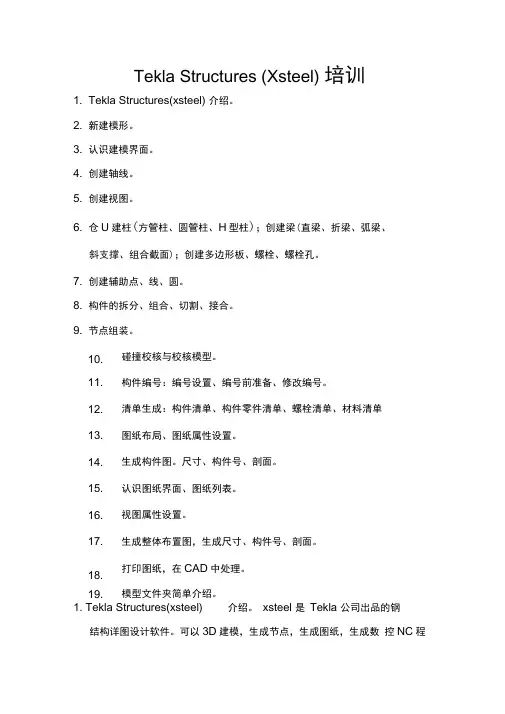
Tekla Structures (Xsteel) 培训1. Tekla Structures(xsteel) 介绍。
2. 新建模形。
3. 认识建模界面。
4. 创建轴线。
5. 创建视图。
6. 仓U建柱(方管柱、圆管柱、H型柱);创建梁(直梁、折梁、弧梁、斜支撑、组合截面);创建多边形板、螺栓、螺栓孔。
7. 创建辅助点、线、圆。
8. 构件的拆分、组合、切割、接合。
9. 节点组装。
10.碰撞校核与校核模型。
11.构件编号:编号设置、编号前准备、修改编号。
12.清单生成:构件清单、构件零件清单、螺栓清单、材料清单13.图纸布局、图纸属性设置。
14.生成构件图。
尺寸、构件号、剖面。
15.认识图纸界面、图纸列表。
16.视图属性设置。
17.生成整体布置图,生成尺寸、构件号、剖面。
打印图纸,在CAD中处理。
18.19.模型文件夹简单介绍。
1. Tekla Structures(xsteel) 介绍。
xsteel 是Tekla 公司出品的钢结构详图设计软件。
可以3D建模,生成节点,生成图纸,生成数控NC程序。
可以与其它程序进行数据交换,生成CAD模型,网页模型供察看。
2. 新建模形:新建模型的两种方法:a: 文件-新建;b: 复制旧模型,显示全部,ctrl+A 全选,delete 删除。
3. 认识建模界面a: 菜单b: 工具条,调出工具条。
c: 节点工具系列!d:ctrl+k 取消迷你工具栏。
4. 创建轴线。
建模菜单,创建轴线亏爭为standard0.00 1200,00 1500.00 1200,00 2700.000.00 3450.00 2050.00standardEJxMr2000.00 2000.00 0.002000.00 2000.00 [7]ro0.00[7]Z00-00蛊性(21恿性袖逐面.:17/厂5. 创建视图。
双击创建基本视图按钮,在属性中输入标高“ PL-0.450 -450.00 > 5680.00睡串.'票怕右边/上郎在坐标中输入“ -450同理创建2.850层、5.680层视图再创建一个-450标高的平面视图,命名为3D,深度向下100000.00,向上100000.00。
TeklaStructures培训教材(PPT60页)
一、Tekla Structures软件基本介绍
Tekla Structures是Tekla公司出品的钢结构详图设计软件。Tekla Structures的功能包括3D 实体结构模型、3D 钢结构细部设计和深化图纸。
3D模型包含了钢结构设计、制造、安装的全部资讯需求,所有的图面与 报告完全整合在模型中产生一致的输出文件,与以前的设计文件使用的系统 相较,Tekla Structures可以获得更高的效率与更好的结果,让设计者可以在 更短的时间内做出更正确的设计。Tekla Structures有效地控制整个结构设计 的流程,设计资讯的管理透过共享的3D界面得到提升。
6、 选择命令行
测量 水平 距离
测量 垂直 距离
测量 距离
测量 角度
测量 弧长 测量
螺栓 尺寸
查询 目标 打开模 型文件 夹
7、 节点命令行
打开当 前节点 组件目录
节点 页码
8、 图纸工具命令行
图纸 列表
打开下 一张图 纸
重做
打开上 一张图 纸
保存 撤销
打印 图纸
创建 细部 视图
复制 移动
Tekla Structures 完整深化设计是一种无所不包的配置,囊括了每个细部 设计专业所用的模块。 用户可以创建钢结构三维模型,然后生成制造和安装 阶段使用的输出数据。
二、 操作命令介绍 1、 标准命令行
新建模型
保存模型
报告清单
打开模型
图纸打印
图纸清单
输出为网页
2、 视图命令行
创建基本 模型视图
向所选区域添加表面处理
单击细部 > 创建表面处理 > 到零件表面的选择区域。 ➢选取表面处理的原点。 ➢选取一个点来表明表面处理的方向。 ➢选择要在其上应用表面处理的零件面区域。 ➢将鼠标指针移动到零件上。 您可以选择的面显示为蓝色。 ➢选择零件面。 ➢在零件面上选取三个 或更多点以定义多边形区域。
Tekla培训提纲
Tekla培训提纲Tekla Structures 软件建模培训(一)培训目标:掌握建模的基本方法,学会模型视图的基本应用,建模工具栏及相应功能键的说明,系统节点的安装及常用节点介绍。
培训课时:12课时培训提纲1、软件的基本操作Tekla Structures软件的安装、启动模型属性设置创建新模型模型名称;模型模板;模型类型(单用户&多用户)创建轴线、修改轴线创建视图、修改视图、激活的视图定义工作区域的范围2、属性对话框介绍3、模型中检查测量及建模的辅助工具在模型中测量旋转坐标系创建点、创建辅助线(圆)4、按照设计要求搭建杆件模型使用参考模型、显示和隐藏参考模型搭建杆件模型创建、修改双截面型材复制及移动(平移、镜像、旋转)5、节点安装设置选项安装节点(系统节点)柱脚节点(1047)定义(节点内)编号序列保存/调用默认值6、常用节点应用介绍梁梁节点(77、184)梁柱节点(182)支撑节点(11、1046)7、模型中板编辑创建及修改多边形板(编辑多边形板形状)方板、圆板的创建创建沿线结合、切割、零件切割、多边形切割创建焊接及螺栓(编辑螺栓连接部件)圆孔、长圆孔的做法8、模型检查碰撞校核构件查询9、模型快捷键、工具栏的设定,10、选择过滤,视图过滤的使用11、模型中的捕捉控制Tekla Structures 软件建模培训(二)培训目标:创建自定义节点的方法,简单的参数节点介绍,螺栓库、型钢库、材质库的扩充,多个模型的合并;模型的编号及报表。
培训课时:12课时培训提纲1、自定义节点自定义节点创建炸开系统节点修改生成自定义节点安装自定义节点自定义节点输入输出2、库文件的扩充自定义型钢库自定义材质库自定义螺栓库3、单用户下模型合并介绍合并多个模型状态编号的使用4、模型编号编号设置多户模式下编号的注意事项编号后的碰撞检查5、模型报表报表调用简单介绍常用报表将表格以EXCEL形式打开方法6、强调检查模型的几种方法利用过滤手段检查材质、截面型材等利用碰撞校核检查模型的精度、准确度等利用查询构件检查模型构件组成利用报表检查编号错误及构件、零件、材质等7、多用户建模的主要事项Teklastructures图纸培训(一)培训目标:掌握图纸基本功能包括:创建整体布置图、锚栓平面图,修改调整构件图、零件图,图纸输出打印功能。
TeklaStructures(Xsteel)培训内容
TeklaStructures(Xsteel)培训内容1.TeklaStructure(某teel)介绍。
2.新建模形。
3.认识建模界面。
4.创建轴线。
5.创建视图。
6.创建柱(方管柱、圆管柱、H型柱);创建梁(直梁、折梁、弧梁、斜支撑、组合截面);创建多边形板、螺栓、螺栓孔。
7.创建辅助点、线、圆。
8.构件的拆分、组合、切割、接合。
9.节点组装。
10.碰撞校核与校核模型。
12.清单生成:构件清单、构件零件清单、螺栓清单、材料清单。
13.图纸布局、图纸属性设置。
14.生成构件图。
尺寸、构件号、剖面。
15.认识图纸界面、图纸列表。
16.视图属性设置。
17.生成整体布置图,生成尺寸、构件号、剖面。
18.打印图纸,在CAD中处理。
19.模型文件夹简单介绍。
1.TeklaStructure(某teel)介绍。
某teel是Tekla公司出品的钢结构详图设计软件。
可以3D建模,生成节点,生成图纸,生成数控NC程序。
可以与其它程序进行数据交换,生成CAD模型,网页模型供察看。
2.新建模形:新建模型的两种方法:a:文件-新建;b:复制旧模型,显示全部,ctrl+A全选,delete删除。
3.认识建模界面a:菜单b:工具条,调出工具条。
c:节点工具系列!d:ctrl+k取消迷你工具栏。
4.创建轴线。
建模菜单,创建轴线。
5.创建视图。
双击创建基本视图按钮,在属性中输入标高“PL-0.450”在坐标中输入“-450”。
,同理创建2.850层、5.680层视图。
再创建一个-450标高的平面视图,命名为3D,深度向下100000.00,向上100000.00。
在PL2.850视图,点击创建剖面视图按钮,沿1轴从上往下点两点,打出剖面视图,双击空白处,将视图命名为1-1。
所有视图:6.创建柱(方管柱、圆管柱、H型柱);创建梁(直梁、折梁、弧梁、斜支撑、组合截面);创建多边形板、螺栓、螺栓孔。
Tekla-培训课件
拆分、组合零件
单击编辑 > 拆分或单击 。 选取要拆分的零件并指明拆分位置。 单击编辑 > 组合或单击 。 选取要组合的两个零件。
4、创建节点
组件目录
组件目录包含所有组件。 要打开组件目录,请单击细部 > 组件 > 节 点对话框... ( 创建节点) 或按 Ctrl + F。
创建底板细部
Tekla Structures 入门培训
软件介绍
• Tekla Structures是Tekla公司出品的钢结构详图设计软件。 • Tekla Structures的功能包括3D 实体结构模型、3D 钢结构细部设计和深化图纸。
•
3D模型包含了钢结构设计、制造、安装的全部资讯需求,所有的图面与报告完全
细部 > 属性 > 切角... 可打开对话框,也可以双击现有的切角。
多边形切割零件
必须使用平面视图。要使用多边形切割零件,请执行以下操作: 单击细部 > 切割零件 > 多边形切割。 选取要切割的零件。 单击几个点定义形状,然后单击起点完成操作。
向所选区域添加表面处理
单击细部 > 创建表面处理 > 到零件表面的选择区域。 选取表面处理的原点。 选取一个点来表明表面处理的方向。 选择要在其上应用表面处理的零件面区域。 将鼠标指针移动到零件上。 您可以选择的面显示为蓝色。 选择零件面。 在零件面上选取三个 或更多点以定义多边形区域。
挂件
建模
Report
创建轴线
新建模型后会有一个默 认打开的窗口,双击轴 线,在弹出的对话框中, 输入轴线数据,进行修 改。 如果有间距相同,可以 采用N*L形式,数据之间 以空格隔开。 线延伸,是轴线从交点 往外延伸的距离。 在空白处,右键“适合 工作区域到整个模型”,设 置合适的工作区域。