
爱奇艺视频怎么转换成mp4格式?教你这个好用的方法
爱奇艺视频怎么转换成mp4格式?教你这个好用的方法
最近笔者在爱奇艺视频中看到一个搞笑的短视频,下载后想把它转换为MP4格式,该如何操作?后来笔者在网上找到了迅捷视频转换器软件,成功把QSV转为了MP4,下面向大家展示一下如何操作。
我们打开电脑上的迅捷视频转换器软件,一开始出现的是初始界面,上面显示九大方块,包括视频转换、压缩、截图、水印等功能板块。
我们要把爱奇艺视频转为MP4,点击【视频转换】,在它的功能界面下,添加QSV格式视频文件。
随即点击下方的【输出格式】下拉框。
点击下拉框后,一个关于视频、音频、设备的小窗口会跳出,我们在里面点击【视频】——【MP4】即可,其中除了MP4格式,还有QSV、QLV、KUX、、AVI、SWF、APE、FLV等格式。
迅捷视频转换器还支持视频压缩、配乐、转GIF、水印等功能,有需要的视频制作者可以去使用一番,或许想了解其他软件的使用方法也可以关注笔者的其他文章,比如“在手机上编辑视频用什么软件比较简单?”。
怎么把爱奇艺的qsv格式高质量转换成mp4
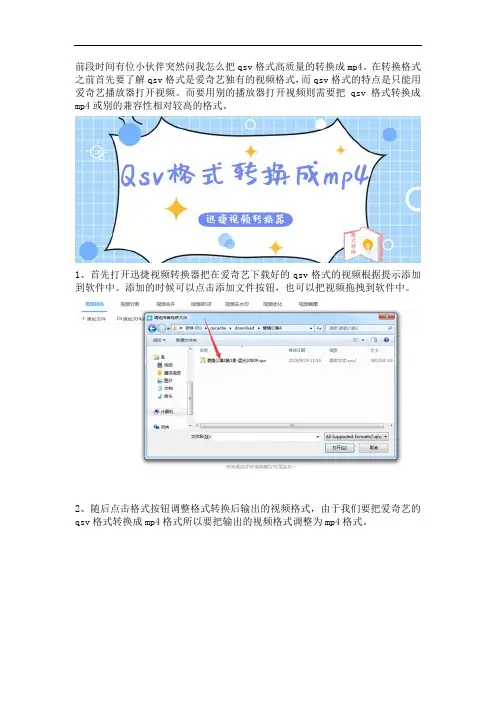
前段时间有位小伙伴突然问我怎么把qsv格式高质量的转换成mp4。
在转换格式之前首先要了解qsv格式是爱奇艺独有的视频格式,而qsv格式的特点是只能用爱奇艺播放器打开视频。
而要用别的播放器打开视频则需要把qsv格式转换成mp4或别的兼容性相对较高的格式。
1、首先打开迅捷视频转换器把在爱奇艺下载好的qsv格式的视频根据提示添加到软件中。
添加的时候可以点击添加文件按钮,也可以把视频拖拽到软件中。
2、随后点击格式按钮调整格式转换后输出的视频格式,由于我们要把爱奇艺的qsv格式转换成mp4格式所以要把输出的视频格式调整为mp4格式。
3、然后根据需要保存的路径调整输的路径,可以在输入框直接写入路径,也可以点击输入框右边的“更改路径”按钮选择需要输出的路径。
4、最后点击鼠标停留时出现的“转换”或者右下角固定的“全部转换”按钮把添加好的qsv格式转换成我们需要的mp4格式。
5、转换完成后找到在第三步预设好的输出路径或者点击覆盖在转换按钮上的打开按钮就可以到达视频输出的路径找到转换后的mp4格式了。
这就是把爱奇艺的qsv格式转换成mp4的方法了,而转换的方法其实是有很多的,但是适合自己的方法却并不多,希望以上方法对你有所帮助。
爱奇艺视频怎么下载MP4格式的,如何将qsv格式转换为mp4

现在大家不论是逛街坐车还是休息消遣,都可以看得到有很多人拿手机看视频,但是看剧是需要视频播放器的,用户体验比较好的似乎是爱奇艺视频。
无论手机端还是PC端都是可以观看和下载缓存视频。
但是爱奇艺下载的视频文件是qsv格式的,下载后也只能在爱奇艺上播放,那么如何使用爱奇艺客户端或者手机版爱奇艺下载视频文件呢?以下是下载爱奇艺视频的方法:爱奇艺视频下载一、电脑下载爱奇艺视频1、首先百度搜索爱奇艺视频,然后点击进入爱奇艺官方网站中,点击页面右上角的客户端,然后页面自动弹窗选保存地址即可点击下载,稍作等待,默认下载桌面;2、下载完成,点击选择安装地址,然后等待软件安装;安装完成后,需要选择爱奇艺的版本(经典版、青春版),然后搜索视频名称即可观看下载,在此下载《毒液:致命守护者》预告片;3、进入《毒液:致命守护者》预告片的观看页面之后,点击右上方的下载图标,然后选择下载视频的清晰度:流畅、高清、720P、1080P(限免),最后选择视频的保存地址就可以点击下载按钮下载视频了。
4、电脑爱奇艺下载视频的地址:D:\qycache\download,在download文件夹中的每一部视频则为一个文件夹,其中的QSV文件就是下载缓存的视频。
二、手机下载爱奇艺视频1、首先打开应用宝或者手机自带的应用商店,然后搜索爱奇艺视频,第一个就是爱奇艺视频,点击下载,等待几秒软件就下载完成了;2、进入软件中,点击软件下方:我的,然后再点击登录或者注册,登录账号到爱奇艺视频中,如果有视频需要收藏,就会保存到账号里,下次登录还是可以观看播放;3、然后搜索《毒液:致命守护者》预告片然后进入相关的页面中,点击一部视频进入播放页面,然后点击页面右下角的缓存图标进入缓存页面;4、选择视频缓存,点击查看缓存视频即可控制视频是否开始缓存下载,缓存完毕,软件自动弹出告知;5、手机爱奇艺下载视频的地址:Andriod/data/com.qiyi.video/files/app/download/video,在video文件夹中的每一部视频则为一个文件夹,其中的qsv文件就是下载缓存的视频。
qsv文件怎么转换成mp4?看完轻松完成爱奇艺视频格式转换

设置视频文件转换格式
这也是设置的最后一步了。点击左下角【输出格式】,在出现的多种格 式分布里,我们点击【视频】,再点击第一个的【mp4】,既完成!
结语
最后点击【全部转换】它就会自动开始进行qsv转mp4的转换操作啦! 小编没有骗大家吧,是不是超轻松的qsv文件转mp4的操作方法呀!不仅能够进行视频转其它视频格式,而且可以进 行视频转换音频的转换格式奥!
Part two
打开视频格式转换工具
进行视频格式转换的操作之前,必是先将转换工具给打开。怎么打开呢? 直接在电脑中双击我们已经获取完成的视转换工具,其就会自动跳转到 视频转换的主页面。 这时,我们在出现的众多视频处理选择中,选择第一个,也就是我们所 需要进行的视频格式转换操作【视频转换】。而对于其它的视频处理操 作的话,小编这里就先不作介绍,如果大家感兴趣的话,可以自己熟悉 一下奥!
感谢您的阅读
ቤተ መጻሕፍቲ ባይዱ
将qsv文件添加进来
怎么将qsv格式文件给添加进来呢?在视频转换的页面里,有四种添加 方法。这里小编就以其中大家最常用的两种来介绍! 一种是:点击【添加文件】,在弹窗中找到自己是文件储存位置,然后 选择打开就可添加! 一种是:在桌面上打开储存qsv视频文件的文件,直接将其拖拽到视频 转换的操作页面中。 大家根据自己的喜好进行选择!
qsv文件怎么转换成mp4?
迅捷视频转换器
Part one
前言
前言
qsv也就是爱奇艺专属的一种视频格式,它是有权限限 制的。也就是这种格式的视频文件,只能在爱奇艺这个 平台播放,否则是播放不了的。不过有个办法就是将其 转换成通用的mp4这个通用的视频格式,至于qsv怎么转 换成mp4这个通用的视频格式操作,要是大家不知道的 话,下面小编就来和大家分享一个轻松将其转换成mp4 的视频格式转换操作方法! 这个方法非常的简单,在电脑上获取一个【迅捷视频转 换器】,将视频上传到操作页面里,便可进行一键将 qsv转mp4的操作。并且除了视频格式转换操作之外,还 有很多的实用视频处理操作。废话不多说,下面小编会 详细介绍!
qsv格式怎么转为mp4格式?奇艺qsv格式转换mp4方法

qsv格式怎么转为mp4格式?奇艺qsv格式转换mp4⽅法qsv 是爱奇艺公司下⼀种正版的视频加速格式,所以受到版权的保护,故qsv 格式⽂件播放,只能在爱奇艺上观看。
那么怎么将qsv
格式的视频转为普通⼿机和播放器能够识别的mp4格式呢?其实⽅法很简单的,只需⼏步就能轻松将奇艺qsv格式转换mp4,下⾯⼀起来看看吧!
奇艺QSv转换⼯具 V3.1
格式⼯⼚
转为Flv
Qsv视频格式转换器(爱奇艺格式转换) V3.1 免费绿⾊版
类型:视频转换
⼤⼩:1.24MB
语⾔:简体中⽂
时间:2014-02-25
查看详情
格式⼯⼚ v5.8.1.0 万能视频转换软件官⽅正式安装版
类型:视频转换
⼤⼩:99.4MB
语⾔:简体中⽂
时间:2021-08-31
查看详情
1、⾸先下载【奇艺QSv转换⼯具】,下载链接在最后
然后打开转换⼯具
2、选择【添加⽂件】,添加进已经下载好的qsv格式的视频,
3、添加好⽂件后,选择输出⽂件夹,点击【开始转换】
4、然后就可以得到Flv格式的视频了,现在普通的播放器就能够播放这些视频了
END
1、打开格式⼯⼚,或者其他的格式转换⼯具,在【视频】下选择【mp4】
2、在弹出的窗⼝中,选择【添加⽂件】
3、添加完成后,点击【确定】即可
4、点击【开始】,即可开始转换视频,得到mp4格式的视频
以上就是奇艺qsv格式转换mp4⽅法,希望对⼤家有所帮助!。
爱奇艺、优酷、腾讯视频如何转换为MP4格式,这3个工具真香

爱奇艺、优酷、腾讯视频如何转换为MP4格式,这3个工具
真香
,但是在使用过程中,有些视频难免无法解析转换,很是烦恼。
刚好前几天在网上看到有网友分享了一个转换器。
下载使用了一番后,感觉非常不错,不敢独享,所以在这里拿出来分享给大家。
1、爱奇艺QSV格式转换器
整个步骤如下:下载爱奇艺客户端>>然后下载想要转换的视频>>接着打开格式转换器>>将下载好的qsv格式视频添加到软件并点击开始转换就OK。
这里我随便下载一个视频演示一下。
选中要下载的视频并下载。
这里需要注意的是存放目录。
不要下载到什么地方都不知道。
打开格式转换器,添加刚才下载好的qsv视频文件。
然后在输出MP4文件前面打上勾。
点击开始转换就行了。
最后输出的格式为MP4,在这里可以直接用Potplayer播放器播放。
关于播放器可查看历史文章:
一个我用了8年的播放器,到底好在哪里?
2、腾讯视频格式转换器
操作步骤跟爱奇艺一样,先下载要转换格式的视频。
然后打开下载好的格式转换软件,将下载好的视频直接上传转换即可。
(这里需要注意的是:运行exe转换软件时要右键选择管理员身份运行,进去直接点击登录即可,不用输入卡密)。
下载完成后,直接用potplayer打开即可播放。
3、优酷的我就不演示了。
操作步骤都跟上面差不多。
唯一要注意的是:如果提示有冲突,那就先把优酷的客户端关闭在进行转换。
爱奇艺视频怎么转换成mp4
爱奇艺视频怎么转换成mp4
很多人在闲暇的时候都喜欢用爱奇艺视频观看视频,但是有时我们在爱奇艺中下载的视频文件格式比较特殊,我们会发现一般我们下载的都是qsv格式,那么爱奇艺视频怎么转换成MP4格式呢?
我们经常需要将电脑上的视频文件格式进行转换,那么有什么好用的视频格式转换器呢?今天小编就给大家分享一个转换视频文件格式的好方法。
爱奇艺视频怎么转换成MP4呢?qsv是一种视频加速格式。
qsv 格式是爱奇艺公司研发的一种视频文件格式,故qsv格式只能使用奇艺播放器播放。
视频格式转换器
1、当然我们可以借助视频转换器将qsv转换成MP4格式就可以了,然后我们点击浏览器搜索“迅捷视频转换器”进行下载安装。
2、将电脑上安装好的视频转换器打开之后,我们点击“添加文件”将需要转换的视频文件打开。
3、将文件打开之后,我们点击右侧的“输出格式”然后选择需要转换的MP4格式就可以了。
4、之后我们在视频转换器的左下方点击“保存位置”然后设置需要保存文件的位置。
5、等到将文件保存位置选择好之后,我们点击“转换”视频文件转换就开始了,只需耐心等待一会就可以了。
根据上面描述的五个步骤进行操作就可以将视频文件转换了,除此之外我们可以点击搜索在线转换器然后在线转换。
爱奇艺视频如何转换成mp4
爱奇艺视频如何转换成mp4
qsv 是爱奇艺公司下一种正版的视频加速格式,所以受到版权的保护,故只能在爱奇艺的播放器上播放。
但是我们在电脑和手机中没有爱奇艺的话怎么处理呢?爱奇艺视频如何转换成MP4格式呢?
其实转换文件格式并没有大家想象的那么难,那么我们有什么方法可以应对呢?接下来小编就给大家分享迅捷视频转换器的操作方法。
爱奇艺视频如何转换成MP4格式:
视频格式转换器
1、等到将视频文件转时,我们就会发现转换视频文件需要借助视频转换工具的帮助,首先我们在电脑上的浏览器搜索“迅捷视频转换器”然后进行下载安装。
2、之后等到将视频文件安装好之后,我们就可以点击上方的“添加文件”或者是“添加文件夹”将需要转换的视频文件打开。
3、之后我们需要点击视频转换器右侧的“输出格式”选择需要输出的文件格式。
4、就这样设置好之后,我们点击“转换”按钮,视频文件转换就开始了,请大家耐心等待一会。
看完文章,是不是觉得没想到转换视频文件格式如此简单?需要转换视频的小伙伴们,赶快去使用进行操作吧!。
如何把爱奇艺的qsv格式转换成常用的mp4格式
在观看电视剧或者电影时我们时常会使用三大播放器(优酷、腾讯视频、爱奇艺)中的其中一种进行观看。
而这三大播放器的特点是都有自家的加密方式,不能用别的播放器打开,那如果在爱奇艺看到喜欢的视频下载时是qsv格式的视频且又想用别的播放器打开视频的话怎么办呢?这时就可以把qsv格式转换成常用的mp4格式然后再用播放器播放视频了。
1、首先把在爱奇艺下载好的qsv格式的视频添加到迅捷视频转换器中,添加的时候可以点击添加文件按钮也可以直接用拖拽的方式添加视频。
2、添加好视频后点击转换器中的格式或输出格式按钮设置输出的视频格式,因为要把qsv格式转换成mp4所以把输出的视频格式设置的mp4格式。
3、设置好输出格式后设置视频转换成mp4后保存到电脑的输出路径,在设置输出路径时可以在输入框中直接写入路径,或者点击更改路径按钮选择需要输出的路径。
4、你所要输出的参数都调整好后点击转换全部转换按钮转换器就会根据你所预设好的参数从上往下一次转换视频。
5、当视频转换好后点击覆盖在转换按钮上的打开按钮或者找到之前预设好的输出路径就可以到达视频转换后的输出路径找到mp4文件了。
这就是把爱奇艺的qsv格式转换成mp4的方法了,而如果需要把三大播放器中其他两个播放器下载的视频转换成mp4也可以用相同的方法进行转换,希望以上转换方法对你有所帮助。
qsv视频怎么转换成mp4格式?
对于很多经常看视频的小伙伴来说,我们有时会将视频网站上的视频下载下来。
现在基本上主流视频软件都会对要缓存的视频进行加密式是,爱奇艺的是qsv 格式,这个格式的视频只能在爱奇艺上打开,而无法在其他视频软件上打开,那么当我们遇到这种问题该如何解决呢?别急,教你一招轻松转换。
准备:电脑风云视频转换器爱奇艺下载的qsv格式视频风云视频转换器是一款视频格式转换工具,可以帮助用户转换多种视频格式文件,拥有视频编辑功能,还支持视频剪辑,视频合并等常用功能。
无损实现视频格式转换,提供HD MP4、MKV、4K等多种超清视频输出格式具体步骤:第一步:在浏览器中搜索“风云视频转换器”,进入官网下载并将其安装在电脑上,方便后续操作。
完成后打开桌面图标打开风云视频转换器,选择“视频转换”,除了qsv格式,市面上主流的各种视频软件缓存格式都可以通过这个转换器的这个功能转换成你想要的视频格式。
第二步:进入后,“添加文件”处添加所需文件。
按照需求选择"输出格式",一般我会选择MP4格式,在各种软件上都能播放。
输出格式选择完成后,选择“输出目录”,即保存路径,方便你之后能快速找到第三步:打开爱奇艺视频,找到下载历史。
如果视频已经保存到你能快速找到的位置,则可忽略这一步。
找到下载文件夹,在文件夹中打开要用到的视频。
找到qsv格式视频。
第四步:将视频拖入,也可以点击“添加文件”进行导入。
在我对保存的文件具体在哪个文件夹并不清楚时,我一般选择拖入视频,比较迅速方便。
第五步:视频添加成功后,点击“全部转换”就可以开始转换啦。
如果视频文件过大,则需要稍等一会儿。
也可以添加文件夹批量进行转换~转换完成后点击视频右边蓝色“打开”选项,即可以看到转换完成的视频!好啦,以上就是小编今天和大家分享的将爱奇艺qsv格式视频转换成mp4格式的办法啦,以上都是小编操作过程,非常简单哦~用风云视频转换器以后遇到需要转换视频格式的时候就再也不愁啦!如果需要将腾讯qlv格式视频或者优酷kux格式视频转换,也可以通过这个办法完成!。
如何把qsv视频格式转换成mp4视频格式
经常在爱奇艺观看视频的小伙伴通常会下载一些自己所喜欢的视频加以保存,而爱奇艺所下载的视频格式是qsv格式,这种视频格式在爱奇艺的处理下成为了爱奇艺独家的视频格式,不能通过别的播放器播放视频,而要用别的视频播放器打开的话通常可以用迅捷视频转换器把qsv格式的视频转换成mp4视频然后再进行播放。
1、首先要把你在爱奇艺下载好的qsv格式的视频添加到视频转换器中,添加的时候可以点击添加文件或添加文件夹按钮选择文件,也可以用拖拽的方式直接把文件拖拽到转换器中。
2、随后点击输出路径的更改路径按钮选择qsv转换成mp4视频后保存到电脑的位置,也可以直接把需要输出的路径写入到左侧的输入框中。
3、然后点击输出格式中的格式按钮调整视频输出的视频格式和视频分辨率,因为要把qsv转换成mp4视频,所以把视频格式设置为mp4,而分辨率则可以根据需求调整相应的分辨率。
4、最后点击转换按钮就可以把添加转换器中的qsv格式根据自己所预设的参数从上往下依次转换,转换时会有一个进度条出现,当进度条到达100%时就表示视频已经转换好了。
5、当视频转换好后点击覆盖在转换按钮上的打开按钮就可以到达之前预设好的输出路径找到转换后的mp4视频了,或者直接在文件夹中根据预设的输出路径也可以找到文件。
以上就是把qsv视频转换成mp4视频的方法了,之前看到一些下伙伴说直接更改后缀名,有一些编码相同但后缀名不同的文件确实可以直接修改后缀达到修改效果(例如xls和xlsx),但是.qsv和.mp4是完全不同的两种格式,因此直接更改后缀名的方式是行不通的。