
Erdas实习报告
ERDAS遥感影像处理综合实习报告一:自定义坐标系(北京54、西安80、2000坐标系)操作步骤:1.1 添加椭球体修改文件为ellipse.txt,语法为<椭球体名称>,<长半轴>,<短半轴>。
这里的逗号为英文半角输入状态下的逗号,建议直接复制文件中已有的椭球体进行修改。
这里将下面三行加在ellipse.txt文件的末尾,保存关闭即可。
最终效果如下图所示。
• Krasovsky,6378245.0,6356863.0• IAG-75,6378140.0,6356755.3• CGCS2000,6378137.0,6356752.3注:ellipse.txt文件中已经有了克拉索夫斯基椭球,由于翻译原因,这里的英文名称是Krassovsky,为了让其他软件平台识别,这里新建一个Krasovsky椭球体。
1.2 添加基准面修改文件为datum.txt,语法为<基准面名称>,<椭球体名称>,<平移三参数>。
这里将下面三行添加在datum.txt文件末尾,保存关闭即可。
最终效果如下图所示。
• D_Beijing_1954, Krasovsky, -12, -113, -41• D_Xian_1980,IAG-75,0,0,0• D_China_2000,CGCS2000,0,0,01.3 定义坐标系操作步骤如下:(1)打开ENVI Classic,选择Map > Customize Map Projection工具;(2)在弹出的CustomizedMap ProjectionDefinition对话框内填写如图所示参数,其中Projection Name保持与ArcGIS中的名称一致;(3)选择Projection > Add New Project ion…,保存投影坐标系;(4)选择File > Save Projections…,在弹出对话框中点击OK,将新建坐标系保存在map_proj.txt文件内,以便下次启动ENVI后依然可以使用。
2.使用自定义坐标系定义投影步骤如下(1)按照2.3节的步骤进行北京54坐标系的自定义;(2)打开文件“…\数据\f49e011021.img”,在Available Bands List中右键点击文件列表下的Map Info,选择Edit Map Information…;(3)在弹出的Edit Map Information对话框中点击Change Proj…按钮,选择新建好的北京54坐标系,点击OK。
ENVI将自动为f49e011021.img的头文件中添加Map Info,识别结果如下图-右所示。
未能识别投影坐标系(左),定义坐标系后(右)定义输入文件的投影坐标系将北京54坐标系转换为2000坐标系的步骤(1)按照2.3节的步骤定义2000坐标系,参数如下图所示。
自定义2000坐标系参数(2)进行投影转换,选择Map > Convert Map Projection工具,选择输入文件f49e011021.img(已经定义为北京54坐标系),点击OK;(3)在弹出的ConvertMap Projection Parameters对话框中点击Change Proj…按钮,选择新建的2000坐标系,点击OK;(4)在ConvertMap Projection Parameters面板右侧修改转换参数(如下图所示),选择输出路径,点击OK即可。
(5)投影转换结果如图所示。
投影转换参数设置投影转换结果3. 使用ArcGIS国内坐标系国内坐标系二:图像裁剪以TM影像为例,图像存放在“…\10.图像裁剪\数据”中。
(1)File > Open打开图像Beijing_TM.dat,按Linear2%拉伸显示。
(2)File > Save As,进入File Selection面板,选择Spatial Subset选项,打开右侧裁剪区域选择功能。
(3)有多种方法确定裁剪区域:● 使用当前可视区域确定裁剪区域:单击Use View Extent,自动读取主窗口中显示的区域。
● 通过文件确定裁剪区域:可以选择一个矢量或者栅格等外部文件,自动读取外部文件的区域。
点击右下角Subset By File,单击Open file 按钮,选择矢量数据“矢量.shp”作为裁剪范围。
(4)可以看到裁剪区域信息,左侧Spectral Subset按钮还可以选择输出波段子集,这里默认不修改,单击OK。
(5)选择输出路径及文件名,单击OK,完成规则图像裁剪过程。
手动绘制裁剪区(1)打开图像Beijing_TM.dat,按Linear2%拉伸显示。
(2)在Layer Manager中选中Beijing_TM.dat文件,单击鼠标右键,选择New Region Of Interest,打开Region of interest(ROI)Tool面板。
(3)在Region of interest (ROI) Tool面板中点击按钮,在图像上绘制多边形,绘制大致为北京老皇城二环范围内的多边形,作为裁剪区域。
手动绘制的(4)在Region of interest (ROI) Tool面板中,选择File-> Save as,保存绘制的多边形ROI,选择保存的路径和文件名。
(5)在Toolbox中,打开Regions of Interest/Subset Data from ROIs。
(6)在Select Input File对话框中,选择Beijing_TM.dat,打开Subset Data from ROIsParameters面板。
(7)在Subset Data from ROIsParameters面板中,设置以下参数:● Select Input ROIs:选择刚才生成的矢量文件roi1● Mask pixels output of ROI?:Yes● Mask Background Value背景值:0(8)选择输出路径和文件名,单击OK执行图像裁剪。
外部矢量数据裁剪图像(1)打开图像Beijing_TM.dat,按Linear2%拉伸显示。
(2)File -> Open,打开“…\10.图像裁剪\数据\矢量数据”下的“矢量.shp”数据。
(3)在Toolbox中,打开Regions of Interest/Subset Data from ROIs。
Select Input File 选择Beijing_TM.dat,点击OK,打开Subset Data from ROIsParameters面板;(4)在Subset Data from ROIsParameters面板中,设置以下参数:● Select Input ROIs:选择EVF:矢量.shp● Mask pixels output of ROI?:Yes● Mask Background Value背景值:0(5)选择输出路径和文件名,单击OK执行图像裁剪。
裁剪结果如下三:图象镶嵌(1)点击Seamless Mosaic面板左上方的绿色加号,添加需要镶嵌的影像数据(2)在Data Ignore Value列表中,可设置透明值,当重叠区区有背景值时候,可设置这个值(3)勾选右上角的Show Preview,可以预览镶嵌效果匀色方法是直方图匹配(Histogram Matching)。
(1)在Color Correction选项中,勾选Histogram Matching,如图2.3所示:(2)在main选项中,放在Color Matching Action上单击右键,设置参考(Reference)和校正(Adjust),根据预览效果确定参考图像直方图均色匹配效果如下图:接边线与羽化(1)选择下拉菜单Seamlines>Auto Generate Seamlines,自动绘制接边线,如下图所示,自动裁剪掉TM边缘“锯齿”(2)自动生成的接边线比较规整,可以明显看到由于颜色不同而显露的接边线。
下拉菜单Seamlines>Start editing seamlines,可以编辑接边线。
通过绘制多边形重新设置接边线,如下图为接边线编辑示意图编辑之后的接边线输出结果(1)Export面板中,设置重采样方法Resampling method:Cubic Convolution;(2)设置背景值Output background Value:0;(3)选择镶嵌结果的输出路径;(4)单击Finish执行镶嵌。
图示镶嵌结果:四:图象配准第一步:选择图像配准的文件(1)打开01-b.img和02-b.img图像,在工具选择Portal工具,浏览两个数据叠加情况,发现有一定的偏差。
(2)在Toolbox中,打开/Geometric Correction/Registration/Image Registration Workflow,启动自动配准的流程化工具,Base Image File选择基准影像01-b.img,Warp Image File选择待配准影像02-b.img,点击Next。
第二步:自动生成Tie点(1)在Tie Points Generation面板中,选择Main选项。
(2)Seed Tie Points选项:1)点击Import Seed Tie Points按钮,可以选择已有的Tie点文件。
2)种子点(即同名点)具有编号,在基准影像中用紫色标记,在待配准影像中用绿色标记;编号与Tie Points Attribute Table(点击Show Table打开)中的POINT_ID 相一致。
(3)Advanced选项:在这个面板中,可以设置匹配波段、拟生成的Tie点数量、匹配和搜索窗口大小、匹配方法等。
第三步:检查Tie点和待配准图像(1)在Review and Warp面板中,Tie Points选项:单击Show Table,打开Tie点列表,可以对连接点进行编辑,最右列为误差值,右键选择Sort by selected column reverse安装误差排序,可以直接删除误差较大的点(2)Warping选项:(3)勾选Preview,预览图像配准效果。
第四步:输出图像配准的结果2.2 不同分辨率影像的图像配准第一步:选择图像配准的文件第二步:生成Tie点第三步:检查Tie点和待配准图像第四步:输出图像配准的结果五:图象融合(1)选择File > Open,将SPOT4数据bldr_sp.img和Landsat TM数据TM-30m.img分别打开。
erdas 北京地表温度反演_实习报告

erdas 北京地表温度反演_实习报告Landsat TM6 地表温度反演实习报告实习目的:1、TM Level 1 数据的热红外波段辐射定标:学会阅读头文件,找出所需定标参数;利用定标参数将TM图像热红外波段DN值转换为辐射亮度;2、运用单通道法,反演地表温度反演实习步骤:1. 加载图像:import—>选择需要加载的图像2. 分部建模2.1求算NDVI的建模如图所示第三第四波段的辐射定标运算的增益和偏移均来自数据的头文件。
2.2第六波段辐射定标计算说明:第六波段的辐射定标计算的增益和偏移不能再用头文件中的增益和偏移,否则误差会很大造成无法显示,因此必须在老师给的表格中查找。
然后再用老师给的公式进行计算.从表格中找出L和L输入下面公式 minmaxL,LmaxminG ,rescale255B,L rescaleminL,G,Q,B ,rescalecalrescale即可求出增益和偏移,然后进行辐射定标运算即可求出所需结果。
,2.3求解地表反射率()的建模运算。
,所使用的经验公式根据Van 的经验公式: ,,1.0094,0.047ln(NDVI) ,B(T)B(T)T2.4求解的建模。
为温度为的黑体在热红外波段的辐射亮度。
,s,ss,(L,),1,,,L,,oB(T),,,sLo,使用的公式是,其中,,,o,,,,,-2-1-1表示大气向下辐射亮度,模拟结果为1.68 WmumSr,表示大气向上辐射亮度,LLo,o, -2-1-1,,模拟结果为1.74 WmumSr,为大气在热红外波段的透过率,模拟结果为0.77。
o,,为上一步求解的结果。
2.5反演温度的建模1260.56T,该步骤使用简化的公式 s607.76ln(,1)B, 2.6得到了地表温度的结果,然而显示的确实全白。
查看数据结果:有大面积的非法数据无法显示,因此必须想办法滤除不能显示的数据。
2.8滤除非法数据的建模和同学一切讨论,一起上网查资料,我选择了分类函数CONDITIONAL(),上面的公式的意思是如果n1_wendu1的栅格值大于0,则返回该栅格值,否则返回0.3. 结果展示:拉一条直线看其温度变化根据上图可以看出四周黑色部分已经被滤除值为0,中间部分温度300K左右,即摄氏27度左右。
遥感图像ERDAS几何校正实习报告参考模板
遥感原理与应用遥感图像几何校正实习报告班级:姓名:学号:指导教师:目录第一章概述 (1)1.1 实习任务 (1)1.2 实习目的与要求 (1)1.3 实习原理 (1)第二章实习内容与过程 (3)2.1 几何校正过程描述 (3)2.2 操作步骤 (3)第三章实习结果与分析 (7)第一章概述1.1 实习任务利用ERDAS软件进行遥感图像的几何校正,并评价几何校正的效果与精度。
1.2 实习目的与要求实验目的:(1)了解遥感图像变形的原因,掌握遥感图像校正的原理与方法。
(2)熟悉软件ERDAS的工作环境,熟悉其部分的功能。
(3)掌握使用ERDAS软件进行遥感图像校正的方法和步骤。
(4)学会对图像几何校正的效果与精度进行评价。
实验要求:(1)利用已纠正的影像Ws87_rs.img对未纠正影像Wt87_sub2.img进行纠正,并评价纠正后的效果。
(2)撰写实习报告1.3 实习原理1.几何畸变的概念与原因:由于遥感平台位置和运动状态的变化、地形起伏、地球表面曲率、大气折射、地球自转等因素的影响,遥感图像在几何位置上会发生变化,产生诸如行列不均匀,像元大小与地面大小对应不准确,地物形状不规则变化等畸变,称为遥感图像的几何畸变。
2. 几何校正的必要性几何校正是各种专题图的生产的预处理中的必要过程。
畸变的图像若未经几何校正会给定量分析及位置配准造成困难,因此在遥感数据接收后需要对图像进行几何校正以保证多源遥感信息处理时几何的一致性,且使其能够反映出接近真实的地理状况。
3.几何校正的原理:遥感影像相对于地图投影坐标系统进行配准校正,即要找到遥感影像与地图投影坐标系统之间的数学函数关系,通过这种函数关系可计算出原遥感影像中每个像元在地图投影坐标系统上的位置从而得到校正后的图像。
4.几何校正的方法:几何校正有许多方法,Erdas软件中提供了7中几何校正的模型,具体如下:表 1 几何校正计算机模型与功能在本次实验中采用的是Polynomial(多项式变换)的模型,通过在遥感影像和参考图像上分别选取相应的控制点,求出二元二次多项式函数:x′,y′)与参考图像坐标的关系,从而对图像进行几何校正。
遥感Erdas实习报告

遥感E r d a s 实习报告一一、、 实实习习目目的的在在大大学学四四年年里里我我们们已已经经学学习习过过《《遥遥感感原原理理与与方方法法》》、、《《数数字字图图像像处处理理》》、、《《遥遥感感图图像像解解译译》》、、《《遥遥感感制制图图》》等等相相关关课课程程,,面面临临毕毕业业。
为为了了加加深深对对这这些些课课程程中中所所学学习习内内容容的的理理解解,,对对遥遥感感数数据据处处理理和和应应用用的的有有关关理理论论和和方方法法进进行行系系统统的的总总结结,,并并在在此此基基础础上上进进一一步步提提高高对对E E R R D D A A S S 及及相相关关遥遥感感数数据据处处理理软软件件使使用用的的熟熟练练程程度度,,为为毕毕业业后后从从事事遥遥感感相相关关专专业业的的工工作作打打下下良良好好的的基基础础,,特特安安排排和和实实施施为为期期四四周周的的遥遥感感实实习习。
二二、、 实实习习主主要要内内容容实实习习包包括括中中低低分分辨辨率率遥遥感感影影像像、、高高分分辨辨率率遥遥感感影影像像处处理理分分析析两两部部分分。
第第一一部部分分主主要要内内容容::中中低低分分辨辨率率遥遥感感数数据据处处理理分分析析 本本部部分分内内容容主主要要练练习习遥遥感感影影像像处处理理和和分分析析的的一一般般流流程程,,主主要要内内容容有有遥遥感感影影像像输输入入输输出出、、遥遥感感影影像像预预处处理理((包包括括影影像像辐辐射射增增强强处处理理、、几几何何校校正正、、图图像像镶镶嵌嵌、、图图像像配配准准与与融融合合等等));;遥遥感感影影像像分分类类((利利用用监监督督和和非非监监督督两两种种方方法法进进行行分分类类,,并并形形成成分分类类影影像像图图));;遥遥感感专专题题影影像像地地图图制制作作((利利用用地地形形图图提提取取矢矢量量专专题题信信息息,,进进一一步步制制作作遥遥感感专专题题影影像像地地图图))等等。
ERDAS实验报告
遥感实验四图像增强和利用监督分类提取地类信息一、实验目的根据任务分配表获取自己所需要的数据源,应用ERDAS和ArcGIS软件将本人所分配城市范围内城镇用地和水域面积进行统计并作对比, 并制作城市土地变化图。
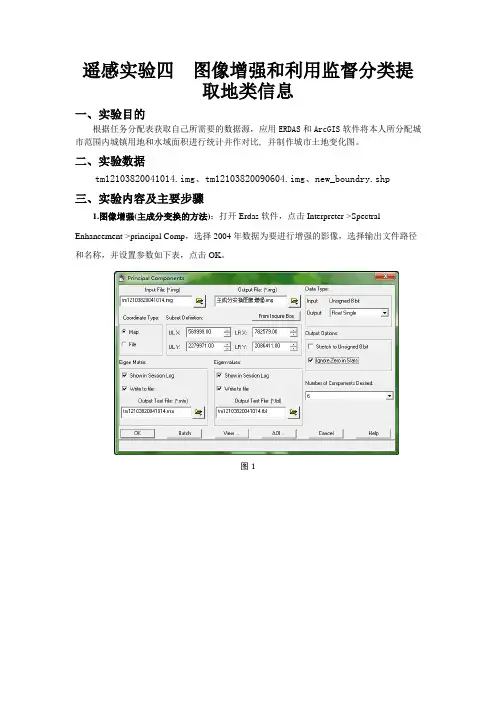
二、实验数据tm12103820041014.img、tm12103820090604.img、new_boundry.shp三、实验内容及主要步骤1.图像增强(主成分变换的方法):打开Erdas软件,点击Interpreter->Spectral Enhancement->principal Comp,选择2004年数据为要进行增强的影像,选择输出文件路径和名称,并设置参数如下表,点击OK。
图1图22.裁剪(AOI视图裁剪方法):点击Data Prep->Subset Image,弹出Subset对话框,选择要输入和输出的文件路径和名称,打开视图窗口,加载new_boundry.shp,点击合肥市所在区域,点击AOI->Copy Selection to AOI,点击Subset对话框中的AOI按钮,选择Viewer,点击OK。
图3 图4图63.监督分类i点击Classifier->Signature Editor,弹出Signature Editor对话框,点击视图窗口AOI->Tools。
利用按钮在裁剪的图上勾选出感兴趣区域,点击按钮添加到Signature Editor对话框中。
添加9个水域的感兴趣区域后,选择所有添加的记录,点击Signature Editor对话框将上面的记录归结为一类,并命名为water,点击Edit->Delete,删除选中的记录。
同理,选择出绿地和城镇的分类信息。
点击File->Save as,存储为*sig格式的分类信息文件。
ii点击Classifier->Supervised Classification,选择要进行分类的图像和分类后的图像名称和路径,选择之前做好的*sig格式分类信息文件导入,点击OK。
Erdas遥感影像矢量图像裁剪实习报告

遥感影像矢量图像裁剪:1、实习目的:通过对zone88实例数据的裁剪练习,熟悉应用erdas软件对矢量数据进行裁剪的过程,并能广泛应用到所有矢量数据的裁剪中;2、实习过程:(1)启动erdas软件,打开一个viewer窗口,单击打开select layer to add对话框,在erdas example文件夹中找到gertm.img文件,单击打开:图一加载gertm图二打开影像(2)按照上面步骤,打开arc coverage类型的zone88文件:图三打开zone88(3)打开erdas9.2的image interpreter(图像增强)下拉菜单中的utilities,单击其下的vector to raster,弹出vecter to raster对话框:图四打开vecter to raster(4)在input vecter file一栏中浏览打开zone88矢量文件,vector type为polygon,选中use attribute as value,下拉框中选择zone88#或zone88-ID;(5)在output image file一栏中,选择存储路径以及存储文件名“矢量转换zone88”,layer type为thematic,意为专题;(6)在cell size一栏中将x、y值改为80,选中square cells;(7)units一栏将单位改为feet,然后单击ok;图五矢量转img(8)打开新建的“矢量转换zone88”图像,单击菜单栏中的raster,在下拉菜单中选择attributes,将0值的透明度颜色改为0:图六修改“矢量转换zone88”属性(9)对“矢量转换zone88”进行添加投影信息,单击图标,打开image info,单击edit,打开change map info对话框,将projection改为state plane,单击ok;图七增加投影信息(10)在erdas 9.2下打开image interpreter(图像增强)下拉菜单中的mask,弹出mask对话框:图八打开mask对话框(11)在input img一栏中浏览打开gertm.img图像,在window 一栏中选择intersection;(12)在input mask file一栏中浏览打开刚矢量转换过来的“矢量转换zone88”图像,点击setup recode,在弹出的表中select all,选中所有数据,按住shift去掉0值一行,在new value 一栏中选择数值1,单击change selected rows,将除了0行外的数据改为1:图九改thematic recode属性值(13)在output一栏中选择要储存的路径以及文件名“矢量裁剪”,单击ok。
遥感ERDAS综合实习报告

实验一E R D A S初步认识及三维图像处理1 目的要求(1)对ERDAS软件的大概了解,比如它包含的模块,界面布局等等。
在此基础上处理了一幅三维图像。
(2)图像的分幅裁剪和子图像产生;(3)多波段遥感数字影像的合成,多幅图像镶嵌拼接。
2.1 数据输入输出转换在对话框中,确定下列参数:→确定是输入数据Import→在Type列表框中选择输入数据的类型:Generic Binary→在Media列表框中选择输入数据的介质:File→在Input File确定输入数据文件路径和文件名→在Output File确定输出数据文件路径和文件名→OK打开Import Generic Binary Data对话框在Import Generic Binary Data对话框中定义下列参数:→数据格式(Data Format):BSQ→数据类型(Data Type):Unsigned 8 Bit→图像记录长度(Image Record Length):0→头文件字节数(Line Header Bytes):0→数据文件行数(Row):n→数据文件列数(Cols):m→文件波段数量(Bands):s→保存参数设置(Save Options)→打开Save Option File对话框→定义参数文件名(Filename):*.gen→OK退出Save Option File→预览图像效果(Preview)→打开一个窗口显示输入图像→如果图像正确,单击OK执行输入操作。
→进程状态条中单击OK完成数据输入。
→重复上述过程,依次将多波段数据全部输入,转换为 .IMG文件。
2.2 多波段数据组合为了图像处理与分析,需要将上述转换的单波段IMG文件组合(Layer Stack)为一个多波段图像文件。
实验操作步骤:ERDAS图标面板菜单条:Main→Image Interpreter→UtilitiesLayer Stack →Layer Selection and Stacking对话框。
erdas实习感受
erdas实习感受erdas实习感受erdas实习感受1时间过得很快,实习的第三个科室就要告一段落了。
呼吸科是很忙很累的,而且特别要注意自我保护,每天带着12层的口罩穿梭于病房,大多数病人是哮喘,肺结核,肺癌的病人,他们很可怜的。
实习的三周不仅扎针输液的技术有了质的飞跃,更重要的是我在这里学会了微笑,虽然带着厚厚的口罩,但是一句关怀亲切的微笑,唠一句家常不仅能够使病人得到少许安慰,更重要的是也缓解了自己给病人输液扎针时的紧张,在一个融融洽和谐的氛围中更能一针见血,即使扎不上病人一般也不会刻意为难你。
这就是人与人之间的沟通吧!还有就是一些专科知识,例如呼吸机的使用,肺炎、哮喘、肺心病、呼衰、肺结核病人的护理,临终病人的护理。
记得进科室的第二天就亲眼目睹了一个病人从抢救到死亡的过程,那位老人只剩下了一把骨头,像一具骷髅。
很奇怪的.是,第一次在临床面对死亡并没有想象中的那么害怕,人从出生到死亡就是一个生命过程,怎么样把这个过程过的充实精彩是我们生的人必须思考的问题,在病床奄奄一息时无憾此生,足已。
在呼吸内科实习期间和病人一同过的中秋节,那天正好我是小夜班,吃着病人送来的月饼和水果,听着病房传来的电视晚会的声音,想家的感觉更浓了。
十一又要加班,回不了家了...长大了,该独自承受一些东西了,包括孤独!明天就是国庆节了,祝各位好朋友节日快乐!erdas实习感受2经过两天的跟班,我终于大致了解兴业银行柜员工作每日流程。
早上八点半就到银行,正式员工要打卡,我们八点四十开晨会,有监控,由会计主管主持,参与人包括柜员和大堂经理。
押运车一般九点到,由一位柜员确认押运人员的身份,将尾箱推入柜台内,核对尾箱号和封签号,每天早上每位柜员都要清点自己的尾箱,包括表内帐和表外重要凭证。
每天早上九点、中午、下午下班时各打印一份尾箱清点单。
柜员分为会计主管、主办和经办三种。
其中主办还有普通主办和特殊主办。
特殊主办可以兼任经办和主办两个工作。
erdas软件实习报告
遥感综合实习报告——ERDAS软件的操作姓名:学号:指导老师:东华理工大学测绘工程学院ERDAS软件的操作实习一、实习目的:通过实习让大家了解和初步掌握ERDAS软件的操作和使用,学会遥感影像的显示、输入输出、数据的预处理(图像的几何校正,剪裁和融合)、非监督分类和监督分类等操作,并在规定时间内完成TM图象的处理工作,提交临川区TM土地分类图和技术报告书。
二、数据准备:1:10万临川区土地利用图;配准好的临川区2000年9月23日的TM图象;临川区行政边界AOI文件。
三、实习过程:1、图象裁剪利用临川区行政边界AOI文件对TM图象进行裁剪,裁剪出临川区TM图象。
(1)在Erdas面标点击DataPraparation,如下图:点击subsetimage 设置好输入输出路径并选择AOI文件进行剪裁,点OK (2)在Viewer中打开剪裁得到的图片如下:2、图象配准map-to-image: 1:10万土地利用图与TM图象配准;要求最初选GCP点6-10个,及检测点5个,各点均匀分布,RMS检验误差小于30米(1个像元)。
(1)分别在Viewer1、2窗口分别打开临川区的1:10万的土地利用图和上面剪裁所得的TM图像,如下图:(2)在Erdas面标点击DataPraparation,如下图:(下图依操作步骤依次排列)点击image geometric conection 点击select viewer选择前面的土地规划图选择多项式变换polynomial 定义校正模型参数和投影参数,点击关闭点击ok ,并选择前面得到的裁剪图点击ok(3)由以上步骤得到下图:(4)采集6—10个控制点和5个检查点:对其进行检查数据在误差范围内,进行下一操作重采样点击第三个图标输入输出路径和名称得到配准后的图像3、图象监督分类使用多边形选择工具;保留每个类型训练文件及aoi文件。
分类结果与1:10万土地利用图比较,反复修正训练样区。
ERDAS实验报告
实验一:数据更新变换(1)图幅拼接
(2)利用AOI裁剪研究区
(3)图像融合
实验一较简单,按步骤做到最后能得到融合图像,但比较图像时找不到原来的那副图像
实验二:DEM数据与遥感影像复合(1)色彩变换
(2)用DEM数据替换IHS图像中的H分量
(3)色彩逆变换
(a)增强后的图像(b)原始图像出现的问题:书上的步骤似乎有些问题,有些文件在实验数据中找不到
实验三:某地区的遥感影像分类(1)非监督分类
(2)监督分类
分类预警评价
可能性评价
分类的分离性
③进行监督分类
(3)结果评价
①分类叠加(注意是在同一个Viewer窗口打开smtm.img和super.img)
②精度评估。
erdas实验报告
erdas实验报告ERDAS实验报告一、引言ERDAS(Earth Resource Data Analysis System)是一种专业的遥感图像处理软件,广泛应用于地理信息系统(GIS)和遥感领域。
本实验旨在探索ERDAS的功能和应用,并通过实际操作来了解其在遥感图像处理中的作用。
二、实验目的1. 熟悉ERDAS软件的界面和基本操作;2. 掌握ERDAS的图像预处理功能,包括图像增强、图像融合等;3. 学习如何进行遥感图像分类和地物提取;4. 了解ERDAS在地理信息系统中的应用。
三、实验步骤1. ERDAS软件的安装和配置:首先,我们需要下载并安装ERDAS软件,并进行必要的配置,如设置数据路径和图像格式等。
2. 图像导入和显示:通过导入遥感图像文件,我们可以在ERDAS中进行图像的显示和浏览。
ERDAS支持多种图像格式,如TIFF、JPEG等。
3. 图像增强:ERDAS提供了多种图像增强算法,如直方图均衡化、滤波等。
我们可以根据需要选择合适的算法来增强图像的质量和细节。
4. 图像融合:ERDAS可以将多幅不同波段或分辨率的遥感图像进行融合,以获得更全面和准确的信息。
这在农业、环境监测等领域具有重要的应用价值。
5. 图像分类和地物提取:ERDAS提供了多种图像分类算法,如最大似然分类、支持向量机等。
通过对遥感图像进行分类,我们可以识别和提取出感兴趣的地物信息。
6. 地理信息系统应用:ERDAS可以与其他GIS软件进行数据交互和集成,以实现更复杂的地理信息分析和可视化。
我们可以将ERDAS处理过的遥感图像导入到GIS软件中进行进一步的分析和展示。
四、实验结果与分析通过对ERDAS软件的实际操作,我们成功导入了一幅遥感图像,并进行了图像增强和融合处理。
通过图像分类算法,我们成功提取出了图像中的建筑物和植被等地物信息。
此外,我们还将处理后的遥感图像导入到GIS软件中,实现了地理信息的可视化和分析。