
iPhone无法连接到iTunes尝试这些方法修复
iPhone无法连接到iTunes尝试这些方法修复
iPhone是一款备受欢迎的智能手机,但有时候用户可能会遇到无法连接到iTunes的问题。这种问题可能会给用户带来很多困扰,因为无法连接到iTunes将无法进行数据同步、备份或者进行软件更新。幸运的是,有一些简单的方法可以帮助修复这个问题。在本文中,我们将介绍一些常见的修复方法,以帮助您解决iPhone无法连接到iTunes的问题。
方法一:确保使用的是最新版本的iTunes和iOS
首先,确保您的电脑上安装的是最新版本的iTunes。您可以通过访问Apple官方网站来下载和安装最新版本的iTunes。
同时,您还需要检查您的iPhone是否运行的是最新版本的iOS。您可以在iPhone的设置中找到“通用”选项,然后选择“软件更新”来检查是否有可用的新版本。
如果发现iTunes或者iOS有可用的更新,建议您及时进行更新,这有助于解决许多与连接问题相关的 bug,并提供更好的兼容性。
方法二:检查USB连接和Lightning线缆
如果您有一台 Mac 电脑,请使用 USB-C 转 Lightning 线缆连接您的
iPhone 和电脑。如果您使用的是 Windows PC,则使用 USB-A 转
Lightning 线缆。 首先,确保您的 USB 端口和 Lightning 线缆都正常工作。您可以尝试使用其他 USB 端口或者更换一条新的 Lightning 线缆来进行测试。
此外,还要确保您的 iPhone 和电脑之间的连接是稳定的。不要使用
USB 分接器或 USB 集线器来连接设备,而应该直接连接到电脑的 USB
端口。
方法三:重启设备和电脑
有时候,重启设备和电脑可以解决一些连接问题。首先,请断开
iPhone 和电脑之间的连接。然后,分别重启您的 iPhone 和电脑。
对于 iPhone,您可以按住电源按钮直到出现“滑动关机”选项,然后滑动以关机。然后再按住电源按钮再次开机。
对于电脑,您可以选择重新启动或者关机然后再开机。
重启之后,请重新连接您的 iPhone 到电脑,然后尝试连接到 iTunes
看是否能够成功。
方法四:检查安全软件和防火墙设置
有时候,安全软件和防火墙设置可能会阻止 iPhone 与 iTunes 建立连接。您可以暂时禁用这些软件或者设置例外规则来解决连接问题。
针对 Windows 用户,您可以按下“Windows + I”键打开设置窗口。然后,选择“更新和安全”>“Windows 安全”>“防火墙和网络保护”>“允许应用通过防火墙”>“更改设置”来设置 iTunes 具有网络访问权限。 对于 Mac 用户,您可以打开“系统偏好设置”>“安全性与隐私”>“防火墙”选项卡,然后点击“解锁”按钮进行更改。在防火墙设置中,确保
iTunes 被允许通过防火墙。
方法五:重装 iTunes
如果您已经尝试了以上的方法,但问题仍然存在,可能是因为您的
iTunes 安装文件损坏或某些设置错误。此时,您可以尝试重装 iTunes
来解决问题。
首先,卸载您当前的 iTunes。在 Windows 上,您可以打开“控制面板”>“程序和功能”来找到 iTunes 并卸载。在 Mac 上,您可以将 iTunes
应用程序拖到“废纸篓”中并清空。
然后,重新下载并安装最新版本的 iTunes。在下载并安装完成后,重新启动您的电脑,并将您的 iPhone 连接到电脑上,然后打开 iTunes
看是否能够成功连接。
总结:
在本文中,我们介绍了一些常见的修复方法,以帮助您解决 iPhone
无法连接到 iTunes 的问题。请按照上述方法逐一尝试,相信您可以成功修复连接问题,恢复正常的使用体验。
然而,请注意,如果问题仍然存在,我们建议您联系苹果客服或者到苹果授权服务中心寻求帮助。他们将能够提供更专业的支持和解决方案,以确保您的 iPhone 和 iTunes 之间的正常连接。
iphone常见问题及解决方法
一.白苹果解决办法
1.连接itunes进行恢复,如果itunes不能识别的话,尝试进入dfu,同时按住开关机键和home键,持续到第10秒的时候,请立即松开开关键,并继续保持按住home键。等itunes识别到。
要是有shsh备份的话,可下载一个低版本的固件,然后点shift+恢复,选择你下载的固件进行恢复,没有shsh备份的话只能直接恢复,刷最新版本的固件。
2.如果Iphone中有安装同步助手或者91守护软件,并且正常服务,即可连接电脑,进入同步助手或者91助手选择白苹果修复,解决问题。
3.用工具WinSCP或ibrickr,进入 /System/Library/LaunchDaemons文件夹,把com.apple.SpringBoard.plist 文件下载到电脑。用写字板打开此文件(注意用记事本打开会有乱码)。或在WinSCP里双击打开com.apple.SpringBoard.plist 文件。后半部分找到你最后安装并且是引起白苹果的软件,把/Applications/iSMS.app/iSMSHook114.dylib 字段删除,保存退出。运行PUTTY,输入reboot (重启)。
二.刷最新版本固件出现错误3194解决方法:
1,看电脑的Messenger,Telnet,Terminal Services服务有没有开启。右键我的电脑,点管理,再点系统服务,再找这三个服务,开启就可以了。
2,修改host,c盘:windows/system32/drivers/etc/,有个hosts文件,记事本打开,删掉最后一行类似74.208.10.249 之类的内容,保存。
PS:没有shsh备份硬刷低级的系统固件只可能无限错误3194,无解决办法!
三.关于iphone省流量问题
1.关闭iPhone设置里的“通知”功能,减少自动联网。
2.关闭“邮件、通讯录、日历”中“获取新数据”里的“推送”功能,并将“获取”功能设置为“手动”。
如何解决iPhone无法进入恢复模式的问题
如何解决iPhone无法进入恢复模式的问题
在使用iPhone过程中,有时候我们需要进入恢复模式,以解决一些系统问题或者进行固件升级。然而,有时候我们可能会遇到iPhone无法进入恢复模式的问题,这样就给我们的操作带来困扰。本文将介绍一些常见的解决办法,帮助你解决iPhone无法进入恢复模式的问题。
一、检查硬件问题
1. 确保数据线连接正常:使用原装的数据线,确保连接稳定,并检查数据线是否损坏。有时候因为数据线损坏而导致无法进入恢复模式。
2. 检查电源适配器:确保使用的是正常工作的电源适配器,并检查适配器是否损坏。不当的电源供应也可能导致进入恢复模式失败。
3. 检查硬件连接:检查iPhone的连接接口,确保没有松动或者损坏。松动的连接接口可能会影响进入恢复模式。
二、使用iTunes来恢复iPhone
如果检查了硬件问题后,iPhone仍然无法进入恢复模式,可以尝试使用iTunes来进行恢复。
1. 进入最新版本的iTunes:确保iTunes是最新版本,并更新你的电脑系统为最新版本。
2. 连接iPhone并打开iTunes:使用数据线将iPhone连接到电脑上,并打开iTunes。 3. 进入恢复模式:按住iPhone的Home(主页)按钮和电源按钮,直到出现苹果logo,此时松开电源按钮并继续按住Home按钮。
4. 恢复iPhone:当出现连接到iTunes的提示后,iTunes将自动检测到进入恢复模式的iPhone,并弹出恢复选项。点击“恢复”按钮即可开始恢复iPhone。
5. 等待恢复完成:根据网络情况,恢复过程可能需要一段时间,请耐心等待。
三、尝试使用Tenorshare ReiBoot软件
如果上述方法尝试后仍然无法解决问题,你可以尝试使用第三方软件Tenorshare ReiBoot,这是一款专门用于解决iOS系统问题的软件,其中也包括解决iPhone无法进入恢复模式的问题。
iPhone踢出iTunes恢复模式的几种方法

iPhone踢出iTunes恢复模式的几种方法
恢复模式是一种我们可以使用的方法,可以解决iPhone无法正常启动、出现错误、无法更新或者恢复等问题。在这种模式下,我们可以通过iTunes软件对iPhone进行修复和恢复操作。但是有时候我们可能需要提前退出恢复模式,下面是几种可以尝试的方法。
方法一:硬重启
硬重启是最简单也是最常用的退出恢复模式的方法。对于不同型号的iPhone,操作方式可能稍有不同。
对于iPhone 8及以上的型号:
1.按住音量增加按钮(或音量减小按钮)和电源按钮,直至出现滑块。
2.滑动滑块关机,并等待iPhone关闭。
3.再次按住电源按钮,直至出现苹果标志,即可重启。
对于iPhone 7和iPhone 7 Plus:
1.同时按住电源按钮和音量减小按钮,直至屏幕关闭。
2.再次按住电源按钮,直至出现苹果标志,即可重启。
对于iPhone 6s及以下的型号:
1.同时按住电源按钮和主页按钮(圆形按钮),直至屏幕关闭。
2.再次按住电源按钮,直至出现苹果标志,即可重启。
方法二:使用TinyUmbrella工具 TinyUmbrella是一款免费的第三方工具,可以帮助我们退出恢复模式。下面是具体操作步骤:
2.将iPhone连接到电脑上,并确保TinyUmbrella可以检测到iPhone。
3.在TinyUmbrella界面上,点击“Exit Recovery”按钮。
4.等待一段时间,直至看到提示窗口显示“Exiting Recovery…”。
5.此时iPhone将重新启动,且已成功退出恢复模式。
方法三:使用ReiBoot软件
ReiBoot是一款专门用于修复和退出恢复模式的软件,可以帮助我们快速解决iPhone无法启动的问题。以下是具体步骤:
2.将iPhone连接到电脑上,并确保ReiBoot可以检测到iPhone。
3.在ReiBoot界面上,点击“Exit Recovery Mode”按钮。
AppleMobileDeviceSupport出问题的解决方法

(全贴转载,侵删。。救我n命的方法。。)无法安装Apple mobile device support 导致ipad(iphone)无法连接itunes的解决办法
夏初临 夏初临 2014-11-16 20:51:01
无法安装Apple mobile device support 导致ipad(iphone适用)无法连接itunes的解决办法
我是32位 windows7 的系统,升级itunes 以后出现ipad无法连接问题。
提示信息是 "This iPad cannot be used because the Apple Mobile Device is not started"
在各论坛上查了很多帖子,发现是Apple mobile device support的问题。
但是我的情况是:无论怎样重装itunes,Apple mobile device support完全不在控制面板的
添加删除程序里面出现!并且系统服务里面根本也找不到此服务!
查遍了所有中文帖子无解,只好开始查找英文资源,也找不到办法,最后看到一篇windows7
64系统下连接ipad的帖子,
发现问题和我类似,按着说明解决了我的问题。
英文好的可以直接看原帖:
/thread.jspa?threadID=2276300&start=0&tstart=0
授人以鱼不如授人以渔,出现这个问题的原因是itunes安装或升级时出问题,导致Apple
mobile device support这个驱动
无法自动随itunes一起安装。解决办法的原理就是从itunes将Apple mobile device support驱动单独提取出来,导入正常
注册表信息并手动安装此驱动。 iphone或者64位系统遇到此问题,原理应该是一样的。
itunes长期会更新,附近里的注册表和驱动程序版本总会过期,下面解决问题的原理和详细步骤写出来,请各位有耐心的看一下。
用iTunes恢复时,未能恢复iPhone发生未知错误(-1)的解决方法
⽤iTunes恢复时,未能恢复iPhone发⽣未知错误(-1)的
解决⽅法
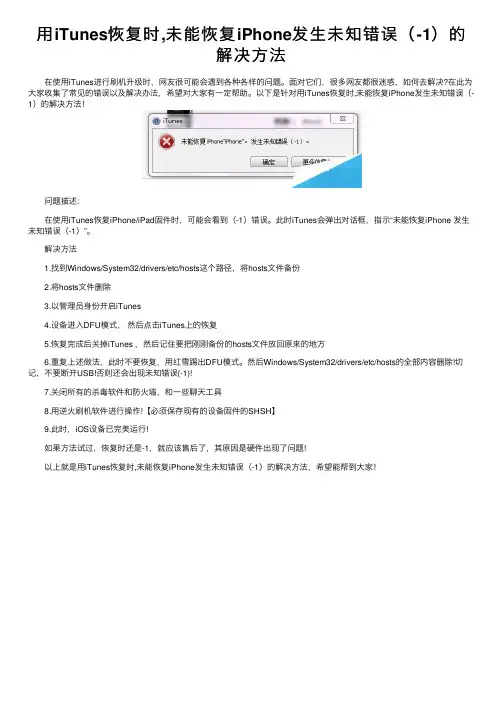
在使⽤iTunes进⾏刷机升级时,⽹友很可能会遇到各种各样的问题。⾯对它们,很多⽹友都很迷惑,如何去解决?在此为⼤家收集了常见的错误以及解决办法,希望对⼤家有⼀定帮助。以下是针对⽤iTunes恢复时,未能恢复iPhone发⽣未知错误(-1)的解决⽅法!
问题描述:
在使⽤iTunes恢复iPhone/iPad固件时,可能会看到(-1)错误。此时iTunes会弹出对话框,指⽰“未能恢复iPhone 发⽣未知错误(-1)”。
解决⽅法
1.找到Windows/System32/drivers/etc/hosts这个路径,将hosts⽂件备份
2.将hosts⽂件删除
3.以管理员⾝份开启iTunes
4.设备进⼊DFU模式, 然后点击iTunes上的恢复
5.恢复完成后关掉iTunes ,然后记住要把刚刚备份的hosts⽂件放回原来的地⽅
6.重复上述做法,此时不要恢复,⽤红雪踢出DFU模式。然后Windows/System32/drivers/etc/hosts的全部内容删除!切记,不要断开USB!否则还会出现未知错误(-1)!
7.关闭所有的杀毒软件和防⽕墙,和⼀些聊天⼯具
8.⽤逆⽕刷机软件进⾏操作!【必须保存现有的设备固件的SHSH】
9.此时,iOS设备已完美运⾏!
如果⽅法试过,恢复时还是-1,就应该售后了,其原因是硬件出现了问题!
以上就是⽤iTunes恢复时,未能恢复iPhone发⽣未知错误(-1)的解决⽅法,希望能帮到⼤家!
IPHONE手机的修复方法

IPHONE手机的修复方法
如果你的iPhone不能正常工作,那么就有必要对其进行修复了。对iPhone进行修复后,将会使得iPhone恢复到出厂默认设置,要使用你的旧有设置和数据,你需要把备份文件加载到iPhone上。请参考下面介绍的方法。
步骤1
把iPhone连接至计算机。打开iTunes并确保其已升级至最新版本。你的iPhone应该会出现在iTunes左边窗格的设备列表中。你将要使用iTunes对你的iPhone进行备份和修复。
如果连接iPhone后,iTunes也无法识别设备,你需要把iPhone转换到 DFU (设备固件升级) 模式。如果你必须把设备转换到DFU模式,你很可能无法对其进行备份。 关闭iPhone。
按下电源按钮3秒钟,然后同时按下电源键和Home键10秒(恰好)。
松开电源按钮,但保持按下Home键,直到你能看到你的iPhone出现在iTunes为止。
步骤2
在设备菜单中选择你的iPhone。在概要标签中,点击修复iPhone...按钮。
步骤3
备份你的设备。在开始修复过程前,你将会看到是否要对设备进行备份的提示。使用iTunes的备份工具或iPhone上的iCloud确保你能对iPhone的当前状态进行备份。这能让你轻易地重载你的设置、图片和应用程序。
步骤4
等待iPhone进行修复。根据设备的情况,这个过程需要花费从数分钟到一个小时以上不等的时间。
步骤5 重载你的旧有备份。修复过程完成后,你将得到加载备份或像新设备一样使用你的iPhone这样的选项。如果你要加载备份,选择从iCloud或iTunes进行恢复即可。点击合适的选项并按照屏幕上的向导进行设置。
当iPhone处于恢复状态,iTunes却不能识别(iphone越狱处于恢复状态,连不上电脑)
当iPhone处于恢复状态,iTunes却不能识别(iphone越狱处于恢复状态,连不上电脑)
更新或恢复设备期间可能会出现这种情况。
通常,设备处于恢复模式时,显示屏上将显示“连接到 iTunes”标志。如果 iTunes 无法识别处于此状态下的设备,请检查“设备管理器”中是否有一项或多项名为“Apple Mobile
Device (Recovery Mode)”的条目。这些条目可能显示有感叹号:
地址:(右键)计算机-管理-设备管理器
如果出现这种情况,以下步骤可能会解决此问题,然后您可以继续恢复设备。
在设备管理器中,打开通用串行总线控制器,如果没有看到Apple
Mobile Device
USB
Driver,并且看到了一个USB Composite Device。
如图:
右键点击“USB Composite Device”,选择“更新驱动程序软件”,再点“浏览计算机以查找驱动程序软件”。
在“在以下位置搜索驱动程序软件”的地址栏中输入:
C:\Program Files\Common Files\Apple\Mobile Device Support\Drivers 然后点击下一步,就会安装Apple驱动程序了。
如果提示没有找到,那么就在“在以下位置搜索驱动程序软件”的地址栏中输入:
C:\Program Files (x86)\Common Files\Apple\Mobile Device Support\Drivers
(有部分64位系统会出现这样的问题)
也是如上面一样,点击下一步,就会安装Apple驱动程序了。
驱动安装成功之后,你会发现感叹号没了,通用串行总线控制器也会看到Apple Mobile
Device USB Driver这个驱动了,iTunes也会检测到被恢复的iPhone了。
第二部:
下面的教程教我们怎样恢复和升级iPhone4 s、iPhone4、iPhone 3GS、iPod touch 4代、iPad2代固件,无论是什么版本的固件升级和恢复方法都是一样的,首先我们要准备一些必备工具:
iPhone被停用怎么办?iPhone如何解除停用状态?
iPhone被停⽤怎么办?iPhone如何解除停⽤状态?
⾯对iPhone已停⽤状态,我们该怎么解决?这或许会是很多⼈存在的疑问,有个好消息是,在你的iPhone被停⽤的情况下,我们还是有办法能够让iPhone复活,虽然 过程有点曲折,但是努⼒的话总归是有结果的,下⾯将为⼤家介绍下。
iPhone被停⽤怎么办 iPhone被停⽤解决办法
如果在iPhone显⽰被停⽤时间截⽌后进的密码的话,我们可以重新输⼊正确的密码(但此 时只有⼀次机会),如果还是输⼊错误,将会继续提⽰“iPhone已停⽤”,这时候就要⽤到先 拜年这⾥介绍的教程,要让iPhone恢复使⽤,我们主要是通过iTunes刷机和登录iCloud清除 iPhone数据(两项都是会清除数据所以请事先备份,以免“事机败露”)
iPhone被停⽤解决办法⽅法⼀:连接iTunes刷机解锁。
1、⾸先我们打开iTunes,⽤数据线将iPhone连接到电脑,我们要同电脑操作
将iPhone连接iTunes
2、连接电脑,电脑会⾃动识别你iPhone(前提是你已经安装有iTunes软件),进⼊ iTunes后会看到如上图的界⾯,此时点击“备份”,开始备份你⼿机数据。
开始备份iPhone数据
3、⼀直等待数据备份完成,点击“恢复iPhone”按钮,这时分为两种情况:(1)如果 iTunes内已有最新固件就会⾃动刷机;(2)如没有,iTunes会⾃动下载最新的固件,下载完 后才呢过后开始恢复你的iPhone,下载具体时间你的⽹络决定。
恢复iPhone固件系统
4、等待iPhone刷机完成,刷机成功后,开始恢复原来的⼿机数据,这时我们iTunes中的 “恢复备份”,
恢复iPhone备份好的数据
5、⾃此,我们让iPhone重⽣了。
iPhone被停⽤解决办法⽅法⼆:
登陆你的iCloud,使⽤iCloud进⾏解锁。
1、我们打开电脑,在电脑端登陆iCloud。()
ipad无法连接到itunesstore应该怎么办
ipad无法连接到itunes store应该怎么办
ipad有时候会无法连接到itunes store,这时候该怎么办呢?下面由店铺为你整理了ipad无法连接到itunes store应该怎么办相关方法,希望对你有帮助!
ipad无法连接itunes store解决方法如下
用USB线连接ipad和电脑,然后先让ipad进行同步
检查itunes账号已经对此台电脑授权,如果没有,则按照以下步骤进行授权。
1)在itunes的最上边的菜单栏,找到"store",在下拉菜单框里选择“对这台电脑授权”
2)输入Itunes的账号,密码,则可以进行该电脑的授权
在itunes的最上边的菜单栏,找到"编辑",在下拉菜单框里选择“偏好设置”
在弹窗中,找到“家长”,然后勾选勾选"禁用-itunes store"
并勾选"允许itunes U",然后点击确认。
在itunes中点击itunes store, 会自动跳转到itunes U,这是因为我们设置的原因。
选择你的ipad,点击"同步"进行一次同步
在itunes的最上边的菜单栏,找到"编辑",在下拉菜单框里选择“偏好设置”
在弹窗中,找到“家长”,然后取消勾选"禁用-itunes store" ,然后点击确认。
强制同步后,在ipad上就可以顺利打开app store。
其它可用方法:
1.重新进行固件的刷机
2彻底卸载itunes,然后重装最新版的itunes。
3网络问题,重置网络。尤其是无线网络。
4不能解决的问题:那就是苹果服务器暂时不能连接。(偶发)
iPhone无法进行系统还原应该怎么处理
iPhone无法进行系统还原应该怎么处理
在使用iPhone的过程中,有时会遇到无法进行系统还原的情况。无论是因为系统崩溃、软件故障还是其它原因,这种问题都给用户带来很大的困扰。本文将为大家介绍解决iPhone无法进行系统还原的方法,帮助用户从烦恼中解脱出来。
一、检查网络连接
首先,当iPhone无法进行系统还原时,请确保你的设备已连接稳定的网络。因为系统还原过程需要下载固件文件,如果网络连接不稳定,可能会导致下载中断或失败。建议使用Wi-Fi连接,并确保信号良好。
二、检查iTunes版本
如果你使用计算机上的iTunes来进行系统还原,建议确认iTunes已经更新到最新版本。较旧版本的iTunes可能无法与最新版的iOS系统兼容,这会导致系统还原失败。请检查你的iTunes版本,并在需要时进行更新。
三、尝试重启设备和计算机
有时,设备和计算机的重启可以解决一些临时的问题。你可以尝试先将iPhone关机,然后再重新启动。同时,也可以将计算机重启一次,重新连接设备后再尝试进行系统还原。
四、使用DFU模式还原 如果以上方法无效,你可以尝试使用DFU模式进行系统还原。DFU(Device Firmware Upgrade)模式是一种恢复模式,可以帮助我们解决一些较为严重的系统问题。在DFU模式下进行还原可以清除设备的操作系统,并重新安装最新版本的iOS系统。
进入DFU模式的操作步骤如下:
1. 连接iPhone和计算机,确保iTunes已打开。
2. 关机:按住电源键,滑动关机条,将设备关机。
3. 按下音量减少键:将iPhone与计算机相连接,同时按住音量减少键,直到出现iTunes的图标。
4. 连接到iTunes:此时屏幕是黑的,但是你会在iTunes上看到有一个"检测到了一个iPhone"的提示。点击确定后,iTunes将引导你进行系统还原。
请注意,DFU模式下的还原会清除设备上的所有数据,包括照片、文档、设置等。在操作前,请确保已经备份了重要的数据。