
玩转Windows Server 2008自带的虚拟化功能
玩转Windows Server 2008自带的虚拟化
功能
虚拟化是一项很有用的功能,对于我们来说最有价值的就是系统隔离,在客户操作系统中干的任何事情不会影响到主操作系统,哪怕你在虚拟机中玩病毒也不怕,是不是很好玩?平时我们用到的虚拟机多为VMw are Workstation(下文用VMWare替代)或者Virtual PC,它们只是把客户机虚拟为一个“进程”,并不能充分利用主机的资源。
前段时间那个在本本上运行14个Vista的牛人用的就是Server2008自带的虚拟化功能(Hyper-V),他说:对比VMware,Hyper-V内存分配更为精确,如果用VMware则最多只能运行8个Vista;由此可见Server2008的Hyper-V功能之强大。
下面我们来看看如何用好它,本文以Server200 8X64企业版为例子说明。
要开启Server 2008的Hyper-V功能需要满足如下条件:
1、操作系统必须是64位的操作系统,例如Server2008 Standard、Enterprise、Datacenter的X64版本。
2、处理器支持虚拟化技术,对于AMD来说是AMD-V,对于Intel来说是Intel VT,可以用Everest 这个软件来查看CPU是否支持对应的技术。
有的主板BIOS中有对应的选项,需要额外开启才能使用虚拟化技术(图1)。
图1、Everest测试CPU是否支持虚拟化
3、数据执行保护,也就是DEP功能必须启用;即处理器支持Intel XD或者AMD NX,且操作系统中设置为启用DEP。
Server2008 X64系统默认是启用这个功能的。
4、CPU功能足够强大、内存硬盘足够多,具体多少依你要安装的客户操作系统而定。
上面提到的那个跑了14个Vista的牛人就给本本插上了8GB内存。
如果要同时运行多个系统,硬盘速度或许是一个瓶颈。
Server2008中带有的Hyper-V并不是和常见的Virtual PC之类“轻量级”的虚拟化软件相竞争的,而是和VMware ESX同级别,它的安装要求也不低,所以Hyper-V的要求相对来说并不高。
Part1 启用Hyper-V虚拟机
Hyper-V默认并没有随系统安装而安装,需要另外开启;和Vista一样,Server2008添加/删除组件不需要插入安装光盘,看来肥还是有肥的好处的。
以Administrator身份登录系统,至少都要以管理员权限用
户登录,然后在桌面“计算机”图标上点击右键选择管理→角色→添加角色→下一步→在“选择服务器角色”
中勾选Hyper-V→选择网卡,最后点击“安装”(图2)。
等待操作完成并重启之后,Hyper-V功能就安装好了。
重启过程中会有几个配置步骤,耐心等待完成。
图2、添加Hyper-V角色
Server 2008 大家常用的MSDN版的光盘中带有的Hyper-V组件还是预发行版的,正式版已经发布,可以由Windows Update更新(KB950050)或者到微软网站下载,这个更新安装之后无法卸载。
小贴士:开启Hyper-V有何副作用?
Hyper-V对系统修改比较大,开启之后有的系统功能将会失效,比较明显的有休眠和待机功能将会关闭,通过PowerCfg命令也无法打开。
对于服务器来说此项功能本来就是不常用,但对于个人使用来说就要掂量一下了。
Part2 添加Hyper-V虚拟机
添加虚拟机有两种方式。
一、默认添加虚拟机的步骤如下:
点击开始菜单的管理工具→打开Hyper-V管理器→选择一个服务器→在“操作”中点击“新建”并选择“虚
拟机”→无论出现的页面是“开始之前”还是“指定名称和位置”都点击“完成”。
第二种方法是创建自定义虚拟机,同样从管理工具中运行Hyper-V管理器→选择一个服务器→“操作”
中点击“新建”然后选择“虚拟机”。
在向导的各个页面设置需要的自定义设置。
这里我们以自定义虚拟机来举个例子。
1、在指定名称和位置中,输入虚拟机的名称(图3);如果有特别的需要,可以勾选“将虚拟机存储在其他位置”并更改虚拟机配置文件的默认路径;默认存储位置为:C:\ProgramData\Microsoft\Windows\Hyp er-V\。
图3、给虚拟机命名
2、在分配内存中,为虚拟机分配8MB-1030MB之间的内存值(图4)。
这个内存数值就是虚拟机所使用的最大内存数值,在虚拟机的系统中看到的内存大小就是这个值。
如果需要提高性能可以分配更大的内存;只是对于吃内存的系统来说,1030MB内存似乎小了一些,比起其它虚拟机软件要“小气”,好在它管理得比较精确。
图4、给虚拟机分配内存
3、配置网络。
需要先在Hyper-V管理器的“虚拟网络管理器”中创建一个虚拟网络,根据需要配置为外部、仅内部、专用虚拟机网络;然后才能在“配置网络”界面的下拉菜单中选择一个虚拟网络,否则只能选择“未连接”(图5)。
图5、配置网络
4、配置虚拟硬盘。
虚拟机的硬盘保存在一个VHD格式的文件中,默认保存位置是C:\Users\Public\Do cuments\Hyper-V\Virtual Hard Disks\,可以为虚拟硬盘输入一个数值,默认是127GB(图6)。
这个数值是一个上限值,也就是说在虚拟机的磁盘属性中看到磁盘容量是127GB,但是实际并不是立即就分配1 27GB,实际占用的空间和具体使用了多大的容量有关,占用空间比实际使用空间大一些。
图6、设置虚拟硬盘
5、设置安装选项。
这里是为了安装虚拟机的操作系统准备的,可以从光盘或者软盘、ISO文件引导安装系统(图7),很方便哦。
配置好安装选项之后点击下一步,确认信息之后,勾选“创建之后启动虚拟机”。
图7、设置安装选项
Part3 用转Windows 2008的虚拟机
1、安装系统
连接到虚拟机。
打开Hyper-V管理器,在虚拟机的名称处点击右键,选择“连接”;也可以在“操作”中选择“连接”,两种方法是一样的。
在“虚拟机连接”窗口的“操作”菜单中,单击启动。
之后的操作和一般的电脑安装系统是一样的,这里就不多说了。
要注意的是,如果提示“无法启动虚拟机,因为虚拟机管理程序未运行”,窗口会列出3种可能的原因。
因为Hyper-V对硬件有要求,如果确认C PU支持虚拟化并使用了DEP,那么很有可能没有在BIOS中启用硬件协助虚拟化功能。
如果BIOS中没有这个选项,那么可能你要和Hyper-V无缘了,还是老老实实使用VPC或者VMware Workstation吧。
如果你使用AMD的CPU,我找到一个AMD发布的测试软件,测试当前系统是否支持Hyper-V.
2、安装驱动程序
和其他的虚拟机软件一样,Hyper-V也包含一个软件包,用于改进真实计算机和虚拟计算机之间的关系。
可以在虚拟机连接的“操作”菜单中选择“插入服务集成安装光盘”,视所安装的操作系统手动或者自动安装软件包。
安装之后就可以使用集成的服务和虚拟机驱动程序。
Hyper-V和VPC之类的虚拟机不同,偏重于服务器应用,所以娱乐方面的功能比较差。
就我体验的过程来看,Hyper-V内存和硬件资源的分配确实要优于VMware,特别是运行多个虚拟机的时候。
比起轻量级的虚拟机它更接近硬件底层,且由于它和系统结合紧密,对硬件资源利用显然更为有效。
虽然Hyper-V对硬件有些要求、会屏蔽一些系统功能,但带来的却是不错的性能和与系统的兼容性。
如果你正在使用Server2008 X64不妨试试看;文章中没有提到的设置,可以参照Server2008自带的帮助。
小贴士:键盘鼠标输入
当鼠标指针变成小圆点,也就是当虚拟机捕获物理计算机鼠标的所有操作之后,所有鼠标的操作都不会直接作用于宿主操作系统(即Server2008 X64),需要按下Ctrl+Alt+向左键才能将输入返回宿主系统。
快捷键可以在Hyper管理器→操作→Hyper-V设置→鼠标释放键进行设置,这里还可以设置如何使用Win dows的组合键。
小贴士:磁盘管理功能
Hyper管理器的“操作”中还有一个“编辑磁盘”的功能,在“查找磁盘”中选择一个VHD文件之后,可以对磁盘进行压缩、转换或者扩展的操作,这方面可比常用的VMWare WorkStation方便哦。
Windows中的虚拟化技术
Windows中的虚拟化技术随着科技的不断进步,虚拟化技术在计算机领域的应用越来越广泛。
虚拟化技术可以将物理资源划分成多个逻辑资源,在一台计算机上同时运行多个独立的操作系统或应用程序。
在Windows操作系统中,虚拟化技术也占据着重要的地位。
本文将介绍Windows中常见的几种虚拟化技术。
一、Windows虚拟机(Windows Virtual PC)Windows虚拟机是由Microsoft推出的一种虚拟化技术。
它允许用户在一台计算机上运行多个操作系统,比如在Windows 10上同时运行Windows XP。
Windows虚拟机提供了一套完整的虚拟硬件,包括处理器、内存、硬盘和网络接口等。
用户可以在虚拟机中安装操作系统,就像在一台独立的计算机上安装操作系统一样。
虚拟机提供了隔离的环境,使得不同的操作系统之间可以互不干扰地运行。
二、Hyper-VHyper-V是Windows Server操作系统中集成的一种虚拟化技术。
它是一种基于硬件的虚拟化,可以将一台物理服务器划分成多个独立的虚拟服务器。
Hyper-V通过虚拟化管理程序(Virtual Machine Manager)来创建和管理虚拟机。
虚拟机可以在同一台物理服务器上同时运行不同的操作系统。
Hyper-V提供了更高的性能和可扩展性,适用于企业级应用的虚拟化环境。
三、Windows容器(Windows Containers)Windows容器是一种轻量级的虚拟化技术,用于隔离应用程序和服务。
与传统的虚拟机不同,容器并不运行完整的操作系统,而是共享主机操作系统的内核。
这使得容器更加轻巧和高效,可以在短时间内启动和停止。
Windows容器可以同时运行多个相互隔离的应用程序,每个应用程序都在自己的虚拟运行环境中运行,互不干扰。
四、Windows SandboxWindows Sandbox是Windows 10中新增的一种虚拟化技术,用于提供隔离的测试环境。
Windows Server 2008 R2指导手册
Windows Server 2008 R2指导手册Windows Server 2008 R2指导手册Windows Server 2008 R2是Windows Server的最新版本,如今已经交付使用。
如微软Hyper-V这样的虚拟化功能受到了许多关注。
在这一期服务器技术手册中,我们将主要介绍Windows Server 2008 R2的新功能,分析其中比较重要的功能,以及提供一些实施技巧供大家参考。
Windows Server 2008 R2新功能Windows 7和Windows Server 2008 R2如今已可用。
Windows Server 2008 R2包含大量有效的改进,旨在降低运营Windows服务器的成本。
这两款新操作系统有哪些新功能能使你的环境受益?Windows Server 2008 R2十大新功能分析Windows 7和Server 2008 R2新功能解析Windows Server 2008 R2:降耗功能分析Server 2008 R2实施技巧随着Windows Server 2008 R2的发布,微软在终端服务和Remote Desktop Services (RDS)里有何改进?要升级到新操作系统,如何考虑容量规划?分析Windows Server 2008 R2的终端服务Windows Server 2008 R2的DFS改进分析如何为Windows Server 2008 R2实施容量规划?部署Windows Server 2008 R2的优劣势分析Windows Server 2008 R2安全AppLocker背后的概念对于Windows环境来说不是全新的。
有了AppLocker和SRP,网络环境的单个操作系统获得了集中管理的策略架构,决定运行执行的精确可执行文件和DLL。
Windows Server 2008 R2里AppLocker安全功能解析(上)Windows Server 2008 R2里AppLocker安全功能解析(下)Windows Server 2008 R2十大新功能Windows Server 2008 R2是Windows Server的最新版本,几周后就可供使用。
WINDOWS SERVER 2008 R2使用IIS设置FTP虚拟目录操作步骤
WINDOWS SERVER 2008 R2使用IIS设置FTP虚拟目录操作步骤
1.在服务器管理中的角色中安装IIS。
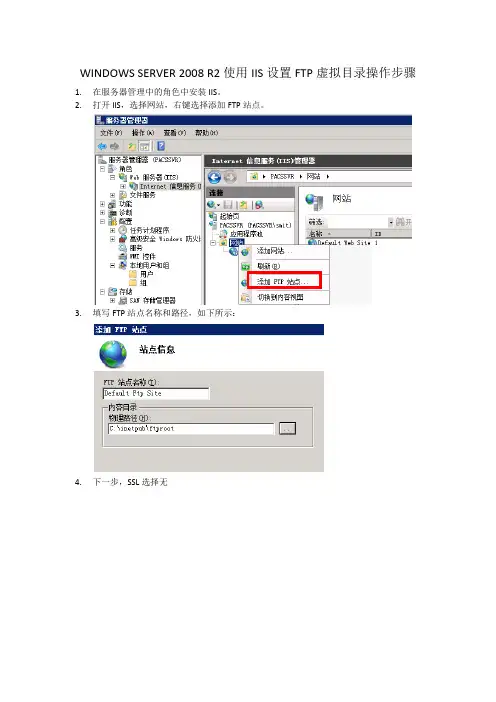
2.打开IIS,选择网站,右键选择添加FTP站点。
3.填写FTP站点名称和路径,如下所示:
4.下一步,SSL选择无
5.身份验证信息根据如下所示填写,然后建立FTP站点完成。
6.在FTP站点上右键,选择添加虚拟目录
7.填写虚拟目录的名称,以及对应图像目录的实际路径:
8.根据下图所示,设置身份验证信息。
需要事先在WINDOWS本地用户中新建一个用户名
为ftpuser密码不为空的用户,用于访问虚拟目录。
完成虚拟目录的添加工作。
9.打开FTP站点的FTP身份验证功能:
10.在其中启用基本身份验证。
11.修改虚拟目录对应的文件夹的安全属性,将ftpuser用户设为有对此目录完全控制的权
限。
12.完成设置,测试FTP读取和写入。
WindowsServer2008介绍
Microsoft Windows Server 2008目录1.Windows Server 2008操作系统的功能改进 (1)2.Windows Server 2008 的优势 (1)2.1Web (1)2.2虚拟化 (2)2.3安全性 (2)2.4业务工作负载的坚实基础 (2)3.Windows Server 2008 技术 (3)3.1Web (3)3.2虚拟化 (3)3.3安全 (3)3.4业务工作负载的坚实基础 (4)4.Windows Server 2008 和Windows Vista 结合的功能更加强大 (5)4.1功能 (5)Microsoft Windows Server 2008 是新一代 Windows Server 操作系统,可以帮助信息技术 (IT) 专业人员最大限度地控制其基础结构,同时提供空前的可用性和管理功能,建立比以往更加安全、可靠和稳定的服务器环境。
Windows Server 2008 可确保任何位置的所有用户都能从网络获取完整的服务,从而为组织带来新的价值。
Windows Server 2008 还能对操作系统的深入洞查和诊断功能,使管理员将更多时间用于创造业务价值。
Windows Server 2008 建立在优秀的 Windows Server 2003 操作系统的成功和实力,以及 Service Pack 1 和 Windows Server 2003 R2 中采用的创新技术的基础之上。
但是,Windows Server 2008 不仅仅是先前各操作系统的提炼。
Windows Server 2008 旨在为组织提供最具生产力的平台,它为基础操作系统提供了令人兴奋的重要新功能和强大的功能改进,促进应用程序、网络和 Web 服务从工作组转向数据中心。
1. Windows Server 2008操作系统的功能改进除了新功能之外,与 Windows Server 2003 相比,Windows Server 2008 还为基础操作系统提供了强大的功能改进。
windowsserver200832位

windowsserver200832位
Windows Server 2008 32位是一个企业级的操作系统,它为企业提供了强大的管理和安全功能。
以下是关于该操作系统的详细信息:
1. 安全性:Windows Server 2008 32位引入了新的安全技术,包括网络访问保护、强制访问控制和加密文件系统,这些技术可以增强操作系统的安全性。
2. 管理:该操作系统提供了强大的管理工具,如Windows Server Manager和Microsoft Management Console,可以帮助管理员更轻松地管理服务器和网络。
3. 虚拟化:Windows Server 2008 32位支持虚拟化技术,可以帮助企业将多个应用程序整合到一个物理服务器上,从而提高服务器的利用率并降低成本。
4. 存储:该操作系统提供了新的存储技术,如分布式文件系统和存储区域网络,可以帮助企业更好地管理和保护数据。
5. 网络:Windows Server 2008 32位提供了新的网络技术,如IPv6和网络访问保护,可以帮助企业提供更可靠和安全的网络连接。
总的来说,Windows Server 2008 32位是一个非常强大的操作系统,它可以为企业提供卓越的性能、可靠性和安全性。
Win2008虚拟化实战之启用Hyper-V

Win2008虚拟化实战之启用Hyper-V功能2009-7-28 来源:本站原创作者:佚名【大中小】点击:次1.1 安装KB950050和KB951636补丁要在Windows Server 2008中启用正式版的Hyper-V功能,需要安装Microsoft 提供的KB950050和KB951636补丁。
在Windows Server 2008正式版光盘中提供的Hyper-V 只是一个测试版。
安装KB950050与KB951636补丁,与启用Hyper-V功能并不冲突,如果你在安装补丁之前已经启用了Hyper-V功能,则在更新该补丁后,Hyper-V功能将会升级为正式版。
如果先安装了KB950050与KB951636补丁,则在添加Hyper-V角色时,将会添加正式版的Hyper-V。
本文将按照先安装KB950050与KB951636补丁,然后再添加Hyper-V 角色的顺序,介绍启用Hyper-V功能的方法。
首先,分别从/downloads/details.aspx?FamilyID=6f69d661-5b91-4e5e-a6c0-210e629e1c42&displaylang=zh-cn 和/downloads/details.aspx?familyid=6C7AE2A5-ACDD-4A03-B371 -26F20AECD2D6&displaylang=zh-cn下载KB950050与KB951636补丁,然后在Windows Server 2008(X64版本)安装该补丁,主要步骤如下:(1)运行下载的"Windows 6.0-KB950050-x64"补丁,如图1所示。
图1运行KB950050补丁(2)在"Windows更新独立安装程序"页中,单击"确定"按钮,如图2所示。
图2下载KB950050更新程序(3)安装完成后,单击"关闭"按钮,如图3所示,暂时先不要重新启动计算机。
windows server 服务器角色与功能---文本资料
Windows server 2008服务器角色与功能以往,在Windows Server 2000/2003系统中,我们要增加或删除像DNS服务器这样的功能,需要用过"添加/删除Widnows组件"实现。
而在Windows Server 2008中,"添加/删除Widnows组件"再也不见了,取而代之的是通过服务器管理器里面的"角色"和"功能"实现。
像DNS服务器、文件服务器、打印服务等等都会被视为一种"角色"存在,而故障转移集群、组策略管理等等这样的任务则被视为"功能"。
通过角色与功能的增减,就可以实现几乎所有的服务器任务。
那么,在Windows Server 2008里面,服务器的角色与功能到底有什么不同呢?微软告诉我们,服务器角色指的是服务器的主要功能。
管理员可以选择整个计算机专用于一个服务器角色,或在单台计算机上安装多个服务器角色。
每个角色可以包括一个或多个角色服务。
比如上面提到的DNS服务器就是一个角色;而功能则提供对服务器的辅助或支持。
通常,管理员添加功能不会作为服务器的主要功能,但可以增强安装的角色的功能。
像故障转移集群,是管理员可以在安装了特定的服务器角色后安装的功能(如文件服务),以将冗余添加到文件服务并缩短可能的灾难恢复时间。
在Windows Server 2008中,随附了17个角色和35个功能,分别如下:服务器角色角色名称描述Active Directory 证书服务Active Directory(R) 证书服务(AD CS) 提供可自定义的服务,用于创建并管理在采用公钥技术的软件安全系统中使用的公钥证书。
组织可使用Active Directory 证书服务通过将个人、设备或服务的标识与相应的私钥进行绑定来增强安全性。
Active Directory 证书服务还包括允许在各种可伸缩环境中管理证书注册及吊销的功能。
Windows Server 2008 R2角色、服务与功能名称
Windows Server 2008 R2 角色、服务与功能名称1、使用提升的用户权限打开 Windows PowerShell 会话。
为此,请依次单击「开始」、“所有程序”、“附件”、Windows PowerShell,右键单击 Windows PowerShell 快捷方式,然后单击“以管理员身份运行”。
2、使用服务器管理器 cmdlet 之前,将服务器管理器模块加载到 Windows PowerShell 会话中。
键入以下内容,然后按 Enter。
Import-Module Servermanager注意: Windows PowerShell cmdlet 不区分大小写。
3、如果您想知道要安装的角色、角色服务或功能的命令名称,则键入以下内容,然后按Enter 以在“名称”列中返回所有命令名称的列表。
下一步将需要命令名称。
Get-WindowsFeature得到以下名称列表:Display Name Name------------ ----[ ] Active Directory Rights Management Services ADRMS[ ] Active Directory 权限管理服务器 ADRMS-Server[ ] 联合身份验证支持 ADRMS-Identity[ ] Active Directory 联合身份验证服务 AD-Federation-Services [ ] 联合身份验证服务 ADFS-Federation[ ] 联合身份验证服务代理 ADFS-Proxy[ ] AD FS Web 代理 ADFS-Web-Agents[ ] 声明感知代理 ADFS-Claims[ ] 基于 Windows 令牌的代理 ADFS-Windows-Token [ ] Active Directory 轻型目录服务 ADLDS[ ] Active Directory 域服务 AD-Domain-Services[ ] Active Directory 域控制器 ADDS-Domain-Controller [ ] UNIX 标识管理 ADDS-Identity-Mgmt[ ] 网络信息服务的服务器 ADDS-NIS[ ] 密码同步 ADDS-Password-Sync[ ] 管理工具 ADDS-IDMU-Tools[ ] Active Directory 证书服务 AD-Certificate[ ] 证书颁发机构 ADCS-Cert-Authority[ ] 证书颁发机构 Web 注册 ADCS-Web-Enrollment[ ] 证书注册 Web 服务 ADCS-Enroll-Web-Svc[ ] 证书注册策略 Web 服务 ADCS-Enroll-Web-Pol [ ] DHCP 服务器 DHCP[ ] DNS 服务器 DNS[ ] Hyper-V Hyper-V[X] Web 服务器(IIS) Web-Server[X] Web 服务器 Web-WebServer[X] 常见 HTTP 功能 Web-Common-Http[X] 静态内容 Web-Static-Content [X] 默认文档 Web-Default-Doc[X] 目录浏览 Web-Dir-Browsing[X] HTTP 错误 Web-Http-Errors[X] HTTP 重定向 Web-Http-Redirect[X] WebDAV 发布 Web-DAV-Publishing [X] 应用程序开发 Web-App-Dev[X] Web-Asp-Net[X] .NET 扩展性 Web-Net-Ext[X] ASP Web-ASP[X] CGI Web-CGI[X] ISAPI 扩展 Web-ISAPI-Ext[X] ISAPI 筛选器 Web-ISAPI-Filter[X] 在服务器端的包含文件 Web-Includes[X] 健康和诊断 Web-Health[X] HTTP 日志记录 Web-Http-Logging[X] 日志记录工具 Web-Log-Libraries[X] 请求监视 Web-Request-Monitor [X] 跟踪 Web-Http-Tracing[X] 自定义日志记录 Web-Custom-Logging [X] ODBC 日志记录 Web-ODBC-Logging[X] 安全性 Web-Security[X] 基本身份验证 Web-Basic-Auth[X] Windows 身份验证 Web-Windows-Auth[X] 摘要式身份验证 Web-Digest-Auth[X] 客户端证书映射身份验证 Web-Client-Auth[X] IIS 客户端证书映射身份验证 Web-Cert-Auth[X] URL 授权 Web-Url-Auth[X] 请求筛选 Web-Filtering[X] IP 和域限制 Web-IP-Security[X] 性能 Web-Performance[X] 静态内容压缩 Web-Stat-Compression [X] 动态内容压缩 Web-Dyn-Compression [X] 管理工具 Web-Mgmt-Tools[X] IIS 管理控制台 Web-Mgmt-Console[X] IIS 管理脚本和工具 Web-Scripting-Tools [X] 管理服务 Web-Mgmt-Service[X] IIS 6 管理兼容性 Web-Mgmt-Compat[X] IIS 6 元数据库兼容性 Web-Metabase[X] IIS 6 WMI 兼容性 Web-WMI[X] IIS 6 脚本工具 Web-Lgcy-Scripting[X] IIS 6 管理控制台 Web-Lgcy-Mgmt-Console [X] FTP 服务器 Web-Ftp-Server[X] FTP Service Web-Ftp-Service[X] FTP 扩展 Web-Ftp-Ext[X] IIS 可承载 Web 核心 Web-WHC[ ] Windows Server Update Services OOB-WSUS[ ] Windows 部署服务 WDS[ ] 部署服务器 WDS-Deployment[ ] 传输服务器 WDS-Transport[ ] 传真服务器 Fax[ ] 打印和文件服务 Print-Services[ ] 打印服务器 Print-Server[ ] LPD 服务 Print-LPD-Service[ ] Internet 打印 Print-Internet[ ] 分布式扫描服务器 Print-Scan-Server [ ] 网络策略和访问服务 NPAS[ ] 网络策略服务器 NPAS-Policy-Server[ ] 路由和远程访问服务 NPAS-RRAS-Services[ ] 远程访问服务 NPAS-RRAS[ ] 路由 NPAS-Routing[ ] 健康注册机构 NPAS-Health[ ] 主机凭据授权协议 NPAS-Host-Cred[ ] 文件服务 File-Services[ ] 文件服务器 FS-FileServer[ ] 分布式文件系统 FS-DFS[ ] DFS 命名空间 FS-DFS-Namespace[ ] DFS 复制 FS-DFS-Replication[ ] 文件服务器资源管理器 FS-Resource-Manager [ ] 网络文件系统服务 FS-NFS-Services[ ] Windows Search 服务 FS-Search-Service[ ] Windows Server 2003 文件服务 FS-Win2003-Services [ ] 索引服务 FS-Indexing-Service [ ] 网络文件 BranchCache FS-BranchCache[ ] 应用程序服务器 Application-Server[ ] .NET Framework 3.5.1 AS-NET-Framework[ ] Web 服务器(IIS)支持 AS-Web-Support[ ] COM+ 网络访问 AS-Ent-Services[ ] TCP 端口共享 AS-TCP-Port-Sharing [X] Windows 进程激活服务支持 AS-WAS-Support[ ] HTTP 激活 AS-HTTP-Activation[ ] 消息队列激活 AS-MSMQ-Activation[X] TCP 激活 AS-TCP-Activation[X] 命名管道激活 AS-Named-Pipes[ ] 分布式事务 AS-Dist-Transaction[ ] 传入远程事务处理 AS-Incoming-Trans[ ] 传出远程事务处理 AS-Outgoing-Trans[ ] WS-Atomic 事务处理 AS-WS-Atomic[ ] 远程桌面服务 Remote-Desktop-Services [ ] 远程桌面会话主机 RDS-RD-Server[ ] 远程桌面虚拟化主机 RDS-Virtualization[ ] 远程桌面授权 RDS-Licensing[ ] 远程桌面连接代理 RDS-Connection-Broker [ ] 远程桌面网关 RDS-Gateway[ ] 远程桌面 Web 访问 RDS-Web-Access[X] .NET Framework 3.5.1 功能 NET-Framework[X] .NET Framework 3.5.1 NET-Framework-Core[X] WCF 激活 NET-Win-CFAC[X] HTTP 激活 NET-HTTP-Activation[X] 非 HTTP 激活 NET-Non-HTTP-Activ [ ] BitLocker 驱动器加密 BitLocker[ ] BranchCache BranchCache[ ] DirectAccess 管理控制台 DAMC[ ] HTTP 代理上的 RPC RPC-over-HTTP-Proxy [ ] Internet 存储命名服务器 ISNS[ ] Internet 打印客户端 Internet-Print-Client [ ] LPR 端口监视器 LPR-Port-Monitor[ ] SAN 存储管理器 Storage-Mgr-SANS[ ] SMTP 服务器 SMTP-Server[ ] SNMP 服务 SNMP-Services[ ] SNMP 服务 SNMP-Service[ ] SNMP WMI 提供程序 SNMP-WMI-Provider [ ] Telnet 服务器 Telnet-Server[ ] Telnet 客户端 Telnet-Client[ ] TFTP 客户端 TFTP-Client[ ] Windows Biometric Framework Biometric-Framework [ ] Windows PowerShell 集成脚本环境(ISE) PowerShell-ISE[ ] Windows Server Backup 功能 Backup-Features[ ] Windows Server Backup Backup[ ] 命令行工具 Backup-Tools[ ] Windows Server 迁移工具 Migration[ ] Windows TIFF IFilter TIFF-IFilter[X] Windows 进程激活服务 WAS[X] 进程模型 WAS-Process-Model[X] .NET 环境 WAS-NET-Environment[X] 配置 API WAS-Config-APIs[ ] Windows 内部数据库 Windows-Internal-DB[ ] Windows 系统资源管理器 WSRM[ ] WinRM IIS 扩展 WinRM-IIS-Ext [ ] WINS 服务器 WINS-Server[ ] XPS 查看器 XPS-Viewer[ ] 对等名称解析协议 PNRP[ ] 多路径 I/O Multipath-IO[ ] 后台智能传送服务(BITS) BITS[ ] Compact 服务器 BITS-Compact-Server [ ] IIS 服务器扩展 BITS-IIS-Ext[ ] 基于 UNIX 的应用程序子系统 Subsystem-UNIX-Apps [ ] 简单 TCP/IP 服务 Simple-TCPIP[ ] 连接管理器管理工具包 CMAK[ ] 墨迹和手写服务 Ink-Handwriting[ ] 墨迹支持 IH-Ink-Support[ ] 手写识别 IH-Handwriting [ ] 网络负载平衡 NLB[ ] 无线 LAN 服务 Wireless-Networking [ ] 消息队列 MSMQ[ ] 消息队列服务 MSMQ-Services[ ] 消息队列服务器 MSMQ-Server[ ] 目录服务集成 MSMQ-Directory[ ] 消息队列触发器 MSMQ-Triggers[ ] HTTP 支持 MSMQ-HTTP-Support [ ] 多播支持 MSMQ-Multicasting [ ] 路由服务 MSMQ-Routing[ ] 消息队列 DCOM 代理 MSMQ-DCOM[ ] 优质 Windows 音频视频体验 qWave[ ] 远程差分压缩 RDC[X] 远程服务器管理工具 RSAT[X] 角色管理工具 RSAT-Role-Tools[ ] Active Directory 证书服务工具 RSAT-ADCS[ ] 证书颁发机构工具 RSAT-ADCS-Mgmt[ ] AD DS 和 AD LDS 工具 RSAT-AD-Tools[ ] AD DS 工具 RSAT-ADDS[ ] AD DS 管理单元和命令行工具 RSAT-ADDS-Tools[ ] Active Directory 管理中心 RSAT-AD-AdminCenter [ ] 用于 NIS 工具的服务器 RSAT-SNIS[ ] AD LDS 管理单元和命令行工具 RSAT-ADLDS[ ] Windows PowerShell 的 Active Directo... RSAT-AD-PowerShell [ ] Active Directory Rights Management Servi... RSAT-RMS[ ] DHCP 服务器工具 RSAT-DHCP[ ] DNS 服务器工具 RSAT-DNS-Server[ ] 传真服务器工具 RSAT-Fax[ ] 文件服务工具 RSAT-File-Services[ ] 分布式文件系统工具 RSAT-DFS-Mgmt-Con[ ] 文件服务器资源管理器工具 RSAT-FSRM-Mgmt[ ] 网络文件系统服务工具 RSAT-NFS-Admin[ ] Hyper-V 工具 RSAT-Hyper-V[ ] 网络策略和访问服务工具 RSAT-NPAS[ ] 打印和文件服务工具 RSAT-Print-Services[ ] 远程桌面服务工具 RSAT-RDS[ ] 远程桌面会话主机工具 RSAT-RDS-RemoteApp[ ] 远程桌面网关工具 RSAT-RDS-Gateway[ ] 远程桌面授权工具 RSAT-RDS-Licensing[ ] 远程桌面连接代理工具 RSAT-RDS-Conn-Broker[X] Web 服务器(IIS)工具 RSAT-Web-Server[ ] Windows 部署服务工具 RSAT-WDS[ ] 功能管理工具 RSAT-Feature-Tools[ ] BitLocker 驱动器加密管理实用程序 RSAT-BitLocker[ ] BitLocker 驱动器加密工具 RSAT-Bitlocker-DriveEnc [ ] BitLocker 恢复密码查看器 RSAT-Bitlocker-RecPwd [ ] BITS 服务器扩展工具 RSAT-Bits-Server[ ] 故障转移群集工具 RSAT-Clustering[ ] 网络负载平衡工具 RSAT-NLB[ ] SMTP 服务器工具 RSAT-SMTP[ ] WINS 服务器工具 RSAT-WINS[ ] 远程协助 Remote-Assistance [ ] 桌面体验 Desktop-Experience [ ] 组策略管理 GPMC。
Windows Server 2008 5 种不同版本解析
由于Windows Server 2008 R2完全架构于64位平台,故而处理器只支持x64架构处理器,这一点和Windows Server 2008是不同的,在安装的时候需要注意。
Windows Server 2008 R2版本Windows Server 2008 R2版本共有6个:基础版、标准版、企业版、数据中心版、Web版和安腾版,目前在微软官网可以看到这些版本的简介和区别:基础版(Foundation):是一个廉价的入门级版本,支持单路处理器,提供了中小企业应用最多的文件与打印共享、远程访问、目录服务等,并且在安全性上没有缩水。
适合作为中小企业文件打印服务器、文件共享服务器、用于网络基础架构管理的域控制器和终端服务器等等。
不过基础版并不单独发售,是随同OEM的单路服务器一同提供给用户。
================================================== ================Windows Server 2008 R2标准版特性标准版(Standard):提供了基础的Web、虚拟化、安全性、可靠性和生产特性,并平衡了成本。
最高支持4颗x64处理器、32GB内存、最大支持250个网络访问连接、集成Hyper-v、IIS7.5、远程桌面服务、具备Server Core模式,支持Powershell 2.0。
================================================== ================Windows Server 2008 R2企业版特性企业版(Enterprise):提供了强大的可靠性和可扩展性,相对标准版功能更加全面,如最大支持2TB内存,最大支持8颗x64处理器,也不再有连接数的限制,具有更加丰富的管理功能和特性如ADRMS、DirectAccess等,此外具有丰富的容错选项,支持16节点的容错群集,具有同步内存容错功能等等,是一个强大的企业管理平台================================================== ================Windows Server 2008 R2数据中心版特性数据中心版(Datacenter):数据中心版是Win 2008 R2中的最高级版本,提供了高扩展性、可靠性和可用性,适合大规模的虚拟化应用,以及大型的关键应用,如ERP、数据库等商业应用。
【免费下载】Windows server 服务器角色与功能
Windows server 2008服务器角色与功能以往,在Windows Server 2000/2003系统中,我们要增加或删除像DNS服务器这样的功能,需要用过"添加/删除Widnows组件"实现。
而在Windows Server 2008中,"添加/删除Widnows组件"再也不见了,取而代之的是通过服务器管理器里面的"角色"和"功能"实现。
像DNS服务器、文件服务器、打印服务等等都会被视为一种"角色"存在,而故障转移集群、组策略管理等等这样的任务则被视为"功能"。
通过角色与功能的增减,就可以实现几乎所有的服务器任务。
那么,在Windows Server 2008里面,服务器的角色与功能到底有什么不同呢?微软告诉我们,服务器角色指的是服务器的主要功能。
管理员可以选择整个计算机专用于一个服务器角色,或在单台计算机上安装多个服务器角色。
每个角色可以包括一个或多个角色服务。
比如上面提到的DNS服务器就是一个角色;而功能则提供对服务器的辅助或支持。
通常,管理员添加功能不会作为服务器的主要功能,但可以增强安装的角色的功能。
像故障转移集群,是管理员可以在安装了特定的服务器角色后安装的功能(如文件服务),以将冗余添加到文件服务并缩短可能的灾难恢复时间。
在Windows Server 2008中,随附了17个角色和35个功能,分别如下:服务器角色角色名称描述Active Directory 证书服务Active Directory(R) 证书服务(AD CS) 提供可自定义的服务,用于创建并管理在采用公钥技术的软件安全系统中使用的公钥证书。
组织可使用Active Directory 证书服务通过将个人、设备或服务的标识与相应的私钥进行绑定来增强安全性。
Active Directory 证书服务还包括允许在各种可伸缩环境中管理证书注册及吊销的功能。