
pathping等网络命令详解
pathping、ARP、Tracert、Route 与 NBTStat 命令详解2007-06-22 15:51pathping 命令是一个路由跟踪工具,它将 ping 和 tracert 命令的功能和这两个工具所不提供的其他信息结合起来。
pathping 命令定期将数据包发送到通往最终目标的路径上的每个路由器,然后基于从每个跃点返回的数据包来计算结果。
由于该命令显示数据包在任何给定路由器或链接上丢失的程度,因此可以很容易地确定可能导致网络问题的路由器或链接。
许多开关是可用的,如下表所示。
开关名称功能-nHostnames不将地址解析成主机名。
-hMaximum hops搜索目标的最大跃点数。
-gHost-list沿着路由列表释放源路由。
-pPeriod在 ping 之间等待的毫秒数。
-qNum_queries每个跃点的查询数。
-wTimeout每次回复等待的毫秒数。
-TLayer Two tag将第 2 层优先级标记(例如,对于 IEEE 802.1p)附加到数据包中并将它发送到路径中的每个网络设备。
这有助于标识没有正确配置第 2 层优先级的网络设备。
-T 开关用于测试服务质量 (QoS) 连通性。
-RRSVP test检查确定路径中的每个路由器是否支持“资源预留协议 (RSVP)”,此协议允许主机为数据流保留一定量的带宽。
默认的跃点数是 30,超时前的默认等待时间是 3 秒。
默认时间是 250 毫秒,对沿路径的每个路由器进行查询的默认次数是 100。
以下是典型的 pathping 报告。
跃点列表后所编译的统计信息表明在每个独立路由器上数据包丢失的情况。
D:\>pathping -n microsoftTracing route to microsoft [157.54.1.196] over a maximum of 30 hops:0 172.16.87.351 172.16.87.2182 192.168.52.13 192.168.80.14 157.54.247.145 157.54.1.196Computing statistics for 125 seconds...Source to Here This Node/LinkHop RTT Lost/Sent = Pct Lost/Sent = Pct Address0 172.16.87.350/ 100 = 0% |1 41ms 0/ 100 = 0% 0/ 100 = 0% 172.16.87.21813/ 100 = 13% |2 22ms 16/ 100 = 16% 3/ 100 = 3% 192.168.52.10/ 100 = 0% |3 24ms 13/ 100 = 13% 0/ 100 = 0% 192.168.80.10/ 100 = 0% |4 21ms 14/ 100 = 14% 1/ 100 = 1% 157.54.247.140/ 100 = 0% |5 24ms 13/ 100 = 13% 0/ 100 = 0% 157.54.1.196Trace complete.当运行 pathping 时,在测试问题时首先查看路由的结果。
此路径与 tracert 命令所显示的路径相同。
然后 pathping 命令在下一个 125 秒内显示忙消息(此时间根据跃点计数变化)。
在此期间,pathping 从以前列出的所有路由器以及它们之间的链接收集信息。
在此期间结束时,它将显示测试结果。
最右边的两栏 This Node/Link Lost/Sent=Pct 和 Address 包含最有用的信息。
172.16.87.218(跃点 1)和 192.68.52.1(跃点 2)之间的链接丢失 13% 的数据包。
所有其他链接工作正常。
跃点 2 和 4 中的路由器也丢失以其为目标的数据包(如This Node/Link 栏中所示),但这种丢失不会影响转发的路径。
对链接显示的丢失率(在最右边的栏中标记为 |)表明沿路径转发的数据包的丢失情况。
该丢失表明链接阻塞。
对路由器显示的丢失率(通过最右边栏中的 IP 地址显示)表明那些路由器的 CPU 可能超负荷运行。
这些阻塞的路由器可能也是端对端问题的一个因素,尤其是在软件路由器转发数据包时。
ARPARP是一个重要的TCP/IP协议,并且用于确定对应IP地址的网卡物理地址。
实用arp 命令,我们能够查看本地计算机或另一台计算机的ARP高速缓存中的当前内容。
此外,使用arp命令,也可以用人工方式输入静态的网卡物理/IP地址对,我们可能会使用这种方式为缺省网关和本地服务器等常用主机进行这项作,有助于减少网络上的信息量。
按照缺省设置,ARP高速缓存中的项目是动态的,每当发送一个指定地点的数据报且高速缓存中不存在当前项目时,ARP便会自动添加该项目。
一旦高速缓存的项目被输入,它们就已经开始走向失效状态。
例如,在Windows NT/2000网络中,如果输入项目后不进一步使用,物理/IP地址对就会在2至10分钟内失效。
因此,如果ARP高速缓存中项目很少或根本没有时,请不要奇怪,通过另一台计算机或路由器的ping命令即可添加。
所以,需要通过arp命令查看高速缓存中的内容时,请最好先ping 此台计算机(不能是本机发送ping命令)。
ARP常用命令选项:·arp -a或arp -g用于查看高速缓存中的所有项目。
-a和-g参数的结果是一样的,多年来-g一直是UNIX 平台上用来显示ARP高速缓存中所有项目的选项,而Windows用的是arp -a(-a可被视为all,即全部的意思),但它也可以接受比较传统的-g选项。
·arp -a IP如果我们有多个网卡,那么使用arp -a加上接口的IP地址,就可以只显示与该接口相关的ARP缓存项目。
·arp -s IP 物理地址我们可以向ARP高速缓存中人工输入一个静态项目。
该项目在计算机引导过程中将保持有效状态,或者在出现错误时,人工配置的物理地址将自动更新该项目。
·arp -d IP使用本命令能够人工删除一个静态项目。
例如我们在命令提示符下,键入 Arp -a;如果我们使用过 Ping 命令测试并验证从这台计算机到 IP 地址为 10.0.0.99 的主机的连通性,则 ARP 缓存显示以下项:Interface:10.0.0.1 on interface 0x1Internet Address Physical Address Type10.0.0.99 00-e0-98-00-7c-dc dynamic在此例中,缓存项指出位于 10.0.0.99 的远程主机解析成 00-e0-98-00-7c-dc 的媒体访问控制地址,它是在远程计算机的网卡硬件中分配的。
媒体访问控制地址是计算机用于与网络上远程 TCP/IP 主机物理通讯的地址。
至此我们可以用ipconfig和ping命令来查看自己的网络配置并判断是否正确、可以用netstat查看别人与我们所建立的连接并找出ICQ使用者所隐藏的IP信息、可以用arp查看网卡的MAC地址。
Tracert如果有网络连通性问题,可以使用 tracert 命令来检查到达的目标 IP 地址的路径并记录结果。
tracert 命令显示用于将数据包从计算机传递到目标位置的一组 IP 路由器,以及每个跃点所需的时间。
如果数据包不能传递到目标,tracert 命令将显示成功转发数据包的最后一个路由器。
当数据报从我们的计算机经过多个网关传送到目的地时,Tracert命令可以用来跟踪数据报使用的路由(路径)。
该实用程序跟踪的路径是源计算机到目的地的一条路径,不能保证或认为数据报总遵循这个路径。
如果我们的配置使用DNS,那么我们常常会从所产生的应答中得到城市、地址和常见通信公司的名字。
Tracert是一个运行得比较慢的命令(如果我们指定的目标地址比较远),每个路由器我们大约需要给它15秒钟。
Tracert的使用很简单,只需要在tracert后面跟一个IP地址或URL,Tracert会进行相应的域名转换的。
tracert 最常见的用法:tracert IP address [-d] 该命令返回到达 IP 地址所经过的路由器列表。
通过使用 -d 选项,将更快地显示路由器路径,因为 tracert 不会尝试解析路径中路由器的名称。
Tracert一般用来检测故障的位置,我们可以用tracert IP在哪个环节上出了问题,虽然还是没有确定是什么问题,但它已经告诉了我们问题所在的地方,我们也就可以很有把握的告诉别人----某某地方出了问题。
Route大多数主机一般都是驻留在只连接一台路由器的网段上。
由于只有一台路由器,因此不存在使用哪一台路由器将数据报发表到远程计算机上去的问题,该路由器的IP地址可作为该网段上所有计算机的缺省网关来输入。
但是,当网络上拥有两个或多个路由器时,我们就不一定想只依赖缺省网关了。
实际上我们可能想让我们的某些远程IP地址通过某个特定的路由器来传递,而其他的远程IP则通过另一个路由器来传递。
在这种情况下,我们需要相应的路由信息,这些信息储存在路由表中,每个主机和每个路由器都配有自己独一无二的路由表。
大多数路由器使用专门的路由协议来交换和动态更新路由器之间的路由表。
但在有些情况下,必须人工将项目添加到路由器和主机上的路由表中。
Route就是用来显示、人工添加和修改路由表项目的。
一般使用选项:·route print本命令用于显示路由表中的当前项目,在单路由器网段上的输出;由于用IP地址配置了网卡,因此所有的这些项目都是自动添加的。
·route add使用本命令,可以将信路由项目添加给路由表。
例如,如果要设定一个到目的网络209.98.32.33的路由,其间要经过5个路由器网段,首先要经过本地网络上的一个路由器,器IP为202.96.123.5,子网掩码为255.255.255.224,那么我们应该输入以下命令:route add 209.98.32.33 mask 255.255.255.224 202.96.123.5 metric 5·route change我们可以使用本命令来修改数据的传输路由,不过,我们不能使用本命令来改变数据的目的地。
下面这个例子可以将数据的路由改到另一个路由器,它采用一条包含3个网段的更直的路径:route add 209.98.32.33 mask 255.255.255.224 202.96.123.250 metric 3·route delete使用本命令可以从路由表中删除路由。
DOS中常用的网络命令
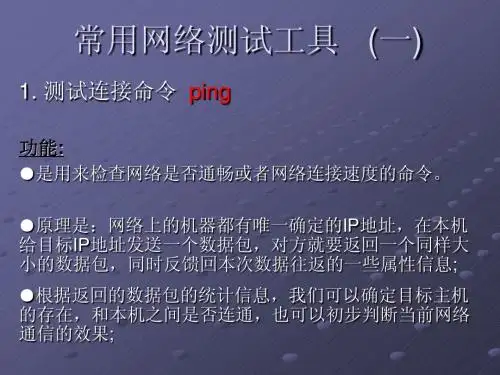
实例解析ipconfig
Windows 2000 IP Configuration Node Type.. . . . . . . . : Hybrid IP Routing Enabled.. . . . : No WINS Proxy Enabled.. . . . : No Ethernet adapter Local Area Connection: Host Name.. . . . . . . . : DNS Servers . . . . . . . : 10.1.0.200 Description. . . . . . . : 3Com 3C90x Ethernet Adapter Physical Address. . . . . : 00-60-08-3E-46-07 DHCP Enabled.. . . . . . . : Yes Autoconfiguration Enabled.: Yes IP Address. . . . . . . . . : 192.168.0.112 Subnet Mask. . . . . . . . : 255.255.0.0 Default Gateway. . . . . . : 192.168.0.1 DHCP Server. . . . . . . . : 10.1.0.50 Primary WINS Server. . . . : 10.1.0.101 Secondary WINS Server. . . : 10.1.0.102 Lease Obtained.. . . . . . : Wednesday, September 02, 1998 10:32:13 AM Lease Expires.. . . . . . : Friday, September 18, 1998 10:32:13 AM
实验报告2 常用网络命令的使用
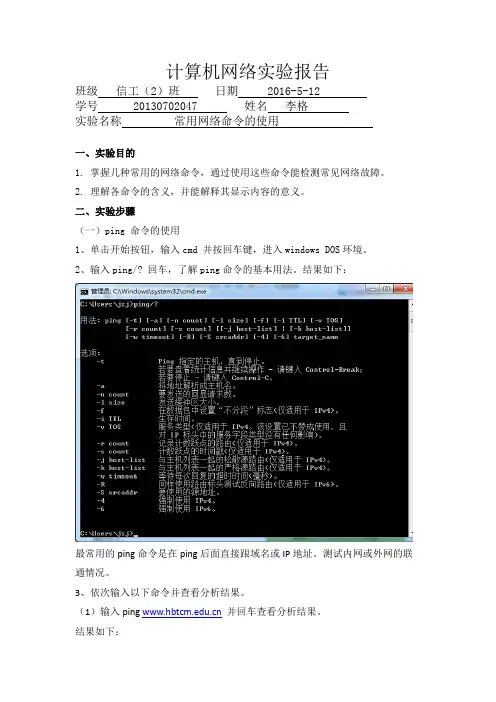
计算机网络实验报告班级信工(2)班日期 2016-5-12学号 20130702047 姓名李格实验名称常用网络命令的使用一、实验目的1. 掌握几种常用的网络命令,通过使用这些命令能检测常见网络故障。
2. 理解各命令的含义,并能解释其显示内容的意义。
二、实验步骤(一)ping 命令的使用1、单击开始按钮,输入cmd 并按回车键,进入windows DOS环境。
2、输入ping/? 回车,了解ping命令的基本用法。
结果如下:最常用的ping命令是在ping后面直接跟域名或IP地址。
测试内网或外网的联通情况。
3、依次输入以下命令并查看分析结果。
(1)输入ping 并回车查看分析结果。
结果如下:分析:(2)输入ping 218.197.176.10并回车查看分析结果。
结果如下:分析:(3)输入ping 并回车查看分析结果。
结果如下:分析:(3)输入pi ng 121.14.1.189 并回车查看分析结果。
结果如下:分析:4、使用不同的参数测试ping命令。
结果如下:分析:(二)ipconfig 命令的使用1、单击开始按钮,输入cmd 并按回车键,进入windows DOS环境。
2、输入ipconfig/? 回车,了解ipconfig 命令的基本用法。
结果如下:3、依次输入以下命令并查看分析结果。
(1)输入ipconfig 并回车查看并分析结果。
结果如下:分析:(2)输入ipconfig/all 并回车查看分析结果。
结果:分析:ipconfig/all显示详细信息(3)输入ipconfig/displaydns 并回车查看分析结果。
结果:分析:ipconfig/displaydns 显示DNS解析程序缓存的内容。
由于显示内容太多所以没有全部截图展示出来。
(三)tracert 命令的使用1、单击开始按钮,输入cmd 并按回车键,进入windows DOS环境。
2、输入tracert/? 回车,了解tracert命令的基本用法。
用Pathping命令诊断网络故障
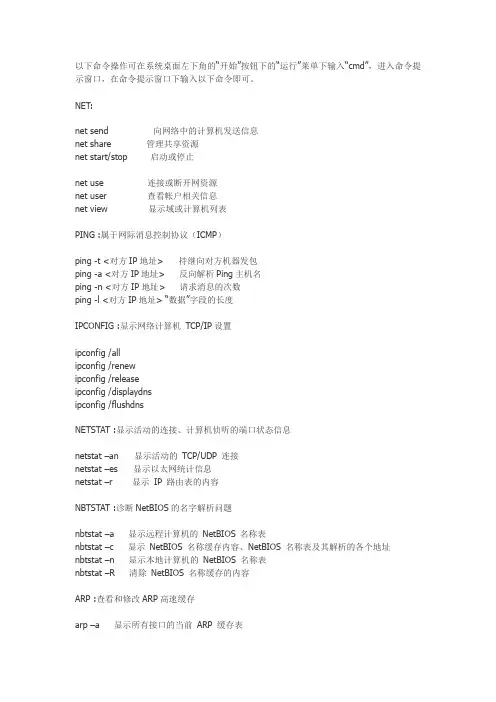
以下命令操作可在系统桌面左下角的“开始”按钮下的“运行”莱单下输入“cmd”,进入命令提示窗口,在命令提示窗口下输入以下命令即可。
NET:net send 向网络中的计算机发送信息net share管理共享资源net start/stop启动或停止net use连接或断开网资源net user查看帐户相关信息net view显示域或计算机列表PING :属于网际消息控制协议(ICMP)ping -t <对方IP地址> 持继向对方机器发包ping -a <对方IP地址> 反向解析Ping主机名ping -n <对方IP地址> 请求消息的次数ping -l <对方IP地址> “数据”字段的长度IPCONFIG :显示网络计算机TCP/IP设置ipconfig /allipconfig /renewipconfig /releaseipconfig /displaydnsipconfig /flushdnsNETSTAT :显示活动的连接、计算机侦听的端口状态信息netstat –an 显示活动的TCP/UDP 连接netstat –es 显示以太网统计信息netstat –r 显示IP 路由表的内容NBTSTAT :诊断NetBIOS的名字解析问题nbtstat –a 显示远程计算机的NetBIOS 名称表nbtstat –c 显示NetBIOS 名称缓存内容、NetBIOS 名称表及其解析的各个地址nbtstat –n 显示本地计算机的NetBIOS 名称表nbtstat –R 清除NetBIOS 名称缓存的内容ARP :查看和修改ARP高速缓存arp –a 显示所有接口的当前ARP 缓存表arp –s 向ARP 缓存添加可将IP 地址InetAddr 解析成物理地址 EtherAddr 的静态项NETSH :命令行配置IP地址进行命令行界面,输入netshnetsh> interfacenetsh interface> ipnetsh interface ip> set address “网卡名称” static IP地址子网掩码网关netsh interface ip> set dns “网卡名称” static dns地址netsh interface ip> exitPATHPING :将数据包发送到最终目标的路径上的每个路由器显示数据包在任何路由器或链接上丢失的程度确定可能导致网络问题的路由器或链接1.ping 127.0.0.1进行测试。
常用的网络测试命令大全

常用的网络测试命令大全如果你玩过路由器的话,就知道路由器里面那些很好玩的命令缩写。
例如,"sh int" 的意思是"show interface"。
现在Windows 2000 也有了类似界面的工具,叫做netsh。
我们在Windows 2000 的cmd shell 下,输入netsh就出来:netsh> 提示符,输入int ip 就显示:interface ip> 然后输入dump ,我们就可以看到当前系统的网络配置:# ----------------------------------# Interface IP Configuration# ----------------------------------pushd interface ip# Interface IP Configuration for "Local Area Connection"set address name = "Local Area Connection" source = static addr = 192.168.1.168 mask = 255.255.255.0add address name = "Local Area Connection" addr = 192.1.1.111 mask =255.255.255.0set address name = "Local Area Connection" gateway = 192.168.1.100 gwmetric = 1 set dns name = "Local Area Connection" source = static addr = 202.96.209.5set wins name = "Local Area Connection" source = static addr = nonepopd# End of interface IP configuration上面介绍的是通过交互方式操作的一种办法。
计算机网络常用网络命令详解

计算机网络常用网络命令详解一、ping命令ping命令用于测试本地主机和远程主机之间的连接。
它会发送一个数据包到远程主机,并等待远程主机返回一个响应。
通过观察响应时间和丢包率,可以评估网络连接的质量。
命令格式:ping 目标主机地址二、tracert命令tracert命令用于跟踪数据包从本地主机到目标主机的经过的路径。
它会显示数据包经过的每个路由器的IP地址和响应时间,帮助排除网络故障和优化网络性能。
命令格式:tracert 目标主机地址三、ipconfig/ifconfig命令ipconfig/ifconfig命令用于查看当前网络接口的配置信息,包括IP 地址、子网掩码、默认网关、DNS服务器等。
它可以帮助用户了解当前主机的网络环境,并设置和修改网络参数。
命令格式:ipconfig/ifconfig示例:ipconfig (Windows) ifconfig (Linux/Mac)四、nslookup命令nslookup命令用于查询域名系统(DNS)服务器,获取域名对应的IP 地址。
它可以检查域名解析是否正常,也可以查询MX记录、NS记录等。
命令格式:nslookup 域名五、netstat命令netstat命令用于显示当前网络连接状态和统计信息。
它可以查看本地主机的开放端口、连接状态、进程ID等详细信息,帮助用户检测网络攻击和解决网络问题。
命令格式:netstat -a示例:netstat -a六、telnet命令telnet命令用于通过远程主机的Telnet服务进行远程登录。
它可以建立一个虚拟终端,以文本形式和远程主机进行交互,执行远程命令和管理远程主机。
命令格式:telnet 远程主机地址示例:telnet 192.168.0.1七、ftp命令命令格式:ftp 远程主机地址八、wget命令命令格式:wget 文件URL九、ssh命令ssh命令用于通过SSH协议进行远程登录和执行命令。
它提供了更安全的远程访问方式,支持加密和身份验证。
网络测试常用命令

网络测试常用命令网络不通,求助于网管时,经常会看到网管检测和处理网络故障,用到一些命令,了解和掌握下面几个命令将会有助于你更快地检测到网络故障所在,从而节省时间,提高效率。
PingPing是测试网络联接状况以及信息包发送和接收状况非常有用的工具,是网络测试最常用的命令。
Ping向目标主机(地址)发送一个回送请求数据包,要求目标主机收到请求后给予答复,从而判断网络的响应时间和本机是否与目标主机(地址)联通。
如果执行Ping不成功,则可以预测故障出现在以下几个方面:网线故障,网络适配器配置不正确,IP地址不正确。
如果执行Ping成功而网络仍无法使用,那么问题很可能出在网络系统的软件配置方面,Ping成功只能保证本机与目标主机间存在一条连通的物理路径。
命令格式:ping IP地址或主机名[—t][-a] [-n count] [—l size]参数含义:-t不停地向目标主机发送数据;-a 以IP地址格式来显示目标主机的网络地址;—n count 指定要Ping多少次,具体次数由count来指定;—l size 指定发送到目标主机的数据包的大小.例如当您的机器不能访问Internet,首先您想确认是否是本地局域网的故障。
假定局域网的代理服务器IP地址为202.168.0。
1,您可以使用Ping避免202。
168.0.1命令查看本机是否和代理服务器联通。
又如,测试本机的网卡是否正确安装的常用命令是ping 1 27.0。
0.1。
TracertTracert命令用来显示数据包到达目标主机所经过的路径,并显示到达每个节点的时间。
命令功能同Ping类似,但它所获得的信息要比Ping命令详细得多,它把数据包所走的全部路径、节点的IP以及花费的时间都显示出来。
该命令比较适用于大型网络。
命令格式:tracert IP地址或主机名[—d][—h maximumhops][-j host_list] [—w tim eout]参数含义:—d 不解析目标主机的名字;—h maximum_hops 指定搜索到目标地址的最大跳跃数;—j host_list 按照主机列表中的地址释放源路由;-w timeout 指定超时时间间隔,程序默认的时间单位是毫秒.例如大家想要了解自己的计算机与目标主机www。
ping命令详解(最新)
ping命令详解(最新)通过几个Ping命令判断网络故障篇一局域网内电脑不能上网大致可分以下几个原因,系统的IP设置、网卡、路由器网关和线路故障。
排除硬件及线路的故障问题,我们可以利用Ping命令来快速检测网络状况。
首先,我们点击系统中开始里的运行,在运行栏中输入cmd命令,操作系统中的DOS窗口就会弹出,在这里我们可以直观和方便地输入各种DOS命令。
接着,我们可以在DOS里输入Ping 127.0.0.1,该地址是本地循环地址,如发现本地址无法Ping通,就表明本地机TCP/IP协议不能正常工作,此时应检查本机的操作系统安装设置。
如果上面的操作成功,可Ping通的话,我们接下来可以输入IPConfig来查看本地的IP地址,然后Ping该IP(如 192.168.0.100),通则表明网络适配器(网卡或MODEM)工作正常,不通则是网络适配器出现故障,可尝试更换网卡或驱动程序。
然后Ping 一台同网段计算机的IP,不通则表明网络线路出现故障;若网络中还包含有路由器,则应先Ping路由器在本网段端口的IP,不通则此段线路有问题,应检查网内交换机或网线故障。
如果内网计算机能ping通则再Ping欣联的路由器(网关),(如192.168.0.1)如不通,则是路由器出现故障,可更换连接路由器的网线,或用网线将PC机直接连接至路由器,如能ping通,则应检查路由器至交换机的网线故障,如无法ping通,可尝试更换计算机再ping,若还不能 ping通,则应检查路由器故障。
最后,如果到路由器都正常,可再检测一个带DNS服务的网络,在上一步Ping通了目标计算机的IP地址后,仍无法连接到该机,则可Ping该机的网络名,比如Ping ,正常情况下会出现该网址所指向的IP,这表明本机的DNS设置正确而且DNS服务器工作正常,反之就可能是其中之一出现了故障;同样也可通过Ping计算机名检测WINS解析的故障(WINS是将计算机名解析到IP地址的服务)。
巧用Pathping命令
巧用Pathping命令 巧用Pathping命令
孟海江
编者按:如果你是一位网络管理员或比较有经验的Windows用户,那么你在使用或维护基于TCP/IP协议的局域网或Intranet的过程中,经常要用到Ping或Tracert命令来确定引起网络问题的路由器或链路。在Windows
三、使用Pathping命令的注意事项
Pathping命令的功能与Traceroute等价,用于确定路径上的路由器。然后,该命令根据指定的时间间隔定期探测(Ping)这些路由器,并根据每个路由器的返回数值生成统计结果。为避免网络拥塞,应将间隔设置得稍长一些。要尽可能地消除突发包丢失所造成的影响,请不要频繁发送探测(Ping)信号。另外,在主机计算机上启用2级优先级允许数据包同第2级优先级标记一起发送,以便2级设备可以为数据包指派优先级。而不支持2级优先级的老式设备将转发带标记的数据包,这样,数据包将出现畸形。因此,与老式网络连接的交换机应配置为在转发数据包之前除去优先级标记。这通过设置参数-T来实现。
num_queries][-w timeout][-T][-R]target_name
各参数的具体含义如下:
-n
不将地址解析为主机名。
-h maximum_hops
指定搜索目标的最大跃点数。默认值为30个跃点。
下面通过一个Pathping命令的示例来了解一下Pathping命令的执行过程:
CMD网络命令
CMD网络命令1、PATHPING命令格式:pathping 参数主机名得到一个分为两部分的报告。
第一部分是通向目的地的线路上的每一个跳点的列表,第二部分是每一个跳点的统计,包括每一个跳点的数据包丢失的数量。
pathping命令开关(switch): (红色为参数。
橙色为指定的内容名,实际使用时根据所需输入特定值)-n阻止pathping 试图将中间路由器的IP 地址解析为各自的名称。
这有可能加快显示pathping 的结果。
-h MaximumHops在搜索目标(目的)的路径中指定跃点的最大数。
默认值为30个跃点。
-g HostList指定回显请求消息在IP 标题中使用“稀疏资源路由”选项(该IP 标题带有HostList 中指定的中间目标集)。
可以由一个或多个具有松散源路由的路由器分隔连续中间的目的地。
主机列表中的地址或名称的最大数为9。
HostList 是一系列由空格分隔的IP 地址(带点的十进制符号)。
-p Period指定两个连续的ping 之间的时间间隔(以毫秒为单位)。
默认值为250 毫秒(1/4 秒)。
-q NumQueries指定发送到路径中每个路由器的回显请求消息数。
默认值为100 个查询。
-w Timeout指定等待应答的时间(以毫秒为单位)。
默认值为3000 毫秒(3 秒)。
-T在向路由所经过的每个网络设备发送的回显请求消息上附加一个 2 级优先级标记(例如802.1p)。
这有助于标识不具有2 级优先级功能的网络设备。
此开关用于测试服务质量(QoS) 的连通性。
-R确定路由所经过的每个网络设备是否支持“资源预留设置协议”(RSVP),该协议允许主机计算机为某一数据流保留一定数量的带宽。
此开关用于测试服务质量(QoS) 的连通性。
例如:(蓝色部分为说明)C:\Documents and Settings\Administrator>pathping -p 10 -w 100 202.101.103.55发出新的ping命令前等待时间为10毫秒,等待应答时间为100毫秒。
网络排错思路及排错工具使用(ping_Tracert_Pathping_netstat命令详解)
一、网络排错的思路在网络故障的解决中,我们的宗旨是以最快速度解决使用人问题为前提,可能这个解决使用人问题并非解决网络上的问题,可能是给使用人临时更换电脑使用或其他的方面的操作来最快的解决问题。
专门针对网络故障的排错问题,我总结的有以下的一些好的习惯和方法同大家分享下,主要包括以下几点。
1、思考问题要全面思考问题不局限,保持开放的头脑,不仅从网络方面思考问题,还需要考虑硬件、软件等多方面的问题主要的意思是在碰到网络不能使用,上不去网等的故障报修后,我们不要仅仅从网络方面去考虑故障的原因,因为电脑上不去网,有可能是电脑防火墙的设置问题、网络设置的问题、网卡或网线的问题等等多方面的问题。
2、善于使用工具要善于使用非网络工具判断故障,要善于使用白纸或白板,将所涉及到的网络拓扑展现出来,并将自己所收集到的故障现象都罗列出来,这样便于自己判断故障点的位置,从而快速的判断问题。
3、网络故障判断的一般步骤。
A、首先检查硬件开始排除故障的第一步是详细分析故障症状,决定它主要是由软件故障还是由硬件故障造成的。
B、检查网线及网线与机器的连接。
运行硬件测试分析工具,察看它们是否存在细微错误。
如果可以的话,重新启动服务器,路由器或硬件设备。
这一方法排除了无数故障,从键盘锁定引发的故障到路由故障。
在另一台机器或另一个测试网络上重现问题从而排除故障。
C、排除软件故障(操作系统的故障)如果所有硬件都工作正常,那就应该开始研究软件故障了。
主机上的故障如果机器上某个网络应用锁上了或者出故障了,那你必须确定是什么原因导致了这个故障。
如果此应用你最近升级过(或者该应用在你升级过的操作系统上),则你可能不得不到应用开发商网站去查找是否有相应补丁。
当机器上某个用户在使用浏览器,某个应用或进行网络连接时出了故障,在另一个用户或另一台机器上重现故障可以缩小故障原因的查找范围。
这种方法也可用于排除桌面电脑和服务器的网络故障。
同时,你还必须注意系统配置错误。