
PPT中插入歌曲的吟唱同步显示歌词
PPT中插入歌曲的吟唱同步显示歌词
(首先说明:文档中大字号内容是网友提供的,小字号内容是笔者按网友提供的方法操作过程的体会及想法。
)
首先,打开一个新的PPT文档,选择一个文件名(如abc.ppt),存盘。
※这是让大家做一个新的PPT文档。
用插入“新幻灯片”的形式做也好,用快速“新建相册”的形式做也好。
不管用那种形式在“幻灯片切换”命令中注意保留“换片方式”“单击鼠标时”的选项,只要一经以后“排练计时”,幻灯片的换片会依歌词的播放时长自动调整。
至于要要做几片的问题,要依据自己插入的歌曲的时长去定。
(最好按每片上放上两句歌词设计就好,需要几张就做成几张。
)
第一步:歌词的设置
1.将下载来的歌词,每一行都必须做“硬换行”处理,以确保歌词以后一行一行地出现。
※问题:硬换行与软换行?硬换行是直接打回车键产生的,符号表现为“
”。
软换行是按住Shift键打回车产生的,符号表现为“↓”。
※解决问题:软换行转变为硬换行。
将下载来的歌词打开,执行“编辑→查找”命令,即可弹出如下图的对话框:
按上图中圈定的高级钮,按“特殊符号”,找定“手动换行符”,界面表现如下图:
点,“查找内容”后面的白框中的符号就表现为如下图的样子了:
按“替换”钮。
把光标点在“替换内容”的白框中,还按“特殊符号”,找定“段落符号”,点,界面表现如下图了:
按“全部替换”钮,界面表现就如下图了:
点“确定”。
至此软换行转换为硬换行的任务已经全部完成。
2.调整歌词的字号、颜色(一般32号到40号即可)。
一张幻灯片装不下的歌词推到下一张幻灯片,并假设歌词在3个幻灯片。
另外,第1页幻灯片可用来显示歌曲名称和歌手的名字与照片等等,所以假设一共有4页幻灯片。
※这就是正和大家讨论每页上怎么安排歌词的问题。
依笔者的体会看最好把想插入的歌曲先在象“酷狗音乐”一类的网络播放器中仔细看一下歌词到底是几行,然后在每片上插入两句就行,依次向后顺延。
3.歌词动画设置:将已拷入幻灯片文本框中的歌词选定(右键选定文本框中的歌词),选择“自动定义动画”,“添加效果”:进入(选择“擦除”)-->开始(选择“单击时”)-->方向(选择“自左侧”)-->速度(选择“中速”)。
点击动画的最后一行的“下箭头”,进入“效果选项”,在“动画播放后”里选择一个颜色(如蓝色)-->确定。
(这一步是希望每一行歌词播完后变成蓝色字体,你如果不希望字体变色,可以忽略这一步。
)
※这一步设置问题可以依据操作者的爱好去定。
第二步:歌曲文件的插入与设置
1.将欲插入的歌曲文件(假设文件名是abs.mp3)与以
上PPT文件放在一个文件夹内。
2.在PPT文档的首页点击上面的“插入”菜单,选择“影片与声音”-->“文件中的声音”-->在你的计算机的上述文件夹内找到歌曲文件abs.mp3,双击该文件,在弹出的对话框中选择“自动”。
3.右键点击喇叭图标-->编辑声音对象-->选择“幻灯片放映时隐藏声音图标”。
4.右键点击喇叭图标-->自定义动画-->在“自定义动画”选择“下箭头”,效果选项中-->开始播放(选择“从头开始”)-->停止播放(选择“在n张幻灯片后”,n是本PPT文档中幻灯片的片数(由于我们前面假设abc.ppt有4张幻灯片,可选择n=4或大于4的任何数)-->确定。
5.注意将歌曲文件abs.mp3的出现放在第一片幻灯片的第一位置,以保证PPT文件打开后歌曲立即播放。
※这是让大家调整“自定义动画”对象的动作次序,的确很要紧。
第三步:排练计时
这是制作卡拉OK的关键步骤。
点击菜单上的“幻灯片放映”-->点“排练计时”,进入排练。
现在,可以根据演唱中歌词的进度点击鼠标,使得歌词随演唱一行一行的显现。
排练结束后存盘。
现在,可以播放PPT文件欣赏卡拉OK了。
※这一步可是一个非常繁琐、费心的过程,需要极大的耐心。
只要歌词和演唱同步了,别的事情都就好处理了。
“排练计时”这个命令功能很好,就是可操作性太差。
如何在PPT加入歌曲的同时显示歌词
如何在PPT加入歌曲的同时显示歌词如何在PPT加入歌曲的同时显示歌词首先,打开一个新的PPT文档,选择一个文件名(如abc.ppt),存盘。
第一步歌词的设置1. 将歌词拷入文本框,每一行歌词都必须“硬换行”,以确保歌词一行一行地出现。
2. 调整歌词的字号(一般32号到40号即可),一张幻灯片装不下的歌词推到下一张幻灯片,并假设歌词在3个幻灯片。
另外,第1页幻灯片可用来显示歌曲名称和歌手的名字与照片等等,所以假设一共有4页幻灯片。
3. 歌词动画设置将歌词抹黑(右键选定文本框中的歌词),选择“自动定义动画”,“添加效果”:进入(选择“擦除”)-->开始(选择“单击时”)-->方向(选择“自左侧”)-->速度(选择“中速”)。
点击动画的最后一行的“下箭头”,进入“效果选项”,在“动画播放后”里选择一个颜色(如蓝色)-->确定。
(这一步是希望每一行歌词播完后变成蓝色字体,你如果不希望字体变色,可以忽略这一步。
)第二步歌曲文件的插入与设置1. 将歌曲文件(假设文件名是abs.mp3)与以上PPT文件单独放在一个文件夹内。
2. 在PPT文档的首页点击上面的“插入”菜单,选择“影片与声音”-->“文件中的声音”-->在你的计算机的上述文件夹内找到歌曲文件abs.mp3,双击该文件,在跳出的框中选择“自动播放”。
3. 右键点击喇叭图标-->编辑声音对象-->选择“幻灯片放映时隐藏声音图标”。
4. 右键点击喇叭图标-->自定义动画-->在“自定义动画”选择“下箭头”,效果选项中-->开始播放(选择“从头开始”)-->停止播放(选择“在n张幻灯片后”,n是本PPT文档中幻灯片的页数(由于我们前面假设abc.ppt有4张幻灯片,可选择n=4或大于4的任何数)-->确定。
5. 注意将歌曲文件abs.mp3的出现放在第一页幻灯片的第一位置,以保证PPT文件打开后歌曲立即播放。
音乐与歌词同步ppt作业

目录
• 音乐与歌词同步的基本概念 • 音乐与歌词同步的实现方法 • 音乐与歌词同步的挑战与解决方案 • 音乐与歌词同步的未来展望
01
音乐与歌词同步的基本概念
音乐与歌词同步的定义
音乐与歌词同步是指将歌词与音乐旋 律的节奏和速度相匹配,使歌词能够 随着音乐的播放逐字逐句地出现,以 达到歌词与音乐旋律的完美结合。
长短期记忆网络(LSTM) 利用LSTM对音乐和歌词的序列信息进行建模, 通过训练得到一个能够自动将音乐与歌词同步的 模型。
各种方法的比较与选择
基于音频分析的方法
适用于短时音乐与歌词的同步,实时性较好,但精度较低。
基于机器学习的方法
适用于长时音乐与歌词的同步,精度较高,但实时性较差。
基于深度学习的方法
如何推动音乐与歌词同步技术的进一步发展
加强技术研发
持续投入资源进行音乐与 歌词同步技术的研发,提 升技术水平和应用效果。
拓展应用场景
积极探索音乐与歌词同步 技术在更多领域的应用, 拓展市场需求和技术发展 空间。
促进产学研合作
加强产学研合作,推动学 术界和产业界的交流与合 作,共同推动音乐与歌词 同步技术的进步。
适用于长时音乐与歌词的同步,精度高,实时性好,但需要大量 数据和计算资源。
03
音乐与歌词同步的挑战与解 决方案
音乐节奏与歌词节奏的匹配问题
挑战
音乐和歌词的节奏需要完美匹配 ,否则会导致整体效果不协调。
解决方案
在选择音乐时,要特别注意音乐 的节奏和歌词的节奏,可以通过 调整音乐速度或对歌词进行微调 来实现更好的匹配。
演出
在演出中,音乐与歌词同步可以作 为一种创新的表演形式,增强现场 氛围和观众的参与感。
歌词滚动ppt课件

信息量大
歌词滚动PPT课件可以包含大量 的文字、图片和视频信息,有 助于学生更好地理解和记忆知 识点。
方便快捷
歌词滚动PPT课件制作简单,使 用方便,能够快速有效地传递 信息。
不足
分散注意力
信息过载
Hale Waihona Puke 过多的视觉元素和动态效果可能会分散学 生的注意力,使他们无法专注于教学内容 。
部分学生可能无法在短时间内消化大量信 息,导致学习效果不佳。
特点
具有直观、动态、交互性强的特点, 能够吸引学生的注意力,提高学习兴 趣,同时有助于学生更好地理解歌曲 内容,加深记忆。
02
歌词滚动PPT课件的设计
页面布局设计
01
02
03
页面尺寸
选择适当的页面尺寸,确 保内容能够清晰地展示在 屏幕上。
布局结构
合理安排内容的位置和分 布,使页面看起来整洁有 序。
果。
动画速度
根据展示需求,调整动画的速度, 使效果更加自然流畅。
交互设计
合理设置交互元素,如按钮、超链 接等,以提高课件的互动性和用户 体验。
03
歌词滚动PPT课件的内容
歌曲简介
歌曲名称
歌手简介
显示歌曲的名称,方便学生了解课件 的主题。
简要介绍歌手的背景和成就,帮助学 生了解歌曲的创作背景和艺术价值。
虚拟现实技术
结合VR技术,创造沉浸式的歌词滚动PPT课件体验,使学习者更加 投入。
语音识别技术
利用语音识别技术,实现语音控制歌词滚动PPT课件,提高操作便 捷性。
应用拓展
教育领域
01
歌词滚动PPT课件在教育领域的应用将更加广泛,不仅限于音乐
课程,还可以应用于其他学科。
ppt怎么加音乐,并使音乐与PPT合为一体

ppt怎么加音乐,并使音乐与PPT合为一体ppt怎么加音乐,并使音乐与PPT合为一体呢?下面店铺教大家如何解决这个问题,PPT 全程背景音乐设置办法如下(以office2003为例):ppt加音乐,并使音乐与PPT合为一体1.打开“插入”->“声音”->“文件中的声音”,插入准备好的声音文件(MP3或WAV等等,假设现在插入了“英雄的黎明.mp3”);2.这时系统会弹出对话框,询问“您希望在幻灯片播放时如何开始播放声音”,单击“自动”以便显示幻灯片时播放声音,此时幻灯片上有一个“喇叭”图标3.单击选中“喇叭”图标,选择“动画”->“自定义动画”;4.单击窗口右侧“自定义动画”对话框中“英雄的黎明.mp3”右侧下拉箭头,选中“从上一项开始”,再单击“效果选项”;5.在“效果选项”设置页面,“停止播放”的默认选项是[单击时] ,根据你的需要,想让背景音乐在“X”张幻灯片内存在,就在“停止播放”选项中选择“在X 张幻灯片后”,其中 X 代表你想要背景音乐持续存在的幻灯片数量。
如果想添加全程背景音乐,只需在第一张幻灯片上插入音乐文件,将“停止播放”选项后的“X” 改成幻灯片的总数即可。
或者你也可在里面填上很大的数字只要大于你幻灯片的数量就OK。
但是这样做出来的PPT有它不足的一面,就是它把课件本身和背景音乐是分开的。
那能不能把声音文件变成就象普通文本一样和课件本身合二为一呢?之前见过别人做的pps文件集成了声音进去,只有一个文件,但是播放的时候是有背景音乐的。
可是我在做完ppt文件并添加了声音文件之后,导出pps文件将声音文件删除之后却是没有声音的。
其实这个问题最关键的就一点,那就是背景音乐的格式不对。
添加的声音文件必须为“.wav”格式。
让PPT和音乐合二为一因为ppt在默认情况下,如果声音文件小于100KB,ppt就会自动把声音嵌入到文档中,这个数值其实我们是可以根据需要更改的。
最大可以更改为50000KB,也就是50MB。
PPT日语歌曲自动播放歌词的制作
(前情:把PPT和歌曲文件放到同一个新建的文件夹里,确保两个文件位置都不会再变。
)插入音乐部分:1.“插入”---“影片和声音”---“文件中的声音”(选择歌曲)(2007版本以上直接“插入”---“音频”)。
(选择自动播放)2.调整插入歌曲文件设置2003以下版本1).右键单击小喇叭,选择“自定义动画”2).“自定义动画”在右侧打开,右键单击下拉框中音乐文件标志,选择“效果选项”设置“开始播放”、“停止播放”页(“停止播放”可以填几十页,省事儿)2007以上版本双击小喇叭,在屏幕上方会出现所有需要设定的属性。
(下拉菜单,选择“跨幻灯片播放”)粉色字标注动作,就是为了幻灯片翻页时,音乐保证不停,能持续播。
3.选择“幻灯片放映”---“排练计时”(立刻就开始录制了,一页歌词唱完了就单击鼠标左键翻页。
最后歌曲结束按ESC键退出,弹出的对话框要点保存啊。
)(翻页晚了早了or迟了都是前功尽弃,无奈要从头来的…所以事先一定要熟悉好歌曲,一次成功~~自己插入的好图有几张啊、在哪儿啊,间奏多长啊,都是会忘的…)07以上版本ppt记得转为97-03格式,不然教室的老爷机是放不出来的。
关于歌词:学单词的好机会。
练听力的好机会。
网上找的歌词基本都有错字,慢慢改,改完这些词也能记住不少的。
做完了会忍不住多看几遍,每一遍都能发现错,结果上课放依然会有错^^目标,消灭错误大军~~~江沪小D(有下载版)(查查简单词很方便)关于歌曲:动漫、影视-----喜欢的歌手、乐队(这就已经很靠近流行乐了)-----觉得谁还不错就会补老歌,追新歌,再发掘同类型的歌手(基本上道了)(以上就能听到很多很多好歌了~~基础普及后,若还有兴趣,可以不定期扫扫Oricon榜,每月每周每天都放榜,但榜不可尽信,主要还是按自己喜好来,知道喜欢的歌手要出碟,日子也会更有盼头~~榜嘛,永远是膨胀的,有时会有咱忍不了10秒的歌,却排的非常非常靠前^^费劲下到,然后吓到..)fly_insky@。
怎样在ppt中加入背景音乐并自动循环播放
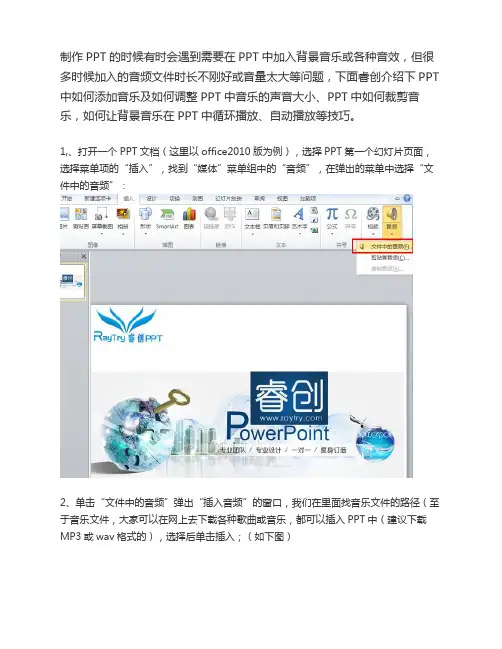
制作PPT的时候有时会遇到需要在PPT中加入背景音乐或各种音效,但很多时候加入的音频文件时长不刚好或音量太大等问题,下面睿创介绍下PPT 中如何添加音乐及如何调整PPT中音乐的声音大小、PPT中如何裁剪音乐,如何让背景音乐在PPT中循环播放、自动播放等技巧。
1,、打开一个PPT文档(这里以office2010版为例),选择PPT第一个幻灯片页面,选择菜单项的“插入”,找到“媒体”菜单组中的“音频”,在弹出的菜单中选择“文件中的音频”:2、单击“文件中的音频”弹出“插入音频”的窗口,我们在里面找音乐文件的路径(至于音乐文件,大家可以在网上去下载各种歌曲或音乐,都可以插入PPT中(建议下载MP3或wav格式的),选择后单击插入;(如下图)3,确定后,在幻灯片的界面中间出现一个灰色的“喇叭”,这就是我们插入的音乐文件,在“喇叭”的下面携带着试听播放器,可以点击播放以及控制音量:4、ppt 背景音乐加入PPT后,我们可以发现powerPoint上面的功能菜单多了一个“播放”,点击“播放”菜单选项卡,可以看到"剪裁音频"等功能,这是powerpoint2010以上版本所独有的功能,可以截取加入的PPT背景音乐,如图:5,在“播放”菜单选项卡里面,我们需要给加入的PPT背景音乐设置是否自动播放,设置“音频选项”的开始为“自动”便可以,顾名思义“自动”意思是在演示幻灯片时音乐会自动播放,“在单击时”意思是在演示时单击鼠标左键音乐文件才开始自动播放,这里看个人需求来设置。
6,多数音乐时长较短,在PPT演示途中就播放完了,你可以选择设置“音频选项”中的“播放循环,直到停止”让PPT背景音乐一直循环,另外的“放映时隐藏”是指是否让喇叭图标隐身,以免影响画面美观:更多PPT制作技巧欢迎访问睿创PPT官网和睿创PPT论坛——PPT加油站。
歌曲想自由——舞台背景PPT歌词
就像被 的野兽
摩天大楼
渴求
自由
在
一路嗅著追著美梦
屋顶意外
爬上
跌得好重
不觉得
城市的
幻影
痛
是觉得
空 有千百种
就算爱也会变冷的
暖 可是现在抱的你是
的
为将来的我难不测晓 舍就放得弃这一刻
多麼
紧抱
逃脫
边在
懂得我 所以 或許你 只有 你
小声 的說
一沒流 我 边
只有你 懂得我
困住
就像被 的野兽
摩天大楼
渴求
自由
在
所一只懂以边或你有得在没许泪你我逃流脱
一小多边声 麼在紧的 愛泪抱说 我流我
只有你懂得我 在就摩像天被想大困楼住渴的求野自兽由
演唱:
演唱:xxx
我 什麽不快乐 們才会瞬間就
每個人都缺乏
單 纯 很 难 ,包 袱 很 多
还是难过 已经很勇敢
許多
事 情
都有选择
只是往往
事後
我才懂得
很煩
情緒
很煩
情說話緒很冲
說話很冲
溝說通話很冲 和 的 有時候沒有用
多麼
紧抱
逃脫
边在
懂得我 所以 或許你 只有 你
小声 的說
一沒流 我 边
只有你 懂得我
MarryMe歌词字幕文字特效PPT模板
播放控制
幻灯片切换
使用快捷键或鼠标点击,实现幻灯片的快速切换。
动画效果控制
根据需要,对PPT中的动画效果进行播放、暂停或调整速度。
音乐和视频控制
在PPT中插入音乐和视频,并控制其播放、暂停和音量。
演示技巧
突出重点
使用图表和图片
互动性
时间控制
使用不同的字体、颜色 和大小来强调关键信息。
通过图表和图片来直观 展示数据和信息,增强
制作出个性化的演示文稿。
本模板适合用于婚礼、求婚、纪 念日等场合的演示文稿制作,能 够为用户的特殊时刻增添浪漫和
美好的氛围。
致谢语
感谢您下载并使用本 PPT模板,希望它能 为您的演示文稿增添 光彩。
再次感谢您的支持与 信任,祝您生活愉快!
如有任何问题或建议, 请随时联系我们,我 们将竭诚为您服务。
文字动画效果
01
02
03
04
进入动画
如淡入、飞入等,使文字按照 一定轨迹和速度出现在页面上
。
退出动画
如淡出、飞出等,使文字按照 一定轨迹和速度从页面消失。
强调动画
如放大、旋转等,使文字在页 面上突出显示,引起观众注意
。
组合动画
将进入、退出和强调动画结合 使用,可以创建更加丰富和动
态的文字效果。
背景音乐与音效
观众理解。
设计互动环节,如提问、 投票等,提高观众参与
度。
合理安排每张幻灯片的 播放时间,避免时间过
长或过短。
总结与致谢
06
总结内容
本次PPT模板以"Marry Me"歌词 为主题,通过精美的文字特效和 视觉设计,呈现了浪漫、温馨的
氛围。
如何在幻灯片中设置自动播放音乐
如何在幻灯片中设置自动播放音乐幻灯片是一种常见的演示工具,通过添加音乐可以增加演示的效果和丰富观众的体验。
在幻灯片中设置自动播放音乐可以使音乐在幻灯片的切换中保持连续播放,下面将介绍如何在幻灯片中设置自动播放音乐。
步骤一:选择合适的音乐文件首先,选择一段适合幻灯片主题的音乐文件。
可以在电脑上已有的音乐库中选择,也可以从互联网上下载一段合适的音乐。
步骤二:插入音乐文件在 PowerPoint 中的幻灯片上插入音乐文件。
操控鼠标在 PowerPoint 工作区的工具栏上点击“插入”,在弹出的下拉菜单中选择“音频”。
打开文件资源管理器,选择之前准备好的音乐文件,点击“插入”。
步骤三:设置音乐文件的播放方式一旦音乐文件被插入幻灯片中,可以对其进行播放方式的设置。
首先,选中插入的音乐文件,然后点击 PowerPoint 工具栏上的“音频工具”选项卡。
步骤四:设置音乐文件的自动播放设置在音频工具的选项卡中,可以看到“音乐选项”组中的“开始”选项。
点击“自动播放”。
选择“自动播放”,音乐将在幻灯片开始播放后自动启动。
步骤五:调整音乐的播放顺序和循环设置点击“音乐选项”组中的“播放顺序”,可以设置音乐的播放顺序和循环方式。
在弹出的下拉菜单中,可以选择音乐文件的播放方式,如从头开始、同时播放等。
还可以选择循环播放设置,如循环一次、循环播放等。
步骤六:调整音乐文件的音量和播放时长为了使音乐文件在幻灯片中能够发挥最佳效果,可以对其音量和播放时长进行调整。
点击“音乐选项”组中的“音频音量”选项,可以通过拖动滑动条来设置音乐的音量大小。
点击“音乐选项”组中的“音频工具”选项,再点击“剪辑”按钮,可以对音乐文件的播放时长进行剪辑。
例如,可以截取其中的一段来适应幻灯片的需要。
步骤七:预览和调整音乐的效果在进行以上设置之后,点击PowerPoint 工具栏上的“演示放映”按钮,预览整个幻灯片的效果,并检查音乐是否按照预期自动播放。
林俊杰--always online--ppt歌词显示
< Always Online >林俊杰•变色的生活平静的跳搏疯狂的蒙住了头•短短的守候是他的温柔还是少了点什么遥远两端爱挂在天空飞风停了也无所谓•只因为你曾说Everthing Will Be OK.......准备好了three two oneI''m always online和你one to one 爱开始扩散我们连接了穿越天空银河嗚喔噢...嗚喔噢...开始倒数three two one删除我的孤单more and more既是深刻爱亮了爱笑了I''m always online变色的生活平静的跳搏疯狂的蒙住了头•短短的守候是他的温柔还是少了点什么遥远两端爱挂在天空飞风停了也无所谓•只因为你曾说Everthing Will Be OK.......准备好了three two oneI''m always online和你one to one 爱开始扩散我们连接了穿越天空银河嗚喔噢...嗚喔噢...开始倒数three two one删除我的孤单more and more既是深刻爱亮了爱笑了I''m always online我们连接了穿越天空银河噢...准备好了three two oneI''m always online和你one to one 爱开始扩散开始倒数three two one渗出我的孤单more and more既是深刻爱亮了爱笑了Im always onlineI''m always online谢谢观看谢谢观看。